ARM 安装qt5.15 如何安装
如果虚拟机还满足不了你,此心还有个大招就是此心带有 bios, 还支持 u e f i 和 a c p i。 现在我们安装系统和在叉八六台式机上是一样了,可以直接通过 u 盘引导安装系统, 只有个别比如安卓和开源鸿蒙系统,目前需要刷专用的 bios, 只要是支持 arm 的 操作系统都不在话下。 不过目前一些 linux 发行版还有一些驱动问题需要等待此新并入 linux 内核主线,而并入主线的时间线据说是今年年底, 等并入内核主线之后,这个小主机基本上可以说是想玩哪个 linux 发行版都是轻轻松松。在这里我要提一嘴啊,非牛 o s 可能要推出 arm 的 版本,如果也支持此新的 soc 的 话,这个小主机那就更好玩了。

粉丝3.5万获赞10.4万
相关视频
 03:34查看AI文稿AI文稿
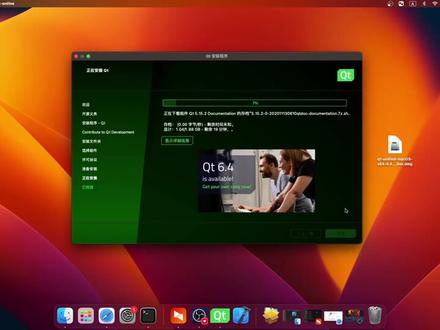
双击一下这个 d m p 文件,在里边双击一下这个在线安装包, 这地方我们要登录一下账号, 然后这上面点个人用户,点已接受,然后点下一步,下一步 这地方就点那个不用发送下一步。 这地方我们选择自定义安装,安装 model 的话是 model 就好, 我们选择一下安装的主角,我们装的是 q t 五点一,五点二,然后是 mac 版 mac 系统, mac os, 然后把这些常用的一些主角都给它装上, 然后把这个 q t 框架也给它加上, 然后,然后我们点下一步, 然后同同意以后安装 这个默认会 启动 q t coret。 还有一个 redmi 文件,我们我们点一下完成, 首先打开的是 redmi, 这个我们就不看了,直接把它关掉了。 现在启动的是 q t creator, 这里面会带了一些 q t 里面的视力,他以后会把视力都加载出来,现在已经加载出来了 the city 自带的一些 cd 程序, 好多教练全都出来了。 好,今天课程就到这,谢谢观看。
19成进学堂 13:27查看AI文稿AI文稿
本期演示一下如何在暗架构的纳什上部署软路由。暗架构的纳什有很多啊,就比如案板的非牛固件已经公测了,支持的机型也是非常多。另外像群晖及空间、绿联啊,他们都有暗架构的机型,之前出过一期在纳什上部署软路由 当盘路由的教程,但是那一个机器呢,是叉八六架构的按架构的 nes 呢?相比叉八六架构的 nes 可用的软路由多,可镜像呢,确实少一些,所以这期呢,我就来详细演示一下如何在按架构的 nes 上呢去安装这个软路由当盘路由。 我目前的案板的 nice 呢,有两台,第一台是刷了按非牛固件的 n 一, 第二台是绿联的 d h 四三零零,他们呢都是按处理器来的。有的朋友要求出一期 案板 nice 的 软路由部署教程,所以他就来了,我们来看一下他的最终成果。好的,这一个呢是 n 一 的非牛 nice, 这个呢是绿联的 nice, 我 就在这两台 nice 上 演示一下,看一下部署的成果。首先呢,这两台 nas 我 都成功部署软路由了,并且他们都成功跑起来了, 大家看一下,这个后台使用的是大家比较喜欢的 ios 的 机箱。好的,这个就是它部署完后啊,那么你就可以把它当做软路由使用,就相当于你这一个 nas 啊,就一物多用了嘛。好的,废话不多说啊,下面呢,直接演示一下安装过程呢,需要使用的命令还是挺多的, 这里呢,我把它转成了这种二维码,大家呢可以扫一下,然后他会提示不展示啊,你就点击底部的这个复制文本,那么就是以上的完整部署命令了,再后续我们会使用到它,为了方便颜色,我先把现在的已部署好的把它给删掉。 好的,我这里呢已经删干净了。首先呢绿牛和飞牛他们的部署过程呢,都是一样的,首先需要下载一个 party 软件,它是一个 s s h 的 连接工具, 怎么下载就不用多说了吧。然后打开这个 party 软件,打开之后呢,我们需要使用它连接 nas 的 s h 来进行部署。好的, 首先第一步通用的,不管你是非牛还是绿联啊,进入系统设置,找到 s s h, 把这个功能打开,绿联也是一样,在控制面板这里把这个终端机把这个 s s 启动呢,打开就可以了。 下面呢就是连接你的飞牛以及绿联的 n s, 在 这里呢可以看到有个 host name, 这里呢就输入你这个 n s 的 内网的 ip 地址。飞牛和绿联都是一样的,以下步骤都是通用的,就不用 我强调了吧。好的,就在这里输入你 n s 的 内网地址,如果这个 s h 端口没有更改的话,那么它一般默认是二十二,这里就默认二十二。点击这里的 open, 打开这里呢点击接受, 然后在这里直接输入你 n s 的 登录用户名,回车,然后输入登录用户的密码,密码是看不到的,你就直接输入完直接回车。好的,当你看到这个界面说明就登录成功了,飞牛也是一样的,我就不多说了,兄弟们。然后第一步大家这看,这里 零,这里直接复制这个 s u d o z 行命令,复制之后呢,点一下鼠标的右键啊,在 party 这个窗口这里嘛,他就粘贴了,直接回车,这里呢再次输入你 n s 的 登录密码,密码看不到的,输入完直接回车, 当你看到前面有个 r o t, 说明就是超管的权限了。第二步呢,需要开启网卡的混查模式,这里需要说明,如果你是非牛的话,你就进入网络设置,直接看这里,你可以看到非牛这里显示的是这一个 n d 零 o v s。 每个人的机器这里显示是不一样的,你就看网口这里展示的也就是已连接的这个需要注意的是,我这个 o v s 是 开启的状态,绿联的话也是一样,不过绿联这里呢看不到,如果你是绿联那时的话呢,你就需要输入 e c o n f i g。 回车,然后鼠标呢滚上去,你就可以看到目前这个 e t h 零呢是开启的状态。好的,这一个呢就是我绿联的 这个网口的状态。好了,这一个是非牛的,这个是绿莲的这个网口状态各自获取到,反正你就根据你的机型来啊,然后获取完成之后啊,大家看到这一行命令,在这里有个 e n p 三 s 零,对吧?如果你当前是使用非牛来部署的话,那么你就直接输入你前面获取到的这个非牛的这个网口的地 址,直接把它替换就行了,也就是 o v s 也是直接替换这一行,注意它们前后呢是有空格的。如果你是绿莲的机器, 那么你前面获取到的应该就是这个 e t h 零,对吧,当然每个人机器是不一样的,你就根据你前面步骤获取的为准,那么像我绿联的话,那么我这里呢就改成 e t h 零,注意,好的,这个就是我绿联安装的命令,非牛的话,就把 e t h 零改成这个 e n d 零 杠 o v s。 好 的,然后呢复制这个命令,打开 party 的 这个界面往下拉,然后呢在这里直接鼠标右键粘贴,直接回车, 开启一下网卡的缓存模式。第二步呢是创建这个 mac vlan 的 网络。同样的,以下命令中呢,有两个段落,你可以看到是幺九二点幺六八点幺零,现在呢,返回你那时的话筒,你看一下你那时的内网 ip 地址的 前面三个,比如说像我飞牛呢,他前面三个就是点幺零。我绿莲的话,其实也是一样,因为同在局域网中嘛,你就根据你这一个网段来进行匹配。好的,然后呢,你就把你获取到的这张图里面的这个网段呢替换掉这里。当然如果比如说你是幺九二点幺六八点幺的话,那么你就把这个零给 删掉,前面这个也要删掉,就是说这两个他们是一样的。好的,那么我证明的是幺零网段,那么就更改幺零。另外还有一个需要注意的,这里有个 e n p 三 s 零,对吧?这 e n p 三 s 零也就替换为你这里获取的这个网卡的标识, 飞牛的话就是 e n d 零杠 o v s 嘛,像我这里以绿联的话,那么我就更改为 e t h 零嘛,反正就是说把这个 e t h 零这里换成你获取到的这个网口标识,就不用再强调了吧,这个就是完整的部署命令了,直接复制它,然后打开 party 窗口,同样的,鼠标在这里呢,右键粘贴一下, 好的,粘贴上去之后直接回车,它就创建这个多克。在网络这里就可以看到有一个 open w t 的 网络出现,因为我这里使用的是绿联来为演示的飞牛也是一样的,只是说没必要两台机器分开演示,因为他们操作流程是一样的,也就是说你会看到有个 open w t 开头的 m mag v line 的 网络,有的话就说明这一个步骤运行成功了。然后接下来的是第二步,也就是说正式部署这个软路由了。 首先复制这行命令,同样返回这个 party 啊,直接粘贴运行,你就可以看到它这里有一个 a a r c h 六四,这个什么意思呢?如果你这里显示的是 a a r c h 六四,那么你就使用这个镜像,那么这个命令我已经配置好了,你就不用更改。 如果你显示的是 a r m v 七啊, a r m h f 啊,那么你就使用这个镜像,直接复制这个镜像的名称,然后找到这里有个 y e 开头,到这个 s t 结尾,你就把它替换。那么这一个完整的安装命令啊,就是 对应你这个 a r m v 七架构的命令了。如果显示的是 a r c h 六四,像 n e 以及绿莲的 d h 四三零零啊,其实它都是这个 a r c h 六四嘛,那么我就使用这一行命令,也就是最开始的这行命令,那么你就不用更改。 在这里,如果你的这个都可没有做这个加速的处理啊,那么你可能需要使用这一行命令来演示。 在这里我还做了一个限制,你来看到这个 cpu, 我 做了零点二五的限制,也就是说只限制这一个软路由,只使用处理器的四分之一性能,内存的话,我限制到了五百 mb, 因为按机型的内存以及处理器性能啊都比较有限,所以这里做了一个限制, 不会让它占用太多的性能或者内存。好的,这个就是完整的部署命令了,直接复制它,然后呢,同样返回 party 嘛, 然后鼠标右键它就粘贴上去了,直接回车。好的,创建成功啊,会有一长串的数字,正常来说你这个镜像还没有拉取,对吧?它会去拉取,拉取也是需要时间的,反正最终如果显示 这一长串数字啊,说明就部署成功了,然后你就可以把这个 party 窗口关闭,这个时候返回你的部署的机的 nas 的 后台在运行之中,然后飞牛也是一样,当你走完前面所有流程之后,你可以看到有个 open w i t 在运行中,点进去绿联也是一样,然后点进去,在这里有个终端,点击新增,这里点击确定,他就会自动连接了。飞牛也是一样啊,点进去之后呢,这里有一个终端,然后点击第一个,点击连接, 现在再次返回这一个安装的命令,然后找到第四行,这里有个 vm, 复制这一串的命令,然后呢,把它粘贴到这里,点一下鼠标右键,粘贴回车,运行绿联也是一样的,然后粘贴,如果不能粘贴,你就手打嘛, 然后空格,你就把这一行给打上去,直接回车。最终他们都是来到相同的这一个更改网段的命令,通过鼠标的官标呢,可以上下滑动,在这里就可以看到了。好的,现在其实他们两个下面步骤都是一样的,那么我就以这个飞牛演示一下吧,绿联的用户呢,朋友呢也可以 跟着来,他们都是一样的,我就不用强调了。然后呢通过键盘的上下左右这个键啊,移动,移动到这个幺 a n 这一行, 然后呢找到这个 ipdd 啊,有个幺六八点幺点幺零零,对吧?下面呢就更改一下它的网段,你可以看到我目前飞牛那时所处的网段是幺九二点幺六八点幺零。好的,记住这一个网段,下面更改呢,我们就根据这个网段来了。 好的,移动到要更改的这个位置,这里左右移动官标嘛,然后按一下键盘上的字母 i 键,进入编辑状态的意思, 然后呢你就可以把按删除键就可以删除了,然后把它改成幺零点,注意这个一百呢,把它删掉,你可以把它改成二二二 或者二二三二二四,建议大家就根据我这个数字来抄啊,如果你改小的话,有可能无法运行。好的,改完之后呢,光标移动到这个幺九二点幺六八点幺点四这一行,把这个幺给 删掉,改成幺零嘛,注意这个和这个都是改成,你那是对应的网段,如果你是其他网段,你就跟改为这里 能看到的就行了,不要跟着我的招潮,这里要随机应变。然后呢把这个四给删掉,改成一,也就是说把这个改成你主路由的后台地址,一般呢就是点一网段了嘛, 反正这个地址能进入你当前这个主路由的就可以了。好的,接下来怎么完成编辑呢?按一下键盘上的 ex c 键,也是最左上角的这个键退出的意思,然后输入一个冒号,英文状态下的冒号 w q, 直接回车,这是保存并退出的意思,现在呢,直接断开它。绿联也是一样,改完之后呢,你就点击基本信息嘛,点击这里的重启,飞牛也是一样,关闭终端机,然后点这里有个重启按钮, 这个容器他就重启了。好的,重启成功之后,大家还记得我们前面更改的这个网址吗?我们更改的是幺九二点幺六八点幺零 点二二二吗?我呢是使用的二二二,现在呢,你就只保留你那时的那网 ip 的 前三位,然后输入你前面设置的这个二二二的端口,也就是说保留这三个,然后后面这三个数字,你刚才设置二二二或者二二三啊,就直接输入直接回车访问。好的,大概他启动也要一两分钟, 这里多等一会。好的,因为 n e 性能有限啊,大概两分钟之后,他终于刷新一下就可以进入这个好路由的后台了。注意,这个密码呢,他是没有的, 直接登录就可以了,当然你可以设置一下这个路由器,登录密码跳转到密码页配置就可以了。好的,你就完成了这个 n e 部署旁路由的一个操作了, 接下来你就可以给他安装各种应用啊之类的。下面呢其他设备要想使用这个盘路由,我的建议呢是大家去直接问一下豆包 vi, 比如说 windows 如何配置盘路由, 或者说安卓手机 ios 手机如何配置盘路由,我这里呢就不再赘述了,但是简单演示一下手机上怎么配置啊,就进入手机的这个无线局域网, 然后点击后面的这个感叹号,或就进入它的一个详细配置界面,有一个 i p p 是 地址,这里它默认是自动的,对吧?我们把它改成手动,然后 ip 地址你就手动更改一下,前面三个 就改成你当前的网段,然后 ip 地址呢,就可以随意填写,反正在二至二五零还是二五五之间都可以,我这里呢就随便更改说,比如说幺二六啊,幺二七啊,幺二八一个地址,这里呢是三个,二五五点二五点零 路由器,注意路由器或者说网关地址,前面三个肯定是相同网段嘛。然后呢,这里呢就改成你这一个部署的盘路由的后台地址,也就是说前面我是改成二二嘛,那么这里路由器或者网关这里就填写这个盘路由的后台地址,点击保存, 现在你就可以使用这个盘路由进行联网了,也就是说当前这台手机的所有流量都会经过盘路由了,如果你想恢复啊,那么你就把它更改为自动,这样的话它就走你主路由的这个流量了。好的,以上呢,就是这种案板 nas 部署软路由的 一个教程演示的,我觉得还是非常详细了,大家根据前面步骤肯定是可以成功的。如果你想要删除怎么办呢?很简单啊,就把它容器停止,然后删除容器,或者说呢,直接把这个 open java t 网络给删除,再删除这个容器就可以了。 目前呢,我在 n e 以及绿联的 d h 四三零零上都跑成功了,如果感兴趣的朋友呢,可以尝试一下。
69我是阿皮啊 06:0611高校程序代做
 02:14查看AI文稿AI文稿
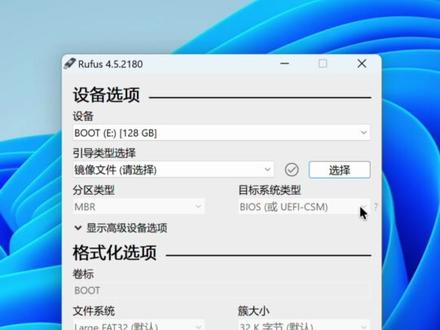
安装肥牛的第一步就是先给他制作 u 盘,启动 u 盘,选择镜像 开始写入, 然后把 u 盘插入到靠近 hdmi 的 这个孔里面,然后再给它插上电。如果 u 盘插入启动没反应的话,我们要在这里启动 adb 工具, 它已经成功连接到 adb, 然后我们现在就启动,让它重启。 ok, 已经进入到了肥牛的页面了,我们快速直接进入到肥牛里面, 但此时呢,肥牛还是在 u 盘里面的,并不在 emc 上,我们来给它迁移到 emc 上,输入账号密码 ut, 然后我们输入 ok, 它已经迁移完成了,我们现在就拔掉 u 盘让它重启。 现在这台 n 一 已经成功的刷入了飞牛了,这就是本期视频的全部内容了,关注超超,持续分享玩 nas 玩数码的内容,我们下期再见!拜拜!
27超超不吵吵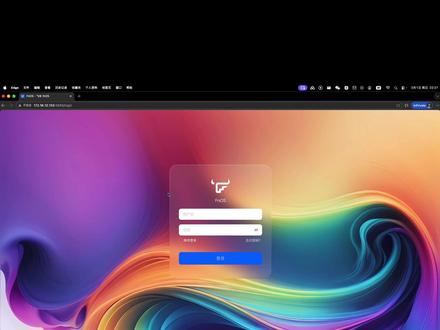 04:14查看AI文稿AI文稿
嗨,大家好,我是红头发蓝胖,本期视频就来分享一下如何在苹果的 m 系列芯片 m 一 m 二、 m 三、 m 四的 mac 上运行飞牛 os 的 arm 版本。本次方案采用的是 v m 二虚拟机加飞牛 os。 首先来到飞牛的官网下载 f n o s, 这里有一个 arm 的 版本,点击它。 飞牛已经发布了 arm 的 正式公测版本,在这里显示了设备支持的列表,拉到最下方,我们可以看到一个苹果 m 系列虚拟化的支持 u e f i r m 安装镜像,这里选择直接下载这个 iso 镜像文件。这是一个公测的版本,所以点击确定继续下载,就直接开始在浏览器里下载这个 iso 镜像文件。 点击浏览器中的下载,可以看到下载的进度条。接着我们打开 v m 二 future, 目前个人版是完全免费的软件,如果你的 macs 叉没有安装它,可以参考我之前的这期教程。 点击左上角的加号,选择新建,选择安装方法,这里保持默认从光盘或映像中安装。我们将下载好的飞牛阿姆的 iso 镜像拖拽进来,然后点击继续。飞牛是基于 d b 系统进行深度开发的,所以我们选择 d b 十二的版本, 然后点击继续,这里会有一个默认的系统配置,二十 g 的 硬盘和两 g 的 内存。接着点击下方的自定设置,可以来调整虚拟机的配置,保存为的文件名称可以自定义修改,可以将它保存在 mac 自带的硬盘里,也可以保存在你外置硬盘里。确定好存储的位置后,点击保存, 接着会弹出虚拟机的设置,这里我们可以设置 cpu 和内存的大小等等,调整后点击关闭,然后点击这个播放按钮,启动虚拟机, 它会自动开始加载镜像。进入到肥牛的安装过程,首先确定的是安装位置里显示的是虚拟机里的磁盘大小,然后点击下一步,接下来的设置都可以保持默认,然后点击下一步,这里会有一个提示,系统安装将格式化磁盘,所有的数据都将被抹除,这里点击确定, 接着就开始自动进入飞牛的安装过程,这个过程只需要等待即可。系统安装完成,点击下一步,这里来进行飞牛的网络设置,我们采用 dhcp 的 方式来获取 ip 地址,点击确定,接着点击确定,系统开始重启,进行新的加载, 如果进入到这种状态,就稍等一会,会加载出飞牛的 ip 地址,看到 fnos 这个 ip 地址说明就已经安装成功了。接着我们打开浏览器,在里面输入这个 ip 地址, 就可以开启我们的 nas 之旅。初次使用的时候需要设置设备的名称,管理员的账号和密码。设置完成后,点击进入 f n o s。 飞牛的版本更新的非常快,所以这里我们可以点击立即更新,等待系统更新完成后,再次登录到飞牛的系统中, 接着就可以正式开启我们的 nas 安装应用,上传文件等等,接着再分享一下,给 nas 中添加新的硬盘。首先将 nas 系统关机, 回到迅疾中,点击上方的设置,点击右侧的添加设备,这里选择新硬盘,点击添加,这里根据你硬盘的富裕程度来选择硬盘的大小,点击选项,这里可以设置总线的类型,点击文件名,这里可以选择存储为,这里可以调整虚拟机新增的硬盘保存在比如你 mac 上的外置硬盘里, 配置完成后点击应用使它生效,接着关闭设置,再次开启飞牛的讯息机,等纳斯系统加载完成后,我们再次登录到飞牛的系统中,点击系统设置,在系统设置中点击硬盘信息,这时候可以看到我们新增加的硬盘, 接着点击存储空间管理,点击创建存储空间,这里保持默认,然后点击下一步,选择刚才二十 gb 的 硬盘,选择基础的模式,点击下一步用户,这里默认选择管理员,点击下一步, 确认刚才设置好的信息。硬盘读写检测,这里默认选择跳过,然后点击创建,这里会将硬盘进行格式化,输入管理员的密码,点击开始格式化,然后进入到创建存储空间的过程,这里只需要稍等就可以,不要关闭电源, 完成后就可以使用新的存储空间来存放你的文件的。如果视频对你的帮助的话,可以点赞、关注、评论、转发支持一下,下期再见。
 07:36查看AI文稿AI文稿
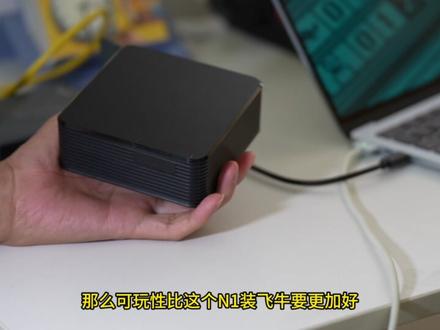
没想到啊,这台七八年的矿渣在现在呢也能发光发热了,应该是去年底啊,案板的飞牛已经内测,然后前阵子呢,又发出了公测包好像,所以这次呢,就把它刷成案板的飞牛来体验一下到底怎么样。首先飞牛的案板支持的机型啊,非常多啊, 你看比如说经典的 r k 三五系列的处理器,那些性能呢,都比较强,像这台七八年前的这台 n e 呢,其实性能算是比较低的,而且官方也放出了这个公测包啊,直接下载就可以,如果你也是使用 n e 来体验啊,这里有一个坑, 官方下载的这个固件,在初步完成之后,它会变装,所以说最好的方法呢,你就是下载它 一点零点二的这个固件,刷到 n 一 之后,然后再在系统后台升级到最新版本就可以了。这是我今天刷了一天得出的一个结论呢。当然,关于 n 一 刷案板飞牛的 教程呢,网上已经有很多了,我这里呢就不详细赘述了。可以看到运行内存呢是两个 g, 然后 n 一 的机身内存是八个 g 嘛, 系统呢,本身占了三点七 g 左右。需要注意的是,它这一个内置的内存呢,是没办法分配存储空间的,只能用于系统安装。 没办法吧,就算它能分配,你也分配不了多少。所以你就需要外接硬盘呢,去给这个 n e 进行扩容,因为 n e 的 这两个 usb 接口啊,都是 usb 二点零的,你可以接 u 盘或者通过异曲线呢接机械硬盘, 当然像三点五基建硬盘了,你就需要额外供电了。但是呢,我使用的是这种 usb 的 硬盘和接的二点五寸的固态,所以呢不需要额外的供电呢,我这里已经显示成功识别了,并且我也把这一个空间呢分配了一个内置的存储空间, 那么我们看一下它的一个应用场景吧,这个 usb 二点零的读取速度呢,是比较慢的,也就是说如果你想把它当做 nas 来存储基础的资料呢,也是没问题的。你看我这个是挂载了这一个 n e 之后,它的一个下载速度不知道为什么就感觉挺不稳定的, 然后我排查了好久,也不知道什么原因,反正就是拉到最后好像它速度就变慢了。目前固件呢还有一些小 bug, 但是其他的功能呢,基本都是没问题的。我们看一下大家所关心的影视功能吧,我这里呢挂载了其他 nars 的 一个 影视资源,来这里查看一下,这里需要提示的,当它在进行刮痧的时候,你可以看到它这个 cpu 的 占用率啊,基本都是占满的状态,没办法, n 一 的这个处理器性能啊, 还是有点低了,而且这里需要提示的是它这一个它不支持 gpu 啊,当你打开这个 gpu 的 时候是没办法打开的,也就是说目前 n 一 呢,它的这一个 gpu 还是没办法调动,像幺零八零 p 的 影片呢,应该是没问题的。如果说是一些高清的影片呢, 那它播放就有一些卡顿了,应该后续会优化,你看现在这一部四 k 呢,它就可以了,理论上这种客户端解码呢,它这个服务端应该是没有性能瓶颈才对, 当然像这种四 k 的 话,播放呢也是没问题的,毕竟呢都是这一个客户端进行解码嘛,如果你想切换原画质或者说切换 转码的话,那么你这里呢就不要轻易尝试了,当你切换这一个转码的分辨率之后,你会发现这个 cpu 啊,占用率一下子就飙满了。 通过我的一个测试呢,如果你想使用 n e 啊,搭建这个飞牛影院,它是没有问题的,不管幺零八零啊或者四 k 啊,它的一个体验都是可以的,但是你就用不了它的转码功能了。然后我们看一下这一个相册的相册的话就在手机上体验一下吧,开启一下它的相册备份, 有时候能飙到十几 mb, 也就是百兆水平嘛,这个速度呢,还是可以接受。好的,我现在呢是边上传边查看啊,可以发现它深层缩略图的这个速度还是挺快的,基本上只要它一上传完成, 在这里搜略图啊之类的,你可以直接秒看,虽然整体备份速度略慢,但日常可用程度我觉得还是可以接受的。所以说如果你想使用它来搭建一个轻量的这种家庭相册备份呢,我觉得也是可以接受的。 然后接下来呢就是这个 dok 了, n e 的 一个运行内存呢,是有两个 g 的 日常可用的内存啊,其实不多啊,也就剩下零点五个 g 左右,那么就相当于跑一些 dok 的 话就有点吃力了,但是说跑一些轻量也是没有问题的,比如说这种 d n s go 拉取下载啊,其实它都是没有问题的,你看一下子就进入这个后台了,也就是说呢,你可以使用它运行一些轻量的都可容器,但是说像 jellyfish 之类的,我感觉应该就跑不动了。你可以看到在飞牛这里直接搜索这个 jellyfish, 它也是官方也没有提供的, 目前社区提供了这这五十三个应用。但是像叉八六版的这个飞牛呢,我就记得它是有 jiffy 的, 但是如果你想使用它当下载机,我觉得是没问题了,比如说安装迅雷, 这个安装流程还是挺顺利的,然后的话还有 qbit 应该也是有的。哎呀,竟然 qbit 没有,全是 mission 也没有,那么我们看一下下载工具哦,它只有迅雷和百度网盘。 那么如果你想使用 qbit 的 话,像这一个理论上呢,也可以通过这个都可安装的,但是任务多的话,我感觉它这个两 g 内存是爬不起来的。 所以说如果你想把它当做下载机的话,就建议使用迅雷版,然后呢可以通过它实现一个远程的绑定和下载,而且还是飞牛社区版,也就是说飞牛官方定制的, 你可以发现安装迅雷之后,它并不占用容器的一个应用,也就是说它这是一个独立的应用啊,我们看下它全部的应用有哪一些? 另外呢还有 lucky, lucky 的 话也是挺好用的, 这个 lucky 我 感觉比 d n d d n s go 呢用的更顺手,反正常规的基础应用该有的都有,相对来说呢,没有 x 八六架构的那么多,而且就算多的话,这个两 g 内存是真的有点跑不起来啊。 他偶尔有一些卡顿,你看我刷新整体的页面,他是挺快的,但是我打开文件管理,你看他要加载就会慢一些,应该后续可以优化,但最终呢,他是可以加载回来的。 经过我大半天的一个使用啊,如果你是专门想要使用 n 一 来安装飞牛系统,如果你手上还没有这个 n 一 呢,我建议你呢,不要买了,毕竟也要一百来块左右。 性能的话确实是有点跟不上,体验也不太好,还不如说再加个百八十块啊,去搞一台叉八六架构的小主机,那么可玩性呢,比这个 n 一 装飞牛要更加好。 当然,如果你手上呢,已经有这个 n e 盒子,目前是吃灰状态,加上你又没有体验过 n e 的 话,那么你可以把它拿出来刷个非牛暗版系统来体验一下。通过 usb 呢,外接 u 盘或硬盘,实现一个清亮 n e, 那 么它的体验我觉得还是可以的,或者说过过瘾嘛,反正清亮的存储啊,还有清亮家庭影院,像这辈份呢,问题不大, 如果想跑多可容器啊,或者说一些比较繁重的任务,那么它可能不适合。如果说案板的体验好,那么应该还是要 r k 三五系列的处理器的性能比较好了, n e 毕竟也是接近十年的老换渣了,性能呢,真的是有点跟不上啊。
83我是阿皮啊 03:46
03:46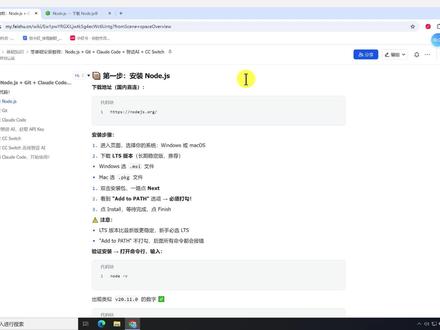 11:05查看AI文稿AI文稿
零代码基础的小白如何安装可撸的扣子?今天我给大家出一个最简单的教程,保证你有手就会。一共分为这几步,都很简单,首先我们来看第一步安装 node js, 这是一个可撸的扣子的运行环境,没有它可撸的扣子运行不了。 我们打开这个 node js 官网,就这在这个位置选择电脑。如果说苹果电脑选择这个 windows 电脑,选择它,在这个位置选择你的版本,如果说你的电脑是英特尔处理器的话,就选择叉六十四,如果是苹果电脑的话,选择 arm 六十四,鸿蒙的话也选择这个 arm 六十四。怎么看处理器呢? 我就以我这个无影云电脑为例哈,在这个使电脑上单机鼠标右键点击属性,看这个位置,我这个是英特尔的,所以说选择六十四位, 直接下载, 打开它, 双击打开,点 next, 把这个勾勾上,再 next 这个位置,直接选 c 盘就可以,因为它占用内存不是很大, 一路 next 就 可以了。 install 安装完了之后,我们要验证一下版本,复制这个英文, 在这个位置输入粘贴,打开它, 返回到我们的教程,复制这个 粘贴过来,回车,有版本号说明安装成功。 再验证一下 nmp, 复制粘贴回车,有版本号说明 note g s 完全安装成功了,我们把它擦掉, 我们来进行第二步安装 get 这个 get 的 作用就是保存代码,因为可复制 code, 写完代码之后需要保存这个代码,比如说你这个版本有问题了,你想返回到上一个版本, 有了这个 get 之后,就可以直接跳到上一个版本,非常好用哈,是必备的,我们来复制这个网址,粘贴过来, 往下面翻找到最新的。这个不要选带 r c 的, 这个带 r c 的是测试版本,选这个, 我们选 gift 开头的第一个,点一下就开始下载了, 打开这个文件夹,双击打开它 next, 放到 c 盘就可以,因为它的内存占用也不是很多。 next next 一 路 next 就 可以了。 选择第一个 finish 这个位置,我们来验证一下它安装是否成功。回到我们的教程,复制一下这个 粘贴这个位置,千万不要用 ctrl 加 v 去复制粘贴哈,这是不行的,直接点击鼠标右键点这个 粘贴,然后再回车,可以看到版本号,说明安装成功。刚才这个位置我也是用 ctrl 加 v 去粘贴的,后来发现不行,然后有问题,我直接去问了豆包, 豆包给我的答案是说直接单机鼠标右键,所以说如果大家有不懂的问题,可以直接截图发给 ai, ai 就 可以教你了。我们接着进行下一步安装。格式扣的,先复制这个 power shell, 我 也是不懂代码的哈,也是一步一步这么来的, 在这手也行,把它粘贴到这里,单机鼠标右键以管理员方式运行, 复制这个代码,这个就可以给它关掉了哈。 ctrl 加 v 回车, 它告诉我们回 y, 然后再复制这个验证一下 ctrl 加 v, 如果说你不确定成没成功,可以这样把这个位置截图问一下,比如说我专用的是这个 v s code 的, 问问他成功了吗? 它提示成功了,让我直接进行下一步安装。安装的过程中有任何问题都可以发给任何一个 ai, 比如说豆包都可以解答你的问题。复制这个代码, ctrl v 微车 等待安装,它告诉我们要等待一到三分钟, 已经安装完成,验证一下成没成功,复制一下 ctrl 加 v 粘贴 出现版本号,说明成功了。我们来进行第四步,注册智普 ai。 在 这呢,我把 code code 的 安装过程写了一个详细文档,如果你需要这个文档的话,可以说需要。为什么要注册智普呢?因为 code code 是 一个编程助手, 官方需要用可露的去当做他的大脑,但是这个可露的 ai 需要魔法才能访问,我们没有魔法的话,那么我们就想办法用国内的 ai 去做可露的扣的这个大脑 去代替可录的,所以国内达模型我选智普来代替。下面我们来去注册一下智普 ai, 复制这个网站,粘贴在这个位置,需要登录注册哈, 添上手机号,获取验证码之后来到下一页这块点挑过就 ok 了。注册成功,它已经赠送了两千万的透坑使用包,那么我们完全可以免费体验。我们点击控制台看一下财务这个位置, 看看资源包,我们点击我的资源包,可以看到这是新用户赠送的,那么我们就不用充值,直接可以使用了。点击 api, 新建一个 api, 随便输入一个名字, 确定这个 api k 一定要保护好,可以把它复制到备忘录里面保存一下,我们来进行下一步 安装。 switch 这个位置有国内镜像这个位置也有 get up 里面的,如果说这个访问不了的话,可以用这个就可以了。我们复制这个网址,打开它 可以看到这个位置有个发行版,我们点击这个最新的发行版, 下载这个 windows 版本,点击它,它就自动下载了,等待下载完成。 我已经下载过一个了,直接打开,双击打开,我们点击更多信息,扔掉运行就可以了。我们点击 next 这个位置,也可以直接装到 c 盘,避免它出错, 安装就可以了, 可以看到已经安装完成了,点击 finish, 它自己就打开了,然后我们点击添加供应商,我们点击这个智普, 如果有的话就不用填,没有的话就按我这个照着填就行。 最重要的是这个 api k 就是 我们刚刚新建的那个,就是这个智普的这个 api k, 复制它, 然后打开这个位置,粘贴过来就可以了,然后点击添加,添加完了之后,这个位置一定把它变成使用中哈,然后在这个位置点它一下,设置一下, 这里默认就行,最下面这个 v s code 里面使用哈, 返回这个 cc switch 的 设置就完成了。 cc switch 的 作用就是把原来官方只允许使用可撸的大模型切换到可以使用国内的大模型。然后我们继续,我们来看第七步,启动可撸的扣子,先复制这个图像, 然后再搜索框复制粘贴, 打开 power cell, 输入可录制,然后回车, 这个是选择界面颜色风格的意思,选深色还是浅色,我直接回车,这个页面不用管,直接回车,回车,到达这个页面就说明安装成功了,可以跟他打个招呼, 你看他已经回我了。你好,有什么我可以帮到你吗?说明安装成功。好了,本期视频就到这了,如果对你有帮助的话,可以给我点个关注,带你从零到一,玩转可撸的扣子。
58创业者可乐 01:24
01:24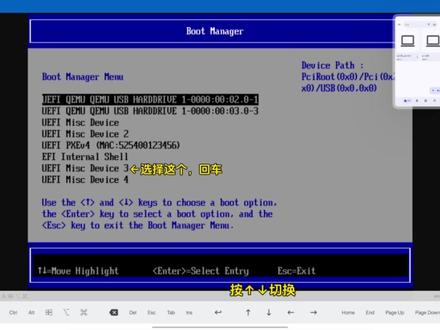 09:05
09:05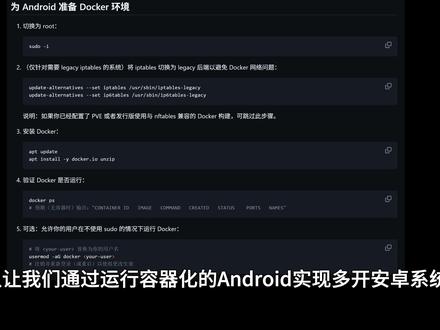 00:43查看AI文稿AI文稿
我们还可以在里面安装多口环境,这下我们能玩的应用和功能就更多了,就比如官方就有教程,可以让我们通过运行虚拟化的安卓实现多开安卓系统。 官方实测可以同时运行十五个安卓系统,可以运行十五个抖音或者三个元神,高画质六十帧。如果你有多开需求的话,这个估计会相当有吸引力。 我们还可以部署各种刀刻应用啊, arm 架构下,刀刻应用的丰富程度可能会超出你的想象,简单来说就是大部分服务器上能运行的软件在这里基本上也没啥问题。刀刻的易用性也非常不错啊,基本上就是配置一下就能用,在 linux 面板下就是剪几下的事儿。
9芯板坊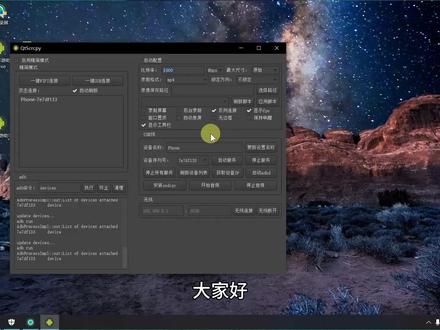 01:49查看AI文稿AI文稿
大家好,今天这期视频是来讲解一下我们 qt 的 一些基本的使用以及脚本的配置,如果基础使用你已经会了,可以直接跳到后面看脚本设计。首先要用 usb 数据线连接我们的手机,这个时候我们要注意的是手机要打开开发者模式, 然后如果你不会使用开发者模式的话,你可以用百度去搜索一下,教程很简单,然后打开开发者模式之后找到 usb 调试以及 usb 安装并打开。然后还需要注意一点,想要显示你的设备,你这个手机必须要用你的原装数据线,如果你使用网下的一些劣质的数据线的话,它 它可能不支持数据传输功能,如果还是不行的话,你就强行重启一下电脑,或者检查一下手机设计,我们可以点这个一键 usb 连接进行投屏,投屏到我们手机之后,我们要保证它的一个清晰度,这时候我们就要调一下比特率了, 我们可以把这个比特率尽量调高一些,调到一零零或者是二零零,反正是越高越好。 另外你游戏画面和电脑投屏帧率延迟是正相关的,话际越低,延迟越低,话际和延迟必须牺牲一个, 如果你用手机平板当屏幕键,手控制可以兼得,然后这个最大尺寸的话,我们其实用这个延时就行。然后还有一个功能我们要学习一下,这个能把我们手机的音频转到我们电脑上,就系安装这个 s n d c b i, 我们点击即后手机会弹出一个安装包,然后我们进行安装就行了。安装成功之后, 我们点这个开始音频,就可以把我们这个手机上的游戏的音乐转到我们的电脑上进行播放。一项就是我们这个 qt 的 基本使用教学,接下来讲大家最关心的如何设计 qt 脚本,来用电脑操控手机。
16X某人
![[Qt] 如何安装Qt?如何使用VS编写Qt程序? -](https://p3-pc-sign.douyinpic.com/image-cut-tos-priv/4131bc98277898d3f548222d06424b21~tplv-dy-resize-origshort-autoq-75:330.jpeg?lk3s=138a59ce&x-expires=2088705600&x-signature=qeKuEO91kjrAyQ4JzVN1fNnWvEI%3D&from=327834062&s=PackSourceEnum_AWEME_DETAIL&se=false&sc=cover&biz_tag=pcweb_cover&l=202603130418541CA1859BD0335C0299D0)


