
粉丝555获赞2536
相关视频
 01:00查看AI文稿AI文稿
兄弟们,你应该听说过 colada code, 但是 open code 不知道大家听过没有? open code 是 最近比较火在终端里运行的 ai 助手,并且是完全免费使用的,接下来带大家安装下。首先电脑配置 note 环境, 安装好后输入 node v, 检查 node 版本,打开官网,这里有多种安装方式,我们选择 npm 的 安装,复制这个命令,打开 cmd, 右键直接粘贴,安装好后我们输入 open code 的 就可以用了。 然后输入 models, 选择免费的模型,目前使用下来 mini max 还是可以用的。现在我们让他帮我开发一个贪吃蛇小游戏,采用 html, 稍等片刻来看下,最终效果还是非常不错的,在免费的模型里面,可以日常帮我们处理一些简单重复的工作。 好了,本期视频就分享到这里,记得双击点赞加关注文档,我放粉丝群。
231程序员Mars(创业中) 01:28查看AI文稿AI文稿
本来还想录这个视频,把我安装大龙虾的煎熬过程和大家分享,教教大家如何安装大龙虾,没想到先出的却是如何卸载大龙虾的视频呢? 早上我看到有人发出帮忙卸载大龙虾,收费二百九十九元,这钱真的是好赚,就像白捡一样。因为我今天刚好把公司的大龙虾给卸载了,简单的很,就只需要几行代码就可以了。 下面是我一个卸载完后的一个照片,我把卸载的方法免费教给大家,跟着我的步骤执行就可以。首先我们在电脑打开 windows pro, 然后输入如下的一个代码, 再把 m p m 局命令清残留清理一下,再执行如下代码。最后重开一个抛小,输入以下代码, 如果提示无法识别 open core, 就 说明已经卸载成功了。如果你想再清理干净一点,把这两句也跑一下, 我会把上面的代码全部放到评论区,有需要的话可以进行领取,如果确实搞不定的话也可以私信我。
38吴川青年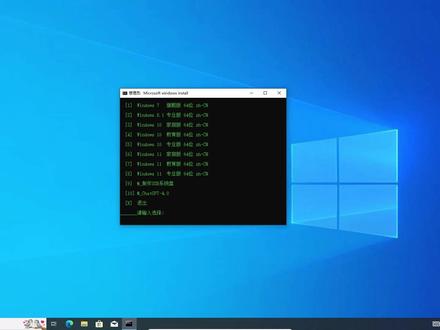 01:17查看AI文稿AI文稿
安装 windows 操作系统的新方法来了,不需要 u 盘,不需要你下载任何 iso 文件,只需一个命令脚本就可以安装 windows 系统。哪怕你是一名电脑小白,使用这种方法以后也会说非常简单。下面我教大家去如何操作。 在搜索栏输入 cmd 命令,以管理员权限运行。在窗口内输入以下命令,并确定加载。几秒后,别出现一个新的列表, 列出 windows 所有版本的操作系统。在这里你可以选择你需要安装的系统版本有 windows 七八十十一,其中还包括旗舰版、家庭版、教育版和专业版。确定你要安装的系统版本,选择前面的数字即可。 这时会有一个提示,重装系统会清空 c 盘, c 盘以外的磁盘无影响。按任意键继续, 他将下载系统镜像文件,下载好文件会提示重启电脑,他会自动加载文件安装。 在安装过程中,不需要你点击下一页,也不需要你做任何设置,他会完全自动安装。经过几分钟的等待,系统已经安装完成,界面简洁,没有捆绑任何软件。
5874PC大佬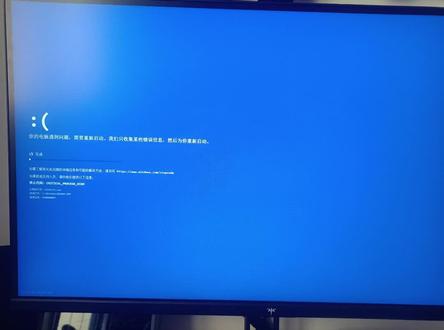 00:56查看AI文稿AI文稿
电脑一蓝屏就重启?别慌,三个命令半分钟修好,小白也能上手。第一步,记代码,蓝屏时别惯记用手机拍下右下角的错误代码,比如零子零零零零零零七,逼着是您的故障密码。第二步, 开 c e m d, 重启后按 win 加 x 选命令提示符,管理员别点错。第三步,跑命令,输入 s f c cno 修复系统文件,等完再输低损亡麦 可以拿 p m d s 包 help 重置组件库,最后输 c h a d s k c f 扫描硬盘块,等每条命令跑完,等它计划下次检查,输入 y 再重启。 注意事项小贴士,内存条发黑,拿橡皮擦擦金手指命令治标硬件治本也别光靠命令收藏,下次蓝屏直接照着念!
 01:55查看AI文稿AI文稿
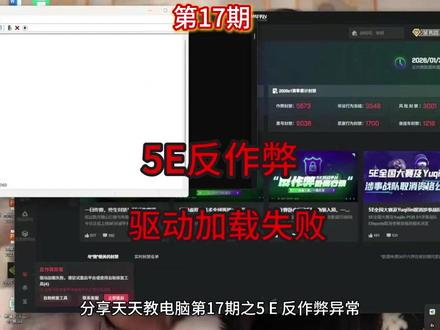
分享天天教电脑第十七期之五 e 反作弊异常驱动加载失败,请尝试重启平台或使用自助修复工具的报错解决方法。 首先 cmd 以管理员身份运行,在这里输入 s f c 空格斜杠 s c a n n o w 回车扫描需要点时间。然后我们打开设备管理器看一下驱动是四零六零的,因为是驱动加载失败,所以我们看一下驱动, 这里是十二月十一号的,所以就不用再更新了,然后都关掉,看一下右下角有三六零,将右下角不用的软件都退出,然后双击三六零,点击五亿平台,右键打开文件所在位置,看到五亿,在 d 盘里 找到这个路径,然后我们点击木马查杀,这里有一个信任区,将我们刚才看到的路径添加进去,点击确定添加进去之后关掉。我们打开五一对战平台,来看一下反作弊是不是正常了,可以看到反作弊还是显示异常,所以我们打开即可, 打开即可之后将三六零卸载掉,这里要卸载的干净,打开三六零,找到安全中心,打开自我保护,将这个开启三六零自我保护对勾取消掉,点击试点确定,再右键单机三六零点点击退出, 我要退出一个小时,然后将三六零一一卸载掉,卸载掉之后再看一下有没有不正常的软件, 没有了就关掉。然后我们再打开五 g 平台栏,看一下他的反作弊是不是已经正常了,打开五 g 平台之后显示反作弊部署中,这里显示已经正常了,可以正常进入游戏, 这个问题就解决完毕,我是大锤,如果你有任何的电脑问题,都可以在评论区留言或者找我一对一解答,找我的方式也很简单,请看我第一条置顶视频,今天的分享就到这里,再见!
14章大锤修电脑 03:25查看AI文稿AI文稿
今天跟大家聊一个挺实用的小技巧,就是 windows 十强行升级 windows 十一, 不用重装,不用备份,全程保留软件和资料,最关键的硬件不够的电脑也能升级。 现在开始菜单中打开 cmd 命令窗口, 输入命令 windows 命令,查看当前系统版本。 我的系统是 windows 十专业版,检查一下是否符合升级条件,提示不满足 windows 十一系统要求。首先我们到微软官方网站下载 windows 十一系统安装包,选择 windows 十一, 这里选择 windows 十一专业版, 点击立即下载, 选择简体中文 六十四位下载, 等待下载完成。找到下载好的系统安装包,右键装载它会变成一个虚拟光驱 f 盘, 直接在地址栏上输入 c m d d i r 一下,看看里边的目录 输入。这句话的意思是强制升级,跳过硬件检查,保留所有驱动,用起来比想象中要简单。 按照提示,下一步 这里选择。我之前在这台电脑上安装了 windows server, 这里我选择仅保留个人文件,要是上面的选项能选择就选择它,需要不保留文件就选择无,下一步 选择试选择安装。开始执行安装系统了,等待安装完成吧,中间会重启几次,文件也不会丢。 如果你家里有老电脑,想升级 windows 十一,这个方法挺好用。进入系统, windows 十一升级成功, 再用 winware 命令查看一下系统版本 windows 十一专业版。 好了,今天就到这,有问题评论区跟我说,点个赞加关注哦!
15佔侑 01:43
01:43 00:27查看AI文稿AI文稿
电脑史上最厉害的两个代码,帮你解决百分之九十九的系统问题!按住键盘, ctrl 加 shift, 加 esc, 打开任务管理器,选择文件,运行新任务,勾选这个选项,在里面输入 c m d 回车,就会打开命令提示窗口,输入第一个代码。七、 h h k d s k 回车这个代码可以帮你自动检测电脑的磁盘系统 并进行修复,等待检测完成后,再输入 s f c 空格斜杠 s 杆回车。这个代码可以帮你检测电脑的系统文件,并对损坏的文件进行修复,你的电脑就一直跟新的一样好用啊!
688海哥聊编程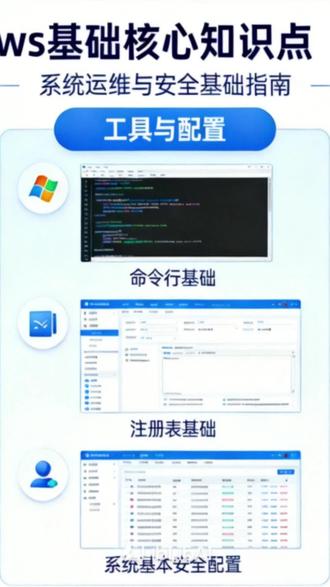 01:54查看AI文稿AI文稿
自觉网安总踩坑,很多新手吃透了系统基础,却卡在了 windows 工具使用上。 cmd 不 会是命令,注册表不敢碰,系统认知找不到,今天一次性讲明白实操方法。一、命令行基础 cmd 网安入门必备工具, 实操一步到位,新手必学打开方式,按下问夹二键,弹出一行窗口,输入 c m d, 按下回车就能打开 c m d 命令窗口。核心技术命令网安常用 cd 命令用于切换文件夹路径,比如输入 cd desktop, 按下回车就能切换到桌面。输入 cd, 按下回车 返回上一级文件夹。注意事项,输入命令时字母区分大小写,输入错误会提示报错。新手先熟练掌握 cd 命令,后续语言渗透、查日制都要用到这个基础。二、注册表 windows 系统的配置数据图, 实操需谨慎,新手必看打开方式,按下并加二键,输入 red 键,按下回车就能打开注册表。编辑核心作用,存储着系统所有软件的配置信息, 比如软件安装路径、系统参数设置、后续学软件破解、系统优化会用到注册表,但新手绝对不要随意修改删除注册表下,一旦改错会导致系统崩溃, 甚至无法开机。三、系统日阵电脑的操作记录以往安排查核心工具,实操必会打开方式,打开控制面板, 找到管理工具,双击事件查看键就能打开系统日阵核心作用,记录着电脑开机关机、 软件安装卸载、系统异常、网络连接等所有操作痕迹。网安排查电脑异常,排查病毒入侵时,可通过系统日制找到异常操作的时间、原因。新手先记住打开方式,后续实操再深入学习查看方法。
 00:24查看AI文稿AI文稿
电脑史上最厉害的一个代码,帮你解决百分之九十九的系统问题。安排同时按 c, t, r, l 加 shift 加 s, k, 打开任务管理器,点击文件运行新任务,在里面输入 cmd, 点击确定,接着在命令窗口输入 s f c 斜杠 scanner 回车,这个指令能自动检测电脑系统数据,并修复已经损坏的文件,等待扫描完后,将电脑硬件重启就搞定了。
2978程序员Blank 00:44查看AI文稿AI文稿
如果你的电脑系统文件损坏了,不用怕,教你一个指令可以修复所有系统损坏文件。先鼠标右键点击桌面下方任务栏,选择任务管理器, 点击文件,选择运行新任务,输入 cmd, 勾选已系统管理权限的创建此任务,点击确定。 然后在弹出的命令提示符窗口中输入 s f c 斜杠 scanner, 按下回车键,这样的话系统会自动检查并修复损坏的系统文件,完成后重启电脑就可以了。
428宜兴小尹电脑服务 00:32查看AI文稿AI文稿
一天一个实用小技巧,今天要讲的是电脑史上最牛逼的两个代码,帮你解决百分之九十九的系统问题安排。 首先按住键盘微英加 r, 输入 c m d 回车,在弹出的命令提示窗口中输入第一个代码, c h k d s k 回车。 这个代码可以帮助你检测电脑的磁盘,系统有问题的话会自行修复,等待检测完成后再输入第二个代码, s f c 斜杠 scan 回车,这个代码可以帮你自动检测系统受损的文件并进行修复,等待扫描完成后,你的系统就会满血复活了。
29零号 00:47查看AI文稿AI文稿
准备上床睡觉,舍友还在下面刷擦边视频外放,吵得根本睡不着怎么办?网线就在眼前,拔就找死,不拔是熬死!各位彦祖别急,一天一个黑客小技巧,今天要学的是 a r p 断网攻击。郑重声明,本视频内容仅作为网络安全技术科普讲解,视频中所有操作均在合法靶机中完成,不存在任何实际攻击行为,切勿将此类技术用于非法用途。 首先打开 c、 m、 d, 然后在窗口内输入 ip config, 就 可以看到室友 ip 地址,接着请出我们老朋友 colin, 在 这里把这行代码输进去,把室友 ip 和网关 ip 填上去,最后按下回车键,室友网络就成功实现断网了。 现在央视都在反复说网安人才缺口巨大,这行只要有技术,不愁没饭吃,不想再走弯路。我这里有全套内部入职的小白到进阶公房教程,真心想学,愿意走正路的我直接给你。
24网络安全enne 00:57查看AI文稿AI文稿
想知道自己电脑有没有被监视?按键盘上的 win 加 r, 调出运行框来,再输入框输入 cmd, 再按 enter 调出管理员面板,输入 netstat 空格杠 n, 再按 enter 鼠标滚轮往上滑。在这里看看外部地址,如果显示为零,说明没有被监视。如果显示外部地址,说明正在被监视。想要解除监视, 只需要按键盘上 win 加 i, 打开设置左击隐私和 优惠,关闭这五个选项,再退回隐私和安全性。 左击诊断和反馈,把查看诊断数据关掉就搞定了。
1391嘻里哈啦 01:52查看AI文稿AI文稿
今天给大家分享文件名后缀批量修改神奇教程, 无需下载软件, c n d, 一个命令搞定,一键统一格式,整理素材规章文件,超省心。首先我们打开我们要修改的文件夹,然后在上面找到查看, 将文件扩展名这个勾选,这个文件的格式是 j p n g 的, 现在我们是看不到的,在我们的地址栏里面输入 c m d 回车,在新建文件夹后面输入指令 二言空格星号键点之前的咱们文件夹现在的后缀 j p n g。 空格星号键,点我们想要改变的文件名后缀 图片呢?我们选 j p g 回车直行。 我们看到我们现在的文件名格式已经全都改过了,后缀是 jpg 格式的,我们点时可以看到了, 可以打开可以看,大家学会了吗?如果学会了赶紧收藏试试,不然傻着傻着就找不到了。
98雷哥电脑小技巧


猜你喜欢
最新视频
- 1667爱玩剪