datagrip 代码洞察功能不可用

粉丝4733获赞5.5万
相关视频
 03:06查看AI文稿AI文稿
这是台 mac, 我们要给它装上 data grip, 这个版本支持 m 一、 m 二、 m 三英,台二芯片,总共分为三个步骤,下载、安装、清理。第一步,下载安装包,这是很多 mac 新手小伙伴最头疼的事,要么找不到安装包,要么安装遇到各种问题,不知道该怎么办, 这里给到大家一个地址,我们已经将下载安装包他安装可能遇到的问题汇总好了,大家在这个地址上自助获取就可以了。 第二步,软件的安装,我们拿到安装包之后,双击安装包,可以看到他是这么一个样子,我们只需要把左边的这个拉罗,右边文件夹,我们可以看到其中台这里就已经有了他的这个图标。 好了,我们现在打开它,我们这里选择 ok, 到这的时候我们这里选择关闭这里点 es, 接着我们用鼠标点一下桌面空白,然后点前往文稿,把这个窗口往这边拉一下, 直接把这个文件夹给拉进去就好了。拉进去之后我们打开这个应用程序,找到的一踏归按鼠标右键点显示内容,进来之后我们找到一个 b 开头的这个文件夹列表的模式,找到 mop 甚至这个后缀, 我们右键打开方式文本,接着我们双击这个安装教程,他下方这里会有一个代码,我们复制这串代码,把它关掉,然后我们在这个位占一个回车键, 隔行新开始,然后粘贴,我们可以看到这里会有一个词, users, 这是小写的,这个 位置要改成我们电脑的用户名,电脑用户名在哪里呢?打开系统设置,找到用户与群主, 这次就可以看到我这个叫管理员,大家要找到管理员这个用户名,我这个管理员的用户名是一个图案,那我就把这个纸改成一个图案, 我现在改好了,那如果说啊,你这里是中文的怎么办?比如说用户名是精灵猫是中文的,那这个位置要改成他的拼音即可。我们改好了之后,在左上角点文件选择储存,储存好之后就可以关闭了,再次打开启动台,打开这个 daytag way, 选择好,那么我们现在就打开了。打开之后选择中间这个,把这个窗口从左边挪, 这个往左边挪,把这个关掉,然后这里会有一个注册码,双击打开 command 加 a, 全选 command 加 c, 复制,把这个关掉,接着按 command 加 v, 粘贴好了,选择蓝色这个进去了,随便选择一个位置。 安装环节完成,我们选择一个后退。第三步,电脑的清理,我们全选中,拉到废磁炉里面去就可以了。那这个就是我们一个教程。我们今天的视频到这里结束,我们下期再见。
33曌樱空 03:54
03:54 03:01查看AI文稿AI文稿
能用什么软件打开一个点 f 文件?这一期我们来聊 mae 的 raw 对 象。把数据文件变成可分析对象的第一步。 小李收到导师发来的一个 f 文件,六十个背式的脑电数据,双击打开乱码, excel 打开 还是落码?记事本打开完全看不懂。他开始怀疑这个文件是不是坏掉了。直到他找到了一行代码,就是屏幕上这行一行代码一个对象。从这一刻开始,数据世界的大门打开了。 raw 对 象是 mae 数据结构的入口。今天只需要搞清楚两件事,第一,怎么加载不同格式,用什么函数。第二,怎么探索加载完了怎么看通道时长参考率。这两件事搞定了,后面的滤波重参考 i c a 才有基础。 raw 对 象的真身是一个二位数组,加一个原数据字典。左边这个矩阵,三百七十六行代表三百七十六个通道,十六万六千八百列代表时间点。 每个格子存的是电压值单位微服务。右边的 inf 字典存着裁量率、总时长、通道名称等关键信息,两者合在一起 就是 raw 对 象。注意底部这个公式,时间点数等于时长乘以斜阳率,这三个量互相关联。记住这个结构,你后面碰到的所有 m e 操作都是在操作它。 有了 raw 对 象,五个操作可以帮你探索数据。第一,打印招标,一眼看清通道数,斜阳率、时长。第二,选通道只保留你关心的几个。 第三,裁时间,只看某一段。第四,划波形,用交互式浏览器直接看信号质量。第五,提取数据库,把数据拿出来做你自己的分析。这五个操作覆盖了百分之九十的探索场景。 加载时有一个参数需要提前想清楚, preload chew 是 把所有数据搬进内存,访问速度快,但吃内存。 fos 是 按需从硬盘读省内存但慢。小于二 g b 的 数据选处大数据级,或者只需要部分通道选 false, 这是 mne 里为数不多,需要你在开始就做决定的地方。 今天三个要点,第一, raw 对 象等于二位数组加 inf 字典,这是 mne 的 数据核心。第二,加载用一行代码探索,用五个操作 打印选通道才时间划波形提述组。第三, preload 的 参数影响内存和速度要提前决定。下一期我们进入预处理。 e e g 信号为什么要滤波?平均参考和无穷参考有什么区别?下期见。
19好运小枣 00:47查看AI文稿AI文稿
很多财务人以为 python 离 excel 很 远,其实恰恰相反,财务人用 python 操作 excel, 真的 非常丝滑。几百个 excel 文件,一行代码批量读取成千上万行数据,几秒钟清洗汇总,重算, 合并、拆分、匹配去重做报表,不用公式,不用复制粘贴, panda 一 出手, excel 只是数据源,所有复杂逻辑都在代码里一次性写清楚,可附用,可追溯,不怕改需求。 以前你在 excel 里点一天,现在 python 跑十秒还不会出错,不会手抖。这就是为什么真正做数据的财务人,最后都会走向 python。 加 excel 不是 替代 excel, 而是让 excel 终于变成一个听你指挥的工具。
565徐猴猴财务编程 01:45查看AI文稿AI文稿
解压缩后我们就能查看这些文档,右键选择以管理员权限执行。 接下来生成桌面快捷方式,整合至系统环境配置中,继续执行后续操作。 点击完成并打开此文件夹, 随后双击确认,确认,随后返回安装包,请复制这个内容, 随后开启 选取第二个选项,将复制内容粘贴至此处,点接着这个是扩展程序按, 随后点击安装, 重新启动一下, 此刻安装已全部结束,即可创建新项目。
 04:20查看AI文稿AI文稿
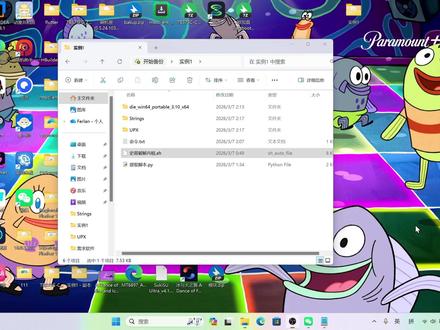
今天我们来分析一个格机脚本,话不多说,我们直接打开它,打开它之后可以发现它包含的一个文件头,这个文件头,然后后半部分全是加密的乱码, 咱们看不懂,咱们不管,先看这个文件头开头的 id 杠 u, 其实是判断它是否拥有入了权限, 如果你没有用路由权限来执行它的话,它会直接输出 no route 并且退出掉,就是啥都不干。如果它有路由权限的话,它会把后半部分这个被加密的脚本给它解压到 data 下的临时路径, 给给它解压到 data local t m p 这个目录下,并且给它七七七权限。七七七权限就是安卓系统的最高权限嘛, 他可以随意逗你的系统文件,并且在运行这个脚本就是诊断的意思,就是把后半部分这个加密形式的脚本给他单独拎出来,解压到这个临时目录下,然后给他最高权限, 然后再运行它。我们今天要来分析后半部分这个加密脚本,它到它到底干了什么,你们究竟什么内容?首先分析它之前,我们需要把这个部分给单独裁切出来,需要用到一个专门的脚本给它提取出来。 ok, 这边我们打开我们的处理脚本,先来看一下它, 这个脚本是用拍正写的一个脚本,它主要就是识别这个加密形式的这个文件的头部,然后将它从主主文件中切割出来。 ok, 我 们直接双击运行它,将我们要处理的这个脚本给它路径复制一下,然后直接 ctrl 加 v 粘贴进去,然后回车。 ok, 提取完成。 这个配漏的点 elf 就是 我们提取到了这个加密文件, ok, 我 们打开 d i e, 选中这个加密文件, 可以看到它是用的是 u p 叉夹壳的方式来混淆的,既然知道它用的 u p 叉夹壳来混淆,那我们直接用 u p 叉 进行脱壳就可以了。我们把这个加密文件复制到这个 u p 叉的目录下, ctrl 加 c, 然后然后直接 ctrl 加 v 复制过去,然后右键在这里打开终端,终端打开之后呢,我们去复制一串神秘的小命令 给大家复制一下, ctrl 加 c, 然后粘贴之前我们需要在前面加一个英文的点,英文的点,然后还有反斜杠,然后再粘贴它才可以执行整段。意思就是对这个原始文件进行给拓壳处理,给它拓壳一下就是解就解密, 然后直接回车,可以看到解密成功,然后我们打开这个 u p 叉目录,这个 on parky 的 杠配漏的。点 elf 就是 我们解压解密之后的一个原始文件, 但是我们双击打开它之后,它还是不可读的形式,大家发现没有,因为这个解密后的这个文件它还是按金字形式,需要用专门的这个工具才能去读取,它就是这个 cos 的 工具。我们把这个文件复制过去,然后打开终端, 终端依旧敲一个英文的点和反斜杠,然后复制第二行命令,第二行命令它的意思就是用 cos 这个工具对这个二行字文件来转换一下,将它转换成我们可以看懂的,看懂的形式, 我会直接回车, ok 处理完成,它输出,它输出了这个文本文件,这个 alt put 点 t 叉 t 就是 我们的脚本的这个真实内容,可以看到这就是那个加密内容的原始形式, 可以看到最下面呢包含了一大坨的个级命令,可以看到它主要就是格式化了你的 m t k 端口以及你的 fast put, 还有你的 系统文件,这个这个脚本他可以说是非常危险的,你随便指引他的话,你的手机可能就成一块板砖了。 ok, 今天的内容到此结束,感谢各位观看。
320镜像万千, 唯独不复初见


猜你喜欢
最新视频
- 6201鬼面P