酷家乐公共库中怎么画免拉手组件
大家好,我是欢欢老师,这节课我们讲解一下我们这个免拉手制作在库加勒里面如何实现呢?首先我们是在全屋家居定制里面去进行演示,在我们的产品库选择我们的万能柜, 万能柜定了一个尺寸,我们选择竖版去划分他的门板,点击版件,点击竖版中竖版拖进画布中,均分均分填充个数为四,点击确认,点击竖版删除。添加门板, 点击平板门无拉锁开门,给每一个门板上添加相对应的无拉锁开门,现在给我们抽屉的部分去添加横板,我们的层板在板件里选择我们层板, 层板拖进去之后,我们把内缩值改为二十,返件均步,点击确认返回选择门板,点击平板门, 选择无拉手开门,这个时候这个门板的下眼竖直改为内嵌,点击无拉手开门,这个门板上眼改为内嵌,同样也是点击无拉手开门,上眼改为内嵌, 刚才上面中间这个也是把下眼改为内嵌。更改我们柜子的颜色,在风格替换里面选择柜体材质 同款颜色门板挑选一款颜色 m 材质刷每个门板刷上材质,这样我们的免拉手就制作成功了,出来的效果就是我们这样的缝隙的效果。

粉丝1278获赞1.2万
相关视频
 01:47查看AI文稿AI文稿
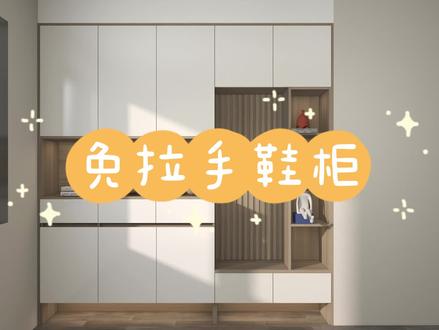
今天教大家用库家乐来制作一个免拉手鞋柜,简单易学,赶紧点赞关注收藏,一起来学习吧!首先我们在行业库中找到全屋家具定制,然后在公共库里找到我们的设计精品库,在组合库里面查看入户组合,今天我们用到的是这个网红鞋柜。组合三直接拖动放置进来, 然后我们在右侧参数设置处给他加上收口,左右收口加上一个十八,并收口加上一个五十,加上收口后直接拉伸调节尺寸,调节好后我们来更换一下拉手的样式,双击选中抽屉删掉,重新添加一下, 下面的柜子也是一样,这个时候我们也可以调整柜子的内部结构,将不要的板件删掉。接下来在组件当中找到板件,去选择这个 l 型面拉泳层板,脱放至柜子中,上面距离一百六, 另一侧同样放置距离一百六,放置好后将下面空出来。那现在我们来添加层板,直接偷放进柜体中,利用板件积分一键进步。 再放入平板门,这里要注意上演,我们要把它改成三十六,另一边同样放入平板门,上演改为三十六,然后接风 这上柜子,我们先给它添加一个竖板,接着放置单抽抽屉,并在右侧将它改为全盖,右侧单独改为半盖,并用同样的办法设置好剩下的两个柜子, 添加完抽屉后,依次将拉手删除掉,最后摆放好装饰品,我们就可以渲染了。学会了记得点赞关注哦!
1045酷家乐和他的朋友们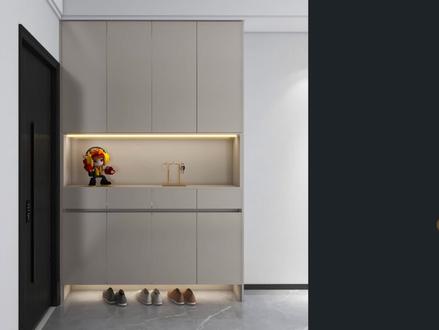 03:58查看AI文稿AI文稿
哈喽,大家好,我是张老师,在酷讲乐桌这样的免拿手是如何绘制的?今天给大家讲解一下。首先我们点击行业铺,然后点击全国家居定制,然后在产品铺里面找到单元柜,我们用万能柜去绘制一下柜体, 然后这边日由一个收腹梁的尺寸输入一个二十,在右边我们可以更改宽度。 嗯,找到之前我们收藏过的这个免拉手层啊,这里面还有其他的免拉手样式都可以去使用,那现在我们使用这一个去给他做一下, 放进来之后这里边的尺寸我们都是可以去调整的,组建库里面添加蒙版 放到这里边,然后现在的话也可以去前锋,然后这边等他四个你确定,然后选择门板复制, 现在的话这一个比较宽,我们去调整一下尺寸,点击上面的蒙版,把下面改为全盖,然后再加一个十, 图里下边也是一样,把下边直接改为十,就是下面这个蒙版上演改为十,哎,这样这个中间这个预留的尺寸大概就是三过分。那图里我们最后再点击一下那个柜体,然后这个踢脚高度改成一百五, 意思说我们下面这个鞋柜是空的,直接给他删除,现在找到柜体,找到男人柜,找到吊柜,再让他点击快递件屁,然后点击箭头 按到这上面,然后拉伸这一个我们可以去根杆尺寸,所以我们再复制一个靠边加 c, 复制同样的方式放到上面,然后我们去拉伸, 我们现在点击蒙版,然后复制 这样的一组柜体,我们就给他完成。当然现在的话我们上边也要改为半盖,上边改为半盖,把这个柜体的绳部我们改成三百三, 现在我们添加收口条和剪光板,找到不用摆件,找到收口条装入到这里边,然后拉伸 这个舌度也是一样,挺本身和蒙版做成平起的尖光也是一样的用法。 现在柜体制作完毕,替换柜体的材质,比如说我们利用这一个颜色替换,然后蒙版的颜色也是一样的,选择蒙版材质,找一个颜色给他替换一下,然后 m 刷一下材质, 最后中间我们这个位置加一个等待,把这一个层板删掉,然后找到我的,这个是我之前收藏过的,然后找到一个等待层板放入到里边, 然后这个灯的层板我们看一下,还有四个灯光,就是我们渲染的时候可以调整,四个灯光他都是可以去调整的, 然后这个灯站的位置也是可以去调整,比如说我们去中间有个一百五,然后这个位置的话 是平整轮光的颜色,然后 m 我们吸取材质刷一下,刷成红色的,这样的柜体我们就制作完毕,现在我们渲染一下看看效果, 现在这样的效果图就制作完毕,我们先去一下水印,这个就是做出来的效果图,当然我们也可以在这个位置去美化一下,然后这两个可以同时选出,这个就是美化后的图片,我们也可以对比一下原图, 点击完成保存,这样的一张效果图就制作完毕。想要等待层板和棉麻手等点赞加关注我发你。
2354全屋定制设计培训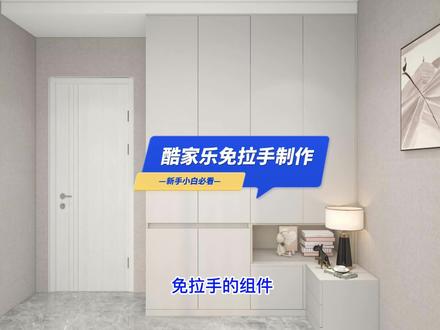 02:22查看AI文稿AI文稿
两天库加勒更新了一款免拉手的组件,今天我们来演示一下如何使用,点击行业库,进入全屋定制。首先我们在原有的柜体上,我们把这个柜子调换成一个空白的柜子啊,然后我们添加组件, 这个板件就在组建库当中的板件拉条,然后选这个免拉条,我们选择以后把它放上去, 因为我们要和右边的柜子的门板是起平的,所以说我们这边调节一下他的高度,首先先调节一下这个板件的高度为八十, 为了方便我们拉开啊,然后调节他的距地面的高度是七百三十六,占他比右侧的层板要高出一个三十六。 接下来我们添加一个层板。好,那我们就添添加一下门板, 拉伸到合适的位置,这个时候呢,我们可以把左侧板隐藏啊,看一下这个是否正确。好,添加下边的门板。 好,同样我们把这个左侧板隐藏, 看一下掩盖方式啊,这个是没有盖上的,这个时候呢,我们需要调节一下他的掩盖方式。好,我们把上眼改成全盖,上眼 改成幺八,这样的话上碳是十八毫米。好,这样的话我们把这个 好,这样我们把拉手删除,把门板切分一下, 更换一下材质 啊,进行炫图, 我们看一下效果。
606设计师于涛哥哥 02:46查看AI文稿AI文稿
哈喽,大家好,我是顾家乐一凡,今天呢,我们来讲解分段式免拉手衣柜的制作教程。 首先呢,找到我们的行业库,找到我们的全屋家居定制,在产品库单元柜,找到万能柜,选择第二个,拖车过来, 自动熄火, 拉伸左侧不动,一八零零, 后视 pro 五八零, 咱们这边调过来幺八,留出幺八的封边是一零八二,下蹲不动,减去一个幺八,也留出上面的一个封边。 教大家一个小技巧啊,找到我们的产品库,找到我们的组件库,找到版件,找到竖版,找到中竖版, 比如说啊,拖车过来,可是这个是什么呢?这个是编辑不了的啊,咱们这个定制末日公布里的这个绒服版是编辑不了的, 所以说把它删除。教大家一个小技巧,我们去到设计精品库, 这个是限时试用啊,我用的是个人版,也没有这个会员。找到我们的版件,找到我们的常规中枢版,找到中枢版,拖着过来捕捉中线,你看这个位置就是可以版件编辑的, 然后退出,回到我们的丁字末上工库。 为什么要把捏面移这一块呢?因为咱们做的是免拉手衣柜,咱们这个位置要开槽, 咱们先把这个层板拖着过来, 上面是一个被录取,我做到了四百, 这边也同样做到 花了四百, 再转过来一个,这位手观中的是一米,这位是一米五。
312凡梦之家高端全屋定制 01:48查看AI文稿AI文稿
用库家乐制作一个免拉手鞋柜,赶紧点赞关注收藏,一起来学习。首先我们在行业库中找到全屋家居定制,然后在公共库找到我们的设计精品库,在组合库里面查看入户组,今天我们用到的是这个网红鞋柜。三,直接拖动放置进来, 然后我们在右侧参数设置,给他加上收口,左右收口加上一个十八,并收口加上一个五十,加上收口后直接拉伸调节,调节好后我们来更换一下拉手的样式,双击选中抽屉删掉,重新添加一下, 下面的柜子也是一样,这个时候我们也可以调整柜子的内部结构,将不要的板件删掉。接下来在组件当中找到板件,去选择这个 l 型面拉有层拖放至柜子中,上面距离一百六十,另一侧同样 放置距离一百六十,放置好后将下面空出来。那现在我们来添加层板,直接拖放进柜体中,利用短件均分一件均部, 再放入平板门,这里要注意上沿,我们要把它改成三十六,另一边同样放入平板门,上沿改为三十,然后接风 扣上柜子,我们先给他添加一个数吧。接着放置单抽抽,并在右侧将它改为全盖,右侧单独改为半盖,并用同样的办法设置好剩下的两个柜子, 添加完抽屉后,依次将拉手删除掉,最后摆放好装饰品,我们就可以渲染了,学会了记得点赞关注哦!
116酷家乐官方直播间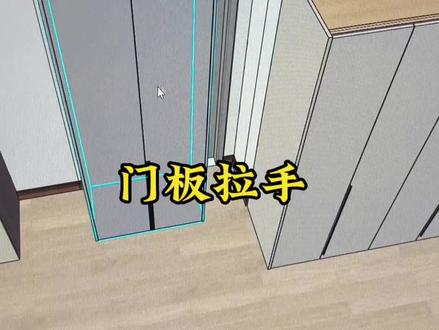 00:35查看AI文稿AI文稿
在库加勒中,这种拇指包边拉手和这种内嵌拉手是怎么找到的?我们打开方案,打开定制库 内嵌拉手,双击到门板替换,在个人库里边找到内嵌拉手。 a 二,我们注意区分左右就好了。这种拇指包边拉手是在精品库双击门板,在设计精品库里边找拇指包边拉手。 mb 零零二 得到这个拇指包装拉手,像这样的定制衣柜常用拉手还有很多,评论区留言,李老师告诉你获取方法。
447全屋定制培训hower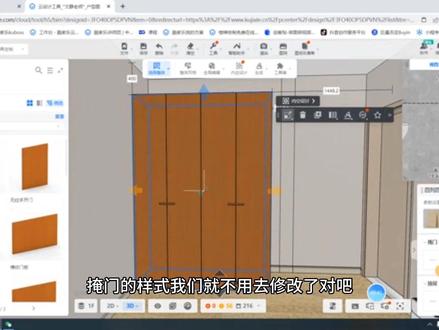 06:38查看AI文稿AI文稿
哈喽,大家好,我是文静老师,那我们这节视频来学习一下像这样的门板拉手的造型怎么去做啊? 那首先呢,我用的这个账号呢,是个人的免费版账号,在我们的公库的门板里面,然后是没有我们这一款门板造型的,咱们现在把衣柜上带有的门板,然后先给他删掉,我们需要用组建库, 点击门板,找到我们这里的平板门,找到无拉手开门,左键点击,然后给他放上去啊,我放到最左边好了, 按住 out, 不松,按一下 d, 然后向右走一边,然后点击切分,点击确定这是切分一个双开门对不对?剩下的,然后这个也是一样的啊,点他放上去之后,按住 alt 键不松,按一下 d, 再按住 alt 键不松,按下 s 啊,给它分下来,或者大家按住我们这个门板上四周的这个蓝点点,也可以去拖动它, 点击切分,点击我们的竖向切分好。切分好了之后呢,现在最重要的一点来了,我们鼠标左键双击我们的门板,单个门板点击,我们这里有一个叫板剪编辑 好,点击板件编辑用到我们上面,这里有一个挖洞,点击挖洞,那我们挖洞的时候我们左键点击啊,左键不要点到边线上,第一点左键点着里面的任何一点左键再点击右键结束, 右上角这里可以拉动我们的两个小斜杠,我们按住鼠标左键拉动,把它拖大看一下,然后位置对不对?对着呢,就在上面 点击右边的这条线,然后我们给他改成幺幺零零哈,点击左边的这条线呢,然后我们给他改成这里改成二十啊,整个的滚轮放大啊, 那我们先先改下面的这条线啊,比如说我们改成一百回车旁边的这条线呢,然后我们给他改成二十,这就是一个小拉手,对不对?那做好了之后呢,点击单独的两个端点,然后在右边这里把这个拉上去,点击导员, 好,导员的这个圆角半径呢?我就给他改成五字形了,另一个点呢?然后也是一样的点击我们的导员, ok, 点击一下我们的完成剩余的门板,也是像同样的操作的原理啊,我们再把右边的这个双开门 给他做一下,那双击他点击一下,然后我们的版件面积,好,这下应该我们是在下 下面开动了,对不对?点击上面的挖洞,好,左键点击里面的任何一点,左键点击右键结束来看,现在是不是方向对了,点击我们的单条边,然后右边幺幺零零 回车来看一下,然后他是不是对上了,对吧?那我们现在呢?然后可以给他点击说,哎,我是不是可以给他先点击我们的导员, 在右上角这里,我们先点击导员,再点击然后我们左侧的这条边啊,比如说我左侧这条边,然后是不是是二十,你就会发现,然后他改不过去,是为什么呢?因为他不同尺寸下,然后他默认的导员的这个数值,然后他是 不一样的,像我们刚才先改到我们的这个拉手的尺寸是二十,导员的半径就是五,现在呢,我们先改的导员,他导员的半径就是我们的 四十二啊,比如说,那说我们改成五,我们点的单条边,然后我们改成二十,然后他不就可以了的吗?那但是右边然后这个是不是也不对?所以就比较麻烦啊,大家一定要记清楚顺序。 首先先把我们的尺寸先给他改好了,看点击上面的这条边,咱们这个是不是一百,先改这条边,再点左边这条边,把他的拉手的这个宽度给他改成二十,接下来再依次点击我们上面的这两条边,点倒圆就可以了,看点倒圆, 这就完成了。好了,右上角点击完成, ok, 这一组做好了,对不对?剩下的一组跟他同样的这个道理啊,剩下的一组同样的道理,那我们继续,然后鼠标左键双击他点击版权编辑,快速的然后给他去完成一下,好,点击一下上 上面的挖洞,左键点击移动,鼠标左点右键结束好,点单条边幺幺零零回车, 点他,点旁边这个啊,然后就是先点他啊,点成一百,然后再点旁边这个点成二十啊,如果顺序错了也不要紧啊,我们鼠标滚轮放大也是可以点到这条线的旁边的,然后这个点然后也是一样的,点导员点击一下,完成 好,继续旁边的那个门板,然后也是跟他的操作一样啊,鼠标左键双击他,点击自由编辑, 好在在这,然后点击一下,然后我们的挖洞,然后现在向下面这里画右键结束。记得挖洞的第一点一定要点到里面这个浅绿色区域,不能点到深绿色的这个边线上,不然就不可以啊,我们这个挖洞就会成功不了,就没 没有办法去做啊,一定要记得这是非常重要的,点一百,然后再点击,然后变现二十,好,点到,然后这两个点上点击导员 滚轮可以往大放一下啊,点击点,点击导圆好,右上角完成。好了,那我现在拉手做好了之后,发现我这拉手里面是不是有洞,那我们现在呢,再找到我们的无拉手开门,左键点击移动鼠标,然后给他去放一个 这个无拉手开门,我们按住 alt 键播送,按 d, 然后给它平铺铺大,看见没?铺大,右边这里呢,我们有一个深度,给他改成我们的两毫米就可以了。 ok, 来看 我们他的洞是不是已经补起来了。接下来我们去把我们的门板颜色,然后选中他右边风格替换掩门的样式,我们就不用去修改了, 对吧?我们是不是去修改一下我们眼门的这个颜色,眼门的颜色我们去双击它啊,右面才会出现眼门的材质,比如说我们的材质类型,然后给他改为你自己需要的一款颜色,然后再去给他 m 去刷出来就可以了啊。 好,右键结束那里面的这个门板的材质,然后我们怎么刷呢?然后组建模式下啊,选中他,那我们是可以去把我们的门板然后给他去隐藏掉的啊, 有咱们这里的门板是可以去隐藏掉的,隐藏掉我们就可以去给他刷后面这个门板,右键结束。好,右键结束,点击小眼睛显示已隐藏的模型。 ok, 我们这个衣柜的造型是不是已经完成了呢?大家有什么问题欢迎在评论区留言哦。
120酷家乐文静老师


猜你喜欢
- 1374ximi🍒
最新视频
- 5.6万宝宝巴士动画