绿联云装openclaw教程
纳什如果只用来存储的话,真的有点可惜了,不妨让他变身成为一台软路由吧。本期来演示一下如何在各种纳什上部署软路由,并实现盘路由的玩法。前几期分享了在兜可下部署软路由的玩法, 那一种方式呢?适合没有虚拟机的按 nas, 像常规的叉八六架构的 nas 基本都是支持虚拟机的,其实在虚拟机上部署呢,更加方便。在 nas 上部署呢,我只建议呢使用盘路由模式,也就是说你哪一台设备呢?想要使用盘路由的流量, 你需要更改一下它的网关以及 ip。 那 么我们首先进入第一步,毕竟现在这种叉八六架构的 nas, 其实它的性能都是过剩的, 刨一些虚拟机啊,绝对是没问题的,更别说这种轻量化的软路由虚拟机了。首先呢,来演示一下怎么部署啊, 我这里呢,使用 ios 来演示它是一个非常容易上手的软路由,当然你使用其他固件也是没问题的。 ios 呢,目前支持很多机型啊,像我们那时的虚拟机部署呢,就直接选择叉八六六十四位这一个镜像,当然这里推荐大家直接使用 uefi 的 最新版本镜像, 它的镜像呢也不大,也就两百多兆。好的,首先演示一下飞牛怎么部署啊,后面会演示绿联还有群灰的部署方式啊,进入飞牛的后台啊,点击打开虚拟机,点击虚拟机,这里点击新建虚拟机虚拟机名称就可以随意命名的操作系统 选择 linux 版本只有一个就没得选了嘛。下一步,这里有个系统镜像。首先第一步,打开文件管理,然后呢新建一个文件夹,比如说虚拟机的嘛,你可以设置为 i s o 之类的,可以随意命名,反正你一个保存虚拟机的一个文件,然后上传你获取的 i s o s 的 镜像, 然后等待这个镜像上传完毕。好的,在这里就可以看到了,然后呢返回虚拟机啊,点击这里的文件夹,找到你刚刚上传的这个 i s o s 的 镜像,点击确定 主板类型呢,可以随意 q 三五或者 i 四零,这里呢就使用这个吧,主板标识固件注意选择 uefi, 因为前面下载的时候使用的就是 uefi。 然后 cpu 核心根据你的处理器来分配嘛,像我这一台机器呢,它好像是 n 九五的,那么我分它两个核心 应对这种轻量化的 s 多呢是没问题的。内存分配建议至少一个 g, 如果内存比较多啊,可以分配两个 g。 是 否开机自己这里勾选。点击下一步,然后这里选择一个存储空间,就随便选择你 现有的一个存储空间,这里呢就选择它默认的或者 c 塔都可以,通用的话可以选择 c 塔继续新建,选择 c 塔,这里再分配一个空间,这里呢就是它的一个系统盘了,点击下一步,这里添加网卡。 首先点击这里的网络连接设置,或者打开非牛,进入它的控制面板吧,然后找到你当前连接的这个网口,有个三个点呢,点击这里呢启动 o v s。 启动 o v s 的 作用呢是让这个虚拟机和非牛数主机的网络可以进行互通互联。启动之后呢点击添加网卡,这里呢选择你当前连接的网卡,如果你有多网口的话,也可以继续添加嘛。这里呢, 如果说要兼容性最好的话呢,是英特 e 一 千,但是这个 v i r 的 它更好,那么就推荐它吧,点击下一步,硬件直通,我们不需要 下一步,这里如果提示未知异常呢,大家不用慌,取消,然后重新按这个步骤来一遍就可以了。我也不知道为什么,这个应该是非牛的一个 bug, 它之前版本的系统也经常出现这个问题,下一步, 好的,现在你看它就创建成功了,所以说它真的就是一个 bug, 这个时候呢,点击这里的开机好了,这里就开机了。这里有个 vnc, 这个就相当于一个虚拟的屏幕,你点开可以看一下。好的,它下面是自动 启动的,这里先让它在这里我们看一下绿联怎么部署啊,因为部署完成之后,后面的步骤都是一模一样的,所以我统一演示一下怎么部署。先进入绿联的虚拟机,点击新建这里选择导入虚拟机,你看它支持这种格式,从词盘文件导入 下一步,这里呢,手动上传镜像,点击最底部的添加镜像,然后选择从本地电脑添加,这里需要注意将这个镜像下载完成啊,它是一个 i m g 点 g j 的 文件,你就使用一些解压软件啊,先把它给解压 好的,解压之后得到的就是一个 i m g 的 镜像,然后这里从电脑接着选择刚刚解压后的这个 i m g 的 iso 镜像,上传这里镜像名啊,你可以记一个你能认识的就可以了。确定好的,这里就等它导入完毕, 导入完成之后,你看到它最终呢会转换成这种 q c o w 二的镜像,记住它就可以了,关闭, 然后呢返回虚拟机啊,也就是导入虚拟机嘛,从此盘镜像导入,然后选择刚刚上传的 i s o 的 镜像,下一步这里存储空间,下一步系统类型都是统一,选择 linux, 然后资源,我这里呢就给它分配二合 内存的话,我给他分配两个 g, 然后往下拉,然后磁盘呢,这里他默认有一个,不用管他,继续添加一个,这里呢给他分配十个 g 以上网络,这里已经有了,就不用管他了,然后就选择聚合后的这个网口,点击完成。好的,这里呢就显示正在导入, 然后点击这里的开机,开机之后呢点连接就进入他的一个虚拟机的屏幕了。好的,他现在正在启动中。好的,跑完代码之后,你按一下回车键呢,你就可以看到 iso 的 这个界面了,这里需要注意啊,像这个 iso 五 s 呢,你可以在设置这里看到有个高级配置, 引导类型呢,选择 uefi 或标识,它默认是标识,但是虽然我下的是 uefi 固件啊,这里呢实测在标识 模式下,它也可以正常的运行,所以这里就不管它了,它能正常运行的话,一般来说是没问题的。然后我们看一下全灰的,全灰的话打开虚拟机嘛,然后点击映像,点击磁盘映像,点击新增从计算机,然后 一样的上传这个解压后的 s o s 的 img 镜像,点击下一步设置下存储空间,完成,它就会把这个 s o 镜像上传到那时的本地,等它上传完成,然后等它创建完成, 然后点击虚拟机这里新增导入,从磁盘映像导入,就选择这一个空间,然后名称可以随意。 cpu 呢,我这里分配两核内存的话,一个 g 以下,下一步虚拟盘,这里呢就选择刚刚上传的这个 sos 的 这个镜像啊,然后呢建议十个 g 以上,然后再添加一个虚拟盘。二,空白硬盘,这里呢选 择二十个 g, 给他点击下一步,网络就默认了下一步自动启动呢,打开固定,这里选择 u f i, 其他呢就不用动了,下一步。好的,下一步完成,显示导入中,等他这个状态导入完毕, 导入完成之后关机状态点一下,选中他,点一下开机,开机之后呢,点击这里的连接,也是进入这个虚拟屏幕的意思。好的,等一会他应该就启动了, 这个 sdo, 就 启动中,然后我们看一下飞牛,飞牛这里也启动完成了。好的,在这里呢回车一下就可以看到 sdo 的 镜像了,就说明就启动成功了。好的,放他这里启动了,我们看一下飞牛后续的操作。进入飞牛,也就是连接他的一个虚拟的屏幕,然后点击这里有个全屏啊,进入全屏的状态,回车一下, 输入井号,然后呢输入 q u i c k s t a r t, 也就是快速开始的意思。这,然后这里呢通过键盘的上下左右键啊,选到第三个,也就是安装叉八六回车,然后你就可以看到一个词盘啊,前面我给飞牛分配了五十 g 的 一个虚拟的词盘嘛,对吧,这 是专门给这个虚拟机使用的,然后呢选中他直接回车,选择 ok, 继续回车,继续选择第一个安装,然后重启。 ok, 他 现在就进入安装的模式了,注意一定要进入全屏的模式。 好的,这里等他安装完成,我们看一下绿联的绿联也是一样啊,连接到这个虚拟机的屏幕,也就是点击连接吗,就进入这个屏幕了,然后回车, 看到这个井号啊, q u i c k s t a r t 回车,选择第一个,然后选择第三个安装叉八六,直接全部回车,回车,回车就可以了,跟飞牛一样的,然后我们看下这个群辉呢,群辉也是进入这个虚拟屏幕回车。 好的,可以看到飞牛啊,他确实成功启动了,也就是说部署是没有问题的,绿联的话也是一样,回车之后, ok, 看到有这个界面说明就成功了。好的,下面呢就可以更改一下他的链 ip 了,操作步骤都是一样的,就以飞牛或者说绿联来演示一下吧,就 连接嘛,反正同样的是进入它的一个虚拟的屏幕回车啊,反正后面流程是一样的,在这个界面先按回车,看到警号键,然后呢同样的输入 i c k s t a r t 回车,然后呢选择第二个 更改这个链口的 ip, 直接回车,回车之后呢,你就根据你的网段输入一下这个链的 ip, 大家可以看到我这个飞牛的网址呢,是我的网段呢,是点幺零的,对吧?那么你就根据你的网段进行更改嘛,像我这个网段呢,幺六八点幺零,前面三个肯定是不会变的了,然后再加一个点, 后面呢你就随意输入一个一到二五五还是二五四之间的 ip, 然后其他设备没有占用这个 ip 的, 然后我这里就输入一个两百吧,也就是说分配一个二百的 ip 给他这个 ip 你 一定要记住这个就是你旁路由的 ip 地址啊,输入完成之后回车, 然后直网掩码,你就根据这里照抄二五点,二五五点零,通常呢都是这个的回车,好的就更改完成了,现在呢就可以把这个 虚拟的屏幕给关闭,然后现在你就直接使用你 nas 的 ip 加你刚才更改的这个盘路由的 ip 地址,我更改是两百嘛,直接回车, ok 啊,你可以发现直接进入 sdo 的 后台了,没有密码的直接登录, 然后点击这里的网络向导,这里选择配置为盘路由,然后这里选择手动配置 ip 地址,就填写你前面设置好的这个盘路的地址,软路由的地址,把这些勾勾啊全部给去掉,就填写纯净的地址就可以了。然后这里是照抄的嘛, 同样是二五网关地址,这里更改你的主路由的后台地址,一般呢是点一 dns 服务器,你可以使用它默认的,然后注意最重要的,把这个 dhcpv 四服务把它给关闭,点击保存配置 好的配置,成功进入控制台,现在刷新一下,你应该就可以看到这个网络连接正常,它就真正实现变身为旁路由了。 然后这个盘路由怎么使用呢?就非常简单啊,就是说你想要哪一台终端设备,要使用这个盘路由的流量的话,那么你需要手动更改一下, 或者最简单的,你可以问 ai 嘛,比如说问一下豆包,你就说你在 nasa 上部署了一个盘路由,然后你把这个 ip 地址丢给他,让他告诉你在 windows 啊,苹果电脑啊, 手机或者苹果手机上怎么部署,怎么更改为旁路由的设置,它就会告诉你怎么做了。我这里呢,使用手机来演示一下,也就是说当前手机连接的这个 wifi 和这个旁路由,也就是和 nasa 是 同一个局域网吗? 点击后面的感叹号进入这个配置, ip 也是 ipv 是 地址,这里配置 ip, 这里选择手动 ip 地址,记住你的网段前面三个都是一样的, 然后这个 ip 地址你可以随便分配一个嘛,比如说幺二五幺二六幺二七幺二八这个纸网也买也是一样的路由器,注意路由器或者说网关,这里就填写你旁路由的地址,比我飞牛这个它就是两百的旁路由地址嘛。要想这台手机的流量呢,经过飞牛上面的这个 sdo 旁路由, 那么这个路由器地址就写盘路由的地址,点击存储,然后打开一下网页,你就可以发现网页是正常打开的,这个流量呢也是经过了 sdo 的, 这样就成功使用上这个盘路由了,如果不想使用了,你就把这个手动改为自动保存, ok, 它就可以了。这个真的是非常简单的,其实也不用说过多演示不行的话,你就问这个 ai, 它会告诉你怎么更改。第三呢就是那是不手软不油的教程演示,有帮助的朋友们请加个关注啊,点个赞,或者说欢迎讨论一下你使用的是什么方案,咱们下期见。

粉丝4.3万获赞21.5万
相关视频
 06:26查看AI文稿AI文稿
全网第一家交流 nars 跑 cloud bot 品牌号来了!现在开源神器 cloud bot 真的 是火出圈他啊,能帮你打出各种应用,主动帮你智能处理任务,堪称技术党梦寐以求的全能助手。今天保姆教程他来了, 手把手教你 cloud bot 智能体直接部署在绿联 nars 里。 首先我们需要给虚拟机的网络做好准备,网络模式需先在控制面板网络设置网络桥接上起用虚拟桥接,如果有两条网线,可以选择一条网络设置, 然后在虚拟机的管理网络功能中将模式选择为桥接模式 linux bridge, 这样虚拟机可以正常上网,且和物理机、绿联 nas 处于同一个局域网中,更方便管理和传输。一、创建乌班图虚拟机 可以先去阿里云这个地址,选择这个地址,然后依次进入复制这个乌班图镜像的下载地址, 然后打开绿联纳斯里的讯雷新建任务进行下载,这样会比较快。下载完成后去虚拟机管理镜像里,从纳斯里添加下载好的乌斑图镜像,然后点击新建新建虚拟机,导入乌斑图镜像。下一步 配置可以按照我的操作来,如果你的 cpu 跟内存更大的话,可以分配多一些,其他保持默认。 二、安装乌斑图开机后则可以进行乌斑图的安装,按照引导一路进行确认即可。 记住我们在配置过程中的账号、服务器用户名、密码这几项后续的 s、 s h 服务会频繁用到,所以建议是起个 e g 的 账号和密码, 记得勾选 install open ssh server。 因为乌班图虚拟机界面并不能很好地和物理机电脑的键盘进行一个复制粘贴共享,而通过电脑上的第三方终端管理工具,能更好地用命令行操控乌班图 进行环境部署和 cloud bot 功能安装。安装完成后,可以输入账户名回车,再输入密码,然后回车来确认是否安装成功。三、配置 s s h 与安装 node 点 j s 环境首先我们需要打开路由器后台,点击连接的终端设备, 找到设定的服务器名称,记住它的 ip 地址。打开苹果终端 s s h, 我 们这里用的是 mac 展示,其实 windows 的 操作差不多, 在局域网条件下,通过这条命令, ssh 空格、乌班图账号 at 服务器的 ip 地址就是刚刚记住的那个 ip 地址。回车, yes 再回车输入密码需要注意的是,终端输入密码是不会显示的,请确保输入的密码正确。继续回车确认。接着请依次复制以下命令到终端里,记得按回车确认目的点 yes 输入完这几条命令,如果返回的值是 v 二二点 x 点 x 版本及以上的,即代表 node 点 j s 环境部署成功。四、一键安装 cloud bot, 等安装完成才可以参考官方文档进行后续一系列的功能可选项配置。执行下方这条命令行后需要等待几分钟,请耐心等待一下正式启动 cloud bot。 首先是项目的风险提示,选择 yes 即可,因为 cloud bot 这个需要给到很大范围的权限, 才能帮助你自动完成一系列复杂的操作指令,这也是为什么需要用到绿联 nas 虚拟机部署的核心原因。配置模式的选择选择 quick start 是 快速配置模式,系统会帮你快速设置好一些基础项, 而 menu 则是各项都手动配置的高级模式,为了方便讲解,这里选择 menu。 对 于 gateway 网关的模式选择建议保持默认的 local 模式,即将网关绑定在虚拟机乌班图的局域网 ip 下,这样处于同一个局域网的电脑才能访问到 cloud bot。 对于具体的大语言模型选择,其实 cloud bot 本身是支持很多种的,不过从中文支持友好度来看,可以优先选择阿里千问或者智普。选择之后便需要对应填入 api key, 具体获取 key 值可自行上网搜索 gateway port 端口号,保持默认 gateway bind 网关绑定请务必选择 lan 零点零点零点零一 意思是监听本机所有的网络接口,这样无论是通过虚拟机的本地地址,亦或是通过它的局域网 ip 请求,都能被接收到。 gateway off 网关认证也请务必选择。 token 可以 看成是一个令牌密钥,后续登录 cloud bolt web 端需要使用到 tail scale exposure, 选 off gateway token, 网关令牌回车跳过它会自动生成。接下来这部分配置说明如下,可以参考我的设置, install missing skill dependencies 安装缺失的技能依赖项其实就是相当于是给 ai 装上各种模块化的专业技能,这块也是可以先跳过, 后续在 web 界面配置这些, a p i 可自行设置或选择 no 进行跳过。 hooks 可以 选择跳过,有需要后续可自行配置。最后到 install gateway service 安装网关服务回车回车等待网关服务安装完成。安装完成后 可以往上滚动找到这行地址,把 local coast 替换成服务器的 ip 地址,即可访问 cloud bot 端进行聊天操控。等 咱们今天在绿联 nas 秀云上面跑 cloud bot, 其实只是打开了绿联 ai 加 nas 世界的第一扇窗。想象一下,未来 nas 不 再是你去里面翻找文件的仓库,而是一个主动替你打理好一切的智能管家。 正如绿联推出的 ai nas 旗舰,它从硬件底层啊,就是为 ai 而生的。强大的处理器、海量的内存和闪电接口,就是为了让本地 ai 大 脑全速运转。这意味着啊,你不仅能存数据,更能用活数据,让它产生新的价值。
1456绿联NAS私有云 00:40查看AI文稿AI文稿
上期不是说因为六零的 ai nas 要发布了,所以我去了解了下 ai 嘛,然后呢,就找到了 opencloud 的 平替网易有道的 lobster ai, 那 我说它可以帮你干活,到底是不是吹牛逼呢?这期啊,就给大家演示一下,让它帮忙梳理数据,然后整理成日报周报。 首先呢,把数据放到文件夹里,然后呢,给他指定文件夹,说一句,分析销售数据,生成带图表的日报和周报,他呢,就会自动读取指定文件夹的数据,生成图表。这些报告五到十分钟啊,就能交付成品,简单吧,工作效率增加这么多,摸鱼的时间是不是就更多啦?
699绿联NAS私有云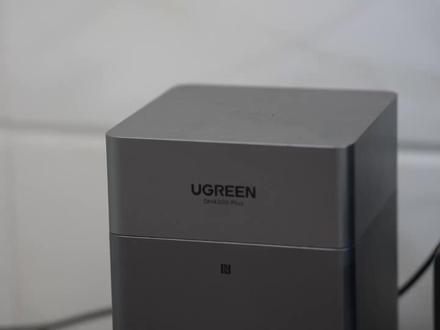 13:27查看AI文稿AI文稿
本期演示一下如何在暗架构的纳什上部署软路由。暗架构的纳什有很多啊,就比如案板的非牛固件已经公测了,支持的机型也是非常多。另外像群晖及空间、绿联啊,他们都有暗架构的机型,之前出过一期在纳什上部署软路由 当盘路由的教程,但是那一个机器呢,是叉八六架构的按架构的 nes 呢?相比叉八六架构的 nes 可用的软路由多,可镜像呢,确实少一些,所以这期呢,我就来详细演示一下如何在按架构的 nes 上呢去安装这个软路由当盘路由。 我目前的案板的 nice 呢,有两台,第一台是刷了按非牛固件的 n 一, 第二台是绿联的 d h 四三零零,他们呢都是按处理器来的。有的朋友要求出一期 案板 nice 的 软路由部署教程,所以他就来了,我们来看一下他的最终成果。好的,这一个呢是 n 一 的非牛 nice, 这个呢是绿联的 nice, 我 就在这两台 nice 上 演示一下,看一下部署的成果。首先呢,这两台 nas 我 都成功部署软路由了,并且他们都成功跑起来了, 大家看一下,这个后台使用的是大家比较喜欢的 ios 的 机箱。好的,这个就是它部署完后啊,那么你就可以把它当做软路由使用,就相当于你这一个 nas 啊,就一物多用了嘛。好的,废话不多说啊,下面呢,直接演示一下安装过程呢,需要使用的命令还是挺多的, 这里呢,我把它转成了这种二维码,大家呢可以扫一下,然后他会提示不展示啊,你就点击底部的这个复制文本,那么就是以上的完整部署命令了,再后续我们会使用到它,为了方便颜色,我先把现在的已部署好的把它给删掉。 好的,我这里呢已经删干净了。首先呢绿牛和飞牛他们的部署过程呢,都是一样的,首先需要下载一个 party 软件,它是一个 s s h 的 连接工具, 怎么下载就不用多说了吧。然后打开这个 party 软件,打开之后呢,我们需要使用它连接 nas 的 s h 来进行部署。好的, 首先第一步通用的,不管你是非牛还是绿联啊,进入系统设置,找到 s s h, 把这个功能打开,绿联也是一样,在控制面板这里把这个终端机把这个 s s 启动呢,打开就可以了。 下面呢就是连接你的飞牛以及绿联的 n s, 在 这里呢可以看到有个 host name, 这里呢就输入你这个 n s 的 内网的 ip 地址。飞牛和绿联都是一样的,以下步骤都是通用的,就不用 我强调了吧。好的,就在这里输入你 n s 的 内网地址,如果这个 s h 端口没有更改的话,那么它一般默认是二十二,这里就默认二十二。点击这里的 open, 打开这里呢点击接受, 然后在这里直接输入你 n s 的 登录用户名,回车,然后输入登录用户的密码,密码是看不到的,你就直接输入完直接回车。好的,当你看到这个界面说明就登录成功了,飞牛也是一样的,我就不多说了,兄弟们。然后第一步大家这看,这里 零,这里直接复制这个 s u d o z 行命令,复制之后呢,点一下鼠标的右键啊,在 party 这个窗口这里嘛,他就粘贴了,直接回车,这里呢再次输入你 n s 的 登录密码,密码看不到的,输入完直接回车, 当你看到前面有个 r o t, 说明就是超管的权限了。第二步呢,需要开启网卡的混查模式,这里需要说明,如果你是非牛的话,你就进入网络设置,直接看这里,你可以看到非牛这里显示的是这一个 n d 零 o v s。 每个人的机器这里显示是不一样的,你就看网口这里展示的也就是已连接的这个需要注意的是,我这个 o v s 是 开启的状态,绿联的话也是一样,不过绿联这里呢看不到,如果你是绿联那时的话呢,你就需要输入 e c o n f i g。 回车,然后鼠标呢滚上去,你就可以看到目前这个 e t h 零呢是开启的状态。好的,这一个呢就是我绿联的 这个网口的状态。好了,这一个是非牛的,这个是绿莲的这个网口状态各自获取到,反正你就根据你的机型来啊,然后获取完成之后啊,大家看到这一行命令,在这里有个 e n p 三 s 零,对吧?如果你当前是使用非牛来部署的话,那么你就直接输入你前面获取到的这个非牛的这个网口的地 址,直接把它替换就行了,也就是 o v s 也是直接替换这一行,注意它们前后呢是有空格的。如果你是绿莲的机器, 那么你前面获取到的应该就是这个 e t h 零,对吧,当然每个人机器是不一样的,你就根据你前面步骤获取的为准,那么像我绿联的话,那么我这里呢就改成 e t h 零,注意,好的,这个就是我绿联安装的命令,非牛的话,就把 e t h 零改成这个 e n d 零 杠 o v s。 好 的,然后呢复制这个命令,打开 party 的 这个界面往下拉,然后呢在这里直接鼠标右键粘贴,直接回车, 开启一下网卡的缓存模式。第二步呢是创建这个 mac vlan 的 网络。同样的,以下命令中呢,有两个段落,你可以看到是幺九二点幺六八点幺零,现在呢,返回你那时的话筒,你看一下你那时的内网 ip 地址的 前面三个,比如说像我飞牛呢,他前面三个就是点幺零。我绿莲的话,其实也是一样,因为同在局域网中嘛,你就根据你这一个网段来进行匹配。好的,然后呢,你就把你获取到的这张图里面的这个网段呢替换掉这里。当然如果比如说你是幺九二点幺六八点幺的话,那么你就把这个零给 删掉,前面这个也要删掉,就是说这两个他们是一样的。好的,那么我证明的是幺零网段,那么就更改幺零。另外还有一个需要注意的,这里有个 e n p 三 s 零,对吧?这 e n p 三 s 零也就替换为你这里获取的这个网卡的标识, 飞牛的话就是 e n d 零杠 o v s 嘛,像我这里以绿联的话,那么我就更改为 e t h 零嘛,反正就是说把这个 e t h 零这里换成你获取到的这个网口标识,就不用再强调了吧,这个就是完整的部署命令了,直接复制它,然后打开 party 窗口,同样的,鼠标在这里呢,右键粘贴一下, 好的,粘贴上去之后直接回车,它就创建这个多克。在网络这里就可以看到有一个 open w t 的 网络出现,因为我这里使用的是绿联来为演示的飞牛也是一样的,只是说没必要两台机器分开演示,因为他们操作流程是一样的,也就是说你会看到有个 open w t 开头的 m mag v line 的 网络,有的话就说明这一个步骤运行成功了。然后接下来的是第二步,也就是说正式部署这个软路由了。 首先复制这行命令,同样返回这个 party 啊,直接粘贴运行,你就可以看到它这里有一个 a a r c h 六四,这个什么意思呢?如果你这里显示的是 a a r c h 六四,那么你就使用这个镜像,那么这个命令我已经配置好了,你就不用更改。 如果你显示的是 a r m v 七啊, a r m h f 啊,那么你就使用这个镜像,直接复制这个镜像的名称,然后找到这里有个 y e 开头,到这个 s t 结尾,你就把它替换。那么这一个完整的安装命令啊,就是 对应你这个 a r m v 七架构的命令了。如果显示的是 a r c h 六四,像 n e 以及绿莲的 d h 四三零零啊,其实它都是这个 a r c h 六四嘛,那么我就使用这一行命令,也就是最开始的这行命令,那么你就不用更改。 在这里,如果你的这个都可没有做这个加速的处理啊,那么你可能需要使用这一行命令来演示。 在这里我还做了一个限制,你来看到这个 cpu, 我 做了零点二五的限制,也就是说只限制这一个软路由,只使用处理器的四分之一性能,内存的话,我限制到了五百 mb, 因为按机型的内存以及处理器性能啊都比较有限,所以这里做了一个限制, 不会让它占用太多的性能或者内存。好的,这个就是完整的部署命令了,直接复制它,然后呢,同样返回 party 嘛, 然后鼠标右键它就粘贴上去了,直接回车。好的,创建成功啊,会有一长串的数字,正常来说你这个镜像还没有拉取,对吧?它会去拉取,拉取也是需要时间的,反正最终如果显示 这一长串数字啊,说明就部署成功了,然后你就可以把这个 party 窗口关闭,这个时候返回你的部署的机的 nas 的 后台在运行之中,然后飞牛也是一样,当你走完前面所有流程之后,你可以看到有个 open w i t 在运行中,点进去绿联也是一样,然后点进去,在这里有个终端,点击新增,这里点击确定,他就会自动连接了。飞牛也是一样啊,点进去之后呢,这里有一个终端,然后点击第一个,点击连接, 现在再次返回这一个安装的命令,然后找到第四行,这里有个 vm, 复制这一串的命令,然后呢,把它粘贴到这里,点一下鼠标右键,粘贴回车,运行绿联也是一样的,然后粘贴,如果不能粘贴,你就手打嘛, 然后空格,你就把这一行给打上去,直接回车。最终他们都是来到相同的这一个更改网段的命令,通过鼠标的官标呢,可以上下滑动,在这里就可以看到了。好的,现在其实他们两个下面步骤都是一样的,那么我就以这个飞牛演示一下吧,绿联的用户呢,朋友呢也可以 跟着来,他们都是一样的,我就不用强调了。然后呢通过键盘的上下左右这个键啊,移动,移动到这个幺 a n 这一行, 然后呢找到这个 ipdd 啊,有个幺六八点幺点幺零零,对吧?下面呢就更改一下它的网段,你可以看到我目前飞牛那时所处的网段是幺九二点幺六八点幺零。好的,记住这一个网段,下面更改呢,我们就根据这个网段来了。 好的,移动到要更改的这个位置,这里左右移动官标嘛,然后按一下键盘上的字母 i 键,进入编辑状态的意思, 然后呢你就可以把按删除键就可以删除了,然后把它改成幺零点,注意这个一百呢,把它删掉,你可以把它改成二二二 或者二二三二二四,建议大家就根据我这个数字来抄啊,如果你改小的话,有可能无法运行。好的,改完之后呢,光标移动到这个幺九二点幺六八点幺点四这一行,把这个幺给 删掉,改成幺零嘛,注意这个和这个都是改成,你那是对应的网段,如果你是其他网段,你就跟改为这里 能看到的就行了,不要跟着我的招潮,这里要随机应变。然后呢把这个四给删掉,改成一,也就是说把这个改成你主路由的后台地址,一般呢就是点一网段了嘛, 反正这个地址能进入你当前这个主路由的就可以了。好的,接下来怎么完成编辑呢?按一下键盘上的 ex c 键,也是最左上角的这个键退出的意思,然后输入一个冒号,英文状态下的冒号 w q, 直接回车,这是保存并退出的意思,现在呢,直接断开它。绿联也是一样,改完之后呢,你就点击基本信息嘛,点击这里的重启,飞牛也是一样,关闭终端机,然后点这里有个重启按钮, 这个容器他就重启了。好的,重启成功之后,大家还记得我们前面更改的这个网址吗?我们更改的是幺九二点幺六八点幺零 点二二二吗?我呢是使用的二二二,现在呢,你就只保留你那时的那网 ip 的 前三位,然后输入你前面设置的这个二二二的端口,也就是说保留这三个,然后后面这三个数字,你刚才设置二二二或者二二三啊,就直接输入直接回车访问。好的,大概他启动也要一两分钟, 这里多等一会。好的,因为 n e 性能有限啊,大概两分钟之后,他终于刷新一下就可以进入这个好路由的后台了。注意,这个密码呢,他是没有的, 直接登录就可以了,当然你可以设置一下这个路由器,登录密码跳转到密码页配置就可以了。好的,你就完成了这个 n e 部署旁路由的一个操作了, 接下来你就可以给他安装各种应用啊之类的。下面呢其他设备要想使用这个盘路由,我的建议呢是大家去直接问一下豆包 vi, 比如说 windows 如何配置盘路由, 或者说安卓手机 ios 手机如何配置盘路由,我这里呢就不再赘述了,但是简单演示一下手机上怎么配置啊,就进入手机的这个无线局域网, 然后点击后面的这个感叹号,或就进入它的一个详细配置界面,有一个 i p p 是 地址,这里它默认是自动的,对吧?我们把它改成手动,然后 ip 地址你就手动更改一下,前面三个 就改成你当前的网段,然后 ip 地址呢,就可以随意填写,反正在二至二五零还是二五五之间都可以,我这里呢就随便更改说,比如说幺二六啊,幺二七啊,幺二八一个地址,这里呢是三个,二五五点二五点零 路由器,注意路由器或者说网关地址,前面三个肯定是相同网段嘛。然后呢,这里呢就改成你这一个部署的盘路由的后台地址,也就是说前面我是改成二二嘛,那么这里路由器或者网关这里就填写这个盘路由的后台地址,点击保存, 现在你就可以使用这个盘路由进行联网了,也就是说当前这台手机的所有流量都会经过盘路由了,如果你想恢复啊,那么你就把它更改为自动,这样的话它就走你主路由的这个流量了。好的,以上呢,就是这种案板 nas 部署软路由的 一个教程演示的,我觉得还是非常详细了,大家根据前面步骤肯定是可以成功的。如果你想要删除怎么办呢?很简单啊,就把它容器停止,然后删除容器,或者说呢,直接把这个 open java t 网络给删除,再删除这个容器就可以了。 目前呢,我在 n e 以及绿联的 d h 四三零零上都跑成功了,如果感兴趣的朋友呢,可以尝试一下。
87我是阿皮啊 00:51查看AI文稿AI文稿
兄弟们,全网都在养的龙虾呀,我也养上了,这会呢,他正在帮我生成十个短视频热门选择题,并且输出成文档放在桌面上。 我们来看看他帮我生成的选择题啊,个人纳斯热度飙升,绿莲四友云上手指难,旅行充电攻略带这些就够了。哇,我觉得这两个选择题还不错哎,我们让他直接输成稿子,并且呢,根据稿子生成一个视频封面 哎,可以看到,稿子有了封面,还需要增加接入一个火山的 api 供它调用,就能直接生成封面了,太强了!兄弟们,这还只是国产龙虾最基础的功能,他还可以帮你清理一下你的发票,然后查看股市, 定个机票,全网对比价格,这不洒洒水啦。不过养龙虾呢,一定要注意数据安全的问题,你们都养龙虾了吗?玩到什么程度了?评论区聊聊看。
68UGREEN绿联 01:04查看AI文稿AI文稿
最近咱们绿联不是还发布新的 a n s 吗?所以呢,我也就去研究了下 ai, 特别是 oppo 啊,真的很好用,它呢不仅能够帮你解决问题啊,还可以帮你操作电脑。但是呢,部署它真的太麻烦了,它又是配置,它在运行的时候啊,你的电脑基本上是用不了的。那既然是开源的,那我想国 产大厂会不会跟进开发出平替来?果然,没过几天就让我等到了网易有道出品的 robstar ai, 使用极其简单,而且呢,它也不是配置。 给你们演示一下,他已经接入我们常用的工作沟通软件了,比如说钉钉啊,飞书什么的,你只需要在手机上给他发个指令,他呢就能自己规划步骤,上班路上呢,就给你把活全干完了,到了公司啊,就直接把结果甩老板脸上,而且呢,他有长记忆功能, 工作呢能联系上下文。它还内置了非常多的模型和技能啊,直接适配绝大部分的使用场景。更贴心的呢是它自带纱窗隔离和敏感操作,二次确认,再加上本地化运行,完全保证了电脑安全和隐身风险。还有什么 open club, 直接用这个就好啦, nice!
1682绿联NAS私有云 07:04查看AI文稿AI文稿
什么是 nas? 个人用户有必要组 nas 吗?大家好,我是阿健。 nas 简单来说呢,就相当于你的私人网盘,不同之处是 nas 的 数据是存储在本地的,它的安全性和私密性更好啊。它可以由多块硬盘组成锐的阵列,盘与盘之间呢,相互备份数据,出现坏盘,也不用担心数据丢失, 你也可以认为它是一台专门负责给你存储数据的小型电脑。这是我用的第三台 nas 主机,绿联的四三零零 plus。 之前呢,我用的是这台软 nars, 最近呢,他总是抽风,放在屋子里边噪音比较严重,加上前一段时间非牛的 nars 安全漏洞,经过慎重考虑,我还是入手了这款全新的成品 nars, 二月份有活动,我自费入手的,大家看看我买贵了没有? 回到正题,接下来阿健就来展示一下这款绿联四三零零 plus nars 的 组网过程,顺便把我做自媒体五年以来积累的视频素材 转移过来。这款纳斯呢,一共包含了一个主机,七十瓦的电源适配器,一根六类的网线,一本安装的说明书。另外呢,还有螺丝刀和配套的安装。螺丝 安装起来比较简单,阿健准备了四块六 t 的 机械硬盘,两块负责备份,两块负责存储。安装好硬盘以后呢,按照对应一二三四的位置接入硬盘,连上网线,连上电源,开机即可。之后呢,你打开电脑,在浏览器里边输入本地的 ip 地址,另外呢,加上九九九九九的端口号, 我们这里四个硬盘组成了两个锐的,一组好以后呢,四个硬盘的容量只有十点八 tb, 但是注意你刚组好锐的以后硬盘会有几十个小时的数据整理期, 即使是格式化以后的空白硬盘也会有的,此时尽量等它整理完了再往里面考数据。开启外网访问呢,需要先注册一个绿联的云账号,在 nas 管理界面里面开启远程访问,将云账号和 nas 的 序列号捆绑以后就 ok 了。 品牌纳斯的外观设计还是下了一定的功夫,相比之下呢,我这个老纳斯看起来多少有点埋汰了。 它的前面板有一个 nfc 的 连接区域,手机感应以后呢会有网页或者手机 app 的 跳转提示。下面这一排五个状态指示灯,外带一个电源的开关按键,默认设置下断电以后纳斯是不会自动开机的,如果你有需要呢,可以修改为自动开机或者是定时开关机,这样会更省电。 一个网卡的指示灯,另外四个是对应一到四号硬盘的状态指示灯,当有对应的硬盘故障或者警告的时候呢,这个灯就会变黄闪烁。我们在使用的过程中呢,就遇到过硬盘报警的情况,拔出硬盘检查以后,发现是硬盘出现了一些坏道, 这样呢我们就能早发现早处理,避免数据的丢失。前置面板有一个 usb 的 type c 接口,后置有两个 usb 三点二的接口,一个二点五 g 的 网卡接口,一个 hdmi 接口,一个电源接口,还有一个复位按键。下面这两排是进风口, 顶盖的网状控位呢是出风口。风扇在开机的几秒呢会猛转一下,然后呢就转入了静音模式,平时风扇的转速策略会比较安静,比我之前用的纳斯那简直是安静太多了,基本上属于是环境的白造成,坐在旁边写作办公也不会觉得吵。 不过阿健这边目前的天气呢,还比较冷,不知道夏天的时候会不会有更大的噪音。这台绿联的纳斯是阿姆架构的,处理器的型号是 r k 三五五八外加八 g 的 内存,而我之前用的这台纳斯是叉八六架构的 cpu, 来自于英特尔的勾三四五五,内存也只有四 gb x 八六的功耗要略微高于二 m n s 平时不是随时满载的,大部分时候都在休眠,我们实测 n s 运行传输数据的时候呢,功耗也就在三十瓦左右,平时不用的时候待机功耗也就是十瓦左右, 按照平均一天二十瓦计算呢,二十四个小时大体上就是耗费零点四八度电,用一年呢就在一百八十度电左右,电费呢一百块钱,算下来呢,还是很省钱的。 这台 nars 呢,目前阿健已经使用了一个多月了,我给大家总结和反馈一下这台 nars 的 使用感受。 首先呢就是这台 nars 简单好上手,官方的图文视频教学非常的详细,技术支持呢,到晚上也有人接听,公众号的人工服务也非常及时。之前呢我就咨询过一些相对小白的外行问题,官方技术支持呢,也很快给我了详细的回答。 第二就是现在成品的 nas 外网访问比较方便,使用手机客户端还是电脑的网页端连接呢,都比我之前用的老 nas 更方便, 户外或者出差呢也能随时的访问,大文件的分享变得非常的方便,无论你多大的视频文件,都可以直接在 nas 里面生成一个网页连接和 t 区码,像网盘一样分享给你的好友, 对方呢也无需再安装单独的客户端就能进行下载。传输的速度是根据 nas 所在网络的上行贷款来决定的,一般家用网络的上行速度呢,平均也就是在三到五兆每秒,比某些平台不开会员的网盘还是要快上很多的。 第三就是我之前用的纳斯,是千兆的网卡,实际的文件拷贝速度呢,也就是在一百兆左右。绿联的四三零零纳斯呢是二点五 g 的 网卡,它的理论传输速度在两百五十兆到三百兆这个样子,但是呢,因为我用的是六 t 的 叠瓦盘,速度上有所限制, 实际上我拷贝文件的速度呢,也就是在一百七十兆上下。目前全闪的纳斯方案呢,就能轻松的跑满二点五 g 的 网卡了。 第四就是它外置的 usb 接口,可以外接移动硬盘、读卡器、 u 盘这类外接的存储,从 nas 的 管理界面就可以直接进行文件的拷贝和复制。不像以前的时候呢,我要先把 u 盘插到电脑上,然后通过电脑转存到 nas, 它还内置了各大品牌的网盘,网盘的资料和素材呢,可以直接下载到 nas 里面, 不过我很少使用网盘,所以这个功能对我来说呢意义并不算很大。目前呢我主要用 nas 来存储这些年我拍摄的视频素材,最近呢也拍摄了很多照片打印机的评测素材,有对照片打印机感兴趣的粉丝们呢,可以关注一下。同时呢,我还存储了近八年来的照片资料, nas 内置的相册呢,还有 ai 的 照片识别功能, 这个呢,就类似于苹果手机的人物地点分类,只可惜呢,阿健拍的路人和模特太多了,我自己也记不太清楚谁是谁 开启 ai 识别呢,还是比较耗费资源的,所以呢,我就不开起了。这个纳斯呢,还附带了一个影音娱乐的功能,主要是连接电视,可以做一个高清播放器使用,我基本上用不上这些功能,如果咱们有玩这个功能比较好的粉丝呢,可以在评论区友好的交流互动一下。最后呢,我来做一下总结, 作为我使用过的第三台纳斯,这台绿联的四三零零 plus 上手比较简单,品牌的售后和技术支持也比较到位,可以实现私人独享的网盘功能, 省电的同时,静音性能也不错,整体的可玩性和安全性还是比较高的。目前呢,我也没有发现什么可以吐槽的地方,最主要的是,作为一千块钱左右就能入手的品牌, nars 对 比自己 diy 或者是蜗牛星际这种小主机,也没贵几个钱, 作为入门级的 nas, 它经济实用,非常适合家庭用户。或者是呢,像阿健这样的小团队使用。本期视频呢,我们就到这里了,如果呢,我的视频对你认识 nas 有 帮助的话呢,可以记得关注,我是阿健,下期视频咱们不见不散。
 03:35查看AI文稿AI文稿
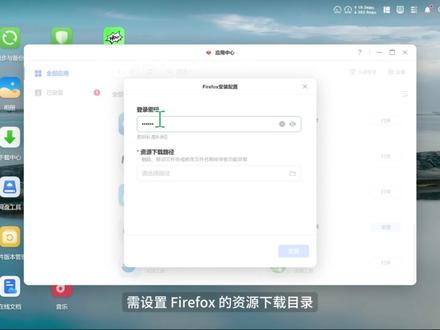
firefox 是 一款开源且安全的网络浏览器,可在 uggos pro 系统上运行,用于网页浏览和访问内网设备。通过应用中心集成的 filefox 应用,用户可以方便地管理局域网中的服务和应用,无需依赖外部设备。 入需扩展功能或安装插肩,可以前往 filefox 扩展市场获取更多资源。打开应用中心,找到 filefox 应用, 点击安装,需设置登录密码,每次访问均需验证,请妥善保管此密码,以免影响后续使用。需设置 filefox 的 资源下载目录, 通过发物,可下载的文件会存储在该目录下,建议选择容量较大的存储空间作为下载目录,以免占用其他存储任务的空间。 five fox 的 默认访问端口为五八八八,请勿修改未毕业的端口,修改后会导致管理员点击应用图标跳转失效。 如果你是管理员用户,可以在 nas 中点击 firefox 应用图标,系统将跳转至登录界面,或是通过 ugu 令在飞距网环境中访问。 管理员用户和普通用户可以在局域网内使用浏览器输入 hgtp nas 的 ip 地址,加上端口号五八八进行访问。登录 firefox 时,输入安装时设置的登录密码。 初次登录 firefox 时会显示初识界面向导,点击 steve d step 就 过设置向导的多个页面, 直到显示 start, 点击即可开始使用浏览器。 firefox 默认界面语言为英文,可以点击浏览器右上角的菜单键 menu, 选择 settings, 打开设置页面,在 插入选项下滚动页面找到 language, 点击 set to alternatives 进入语言设置页面。在 filefox language setting 页面中点击 select language 的 add, 并选择 footprints for more language 搜索必选择简体中文, 点击 add 添加语言,添加语言后选择简体中文,点击 ok, 完成语言切换。 返回主界面时,浏览器显示为中文界面,说明设置成功。如果你想在 firefox 浏览器中输入中文,可以点击左侧栏的工具图标,选择显示键盘功能,开启它。在目标输入框中使用键盘输入文字。 如果你想在 firefox 浏览器中使用粘贴功能,打开侧边栏工具,找到剪贴板功能。在本地系统中使用中文输入法输入所需内容,然后将其复制到剪贴板中,返回 firefox 浏览器,将剪贴板中的内容粘贴到目标输入框中即可。 使用 file 浏览器访问 nas 时,请避免进行打开 nas, 打开 filebox, 再次打开 nas, 再次打开 filebox 的 循环操作,以防止系统进入访问异常状态。 如果需要通过浏览器访问容器应用,请关闭控制面板网络管理中的多网关选项,以避免网络冲突。
497绿联NAS私有云 00:31查看AI文稿AI文稿
想要台式电脑,不拉网线也能上网,这就是台式机必备,插上主机就可以让台式像笔记本电脑一样连 wifi 上网啦! 五 g、 二点、四 g 不 同手段都能连。而且它内置了强劲的网卡芯片,网络稳定,延迟还低,和朋友团战开黑,在家看四 k 高清视频,网络都很稳定。 路由器在附近用内置天线款就行,想要穿墙就用外置天线款,小巧的体积让不方便拉网线的台式上网很方便。
14绿联科技


猜你喜欢
最新视频
- 1627一切皆法