WorkB怎么连接到微信
二零二六年,今天登录微信一点零版本是种什么体验?今天我们就来实测下,再次感谢 up 基金人,他发布的安装包, ok, 我 们来继续。这是微信一点零的图标,经典的绿色底,搭配一大一小两个聊天气泡,还带着对话小尾巴,对比现在的液态玻璃质感, 核心的设计居然一路保留到了现在。登录界面简单到极致,就注册和登录两个按钮。当年用 qq 号直接可以注册,也可以用邮箱来进行注册,而且微信号一旦注册是没有办法修改的, 咱们直接登录演示秒进主界面,整体是浅蓝极简风格,还挂着连接中的转圈圈,加载复古感直接拉满点。找更多朋友按钮,不光能搜微信号来加好友,还能发短信、发邮件邀请好友。注册微信 在当年可是很新颖的操作,在右上角点一下,就能选择和朋友发消息聊天了。右下角是设置按钮,可以改头像,填昵称,绑定邮箱。关于微信里能看到版本号是一点零,标注一九九八到二零一。 微信一点零的测试版正是二零一一年一月二十一号发布的,在当年还能给张小龙提意见呢,可惜我这个版本一点就闪退了。再来看看聊天界面,淡蓝色的背景,自己发的消息是绿色旗袍,对方是白色, 基础配色和聊天方式与现在几乎没有差别。谁能想到十五年前只有三兆的聊天小工具,却开启了一场全新的社交时代呢?最后,你还记得第一次用微信是什么时候吗?我的是二零一一年九月份评论区,来说说你的吧。

粉丝20.1万获赞893.9万
相关视频
 03:35查看AI文稿AI文稿
一大早就发现腾讯的悟空八里更新了,据说能连接微信了,这样谁还去观察去爬 qcloud 的 邀请码呀,赶紧下载试试看。经过了一天的使用, 我最大的感受就是这次更新把悟空八里从不太能用的状态升级成了真正好用的工具。下面就跟大家分享一下我个人的使用方法。 首先说一下定位, workbody 可以 理解为龙虾的微信适配版,它支持 mac 和 windows 系统,需要下载本地安装包。它不仅能自主改换模型,设置你需要的技能,还打通了微信、 qq、 企、微飞书等常用的 im 工具, 而且本月还有五千点的免费 token 额度可以领取。打开软件之后,第一步先点击右上角的个人中心领取免费额度,接着还是在右上角点击设置里面的 cloud 设置,绑定自己的微信 扫码就可以了,非常方便,这样就能通过我们的微信来控制它了。这就是 workbody 的 主界面,在这里我们可以给他布置任务, 选择你需要的模型,还可以切换不同的 skill, 还可以切换不同的工作目录,后续 ai 给你生成的图片、写的文章等都会通通保存到你设置的工作目录里面去。下面是我用它执行多平台自媒体内容创作技能的一个效果。 这里先跟大家简单介绍一下什么是 skill。 skill 是 指智能体执行任务的能力,它能够让智能体完成一系列的任务和操作。简单来说, 它就像智能体工具箱里面的工具,你每配置一个 skill, 那 智能体就有了一个新的工具,它就能够执行一项新的任务。沃克帕蒂对接了腾讯官方的市场, 它内置了很多官方的技能,比如说有安全技能,它能够检测你安装的技能是否安全,有没有漏洞,或者是后台偷偷执行的一些一些内容。这个实在是太有必要了,要知道现在很多原生的龙虾 都有非常大的安全隐患,还有操作浏览器的功能,那样的话它能帮你去订餐,或者是帮你去调试网页,非常方便,这个就堪称龙虾的手和眼睛。另外你像 pdf 啊,或者 office 文档的处理能力啊,这些技能也是默认安装的,这样的话相当于 google 八里就自带了很多我们 工作中的一些呃高效工具,而且悟空八里还能让我们自己安装技能。如果你以前有很多自己常用的技能的话,你可以点击导入技能,然后找到你需要的技能的那个目录,然后直接导入就 ok 了。这是我经常使用的一些技能, 包括写作呀,呃, a 股的分析啊,然后升图啊等等其他的一些技能。除了 skill 这些技能之外,自动化也是非常有用的一点,它可以自动执行某些任务,比如我就设置了它每天早上或者是晚上或者中午 自动给我推送一些新闻,自动总结 a 股和大盘的一些情况等等,相信大家也能解锁一些适合自己的一些自动化任务。总的来说, 库巴蒂的这次更新算是彻底盘活了这款工具,彻底摆脱了之前鸡肋难用的尴尬处境,不管是办公技校还是做自动化任务,实用性都直接拉满。对于想轻松体验龙虾的朋友来说, 门槛拉低了不止一点,我现在呢,也只是解锁了一些基础的用法,如果后续我发现了更多更好玩的用法,或者是更多的自动化工具,我还会跟大家持续分享, 也欢迎大家如果有好用的自定义技巧,可以一块交流,毕竟这种能打通微信的本地化智能工具,如果用顺手了,真的非常好用。
59伟叔讲AI 01:23查看AI文稿AI文稿
朋友们,不得不说,这个微信真的太牛了呀,现在只要你发个微信,直接操控小龙虾给你干活,今天我只用一分钟两个步骤帮你完成微信和小龙虾的字典。 好,我们开始啊。第一步,直接登录我和巴黎网站,看到没,然后在这里下载它的这个软件,下载了之后呢,在桌面你会看到这个绿色的小图标,然后打开之后就是这里,就是你的操作界面, 很简单,你直接在这里面输入你的需要让小龙虾做的事情就可以了。第二步,如何让他连你的微信呢?看到上面这个小人没?点击这个小人,下面有个 cloud 设置进来 cloud 设置,然后里面有集成,你看有企微,微信客服号, qq 机器人都可以连。那我们以微信为例,微信客服号点击配置,它会出来个二维码,然后立刻用你的 手机扫二维码,扫完配置成功之后,你的微信就会出现一个机器人,这个时候你给机器人只要发这个消息,他立马就可以给你开始干活了啊,不论在哪里,是不是特别简单。然后呢,这里面再提一下怎么来配置 skill, 小 龙虾配置 skill 才能够用。然后腾讯专门出了个 skill hub 啊,所有所有牛逼的好用的 skill, 而且非安全度非常高,你就在里面找就可以了。 skill 哈吧,怎么来安装小龙虾的 skill 呢?比如比个例子,我点开一个,点开一个,看到没?下面复制提示词,把这段文字复制,我复制,然后在微信里面发给你那个机器人, 这个时候你的小龙虾立马就装备了这个 skill 了,然后你就可以让他来开始干活了。怎么样,是不是特别简单?学会了吗?赶紧转发给你,让那些还想装小龙虾的朋友我是新农,那个让黄轩签名合影的这种人,关注我,一起向前奔跑吧!
 00:47查看AI文稿AI文稿
兄弟们手搓了一个微信 ai 销售机器人,可以连接 cos 智能体,只需要在这里绑定 cos 智能体,就能让智能体自动帮我处理微信消息。 比如我这里模拟一个用户的咨询,在监听到用户咨询后,会获取用户的问题并请求智能体,然后将智能体的回复自动发送给用户,全程都是托管的,由智能体来处理用户问题, 我们只需要在 cos 中根据自己的场景搭建不同的智能体工作流就行了,这样还能实现给微信端不同标签的用户配置不同的智能体,生产力起飞了。
 02:16查看AI文稿AI文稿
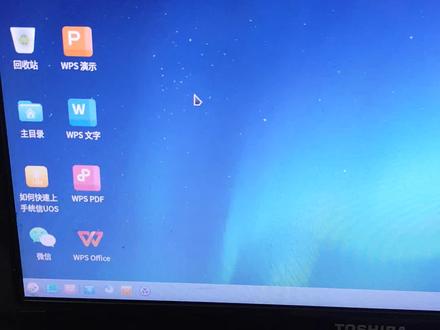
同性软件怎么安装 qq、 微信这些应用软件呢?上面会有一个像 软件管家、应用商店的东西,我们可以搜索,比如微信。 你觉得我会不会输给廉记?那你听良心说啊,那祖师父得入师弟子,我当然希望师父圣旨,然后点击搜索, 不好意思,现在没有网络,然后无线网络我们怎么选?打开刚才的无线,然后选择打开无线, 无线网卡打开,然后选择自己的无线网, 输入密码,点击连接 好显示已连接,我们就可以下载软件搜索, 需要什么软件就搜索什么软件 啊。那我们一键装机,点击打开。我这个是已经安装过了,你们只要点安装就可以了,你看豆包安装音乐直接安装就可以了,你学会了吗?点关注了解更多信创小知识。
 04:16查看AI文稿AI文稿
大家好,今天给大家分享一个用 obs 在我们微信群里做直播或者直接上网课的这种操作技巧小分享啊。首先我们打开 obs 在里边啊, 可以把这几个我们事先准备好的这几个给他塞掉。我们看我在这里准备了一个 一张图片,一张图片准备了一个媒体播放, 我说我们要播放视频的话,这里准备一个媒体播放, 他是可以直接播放的, 那他这个我们现在把它准备好放在这里,这个声音监听,我暂时不听啊,这个声音我待会再来设置,等我直播出去,让我目前正在做测试。这个准备好了以后啊,我们在微信群里面, 现在我先把这个直播先关了。啊, 好,那在这个地方我们点开这个微信群这个地方就是了,直播聊天界面,这里旁边是语音电话,我们点这个直播开始直播,你设置一下, 这里可以选择你,他默认是选择摄像头的,我们大家看得到啊,点这个视频摄像头的这个小图标,点一下,你可以切换圆啊,切换圆,我在这里切换 到我的 obs 这个虚拟摄像头啊。 obs 的话以后我们有空给大家也讲一些基础的教程吧,确定,那么他分享的就会是我们 obs 的画面这个麦克风,如果你要上网课的话,选择你现在 讲话所用到的麦克风,我们选择这一个,确定好,直接点开始直播, 这个时候我们 obs 的播放上面播放视频的画面就到了这里了。啊,这个声音我待会再切换。 ops 里面你也可以放图像或者放其他的东西,比如说我放一张图片,我点一下来,我们看我们微信直播,这个界面就是这张图像了,看到没有?好,我们点击这个视频,眼睛打开切换,那么 你要想声音传送过去的话,在 obs 上面点这个高级音频设置这里改一下 监听并输出,我们这还可以增强这个分贝机,你看现在声音就有了,如果你说话的声音也希望对方听到,那么这个地方也选择监听并输出就可以了。 我们这个直播画面现在已经到了我们的微信上面,只要有人进入直播间,他就能够听到 啊,那如果还是要上网课的话,我们可以关闭这个,在这里点击一下,直接这里分享屏幕。确定啊,这个视频播放 摄像头也可以关掉,很简单啊,这个点一下之后,你就看到你可以关闭, 没有啊,很确定没有摄像头了,那么微信群里直播,只要有人进来,他现在看到就是你的整个电脑礼貌操作, 在直播的同时,我们这里可以可以聊天啊,看得到的在这里打字就可以发送出去啊, 这个上面呢,我们可以切换这个实名,你确定我又回来了? 好,这是我们微信上简单的就直接可以做这个实名会议和上网课的操作。如果大家对咱的这个小技巧分享感谢,欢迎留言加关注,谢谢大家,再见!
405心灵大帅 01:27查看AI文稿AI文稿
别花时间去装什么大龙虾了,腾讯出了一个一键安装的超级大龙虾,支持微信的无缝连接,我们来看一下,那首先我们打开这个 work 里,然后这里有一个设置,然后下面呢,这里就有了新的功能了,微信客服集成 非常简单,你扫码马上就出来了,这里就有了,那我们来给一个指令给他吧, 你看它这里就呃跳出来了啊,我桌面的情况啊,开始整理, 啪啦啪啦的,来简单看一下这个 workbody, 它能干啥?日常办公这里就有很多选项了,文件处理、视频生成啊,深度研究、 数据分析,然后很实用的一个工具,就是代码开发,以后大家都不用去写代码了,直接用这个就可以了。这个 workbody 它有个外号叫工友啊, 然后它还有一个麻友,就是这个代码开发的,叫麻友,然后这个就是麻友叫 co buddy, 然后我就用它做了一个选股软件,这个就是我用 co buddy 做的一个股票选股软件了,它有个非常好的一个功能,就是它打通了微信的生态, 它可以跟微信的公众号、小程序无缝连接,这个就是非常方便的,目前体验 word buddy 呢,是有五千个 credits, 而且安装是非常方便的,大家赶紧去体验一下吧。
109老军AI玩短视频 00:39查看AI文稿AI文稿
腾讯 work 八 d 迎来重磅升级,支持直接连接微信,赶紧前往官网下载更新,完成安装并登录, 新用户可以领取五千积分。大家别忘了绑定微信,操作很简单,在可用设置里点击配置生成二维码,微信扫码即可快速完成连接。之后在微信就能直接与 work 八 d 对 话交互,下命令, 大家赶紧去体验,这是微信与 work buddy 的 交互演示,很丝滑。
12AI干货局 00:50查看AI文稿AI文稿
小牛新版 app 支持微信分享位置进行地图导航了。首先把 app 升级到最新版本,五点幺四点零,第一次使用需要先绑定微信,点击购投屏,点击通过微信发送位置, 点击带添加,点击添加设备,就可以完成了第一步绑定操作了。接下来进行操作演示, 在微信里长按别人发给你的位置,点击打开就可以看到小牛电动的选项,操作完以后手机会弹窗提醒,点击弹窗就可以进行导航操作了。本次版本升级还对一些路线指引、 ui 进行了优化,视频篇幅有限,我就不一一展示了。小牛最近在智能上的更新越来越快,看来渠道大会上说的那些关于智能的消息是真的了。
911崔尛兮 00:25查看AI文稿AI文稿
我的微信机器人第三版,看这两边是联动的,纯鼠标操作,这里点一下 ai 自动生成回答,后台是扣子加 ai 智能体,再点发送好搞定。 底层是 python 加二 p a 实现微信客户端的连接,应用端完全由 h 五实现,还比较粗糙,但有点专业软件的感觉呢。下一步会尽快把自动加好友、朋友圈评论和 ai 全接管模式加上来。
 01:04查看AI文稿AI文稿
openclaw 怎么接入企业微信?让他写 word, ppt, excel, pdf, 做数据分析,画图, 快速整理会议记录等。这是企业微信接入 open class 测试的效果。打开企业微信官网,点击企业登录,扫码登录企业微信,没有注册的话注册一下。注册后进入管理后台,点击安全与管理下面的管理工具,然后点击智能机器人, 点击创建机器人,点击左下角的手动创建,这里点击右下方的 api 模式创建,选择长连接保存力和 secret, 然后保存。这里要启动两个终端,第一个终端更新 open 科奥后启动网关, 启动网关后第二个终端安装企业微信插件,安装插件后添加频道,频道选择企业微信,按回车后选择 yes 回车,输入尾和 seeker 后选 finish pairing, 选择 no account 这个选默认回车就结束配置了。
62AI布道者 00:45查看AI文稿AI文稿
大家好,今天给大家分享我们的纯血红盟手机和。嗯,新品那个 gt 六手表可以连接微信了哈,然后打开我们手机的设置,里面有一个系统更新,更新到最新版本, 手表也是最新版本,打开总菜单,然后找到微信,微信现在可以扫码了哈,直接可以回复了。 你在干什么?吃饭了没有?我们更新了,升级了,可以了哈。
25卖手机的小姐姐


