HPA1打印机怎么安装
拆除胶带, 拆下废粉回收装置, 取下锡箔保护挡板, 装入对应锡箔。注意,黑色锡箔必须装袋,最右边位置不能装错,彩色锡箔不做区分。 取出下粉,封闭胶条, 装入对应粉盒, 粉盒上有对应的颜色标记。

粉丝19获赞74
相关视频
 10:47查看AI文稿AI文稿
接下来就是开始对它进行一个拆装,首先去掉后面中间这个剪断, 然后这根线不要剪到电线,看一下还不是很好剪,它这个线在这啊,这根线也是一样, 这个就是上面比老款的,它应该比如说老款比之前的这个看网上说的,有的人是没有这个纸盒的,但现在好像他都加装了这个。接下来就是来拆前面这个, 然后就是这个 x 轴后面这个地方它是有四个固定螺丝的,然后看网上的小纸说要把这个去掉拧直,就这样用长的吧, 然后还有一个看这里,还有一个这里不知道是来固定什么的,我也从这里剪掉,好像不是很好剪,然后他给推走了, 好,这样的话就是整体上,哎,这个不知道它是什么,这个一会再看, 然后他这个润滑脂和润滑剂我也问了这个客服,他说可以先过段时间再用,一开始先不用去去涂,然后润滑油的话是说的是这个 x 轴和这个外轴,然后这个 z 轴这个里面的话,嗯,应该是涂这个润滑脂的。然后我们把这个 板子看网上,说是不要用手去触碰他的上面,因为手上有油纸,然后他这里就是有个这个对应的口, 看起来两边我看起来应该都是一样的,一样没什么区别。然后前面这个地方是有一个,哎,它吸力还蛮强的,放上去就吸的很紧,然后我就用这个吧,我看他手上有汗,看一下, 好,这样就是就是弄好了,这这个应该是单料盘,单料盘的这个固定一会打印,打印那个铲子或者小铲子的时候可以试一下这个里面应该就是 m l s 的 这个螺丝还给的挺多, 这个应该是把特步龙线管和这个电线给他一起固定的。我先卡在先卡一个在上面,然后这个地方,哦,这里面是一个一个打印一个铲刀的这样一个刀片,这样一个刀片, 刀片这个我先放这,然后这是应该是砂纸,是三轮的砂纸,看起来像这个刀片不知道是用来干什么的,看起来像一个切刀之类的,不知道是不是这个这个上面的先放里面,这个也是一样,目前也不知道它是干什么用的。后面再加好这螺丝, 这是刮刀的螺丝,刮刀放进去停下旋转是空一下,自己做支架的螺丝 稳定器,金属螺丝,这两个目前我还不是特别清楚,那我先放这,先装这个 ams 袋子,然后先拿剪刀,我先先把它卡上去,先看一下它是不是反了,他们说这个应该是有前后之分的,但是我感觉现在我卡反了,看一下 应该是这样,卡进去应该是这样,然后这里有四个螺丝,底部 c 座固定,底座支架,底座支架应该是四个, 这个上面写的是底座支架的,我给它拆掉,拆掉然后把它装上去, 感觉这个螺丝口好像,嗯,对齐了。那是新手入门的话,感觉这里就不是很好操作,看一下 没装反 会有点紧,感觉不是特别的容易扭,然后我也不敢扭的太紧,先先这样,这个我感觉把它先固定在这个螺丝刀这个把手上,然后再往里扭的话会比较轻松, 总担心会扭坏的,不知道是谁怎么装错了,装反了不行。好,这个最后一个 听这个声音感觉就是手操作的问题,这个是四个转轴,然后它这个上面有写与周一或者周三,那这里有一二一二三四,那就绿色,对,绿色,那我们就把它卡进去, 用力,这个也是绿色,这个这个是对称的,感觉好,这个橙色,我这转轴还挺,还有个回弹力。看, 然后学习的内容,看,他们说的是要把这个放在这个打印机旁边的五厘米左右的位置,然后把上面的这个剪开, 下一步应该就是装这个透光管,透光管看一下它这个颜色跟我在网上看到的稍微有点区别,这是白色的,有的看他们是那种偏偏那种磨砂透明颜色,这个是单调款。从这里到这里,那我们直接装装 ams 的 m s, m s 的 看一下它这个长度,四根是不一样长的,四根不一样,有两根长的,两根短的,然后长的应该是 这两个就远离,远离这个这个打印机的这个距离,这样的话它可以够得到这边的这个 s。 楼上面这个好,这个皮套是不是不用拆的?不用,我就直接装了,它这里有个卡扣,卡扣需要把它卡一下子在这里 看一下,这么轻轻一按就它就收住了。哦哦,这个没装好,我这个对,就是有一种那种哽了一声的可以进去的那种声音,就是这个声音,应该就是卡住,我猜测了好,卡住了。 这四个的话应该就是这两个,我觉得应该是离长用长的这个长的这个,哎,他这个直接往上一插好像就行了,就不动了看,嗯,但是他这个怎么打开呢? 这好像有点不平,我把这个重新弄一下,重新弄一下,一根线,两个线 在这个里面,三根线,四根线,四根线,然后还有一个。哇,我这个好像放的位置稍微有点,怎么说呢?有点卡住了,你看按理来说我应该到右边去了,那我这边就再把它调整一下,这个拔下来, 哦,又有点不硬拔。刚才上网查了一下这个想要把它取出来的话,就按住这个黑色的,按一下好就下来,我取它是因为我要把那边的电线给它换下位置,取一边看, 这样穿过来这也是有点自己没装好的地方,那这样的话它就到时候再拿个东西给它固定一下应该就可以了。到这边这个定位线好,这样这样的话就会好很多,然后再把它根据这个上面的这四根,这样的话它就看起来会舒服一点。 好,这样就整体固定住了,我们移动一下看不能太远,把它往这边移一下,稍微好一些, 往后一点看,先这样吧,到时候我再试试,看看行还是不行。然后再就是把这个电源这个应该是连接线接到这个,让它可以配合一使用,后面应该有接口,到后面来 就直接接这个吧。一会我们试一下,然后就是在装装这个料盘,然后我自己是从直接从他们官方旗舰店大家可以看到我买的他们自己的套餐,因为我想着是作为小白的话呢,包括我自己也不是很懂,然后直接买他们官方 prv basic 的, 这个可能会遇到问题少一点吧。好,拆开看一下, 是一个白色,白色的 prv, 然后他们说这个进料的话说是有方向的,看网上说是如果是上面的话就是要从这样进料,下面的话就是从这样进料,可以装好了, 这一卷还挺重哦,不行,要先要先开机,没电的话它好像不能不能够把这个这个料直接给它进到上面,我先把这个电源插上, 哎,他这个跟别人不一样,他是竖着插过来,一般呢,要不就是上面或者下面,我先充电吧。我们开机选中文,中国大陆选择 wifi。 我 来录一下这个,这个我们 这个连接无线网之后,他需要你手机端端播看点登录一下, 这个说是需要进行校准和调频点就开始 好,他这个校准完成了,然后刚才校准的时候我发现我卡在这个地方,然后他是会来回移动的时候会挡到,就是这个地方会会被这个龙架的地方挡到,所以感觉要调整一下,应该是往这边再调整一点会好一点。 好,差不多这个位置,到时候再试试看。然后 a m s, 然后再拆掉。这个是图如家的 a m s, 外加说是自带芯片,可以识别在软件里,一会儿实际怎么样?拆开来看一下, 其实一公斤重压进一些分量,这边有一个干燥剂, 它这有一个这个标志,然后我看一下从哪装,它这线是在这个地方,然后应该是这个样子,这样卡进去,然后从下方这样往出掉,应该卡起来,然后把它拔下来, 拔下来拿剪刀剪掉。哦,它这个容易散呢, 据说是要往上推好,推一点它就可以自动上料了。
 02:27
02:27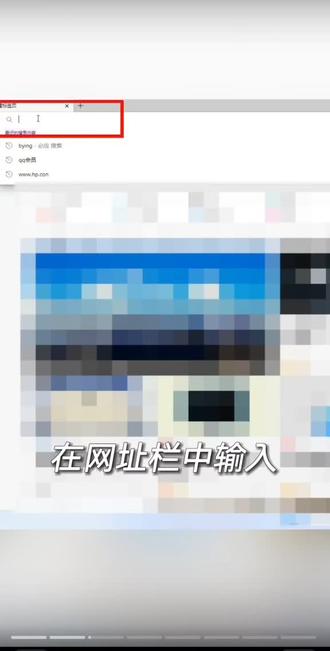 01:02查看AI文稿AI文稿
中输入 h, 点 c y 五号回车,在网页右上角找到支持软件与驱动程序,选择打印机,输入打印机名称后提交进入驱动下载界面,点击软件并下载, 下载完成后双击运行驱动文件,出现安装界面,按提示点击继续下一步,在我已阅读前的方框内打勾后点击下一步,等待驱动软件预安装完成。出现配置连接选项,选择自动设置或手动设置无线,点击下一步 打印机并连接无线会提示使用 usb 连接的无线设置,将打印机开机,连接 usb 数据线,不要勾选左下角方框内选项,连接 usb 后等待驱动继续安装, 选择自己的网络,点击下一步,输入 wifi 密码,点击下一步,等待无线配置完成。安装完成后出现任何保护功能设置,选择进入此功能,点击下一步,出现设备信息填写,按提示填写后点击下一步,提示驱动安装完成,点击完成关闭窗口即可。
 00:33查看AI文稿AI文稿
这是一款打印机安装维护管理工具,首先在这里它可以自动搜索和识别以及连接的打印机设备,并且同步完成驱动安装和更新。就算是比较小众的型号,在这里也可以进行手动搜索,找到对应的驱动一键安装部署。在这里还可以对打印机进行维护管理,包括设备管理、打印服务、 所有相关的系统工具。如果是网络打印机共享,也可以打开网络连接,打开网络发现设置等。 ok, 这款打印机安装维护管理工具都给大家整理好了,不想找的同学回复幺零七六,主页自取,记得关注我,我会分享更多好用的工具。
2487DJ老杨工具箱(主页获取) 03:06查看AI文稿AI文稿
哈喽,大家好,今天我们来做拓图 a 一 打印机的开箱,看看这款设备和其他的开箱视频有什么区别,是不是需要我们手动安装。首先开封,大家看一下,箱子两边是粘住的,我们直接拆开就可以。打开之后先看到的是说明书, 还有各种配件和说明书,我们一一拿出来看一下,有贴纸,合格证,还有官方的应用指引,免责声明,三包服务卡以及一份入门指南,大家可以先收好,好了我们继续开箱。接下来拿出来的是打印版,它上面用胶带粘的非常牢, 我们直接撕开胶带就能把上面的保护膜一起撕下来,这个就是打应用的,质感还是不错的。再往里面这四个是打印机耗材支架,大家看四个支架的颜色是不一样的,我们依次拿出来放好,然后两侧有保护龙,门架的泡沫,这个直接拿掉就可以, 主要是运输的时候防止设备受损。继续往外拿,这个是电源线,大家注意,如果买的是单色打印设备,如果是多色的就没有必要安装了。 再看这个小盒子,里面装的是刀片,各种螺丝,还有润滑脂,消音润滑油,这些都是后续维护和安装可能用到的小配件,我们统一收好,不丢就行。接下来这个是底座,说实话真有点出乎我的意料,我之前一直以为它是金属的, 结果到手一摸才发现是塑料的,总觉得不是很结实。说真的就这一个底座,差不多占了整个打印机一半的价钱,既不是金属材质,做工也没什么亮点, 说实话心里还是有点落差,感觉不太值这个价。吐槽归吐槽,我们继续往下开箱,最后我们把打印机主体拿出来,这也是整个箱子里最沉的一部分,拿的时候要稍微小心一点,对了,箱子里面还有干燥剂,还有一小包二十克的耗材,这些都拿出来整理好,现在箱子里就没有多余的东西了。 我们把打印机主体放到桌子上,大家可以明显看到上面落了一层厚厚的灰尘,说实话刚开箱就看到这么多灰尘, 观感确实不太好。我们先把主体上多余的固定线材剪掉,看一下背面面有两个内六角的螺丝钉,我们从刚才的工具里找到对应的扳手,把这两个螺丝钉拆掉好了,两个都拆掉了,这样就准备的差不多了。跟大家说一下,这款新款和老款最大的区别就是老款的每一个部件都需要我们手动安装, 非常麻烦,而最近的不需要我们额外安装任何部件,拆完螺丝就可以准备调试了,这点还是挺省心的。我们把拆下来的螺丝放好,再把打印头调到中间位置,这样整个开箱流程就结束了。 整体开箱下来,除了底座和机身灰尘的小问题,其他方面还算中规中矩。最后再跟大家聊两句,整个开箱下来,这款设备的做工真的有点让人失望,尤其是机身上面全是灰尘,看起来就不像全新的, 我甚至都有点怀疑是不是买到翻新机了。不过目前只是开箱,具体好不好用还不好说,后续我们把它装完调试好,再给大家拍详细的使用视频, 看看实际用起来能不能弥补这些小遗憾。今天的开箱视频就到这里,如果大家觉得这款拓柱 ae 打印机到底值不值得入手,值不值得用,欢迎在评论区留言交流,我们下期再见!
8烧香熊猫 01:03查看AI文稿AI文稿
一分钟教会你安装惠普 m 一 二五系列打印机驱动!嗨,大家好,很多朋友一搜惠普 m 一 二五打印机驱动怎么下载就会出来, m 一 二五 a, m 一 二五二 m w 还有 m 一 二五 n w 等等型号。今天就以惠普 m 一 二五 a 打印机驱动安装教程为例,让大家一分钟用上。打开视频右下角分享, 左滑选择分享,然后打开手机搜一搜,搜索电脑软件大师在这个界面下滑,找到后选择进入发送打印机驱动,然后复制蓝字部分在电脑上打开。 现在手把手教大家打印机驱动怎么下载,稍等片刻后,在这个地方选择立即检测,也可以在驱动搜索部分输入打印机型号,以惠普 h p l s g pro m e 二五 a m f p 为例,输入惠普 m e 二五 a, 然后立即搜索这个就是了,选择安装,最后跟着操作即可。好了,宝子们现在都知道惠普打印机驱动在哪里下载了吗?


