
粉丝211获赞2.4万
相关视频
 05:14查看AI文稿AI文稿
主播今天来教大家啊,手机上怎么本地导入这些 pc 游戏去游玩,接下来这个教程将是全网最详细的教程啊,游戏模拟器全部都已经提供好了, 需要装这个盖世软件啊,我把它卸载了,从头到尾给它安装一遍。首先啊,咱们这里你点一下哪里我就不讲了啊,点一下, 然后点了之后我这里搜这四个字啊,之后再往里面点一次这框这里啊直接搜游戏时光洞, 然后这一个的话就是我的频道,你点进来之后这里有模拟器,你这里这个盘啊,复制第一个啊,只有第一个盘比较全,复制来之后打开这一个啊,没有的话自己去装他一个,他就会这样弹开包,没有弹,这里自己黏贴一下啊,你点查看进来之后啊咱们你先, 然后你点到这里之后往里面点一次啊,往这第一个点,先保存下这个东西呢,先给这个 mt 管理器给保存一下啊, 然后这个模拟器啊,这里有几个版本,我建议的话是保存五点三五这个版本啊,原版的就行了,这个给它保存一下, 然后游戏的话在这里啊,这里一个,还有这个都是,你要知道你想玩什么游戏啊,或者不知道你玩什么游戏,你可以来这里看,你要知道玩什么游戏啊,比如说,呃,我这里我想玩一个哪个游戏啊, 比如说我要玩这个红警啊,我就给他保存,然后这些东西的话,这些游戏的话是全部都可以玩啊,保存之后你点查看你要玩哪个,自己去下就行了啊, 然后你把游戏还有这个 mt 管理器还有这个模拟器给他下下来,下好之后啊,咱们就先安装这个模拟器啊,安装好之后就点完成,然后这个 mt 管理器再安装一下,这个的话我已经装过了,我就不安装了啊。之后打开这个盖式模拟器,然后会让你登啊,你登一下啊, 之后进来这里面它是没有游戏的,这个游戏的话我也就不下了啊,这个游戏啊,你们要给它下载完,下完之后你打开这个 mt 管理器,然后你可以长按住它啊,它它下完了,你可以长按住它,看到它的本地目录啊, 之后你打开这个 mt 管理器以后,你往本地目录里面点啊, d o w 第一个目录是 d o w, 然后第二个目录是 q u a, 然后第三个是 cl, 往里面点啊,刚我下了这个红警,他就在这里,然后这一边的话啊,你可以创一个你记得的文件夹,就这边他可以新建一个文件夹,这里啊,你点这个加号,这里啊,这边新建一个文件夹,比如说我这个是 pcgame, 然后红警的话,下好了之后他就会是这个包是 vip 的, 你点解压,点击于另一窗口解压后删除原文件 来,他就自己解压过去。这个错误信息的话,是因为我没有下文成啊,你们的话是可以解压来这个就解压到这里之后你返回到模拟器里面啊, 来,我就点导入 pc 游戏,这里给下权限,给了权限之后点返回来就会到你手机文件夹里面,刚刚我下了这个文件夹,是这个啊, pcm 你 也要记得啊,因为刚刚那个红警啊,没有,他没有解压出来,所以的话我这里重新选另外一个啊, 哎,比如说这个全黄十五,它就在这里,这个就 exe 文件,你就点确定,然后它就会自动导入到这里啊,这个就全黄十五,比如说有的它还有好几个文件啊,它这种好几个文件的话,你可以自己试。它有一个是启动文件啊,比如说这个 g t a 的, 就是这第二个是启动文件, 然后直接点打开,他会给你啊,适配固件,这个就是适配固件啊,然后还有下驱动啊,适配固件这些他都会自动适配, 也就是说第一次的话你需要打开这个网啊,然后进去了一次之后,他就再也不需要网了啊,现在这个游戏他就进去了,然后咱们可以开启飞行模式,他都可以玩啊。然后我再讲一下连手柄怎么连啊? 你手柄你先得你的和手机连上啊,手柄和手机的蓝牙连上,连上之后它就自动隐藏起来了啊,它就可以正常去使用了。假如它没有自动隐藏,或者是你拨摇杆的时候它没有反应啊, 那就是它这个手柄的模式不对,你找到你的说明书,切换你这个手柄的模式就可以了。 哎,现在已经进了游戏了啊,还是依旧飞行模式也开启了啊,所以他是本地运行的,并不是什么云游戏,而且画面的话也是非常的清晰。 来,我给他走动一下啊,来来,正常的就能正常的去玩了啊,这个游戏帧率可以拉更高啊,可以自己调整率, 外面开个极限模式,这个游戏可以把这个帧率拉高了七十多帧,而且非常的流畅。好了,这个教学就到这里啊,觉得有用的话咱们收藏一下,或者点个赞。
1342番茄炒苦瓜(置顶安装) 00:27查看AI文稿AI文稿
一天一个硬核神器,今天教你下载的是 u z 模拟器最新版,新版修复了闪退等 bug, 还给大家准备了导入游戏和画面设置教程,话不多说,直接分享给大家。首先点右下角分享键分享复制链接,复制成功后我们打开这个蓝色小鸟,没有的话就去安装一个,打开后会弹出一个资源包, 如果没有弹出,就在这里搜索水滴宝库,然后打开这个文件夹,找到这个软件保存下载安装就可以用了。
18皮皮0 00:36查看AI文稿AI文稿
你们要的 vivo s 虚拟机最新会员版下载教程来了,三月已更新至最新版,更新后修复了死机和打不开等 bug, 给大家准备了详细的导入游戏教程,支持安卓、苹果、鸿蒙,不要再到处求啦!下面简单三步教你免费获取。首先点右下角分享键分享复制链接,复制成功后我们打开这个蓝色小鸟,没有的话就去安装一个,打开后会弹出一个资源包, 如果没有弹出,就在这里搜索二元宝库,然后打开这个文件夹,找到这个软件,保存下载安装就可以用啦。
1荔枝o 00:50查看AI文稿AI文稿
手机只需要安装这个软件,就可以实现本地运行各种电脑游戏,包括一些大型的三 a 游戏,只要手机性能足够,也是可以运行的。 安装好以后呢,只需要导入游戏安装包就可以免费运行。这个不是云游戏哦,不会安装的可以看主播置顶的视频,有详细的教学。还有一些热门的游戏文体也给大家整理好了,都是实测可以在手机上运行的。我们在老地方搜一下主播的账号名称,周周乐游, 点开手机模拟 pc 文件夹,就可以看到对应的运行工具,解压工具。还有一些热门的游戏本体了,比如现在主播在玩的 get 二五,关闭网络也不会断开,还是可以正常运行, 这个是完全在手机本地运行的,其实现在手机性能还是挺强大的,感兴趣的小伙伴可以去试一试。
2136周周乐游【置顶获取】 01:32查看AI文稿AI文稿
兄弟们,安排一波模拟器超简单安装教程,跟着步骤走就行。先打开网盘存好的安装包,直接点击安装,我这边是已装过直接覆盖即可,没装过的保持先删掉就把,如有坐等安装完成就好。弹出更新提示,直接跳过关掉 别管,接下来教大家屏蔽更新。找到模拟器图标右键属性,打开文件所在位置,找到这个,在目标的末尾加拉的,注意前面留一个空格,这样就不会自动更新了。打开模拟器,点击新建,新建并导入, 选中网盘下载的还原文件,完成还原,然后进入设置,调整好分辨率,把磁盘共享设为读写权限,再启动模拟器,点开面具,弹出权限请求后选永久,记住允 许。接着按提示输入,输入一回车,输入外回车,等待安装完成后,直接关掉模拟器,重新启动模拟器, 打开 v 八工具,修改机型,改完重启模拟器生效。跨中点打开游戏别点更新提示,版本低也直接忽略屏幕显示模拟,进入某某环境就说明成功了,接着等游戏自动更新完成就行,我这里就不好使等了,直接看成品 就说下多开方法,需要几个模拟器就复制几个,新复制的一定要重新用 v 八改机型,这点别忘,进入游戏后重力感应、流畅模式都能正常使用。教程到此结束,不过话说回来,网上信息太零散,今天一个项目, 明天一个项目,很难形成体系,我把能做的类型和玩法全部汇总进老方,五百款游戏搬砖攻略了,需要的去我首页领取,我把获取方式给你。
 00:56查看AI文稿AI文稿
今天我来教大家安装 lightroom classic 二零二六。首先获取软件, 在 adobe 专栏找到 lightroom, 选择 lightroom classic 二零二六即可。接下来安装软件,在电脑文件夹找到安装包,右键解压安装包,打开解压后的文件夹,右键以管理员身份运行 autoplay 文件, 点击 install, 这里更改软件安装位置,默认安装。在 c 盘选择完成后,点击继续等待软件自动安装,安装完成后关闭窗口,再开始菜单,找到 adobe lightroom classic, 拖动到桌面, 双击启动软件的安装就完成了。收藏加关注,安装不迷路,我是小鹿,专注分享实用软件!
9小鹿同学 02:05查看AI文稿AI文稿
在做拍探开发的时候,最怕的不是逻辑难,而是环境里缺兵少将。今天我就带大家试一下,当你发现一个库没装的时候,怎么用康达?快速把它请进你的电脑里。咱们今天拿生产二维码的 plc 欧碟衣库做个例子试一试。 首先咱们点开开始菜单,找到这个 n 康达 prompt, 进来之后,我习惯先敲个 python 进交互环境试探一下, 我想尝试导入这个包, import csv, 果然报错了,提示, no module name csv, 意思就是系统翻遍了,家里也没找着这个东西。退出拍丧环境,那咱就现场给它配一个 核心命令来了, conda install csv, 这时候 conda 就 会自动去服务器上搜包,计算依赖关系。 看到这个 proceed y 提示了吗?咱们直接敲个 y, 这就是确认安装,让它下载安装,装完之后别急着走, 咱得验验货。敲个 cmd, 在 列表里找找,看到 qq 号带着版本号已经出现在清单里了,这说明包已经安装在咱们的环境里了,光装上不行, 咱们还得实战演练一下。重新进入 python 环境, import q i c 这次没有报错,说明加载成功。第二步,写行代码 功能就是创建一张二维码图片。第三步,执行存程图片,就这三行代码,这就是 python 的 魅力。简单直接,咱们切到文件夹里瞧瞧,看这个 hellopng 生成了,双击点开, 这就是咱们亲手生成的第一个二维码,这种准哪打哪的感觉就是咱们在技术里找的成就感,不管是装 q r q 还是装其他的苦路数其实都是一样的。 发现报错,执行安装验证。如果你在安装过程中遇到了红字报错,别挠头,报错贴给爱,他一定会帮你。今天到这,下次见。
 02:13
02:13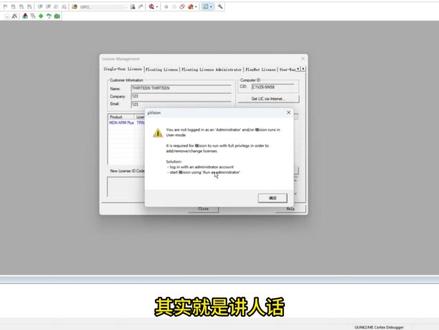 07:24查看AI文稿AI文稿
hello, 大家好,我是乐游,那本期视频呢,我们将会来学习一下怎么去安装我们 stm 三二的一个开发工具啊,也就是我们 q 五的一个安装,以及呢关于我们 stm 三二,不管是 m 三体系还是 m 四的这一个芯片包,要怎么去进行一个导入, 那安装这一个 k 五的话,我们需要使用到以下的一些文件啊,这个的话呢,包括了我们 m d k 五的一个安装包啊,和我们的一个注射机,以及呢我们 f 一 芯片跟 f 四芯片的这一个芯片的一个器械包。好,那首先的话,我们需要把 k 五进行一个安装,双击我们 m d k 五的这一个安装包。 好,等它弹出什么呢?弹出我们的一个安装界面,那这个时候呢,我们可以直接点击 next 啊,然后这里是协议啊,大家能看懂就能看懂,不能看懂没关系,我们直接点击这个 agree 的 一个勾选, 再点击 next。 到这一步的话呢,其实就是让我们去选择我们的这一个核心跟我们的一个包啊,他要放的位置是哪里?那这里的话呢,不管是核心还是包啊,我建议大家都不要放到十一盘,我们选一个文件夹啊,像我这里的话呢,我已经新建了一个 m d k 五的文件夹,这个时候啊,我可以去新建一个文件夹, 放我们的一个哎,壳,对吧?核心,然后的话呢,再新建一个放我们的一个 pack, 我 们的包,好,因为我们现在是选择核心嘛,对不对?选择核心放进来啊。 id, 好, 再选一个, ok, soft id, m d k 五,选择我们的 pack, ok, 选择好它,这里的话啊,提示我们 啊,提示我们一个警告,对不对?这个警告的话呢,其实可以把它理解为啊,就是说他要去继承这一个附类文件夹的一个权限,那其实要用到这些东西的话呢,那我们这个时候安装,其实你这样子安装下去会有一些问题的啊,那这个时候我们先把它取消掉,取消掉之后呢,然后右键这一个安装包啊,选择以管理员身份去运行。 好,这个时候我们再点击进来 next agree next 啊,重新选择一下这个路径。好, id 我 们的 m d k 五,选择这个 call, ok, 好, 那个时候你不用管它了啊,我们现在已经是管理员权限了。 好,找到 m d k 五,我们的 pack, 选择文件夹 next, 它这里的话随便去填啊,比如说我这里叫啊 setting 对 不对啊?一二三,一二三。 next, 等待这一个安装进度条的一个完成就 ok 了, 这里有弹窗出现,不用去管它,我们等它这个进度条加载完成, 那一个我们的弹窗出来之后,跑完之后,它会告诉我们需要去安装一个这样子的设备软件啊,我们的一个 kill to us by arm 的 一个串行短线,对不对啊?点击安装就可以了。 好,安装完了之后呢,其实这个时候已经安全部搞定了啊,我们的 finish 已经出现了,对不对啊?还可以秀啊,这个 release note 啊,就是我们的这一个,可以认为它是一个帮助手册啊,你可以不勾选它,它就不会打开我们的 finish 就 可以了。 好, finish 完成了之后呢,我们的 key 其实已经完成了一个安装啊,你点完 finish 之后,它会有一个弹窗出来啊,包括我们的这个 pad installer, 这个什么呢?这个是我们的一个包的安装啊,你可以认为一个包安装器,对不对啊?安装软件安装工具,那这个时候呢,我们可以不通过这个包来进行我们的器械库的一些安装啊,大家这面看没有, 它有一些其他的,包括我们的 r m 三的这种芯片包,对吧?去进行一个安装,或者机械包的安装,我们可以不通过它,好,不通过它的话我们怎么去安装这个芯片包呢?我们先把这个东西给它关掉, 关掉之后呢,我们来打开我们的这一个 q, 当然可以也可以不打开,没关系啊,我们可以先打开一下我们的 q, 在 这里搜索一下我们的一个 q, ok kill, 我 这里已经有了安装好了的,那这的话其实大家可以把它固定到我们的开始屏幕上面去啊,或者说固定到我们的一个快捷方式啊,点击打开我们的 kill 之后呢,同样它也会去干嘛?也会来加载这一个包的一个安装器啊,你不用管它,这个包的安装器我们可以不去安装的,没关系, 好,我把这个先关掉啊,之前残留的一个文件, ok, 这没关系啊,然后的话呢,我们点击这一个 new project, 这里好, new project 的 话随便来创建一个东西, 创建完之后我们会发现在整个里面芯片选择的里面,我们只有这一个,什么 m 零,对吧? r m m 零啊, mm 一 的这些东西没有,可以跟我们去选择 stm 三二相关的这种东西,对不对啊?这些芯片,那怎么办呢?那这个时候我们就需要去导入我们的一个芯片包, 好,也就是说这里给大家提供的这里的我们的 stm 三二 f 一 叉叉 d f p 或者 f 四叉叉 d f p 的 这个东西直接双击就可以了,双击呢,我们可以点击 next, 就是 进行安装。 ok 啊,稍等,跑完了之后,我们点击这一个开锁, 然后我们再重启一下我们的 k l, 好, 重新把这一个 k l 打开了之后呢,你再重新去新建这一个工程啊,比如说我们随便定一个工程,对吧? 再来看的时候,我们的芯片包里面就会有一个 stm 的 选择了,对不对? st 的 一个选择往下走的话呢,我们的 s 一 的 f 一 的这一个卡板啊,这一个芯片我们就已经拿到了这里面,包括我们会用到常用到的一些 stm 三二 f 幺零三, c 八 t 六啊, c 八的这种板子对不对?这种 是可以选择的,同理的话呢,我们的这一个 f 四的安装也是一样的。好吧,那到这里的话,其实我们的整个 q 五的安装已经结束了,但是呢,你会发现啊,他其实他的这一个并没有激活,也就是我们 q 五的话,如果不去激活,他会受到这一个 未激活的影响呢,导致我们的代码量受限啊,我们的这一个变异受限,所以我们要进行一个激活。 那激活怎么去激活呢?我们选择上方的这个菜单栏 file 啊, file 找到这个 license。 好, 我们的一个认证许可证,对不对?点击进来,那这里的话呢,其实我之前已经激活过了啊,然后我把它卸载了, 那这个激活怎么去激活呢?我们复制这个 cid 啊,也就是我们的一个产品 id, 然后呢打开啊,我这里发给大家的一个注册机啊,注册机的话呢,这里要注意啊,我们用管理员身份去运行, 运行完了之后把这一个 cid 复制到这里来,然后 target 目标选择 on, 点击 granted, 对 吧?生成啊,把这个复制过来之后啊,关闭一下我们的主摄机, 然后呢把我们的这个激活码添加来点击,但是点击的时候可能会出现这样一个问题,对不对啊? you, you are not, 什么什么什么东西啊?其实就是讲人话,就可能我们不具备这一个管理员权限,所以没有办法去写入这一个许可证。 ok, 那 怎么办?很简单,把这个玩意给它先擦了,把我们的 q 先关掉, 然后呢选择 kill, 右键管理员身份运行,这个时候运行了之后同样的操作,打开完我们的 kill 之后,还是从 file 菜单栏这里找到 license, 然后呢把我们的这一个激活码 增加进去,那这个时候几乎全线大会发现变成二零三二年了,那到此我们的 kill 从安装到最后的这个芯片包导入,以及 刚刚的这一个激活全流程已经全部跑完了。 ok, 那 本期视频的话我们到这里就结束了,各位再见。
11嵌入式日记


