华硕天选5pro外接显示器打瓦设置

粉丝26.3万获赞445.7万
相关视频
 02:56查看AI文稿AI文稿
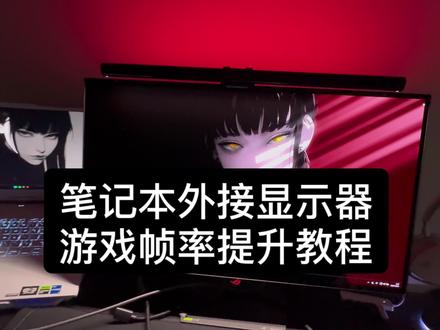
太久没更新,今天给大家带来如何提高游戏帧率教程,达瓦轻松五百到六百游戏帧率, 我们再看三角洲请轻松两百到两百四十游戏帧率,各位小伙伴想学吗?来吧,上教程啊!来吧,走起!主播笔记本天选四 i 七幺三七零零 h 四零六零显卡外接了一个二 k 两百四十 h 却刷新率的显示器, 这边大家记得外界显示器后设置好外界屏该有的参数,发挥出最大性能。还有就是大家选择显示器记得根据自身笔记本性能来选,设置好后记得点击保存,还有不会的可以私信主播或者进 群,我群里的小伙伴都很友善,来人可以直接进主播首页也有教程。好了,这边进入游戏,开始游戏内教程吧,大家进游戏记得选择仅外接屏显示,发挥笔记本更好性能。 这里我们先来教程码的游戏内设置吧,等主播先调整一下屏幕, 你们是不是也看见主播屏幕上的挂灯了是吧,那就来波硬广吧,不然怪干巴的。显示器挂灯来自优赖特家的,没错,就是主播平时推荐 c 转 d p 线材那家,关了灯后,它背面的 r g b 氛围灯更明显了,还支持多色调节,情绪价值拉满, 整体效果真心不错。它的灯光也不晃眼,正面灯光跟背面的 rgb 灯光都支持多色调节。优 耐特的显示器挂灯主播觉得真不错,需要带 rgb 版的宝子记得看清楚呀!让我们对比之前主播的 rog 带 rgb 灯光的挂灯,我只能说这波优耐特家的挂灯简直憨爆了!好了,书接上回我们说到那无谓契约, 我们进入靶场,这边打开设置,小伙伴们这边你们就自己暂停看一下主播的画面通用还有图形质量设置,主播屏幕是二十七寸的二 k 二四零刷新率的屏幕, 并不会觉得画面特效全部拉低了,显得很模糊。这边就献丑了,欺负欺负机器人,大家看看效果吧,肯定有人说主播打个靶场闹麻了。好了,看完瓦我们接着教学三角洲的游戏内设置,这边我们先进入三角洲的靶场,然后打开设置, 这边小伙伴们也是自己暂停,慢慢的看一下主播的各种设置, 想要提高帧率的小伙伴记得打开真生成,然后再极致性能别忘了保存哦。 然后再设置一下低延迟,我可以切到靶场看看。这边主播左右晃动开枪,给大家看看游戏靶场内的帧率有没有啥巨大波动,估计游戏内实战也就两百到两百四十左右,游戏的帧率跑满我外界屏刚刚好。 最后感谢宝子们一直以来的支持!
4325钰仔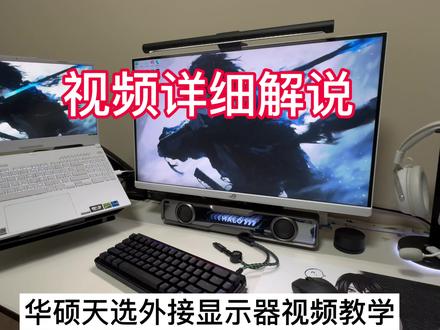 03:473.5万钰仔
 03:12查看AI文稿AI文稿
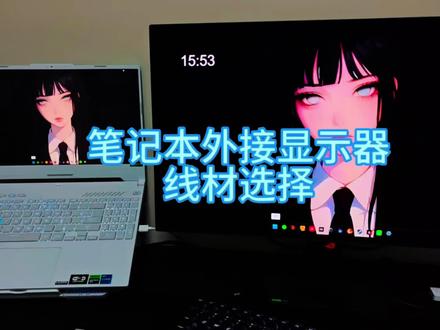
好久不见,各位铁子们,今天应粉丝们的要求,出一期外接屏线材该如何选择?像主播桌面上就有两根线,一根 c 转 d p 一 点四,还有一根 hdmi 二点一,不认识不要紧,首先这根就是 hdmi 二点一的线材,一般买的时候会标注接口规格, hdmi 接口就会两头大小一样,接口对称。然后然后我们再看 c 转 d p 的 接口, 这个 c 转 d p 的 接口就是一头大一头小小的这头都是插笔记本的 c 口上,像另一头大的地方就是插你买来的显示器外接屏上接口。大多数不会选的主播放了个参数图,自己暂停看一下,有选择恐惧症的抄我作业,直接选优耐特家的就行了, 特别是华硕天选 rog 还有联想拯救者的小伙伴,插上设置好就可以了。好了,直接开始演示 hdmi 的 线跟 d p 的 线区别。 首先我们演示 c 转 d p 一 点四的线材,以主播这台天选为例,侧面有两个 c 口,上面是极险,下面是独险,如图。其实如果你 c 口支持雷电四,那两个口随便哪个都行。 c 口插上后,再把 d p 头插外接屏上, 这边插上后,外接屏没有亮,想必很多小伙伴都遇到同样的问题,别着急,我们先点亮笔记本,这时候显示器上面显示的 hdmi 无信号,这肯定是不对的,因为我用的是 c 转 d p 接口。这时候大家找到自己显示器控制面板后面的按钮, 把它操控面板打开,然后在里面找到输入选择,要么选择自动输入检测,要么选择 d p 输入,然后再在笔记本上 win 加 p 选择扩展, ok, 成功点亮这边主播都是设置过的,还是直接打开外接屏控制面板?主播外接屏是二 k 两百四十赫兹的,上面显示的参数也是一样。 看完 c 转 d p, 我 们再来看 hdmi 二点一能不能用?要使用 hdmi 的 小朋友还是看一看自己笔记本接口参数哦,一定要笔记本跟显示器都支持 hdmi 二点一才能跑满二 k 高刷哦!像后面要是用 hdmi 连接外接屏的小伙伴,买显示器的时候都最好看好参数,想跑满高刷, 必须要你笔记本的 hdmi 接口跟外接屏的 hdmi 接口都支持二点一,这样就可以省下你笔记本 c 口接更多外设装备。 ok, 这边用 hdmi 也成功点亮外接屏, 这边还是打开外接屏的面板菜单给大家看看参数,看吧,用 hdmi 接口也是能跑满我的二 k 两百四十赫兹高刷的。 所以大家现在在选择线材的时候还是根据自身情况来选择,不论是用 hdmi 还是 c 转 d p 的 连接方式,不论你们什么品牌的笔记本,都建议自己去官网先看看自己的接口配置。还是那句话,实在不会选就抄主播作业,直接选优莱特家的 c 转 d p 一 点四, 插上之后不会设置的,看我主页视频照抄设置参数就好了。实在不知道怎么选外接屏的可以进群或者私信主播。最后感谢各位的支持!
6921钰仔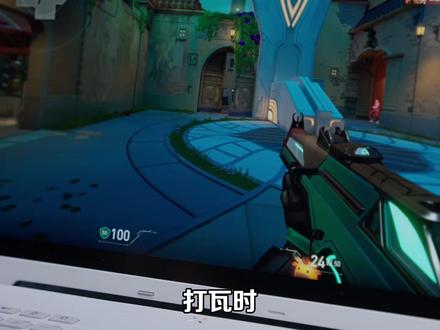 00:44
00:44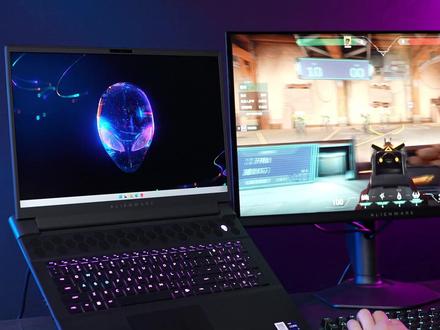 01:12查看AI文稿AI文稿
这是笔记本外接显示器之后的效果,能让低刷小屏笔记本秒变高刷大屏,游戏体验瞬间翻倍。但如果选错屏幕,不仅不会带来性能提升,反而会出现卡顿掉帧的现象,白白浪费显卡的性能。那么笔记本外接显示器应该怎么选呢? 最稳妥的办法就是在设置里面查看原装屏幕的分辨率和刷新率。直接买一个参数一样的外接显示器,也可以根据显卡性能来选择显示器, 热门的显卡可以参照这张表格来搭配显示器。在你们连接外接显示器的时候,一定要注意要点击投影开启仅第二屏,这样才能让笔记本电脑优先满足外接的显示器帧率。其次,买之前一定要考虑一下接口是第几代,因为 hdmi 和 d p 接口决定了传输数据的上限, 而且只能向下兼容,比如说 h、 d、 m、 i 一 点四接口,不管显卡的性能多强,都显示不了二 k 二百四十赫兹的画面。品牌选择方面,三线 l、 g 是 一线的显示器品牌,华硕 a、 o c、 飞利浦是二线的品牌,而这一些是三线的品牌, 那对普通玩家来说,二三线的品牌会性价比更高一点。面板方面,如果你是普通的游戏党,那就首推 i p s 面板,官影的话就推荐 h v a 面板,副歌的话可以考虑一下 o l e、 d 面板。
2.5万好奇心数码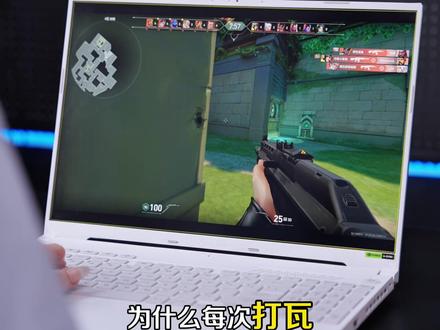 00:36
00:36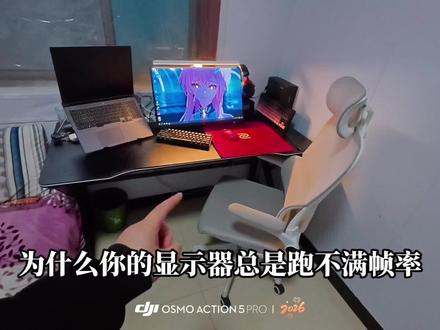 00:52查看AI文稿AI文稿
为什么你的显示器总是跑不满帧率?明明是高压显示器,打游戏又卡又糊?那是因为你连接显示器的线材选错了。一般显示器默认的都是 a a m i 线, 但是这个线远远没法发挥电脑的全部性能。包子们,我再次强调,打游戏一定是首选 c 口转 d p 线的楚包。最新买的优莱特家的 d p 线,不仅传输稳定,而且价格便宜。 d p 二点一太贵了,没必要买基础款就完全够用了。主包用的是一点四的主包是 e k 二百四十 hz 的 显示器,四千零六十 w 排位实测可以跑到四百帧左右。 那三角洲这个画面清晰度真的没瞎说的了。大家可以参考下这张图,如果里面有你电脑型号说明很适配,你就可以直接下单这个 c 转 d p 的 可以进主页粉丝群 e v e 值的。
7758小奕外设(万粉roll外设)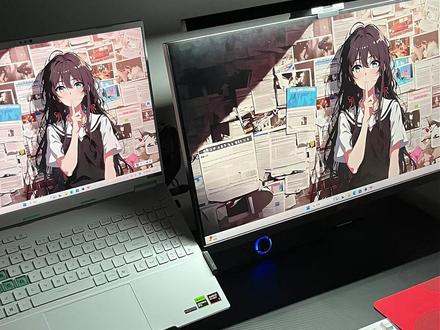 00:34查看AI文稿AI文稿
华硕天选笔记本外接显示器线材到底怎么选?还有应该插在那个接口才能连到读选,我就用这台天选六笔记本给大家做个演示。我用的是优莱特 c 转 d p 一 点四升级款的线,它是一大一小两个接口, 这一根黑色的是基础款,只是外接显示器用这个基础款就足够了,连接也非常简单。我们仔细看天选笔记本都是有两个 c 口,有一个 c 口是带 d p 标识的, 我们一定要插在这个 c 口,这样才能连接到读显上,然后 d p 这头插在显示器上面,连接以后稍等几秒显示器就会有画面,就是这么简单。
29老六爱玩机 01:00查看AI文稿AI文稿
明明是上万的笔记本,为什么外接了显示器打游戏却总是卡顿掉帧?很有可能是显示器限制了性能。首先卡配置看接口,如果是一百六十五赫兹的高刷屏,那就优先选择相同及以上规格的显示器, 否则吕布起狗大材小用。当然,不是所有的接口都是万能的,一定要优先选择这种能独显输出的接口哦。接着就是选线材,便宜的 hdmi 线可能会让你的高刷秒变老古董,记得认准低 p 一 点四或 hdmi 二点一。 然后按下 win 加 p, 将投影设置为扩展并调高刷新率,再做好这些设置,才能满血输出。 最后的最后,想让性能稳得住,散热就得跟上。像这种全金属材质,可多角度调节,镂空设计的支架会让散热更高效。搭配同系列鼠标垫,防滑锁边,好看又实用。你的笔记本性能被你榨干了吗?评论区晒出你的设备,我来帮你把把关!
1011华硕官方旗舰店账号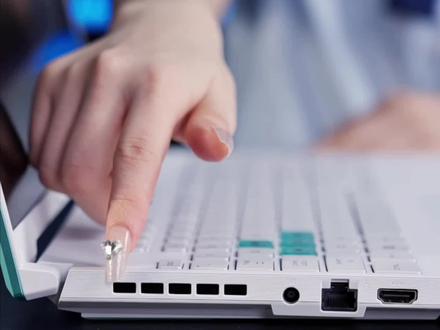 00:45查看AI文稿AI文稿
天选 opro 的这些接口,你都知道它们的用法吗?首先电脑两侧各有一个 usb, 三点二接口,一般用来连接鼠标、键盘等外设。左侧从上到下依次是电源接口、 rg 四五网络接口,分别用来连接电源、适配器、网线。 hdmi 二点一接口用来外接显示器,支持八 k 六十赫兹与四 k 一百二十赫兹两种音视频输出。接着是两个 usb typec 接口,左侧雷电四接口,传输速度快,适合用来传输大文件。同样,他们也能用来外接显示器, 如果外接的显示器支持 c 口供电,插上它的同时也可以进行一百瓦的笔记本充电,可以彻底告别笨重的适配器了。接口需求大的同学也能利用 c 口外接拓展物。最后是三点五毫米的耳机接口,用来连接有线耳机。
3329华硕终端 00:24
00:24 00:49查看AI文稿AI文稿
家人们,你们笔记本外接显示屏的时候有没有出现过这种情况?显示屏不显示所要应用的所有程序安排,咱们在桌面右击点显示设置系统屏幕这一栏有一个扩展,这些显示器点击向下箭头, 咱们给他改成复制这些显示器点击保存更改,显示器显示了咱索要应用的程序。还有一种情况就是显示器显示的不够全,还是在这个设置页面里面, 咱们往下滑有一个显示器分辨率,咱们点这个箭头,按照你的显示器的分辨率调制到最高,点击保留更改,这样显示器就可以全面显示了,是不是很简单?关注华为电脑小马,小马分享更多电脑知识!


