cap可以安装solidworks
大家好,下面我们来演示下 solidworks 二零二零的安装方法。首先我们找到下载好的安装包镜像文件,鼠标右击镜像文件,选择装载,这样就装载成功了,下面我们说一下不能装载的处理办法, 如果不能直接挂载,那我们下载一个叫二三四五好压的压缩软件安装到电脑上, 这里注意去掉这些推荐软件的勾选。 鼠标右击镜像文件,选择加载至虚拟光区, 在我的电脑里面找到虚拟光区,双击打开, 这样就可以和一开始的挂载一样的打开镜像了。向下查找,找到一个叫注册服务的文件夹,打开文件夹, 复制这个文件夹,粘贴到 c 盘的 program files 目录下, 打开这个文件夹。 现在我们暂停安装,因为软件安装需要断网,我们先把电脑断网重要的事情说三遍,电脑断网后再安装软件。电脑断网后再安装软件。 鼠标右击 server remove, 选择管理员方式运行, 看到提示 delete service 成功,键盘按任意键就可以退出这个窗口。如果您的提示不是成功而是失败,那就先用管理员方式运行 server install, 我 演示下具体操作, 鼠标右键 server install, 选择用管理员方式运行,提示服务启动成功,按任意键退出窗口。 我们再次鼠标右键 server remove, 选择管理员方式运行,提示 delete service 成功,键盘按任意键退出这个窗口, 我们继续安装。鼠标双击打开这个注册表,点击式点击确定, 鼠标右击 server install, 选择用管理员方式运行, 提示服务启动成功,按任意键退出窗口, 关掉这个文件夹,返回到安装包文件夹, 鼠标右击 setup, 选择管理员方式运行, 出现这个弹窗,点击确定。 点击下一步 向下查找电器选项的序列号,如果不是必须使用电器,请去掉电器序列号的勾选, 点击下一步, 出现这个弹窗,点击确定 这个弹窗,点击取消。 点击下载选项后面的更改,去掉后台下载的勾选后,点击返回到摘药, 点击安装位置后面的更改可以修改安装位置,如果要修改安装位置,就直接修改最前面的盘符,例如要安装到 d 盘,就把 c 改成 d, 这里我就不修改了,因为我只有一个词,盘。修改后点击返回到摘要勾选,我接受条款,点击现在安装, 出现这个弹窗,点击确定。如果出现这个弹窗,点击确定。 去掉维,我显示勾选选择不谢谢,点击完成。 在安装包里面找到授权文件的文件加双击打开,复制所有文件,粘贴到安装目录。 如果您修改了安装位置,就到您修改的此盘里面找。 鼠标右击选择粘贴,勾选所有项目,执行此操作,点击继续 鼠标双击打开注册表,点击式点击确定。 好了,到此软件就安装完成了,谢谢您的观看。

粉丝6获赞12
相关视频
 05:08查看AI文稿AI文稿
本期视频教大家安装 sorry to x, 看了以后,只要是 sorry to x, 二零二零及以后的版本你都会安装,视频结尾也会讲到图片,这些常见错误原因及解决办法。教程以二零二零为例,视频比较长,请耐心看完。 首先下载安装包,打开浏览器,在网址栏输入,然后直接在这里搜索软件名称就行。下载好的安装包第一步是解压 缩,解压后打开,打开 sorry 文件夹,也就是补丁文件夹,复制 sorry 到 c 盘,不要问什么粘贴到 d 盘一盘的, 只管照做就行。然后打开这个粘贴过来的文件夹,右键管理员运行 sever install, 一定要管理员权限运行 提示服务启动成功就行。这里启动失败的一般是为使用管理员权限运行,或者电脑名称是中文及特殊字体,只需要将电脑重命名,然后重启一下,再运行 sever install 就 行。 接下来返回安装包, sorry to uvd 补丁文件夹运行,开头为 s w 二零二零这个注册表,如果是别的版本,后面的数字就是对应的版本号。接下来打开安装文件, 在安装正式软件之前一定要断网,否则安装绝对失败。右键管理员运行 side top 提示,这个就点击确定,有的不会提示,然后选择在此计算机安装, 这里会自动填充序号,然后下一步,如果不是就去看看前面几步提示,无法链接,点击取消。如果你不断网,就不要继续安装了,关电脑睡觉就行。 这个配置页面认真看一下,点击产品这里更改这个页面是选择你需要安装哪些产品,如果没特殊需求,只需要第一个确保语言那里勾选了简体中文,勾选的产品越多,占用的硬盘空间越大,注意留够足够空间, 然后返回粘牢。下载选项,这里点击更改,取消里面的勾选。安装位置点击更改。想装在 d 盘就将 c 改为 d, 一 盘就将 c 改为 e, 下面这个选项同安装位置一样,然后勾选我接受,点击开始安装, 这里不用管,直接点击确定, 安装完成后取消为我显示勾选,下面选择不谢谢。接下来打开安装位置,如果你不知道自己装到哪儿的,就跟着操作。 右键桌面的 s、 l、 d、 x 图标选择熟悉显示起始位置,这里的路径就是安装目录了,跟着就能找到安装目录, 跟着刚刚的路径很简单就找到安装目录,返回安装根目录,也就是点击顶部 solidoxcorp, 打开安装包, solid s t, u v d 文件夹下面的 solidoxcorp 复制里面的 solidop 存件夹, 粘贴到刚刚打开的安装目录,这个里面也有个 s, l、 d, x, 就是 粘贴到这里的,如果让替换就点击替换,然后在安装包中 solides q u a d 文件夹, 安装注册表 solides q u a d lodger enabled, 然后就可以使用了。 接下来来讲几个常见问题,原因即解决办法。首先是这个错误,负十五即负九十七,原因是复制到 c 盘的 severus 到没有启动的原因,解决方法都是一样,重新启动一下即可。许可证版本比较新是因为存在别的版本的许可证, 可能是因为之前安装过别的版本,打开 c 盘许可证文件,右键管理员运行 sever remove 停止许可证服务,然后再 c 盘删掉整个 solidworks nexure 文件夹, 从安装包中重新复制 solidworks nexure 到 c 盘,然后运行启动 severing 到服务就行。 这个错误就是替换到安装目录,下面的文件没有替换正确,只需要将安装包中补丁文件夹替换到正确目录即可。这个安装过程都有讲到,自己认真看吧。
65哈鸡米 01:41查看AI文稿AI文稿
看了旅行才 diy 设计教程的视频,感觉自己行了,求了九十九次安装包,找不到一个能用的安装方法,今天让你永远不用再求人,市面上九成的安装教程不是过时就是埋坑。作为已经更新几期软件教程的博主,我把安装下载打包放在粉丝群,点击头像关注就能拿到。 我现在用的就是 sketchup, 功能丰富,灵活性也很高。有多高啊,三四楼那么高啊?下面就来给大家走一遍安装流程。下载好压缩包后解压,打开文件夹,右键以管理员身份运行该文件, 修改安装位置,安装目录不能出现中文,建议尽量不要安装在 c 盘,其他的根据自己习惯来就好。点击安装后等待安装完成。 安装完成后不要着急打开软件,先右键桌面图标属性,打开文件所在位置,打开我们安装包文件夹中的 crag 文件夹,将里面的 sketchup 点 e、 s、 c 文件拖到我们的软件安装目录文件夹中进行替换,然后我们就可以开始使用了。 除此之外,我还整理了其他主流软件 solidworks may cad, 方便大家掌握不同进阶设计玩法。好了, 现在你和那些只会求安装包的人已经拉开了差距,我把它和软件核心快捷键模型库一起打包放在了粉丝群安装上,就能立刻跟上我的系列教程。从画出第一根型材到设计整个工作台,现在关注我主页粉丝群入口领取。 所以关于旅行才 diy, 无论是软件工具设计还是安装,你现在最大的一个难题是什么?马上在评论区告诉我,你的难题就是我的选择题,下期见。
890铝型者 07:43查看AI文稿AI文稿
大家好,下面我们来演示下 solidworks 二零二零的安装方法。首先我们找到下载好的安装包镜像文件,鼠标右击镜像文件,选择装载,这样就装载成功了,下面我们说一下不能装载的处理办法, 如果不能直接挂载,那我们下载一个叫二三四五好压的压缩软件安装到电脑上, 这里注意去掉这些推荐软件的勾选。 鼠标右击镜像文件,选择加载至虚拟光区, 在我的电脑里面找到虚拟光区,双击打开, 这样就可以和一开始的挂载一样的打开镜像了。向下查找,找到一个叫注册服务的文件夹,打开文件夹, 复制这个文件夹,粘贴到 c 盘的 program files 目录下, 打开这个文件夹。现在我们暂停安装,因为软件安装需要断网,我们先把电脑断网 重要的事情说三遍,电脑断网后再安装软件。电脑断网后再安装软件。 鼠标右击 server remove, 选择管理员方式运行, 看到提示 delete service 成功,键盘按任意键就可以退出这个窗口。如果您的提示不是成功而是失败,那就先用管理员方式运行 server install, 我 演示下具体操作, 鼠标右键 server install, 选择用管理员方式运行,提示服务启动成功,按任意键退出窗口。 我们再次鼠标右键 server remove, 选择管理员方式运行,提示 delete service 成功,键盘按任意键退出这个窗口, 我们继续安装。鼠标双击打开这个注册表,点击式点击确定, 鼠标右击 server install, 选择用管理员方式运行, 提示服务启动成功,按任意键退出窗口, 关掉这个文件夹,返回到安装包文件夹, 鼠标右击 set up, 选择管理员方式运行, 出现这个弹窗,点击确定。 点击下一步 向下查找电器选项的序号,如果不是必须使用电器,请去掉电器序号的勾选, 点击下一步, 出现这个弹窗,点击确定 这个弹窗,点击取消。 点击下载选项后面的更改,去掉后台下载的勾选后,点击返回到摘药, 点击安装位置后面的更改可以修改安装位置,如果要修改安装位置,就直接修改最前面的盘符,例如要安装到 d 盘,就把 c 改成 d, 这里我就不修改了,因为我只有一个词,盘。修改后点击返回到摘要勾选,我接受条款,点击现在安装, 出现这个弹窗,点击确定。如果出现这个弹窗,点击确定。 去掉维,我显示勾选选择不谢谢,点击完成。 在安装包里面找到授权文件的文件加双击打开,复制所有文件,粘贴到安装目录。 如果您修改了安装位置,就到您修改的此盘里面找。 鼠标右击选择粘贴,勾选所有项目,执行此操作,点击继续 鼠标双击打开注册表,点击式点击确定。 好了,到此软件就安装完成了,谢谢您的观看。
11太湖之光 02:48查看AI文稿AI文稿
今天分享给大家的软件是 solidworks 二零二六 sp 一 点一,一款专业的三 d cad 设计与仿真软件,如果你还没安装,注意看这里哦。在搜索框搜索 sw 二零二六就找到了, 这里我就不过多演示下载流程,大家自行下载安装过程建议详细观看。解压安装包,进入解压后的文件夹,首先打开 crack 文件夹,复制后缀为 server 的 文件夹, 粘贴到 c 盘根目录, 进入该文件夹,右键以管理员身份运行 server install, 提示服务器启动成功,关闭窗口,然后双击运行下面这个注册表项,点击是确定。返回上层目录,进入 solidworks 二零二六文件夹,找到 cata 应用程序。安装前先断开网络连接,这个很重要, 然后右键 set up, 以管理员身份运行,点确定,接着点击下一步,下一步在这里选择取消安装路径,更改到低盘,注意需修改以下三个位置,不要遗漏。 更改完成选择我同意开始安装。 安装过程大约需要半个小时左右,耐心等待,我这里就加速处理了,若中途弹出错误窗口,忽略即可。安装完成后选择不谢谢,点击完成最后一步非常重要,不要漏掉。返回上层目录, 打开 crap 文件夹,双击运行上面这个注册表,向点击试确定。接着打开 crap 文件夹,复制所有文件夹,粘贴进 d 盘的软件安装目录。 替换这里,如果替换不成功,打开任务管理器, 结束所有与 solidworks 相关的进程,然后重新选择替换就可以了。到这里安装就全部结束了。双击桌面的 s w 图标就可以打开软件使用了。 好啦,今天的 solidworks 二零二六的安装教程就到这里了,感谢观看,下期再见。
24帅小窑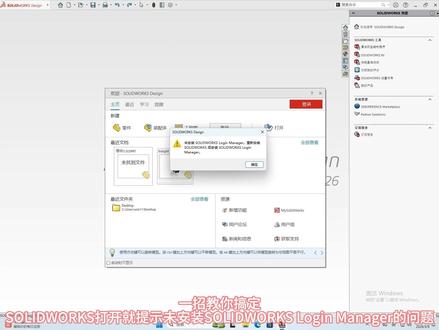 00:25查看AI文稿AI文稿
一招教你搞定 solidworks, 打开就提示未安装 solidworks login manager 的 问题,打开 sweep 自动化工具 solidworks 款, 点击更多功能,点击 login 修复提示,修复成功就可以了。如果你也遇到这个问题,就快去试试吧,该功能免费哦!
15Swwp开发者 05:07查看AI文稿AI文稿
一个视频教会你安装 sorry to x 二零二零到二零二六版本的都能照着视频安装,视频结尾也会讲到图片,这些常见错误原因及解决办法。教程以二零二零为例,视频比较长,请耐心看完。首先下载安装包,打开浏览器,在网址栏输入, 然后直接在这里搜索软件名称就行。下载好的安装包第一步是解压缩, 解压后打开, 打开 sullydesk uvd 文件夹,也就是补丁文件夹,复制 sullywax flex net zero 文件夹,并且粘贴到 c 盘,不要为什么粘贴到 d 盘一盘的,只管照做就行。然后打开这个粘贴过来的文件夹,右键管理员运行 sever install, 一定要管理员权限运行 提示服务启动成功就行。这里启动失败的一般是未使用管理员权限运行,或者电脑名称是中文及特殊字体符, 只需要将电脑重命名,然后重启一下,再运行 sever install 就 行。接下来返回安装包, solid desk uvd 补丁文件夹运行,开头为 s w 二零二零这个注册表,如果是别的版本,后面的数字就是对应的版本号。接下来打开安装文件, 在安装正式软件之前一定要断网,否则安装绝对失败。右键管理员运行 type 提示,这个就点击确定,有的不会提示,然后选择在此计算机安装, 这里会自动填充序列号,然后下一步,如果不是就去看看前面几步提示,无法链接,点击取消。如果你不断网,就不要继续安装了,关电脑睡觉就行。 这个配置页面认真看一下,点击产品这里更改这个页面是选择你需要安装哪些产品,如果没特殊需求,只需要第一个确保语言,那里勾选了简体中文,勾选的产品越多,占用的硬盘空间越大,注意留够足够空间。 然后返回摘样下载选项,这里点击更改,取消里面的勾选。安装位置点击更改,想装在 d 盘就将 c 改为 d, 一 盘就将 c 改为 e, 下面这个选项同安装位置一样,然后勾选我接受,点击开始安装,这里不用管,直接点击确定, 安装完成后取消为我显示勾选下面选择不,谢谢。接下来打开安装位置,如果你不知道自己装到哪的,就跟着操作右键桌面的三了。 do x 图标,选择属性, 显示起始位置,这里的路径就是安装目录了,跟着就能找到安装目录, 跟着刚刚的路径很简单就找到安装目录,返回安装根目录,也就是点击顶部 solidworks core, 打开安装包, solidworks tv 文件夹下面的 solidworks core 复制里面的 solidworks 存件夹, 粘贴到刚刚打开的安装目录,这个里面也有个 salad box, 就是 粘贴到这里的,如果让替换就点击替换,然后在安装包中 solid desk uvd 文件夹 安装注册表 solid desk uvd logan labeler, 然后就可以使用了。 接下来来讲几个常见问题,原因及解决办法。首先是这个错误,负十五及负九十七,原因是复制到 c 盘的 service 到没有启动的原因,解决方法都是一样,重新启动一下即可。许可证版本比较新是因为存在别的版本的许可证, 可能是因为之前安装过别的版本,打开 c 盘许可证文件右键管理员运行 sever remove 停止许可证服务,然后在 c 盘删掉整个 solidworks flex net server 文件夹, 从安装包中重新复制 solidworks flex net server 到 c 盘,然后运行启动 severing 到服务就行。 这个错误就是替换到安装目录,下面的文件没有替换正确,只需要将安装包中补丁文件夹替换到正确目录即可。这个安装过程都有讲到,自己认真看吧。
87绿软分享 02:39查看AI文稿AI文稿
他来了,他真的来了!今天给大家分享的是 solidworks 二零二四版,安装前记得关闭电脑杀毒防护。首先获取安装包,打开桌面,任意浏览器左上角输入水印, 接着点击左方工业工程软件像,找到 solidworks, 选择二零二四版进行获取。这里提供了两种获取方式, 下载到电脑后,双击进行打开,接着双击打开 slitsquad 文件夹,复制 solidworks flexnet server 文件夹,粘贴到 c 盘当中, 双击打开该文件夹,右键点击 server and stop, 以管理员运行请求的服务已成功,点击关闭。接着双击运行 subwoody 二零二四 network series license 程序,这里点击是 点击确定,接着进行断网操作,点击开始菜单,点击设置,选择网络和 internet, 找到高级网络设置,以泰网点击禁用。 接着返回上一集,双击打开安装文件夹,往下找到 set 盘安装程序,双击运行,点击确定,选择在此计算机上安装,下一步序列号已经自动生成,点击下一步,这里点击取消, 这里选择安装产品,为了节约时间,我没有选择全部安装, 安装位置直接默认即可,点击接受现在安装,点击确定。安装时间有些长,请耐心等待, 这里点击不谢谢。然后点击完成。接着打开 c 盘,找到文件所在位置, 双击 program files 文件夹,再往下找到 solidworks core 文件夹,然后点击安装文件夹,再返回上一集,双击打开 select core 文件夹, solidworks core 文件夹,复制里面所有文件,粘贴到右方文件跟目录当中, 点击替换。如果遇到被占用,就需要打开任务管理器,往下找到 solidworks 相关程序,然后进行关闭,接着点击为所有当前项目执行此操作,然后继续 回到安装文件夹,点击上一集,运行 solid squalor enabler 程序,点击式确定, 最后双击运行桌面 solidworks 二零二四程序,点击接受就可以正常使用软件了。
102噢耶软件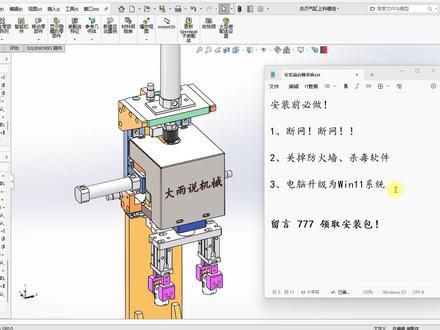 11:59查看AI文稿AI文稿
一个视频教你安装 cs 二零二六软件,看完这个视频你一定能够学会。大家好,我是大宇,那么在进行正式安装之前,我们来做一个小小的准备工作,那第一个呢,就是我们要把我们那个网络进行关闭,如果是连接网线记得拔掉网线, 如果是连接 wifi 网,记得就把 wifi 网关闭掉,总之就是要把网络彻底断开好。第二个呢就是要关掉我们电脑的一个防火墙,以及电脑自带杀毒软件和安装的杀毒软件,那如果不知道怎么去进行关闭的话,可以去搜索相应的教程。 第三个呢就是把我们的电脑升级为 win 十一系统搜六 us 二零二六软件的这个版本啊,必须在 win 十一系统下才能稳定的运行,也就是只有 win 十一系统支持二零二六软件。 好,那么做好这三步之后就可以正式安装,如果你没有安装包,没有安装包的话可以留言七七七。 好,那么这里呢,我们回到我们的这个安装的一个流程,第一步就是先去打开我们的一个盘, 打开盘的目的呢?第一个是去在我们地盘的一个空白处去进行新建一个文件夹, 文件夹之后重命名为 sw 二零二六,那么这一个文件夹是作为我们后续的一个安装地址,那么后续我们所有这个软件就安装在这个文件夹里面,好为后面的一个步骤做准备工作。 好,当然同时建立好这个文件夹之后,还建议大家去做一个软件安装包的文件夹,一样的去进行一个右键的新建好,那么新建他的目的呢,就是为了安放我们的一个安装包啊,方便我们后续的进行寻找, 那么这里呢大家注意一个点,就是这个不一定是在 d 盘里面,你可以是在 e 盘,也可以在 f 盘,总之除了 c 盘以外,其他盘均可。好,我们完成这一步操作之后,我们来到下一步。 好,那么这一步呢,就是来到我们的这个软件安装包啊,那么这个按键安装包呢,我是放在了这个软件安装包文件夹。 好,那么如果没有的话,那么大雨呢,是给大家提供了安装包的,那么就是放在这个位置好,放在这里之后呢,我们去把这个进行右键,右键之后会出现这个对话框,那么这里呢,我们去把这里进行全部进行解压 好,解压完毕,他会给我们提供一个,是吧提取的一个提示,那么就直接点击提取,选择默认的这个地址即可。 好,那么现在呢提取的过程需要大概一到两分钟,等待一下就可以。好,解压完毕之后啊,那么现在就可以看到刚刚是我们的安装包,现在这里是一个解压之后的文件夹, 我们双击打开解压之后的这个文件夹,再次去双击打开文件夹里面的这一个文件啊,大家记住是这个文件 好,打开之后会有新的安装包,也就新的一个压缩包,那么这个压缩包呢,一样的需要去进行右键,并且帮他解压掉,他会给我们提出这个地址,一样的是选择默认 好,默认完成好,那么现在呢,我们的这个压缩就已经完成好,解压好之后呢,再去双击进入刚刚的这文件夹,也就是刚刚解压之后的这个文件夹呢,好,去找到这个文件, 找到这个文件去右键它再去把它复制下来,或者是 ctrl 加 c 复制下来, 复制完成之后打开电脑上的 c 盘,好,打开 c 盘做下一步操作,就是在 c 盘空白的部分去右键点击粘贴,把刚刚复制的文件粘贴到 c 盘当中,好粘贴好的这个文件夹,再双击对它进行打开, 打开会进入到这个界面,那么在这个界面去寻找到这一个选项,好,这个选项呢直接进行双击进行激活好,如果双击没有反应,就去右键以 管理员身份去进行运行啊,就可以激活,那么激活之后呢就会出现啊这一个方框,如果没有这个的话,那可能是电脑出了问题, 好,有出现了这个步骤,按任意键继续,那么就是按回车键好,就可以退出这个对话框,退出了之后 这里我们要再回到我们的解压包,那么解压包呢,就是放在我们的第一排这个软件安装包啊,那么呢啊,再去进入到解压之后的这个文件,那么按照第啊前两步的一个顺序,也就打开到这个文件夹里面 啊,也就是刚刚我们复制啊这个文件夹,他这个地址好,回到这个地址,好,回到这个界面之后呢,这里会有最后一项,也就是这一串啊,大家记住一定是这一串啊, 记得去对照一下,去双击把它进行运行。好,如果双击也没有反应,刚刚一样以右键管理员身份运行,那么他会弹出来这个注册表编辑器,那么直接点击是好,再进行下一步, 好完成刚刚上一步操作之后,我们返回到上一级文件夹,一共返回两级,那么可以看到现在的地址呢,是在这个位置啊,在这个位置,那么返回到哪个位置呢啊,大家可以看一下, 刚刚我们是在这个界面,那么去返回到上一集之后,再返回到上一集啊,一共返回两集啊,也就是挤压文件的第一集。好,那么这个挤压文件呢啊,来到这里之后,他就会有这个界面啊,去找到这个选项 啊,找到这个选项之后呢,这个图标是这个样子的,当然有些电脑可能无法显示这个图标,但是没关系,去找到这个英文字母 s e t u p 啊,找到它 去右键以管理员身份去进行,那么这一步呢,一定得是这样操作,以管理员身份去运行,运行之后,这里就可以来到这个安装管理程序页面,那么现在就可以正式开始我们的安装, 那么现在呢就去点击,在此计算机上安装,这是第一步,点击它,再点击下一步,好来到下一步,这个位置会让我们去填写虚列号,这里呢我们不用管啊,默认所有的进行勾选,点击下一步。 好,那么来到这里呢,我们要做一些小更改,那么这里呢,这一步啊,第十三步是可做可不做, 如果大家啊想要节省内存,那么就按第第十三步的操作来,如果啊没有什么在意的啊,那我们这个内存比较大,那我们就可以忽略到这一步。好,那么这里呢,我建议忽略第十三步啊,不要去做 好,那么这里呢就是第十三步的步骤,好,第十三步完成之后呢来到第十四步,呃,那么这里呢是又回到了这个页面,那么这个页面呢,这里会有个安装位置,那么这个安装位置来到右边这里一个更改,点击一下, 好,进入更改之后会出现这个界面,这个界面会有个安装位置,那么现在呢,他是默认到这个位置,我们去点击浏览去更改一下这个下载 安装啊,也就是安装地址。好,点击浏览,那么浏览选择哪个文件夹呢?也就是选择我们在第一步当中去在 d 盘里面新建的 s w, 也就是 s w 二零二六软件的这个文件夹,好作为我们的安装地址。好,我们点击选择,完成之后呢,这里就会出现啊,像这样的啊,就已经要我们去安装到这里了, 好,完成这一步之后呢去返回摘药啊,也就回到我们刚刚的这个界面。好,回到这个界面之后呢啊,这里所有的一些啊要更改的设置都做好了,那么就可以去点击左下角,这里有一个我接受三六五四服务条款,那么把这里呢进行勾选上,再去点击现在安装, 点击完毕之后会弹出两个对话框,那么第一个呢就是这个对话框,安装管理程序的这个对话框,这里有个端口服务器,那么这里是默认的,不用去操作,直接点击这个确定就可以。好再往下走, 那么这里呢啊也会弹出这个界面,那么这里呢直接去选择确定啊,点击一下就可以了, 那么现在呢我们就是耐心等待他的一个安装,那么这安装过程可能会持续一个十到三十分钟左右,那么根据电脑的一个性能不同呢啊,时间会有略有偏差,大概基本上是十五至分钟左右,应该能完成所谓的安装,那么时间再久一点是二十分钟以上。 好,那么等待完成之后呢?哦,那么现在啊,就已经属于我们的一个完成页面,好,所有 os 已经安装完成,那么现在呢,我们去把这里一个选项做一个更改,点击不,谢谢这个选项进行勾选啊,记得是选择这一个,再去点击完成选项。 好,完成选项,点击完成之后呢啊,这里一步操作啊,是带星号的,为什么呢?因为有的同学的电脑他会弹出这个对话框,但是有的同学不会弹出来,那么这里呢,如果弹出来的话,选择后方啊,也是第二项以后重新启动啊,没有弹出来,我们就进入到,直接跳到下一步, 好,也就来到第十七步啊,那么这里呢,我们是做一个破解密钥,那么因为我们是破解版软件,所以呢我们要去替换密钥。 好,那么这个密钥他的地址在哪呢?可以看到是在我们解压包的第三集文件,也就是在这个位置好,大家也对这个界面很熟悉,也就是刚刚这个位置,看到没有,哎,你看这个位置 好,那么就是我们前一步啊复制的那个文件,那么他的上方就是他的密钥。好,我们去双击把这个密钥进行打开,打开之后这里会显示这里会有这些文件夹,我们去框选所有现看再看到的文件夹,把它进行一个复制下来,好,复制下来之后呢, 我们再回到哪个位置呢?回到我们的地盘当中,也就是我们在第一步新建的 s w 二零二六文件夹,那么现在呢文件夹是已经有了安装的这些文件啊,这已经有了这么多, 那么现在呢,我们在这个地址呢,去右键空白处粘贴刚刚我们复制的这个密钥。好,那么复制出来之后,他会弹出来这个替换或跳过文件夹的这个代码,那么现在去选择替换目标的文件夹啊,去替换掉, 好,点击,替换完成之后,好,记住完成了之后在哪个位置呢?是又回到这个第三级文件夹以及解压包第一级,第二级也就这里是第三级了。 好,回到这一个文件夹,我们去找到这一项啊这个选项,这个选项呢是什么名称?大家注意,记得观察在这里啊,注意观察这个应用字母。好去双击进行运行啊,如果双击没有反应,我们就右键去管理员身份运行 好,那么这里呢再去啊,他双击完成之后呢会弹出两个对话框,那么一共会有两个,第一个呢是注册表编辑器,他们会依次出现,首先第一个出现点击式啊,再会弹出第二个,接着注册表编辑器也会也是点击确定 好点击完成,那么我们整个的安装就完成好,那么现在呢就可以去验证一下有没有正确的安装,来到这个桌面处去找到已经安装好的四六二零二六图标,进行双击, 双击之后等待一会能够成功进入这个界面的,那就说明安装完成了。好,那么这里呢?到此我们的这个软件安装就已经完全部完成。
 00:49查看AI文稿AI文稿
海外软件的推广非常的爆火,很多人都想在神图君上面做这个海外版这个 tiktok 相关的一些软件的推广,例如这个 ipad 推广,也就是海外版省图的推广,但是呢,呃,他需要一个 tiktok 的 主页链接,我们是有很多人都找不到这个主页链接,今天我来告诉大家怎样找到他的主页链接,其实非常简单,我们需要下载创作版剪映就可以。那我们首先来到迅雷,在迅雷里面输入扬帆远航, 然后找到我们需要的 mac 创作者剪映,放到我们的转存里边,然后再去我的转存里边下载这个 cutcut 创作者剪映选择下载,那我们下载好之后,我们开始安装我们的 cut cut, 安装完之后我们打开进行登录好,来到我的点击登录, 然后选择查看个人资料分享,就可以分享我们的主页链接啦。
54马小跳跳 01:40查看AI文稿AI文稿
今天给大家带来一期 solo dork 二零二六的安装教程,永久可用。首先先来下载安装包,微信搜索安顿软件管家, 点击关注,点击发消息,这里就会弹出来一个下载链接地址,点击链接里面软件很多,找到咱们需要的软件下载即可。
2熊本熊 01:40查看AI文稿AI文稿
今天给大家带来一期 sawldorks 二零二三的安装教程,永久可用。首先先来下载安装包,微信搜索安顿软件管家, 点击关注,点击发消息,这里就会弹出来一个下载链接地址,点击链接里面软件很多,找到咱们需要的软件下载即可。
1熊本熊 01:40查看AI文稿AI文稿
今天给大家带来一期 sala dox 二零一四的安装教程,永久可用。首先先来下载安装包,微信搜索安顿软件管家, 点击关注,点击发消息,这里就会弹出来一个下载链接地址,点击链接,里面软件很多,找到咱们需要的软件下载即可。
1熊本熊 01:40查看AI文稿AI文稿
今天给大家带来一期 sala dork 二零一七的安装教程,永久可用。首先先来下载安装包,微信搜索安顿软件管家, 点击关注,点击发消息,这里就会弹出来一个下载链接地址,点击链接里面软件很多,找到咱们需要的软件下载即可。
3熊本熊 01:40查看AI文稿AI文稿
今天给大家带来一期 sala dork 二零一九的安装教程,永久可用。首先先来下载安装包,微信搜索安顿软件管家, 点击关注,点击发消息,这里就会弹出来一个下载链接地址,点击链接,里面软件很多,找到咱们需要的软件下载即可。
0熊本熊 01:40查看AI文稿AI文稿
今天给大家带来一期 sawldorks 二零一六的安装教程,永久可用。首先先来下载安装包,微信搜索安顿软件管家, 点击关注,点击发消息,这里就会弹出来一个下载链接地址,点击链接里面软件很多,找到咱们需要的软件下载即可。
0熊本熊 01:01查看AI文稿AI文稿
我安装了一个 openclock, 又俗称养了一只小龙虾,看一下它能不能打开 solworks, 然后进行相关的操作呢?我是和手机里的软件是连在一起的,我们就在手机里说话,让它操作。小牛,请打开桌面,有一个一一一的文件夹,文件夹里面还有一个文件是二零二六杠零幺零六五 回转旋钮,机构,将这个文件夹里面的总装配体用 solos 打开。哎,你看他就启动 solos 二零二六了,这是真开网工具箱启动之后,哎,真的就打挪到这边来,真的就打开了这个模型,看到没有,所以这个是毫无问题的啊。那我们再来一个命令,小牛,请把开把网工具箱升级到最新版本。 哎,他打开了这个升级界面。啊,我,我这会还还没有连接到鼠标操作啊,他这会还不会操作,等我做好了下一个视频,让大家看一看。用鼠标来自动操作 solworks o 不 ok, 需要我们自己来点击开始更新才可以。
161开拔网工具箱 01:40查看AI文稿AI文稿
今天给大家带来一期 solo dork 二零二二的安装教程,永久可用。首先先来下载安装包,微信搜索安顿软件管家, 点击关注,点击发消息,这里就会弹出来一个下载链接地址,点击链接里面软件很多,找到咱们需要的软件下载即可。
1熊本熊


