arc画质设置最佳参数推荐

粉丝3获赞6
相关视频
 00:17查看AI文稿AI文稿
兄弟们,现在绝对是买英特显卡的最好时机,我这张 a 七五零二手才八百多块,最新驱动直接支持叉 e s s 四倍增升成玩黑神话,悟空二 k 高画质开四倍增升成直接干到一百多帧丝滑的一批。
182付七十 04:39查看AI文稿AI文稿
为什么别人的俄式比例看远视不足并且丝滑流畅?今天这期视频从头到尾教会你如何调试正确的四比三,并且解决降低分辨率的同时画质没有变化,并且超清丝滑。 哈喽,兄弟们大家好,今天再给大家讲一下关于四比三和十六比十分辨率的问题。之前发过一期关于如何调试四比三分辨率的视频,也是很多人观看, 这里给大家再出一期关于分辨率的视频。怎么设置分辨率?四比三和十六比十又都有哪些?又如何自己怎么改一个自己单独的分辨率,以及四比三和十六比十的区别?可如何用低分辨率的四比三还能达到高清看远处不糊的效果?首先先讲一下四比三与十六比十的核心区 画幅与比例。一、人物模型最影响瞄准,四比三拉伸,人物横向明显变胖,头部更大,瞄准爆头更容易压枪,容错率更高。十六点十分,人物比例比四比三瘦比十六比九略胖,头部大小居中,瞄准难度中等。二、视野范围, 四比三横向视野更窄,容易漏侧面敌人垂直视野不变。十六点十分,横向比四比三宽,能看到更多左右场景,信息更全。四比三画面拉伸变形, 边缘略弧,帧率通常更高,多几十帧。十六点十分,画面更自然变形,小帧率比四比三比十六比九高,四比三,主打步枪狙击,追求爆头帧率优先,以习惯拉伸的玩家。 十六点十分,想要视野加瞄准平衡,不想画面太变形,兼顾看信息和射击的玩家。兄弟们大家好,今天再给大家教一下四点三分怎么如何设置,回到桌面之后呢?咱们打开 nvda 的 控制面板,打开之后呢,选择更改分辨率, 我这里用的是一千九百二十乘一千四百四十,咱们选择自定义,点击创建自定义分辨率,把你要改的分辨率改一下, 然后我给大家准备的也有一个各个分辨率的对应的参照表,对应的都是各个分辨率步步的改法,我后面也会上传二 k 的 四比三改法,然后画面看着会很清晰, 这里有十六比九的,这是两千乘一千一百二十五,然后四比三的话是一千九百二十乘一千四百四十一九二零乘一千三百五十十六比十的一千七百二十八乘一千零八十 四比三的一千七百二十八乘一千两百九十六,一千七百乘一千两百,对应的都有参照表,这里面选择一个一千九百二十乘一千四百四十,把这对应的这几个输上去,然后点击测试就可以了。选择完之后呢,咱们选择这个调整桌面尺寸和位置, 然后选择全屏,然后大家有的时候用全屏可能会有点错位,可以选择覆盖游戏的缩放模式,选择 gpu 都可以。咱们改完之后怎么设置可以让画面不糊呢?把画面变得高清,咱们需要用到 n 卡的这个软件, 咱们选择右键管理员运行,这个软件可以在官方下载,咱们打开之后选择这个地方,这个小房子咱们选择三角洲, 咱们往下找,找到第五个大力水手,选择大力水手,选择自己的模型,选择不愣的选择这个平衡 影响画面不呼的是选择这个哈。第四个 咱们打开选择七十八,如果你的分辨率降得比较低,就一千四百四十那种的话,咱们可以改为就是九十,这是超缩放模式,让你的画面更清楚, 选择一百的话会掉很多帧数,建议大家就是尽量不要选一百,如果你配置高的话可以选择配置,一般的话就选择七十五,七十五到九十之间吧。这几个大家可以挨个尝试,进游戏里边挨个测试,我测试之后那个七八是最好的,画面是非常清晰清楚的, 其他大家可以对着我的这些照抄一下。这里改完之后呢,点击右上角这个应用,这里就已经改成功了,如果你改的不成功,说明你把那个只读文件给它打开了, 需要把它取消一下,到这里呢就已经结束了,希望大家可以点个关注点个赞,后续继续为大家更新更多好用技巧视频,拜拜!
1135莱茵河(三角洲)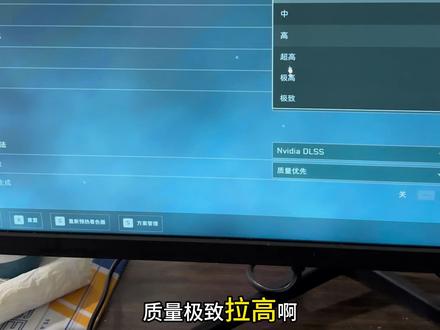 01:50查看AI文稿AI文稿
三秒钟画质到底如何设置啊?网吧也是通用的啊,兄弟们,首先呢,我们用到的就是一个 k 模型的底层模型啊,然后游戏里的设置大家跟我来啊,包括网吧的也是一样的啊,首先我们搭配一个改显卡,七七五零钛的显卡,然后呢, 我们这边局内帧数上限两个浮出线,下面设置个一锐化拉到六十五,网吧也是一样啊,然后这个默认 fov 呢兄弟们,拉到九十到八十之间啊,拉太高的话远处就会模糊啊,然后到然后到这里基础画质 包括高级画质全部都是低啊,兄弟们,网吧的用户呢,可以把这个纹理过滤,质量极致拉高啊,这个拉高是不影响帧率的啊兄弟们。然后下面呢就是超分辨率的方法,大力水手质量优先低延迟一步都不要错啊。然后我们直接应用,大家可以看一下我的画质啊, 远处模糊马赛克全部都是没有的啊,而且皮肤非常的细节,包括花草树木也是不会动的啊兄弟们。然后我给大家讲一讲局外怎么设置模型,更换模型呢,也是很简单的啊,首先我给大家讲一讲怎么推荐你们用模型啊,这模型呢就是四个模型里掉帧最少的啊,画质提升也是最少的。 k 模型呢,但是它是提升远处模糊马赛克最好的一个啊, m 模型呢,它就是更跟手一些,看起来更丝滑一点,但是它掉帧掉了更多啊。 l 模型我们是不推荐啊,就相当于二零系列,三零系列这模型, k 模型就四零系列八级显存,十二级显存的五零系列都可以, 然后五零系列十二 g 显存以上的 m 模型可以尝试一下啊,兄弟们,今天我给大家讲一讲怎么更改啊。然后首先我们打开这个选择到我们的小房子啊,小房子还是老样子啊,选择小房子三秒钟,然后往下拉,拉到第五项啊,第五项看到没?这里有个第五项,然后这里选择 我们这个型号,然后第二个选择我们的模型, j k, r m 可以 选啊,选择 k 直接右上角保存就可以了。
110调机师-远程一站式调试 01:47查看AI文稿AI文稿
新显示器到手,必做的五个设置,让你的画质达到最佳状态,百分之八十以上的人买来显示器插上线直接用,大部分只会调下分辨率,但画质没有达到最佳效果,有些功能呢也白白浪费了。 那今天教大家如何正确的设置显示器。第一,开启显示器桌面,右击显示设置,点击显示, 在分辨率下拉框选择相对应的推荐分辨率二十英寸一 k 与两 k, 分 辨率缩放与布局对应百分之一百 二十英寸四 k 分 辨率缩放与布局选择百分之一百五十,这样既保证了清晰度,又满足了正常的界面大小比例。二、点开 o、 s、 d 菜单,正常调至五十至六十的亮度, 周围环境比较暗时调至二十至三十,这样对眼睛的舒适度有一定的保障。三、对比度调整到六十四,来增强画面的层次感。四、在明亮度菜单中加码调至加码二十二,让画面的明暗细节达到最好的状态。 五、在色温这里选择用户自定,然后把红调调至五十,绿四十八,蓝四十,这样既可以过滤掉一些有害的蓝光,又不会觉得偏色,视觉看起来更加的舒适。设置完毕,接下来看一下前后对比, 有没有感觉到眼前一亮。每个人的观感不同,可以根据自己的喜好去自由调节。今天到这里关注我,带你了解更多的使用技巧。


