犀牛建模烟灰缸建模教程

粉丝9287获赞4.8万
相关视频
 09:11查看AI文稿AI文稿
哈喽,大家好,欢迎来到我的频道。今天我们来聊一聊异形剑魔的王者犀牛。如果厨房是个异形空间,或者客户想要一个椭圆形的中岛,一个流水造型的装饰柱,那该怎么办?今天我们就来聊聊这个专门解决 这类问题的异形之王。犀牛软件 radio radio, 全称 radio cross, 中文昵称犀牛,是由美国 robert 和 associate 公司开发的一款专业的三 d 建模软件。它诞生于一九九八年,凭借其强大的 nurse 曲面建模能力,迅速在工业设计、建筑设计、珠宝设计、鞋履设计等领域占据了一席之地。在全球范围内,从航空航天到医疗器材,从汽车造型到艺术雕像,都能看到微鸟的身影。 对于定制家居行业来说, rhino 就是 那个用来突破想象力边界的工具。 rhino 的 核心定位为什么它是异形之王? 要理解 rhino 的 价值,首先要理解它和其他软件的本质区别。三 d max、 sketchup 这些软件本质上都是基于实体建模或网格建模的逻辑,它们擅长处理规则的几何体、方块、圆柱、球体以及它们组合。 但当完全遇到自由曲面流畅的有机态时,这些软件要么做不了,要么做出来是棱角分明的假曲面。 而 rhino 用的是 nars 建模技术。 nars 的 核心思想是用数学公式来描述曲线和曲面。这意味着在 rhino 里面,一条曲线,它不是由无数个小直线段 拼成的,而是由一条真正光滑的数学曲线定义的。由这种曲线生成的曲面在任何放大倍数下都是绝对光滑的,没有任何的锯齿或折痕,这种精度是传统网格建模无法企及的。 我把它比喻成异形之王,因为它具备核心的手,你可以像捏泥巴一样塑造任何形状,不受任何参数化模型的限制。第二,数学般的精确自由不等于随意。 vr 可以 精确的控制每一条曲线的曲率, 每一个曲面的连续性。 g 一 零 g 一 g 二,确保设计既美观又符合工程要求。从艺术到工程,歪鸟既能用于前端的艺术化概念设计,也能输出高精度的工程模型,直接对接 cnc 加加工和三 d 打印。 歪鸟在不锈钢橱柜定制中的五大核心应用。回到不锈钢橱柜这个细分领域,歪鸟具体能做什么?第一,异形橱柜的设计 最常见的应用场景就是处理异形空间。比如客户的厨房是斜顶阁楼,或者有圆弧形的墙体,或者中间有不能拆的柱子,这个时候标准柜体放不进去,需要量身定制。 用 rhino, 可以 根据现现场的测量点匀速计或者建筑图纸,先在 rhino 里重建出厨房空间的精确三维模型,然后在这个空间模型里 像做雕塑一样捏出贴合墙面的异形柜体。比如一个贴合顶斜的吊柜,他的顶面是斜的,斜面可能是梯形。在歪扭里面,我们可以用曲面切割实体的方式轻松得到这种异形形状,然后 再把这个异形实体拆解成可以加工的板块,并标注每块板的精确尺寸。第二,艺术化造型的设计。有些高端客户对厨房的审美要求极高,他们希望橱柜不仅仅是储物的工具,更是空间的艺术品。比如一个椭圆形的中岛,或者像水波一样流动的金属装饰柱, 或者仿生态形状的酒柜支架。这些造型用传统软件根本无法搭建,但在 rhino 里却是常见操作。我们可以用放样的命令, 在两条不同形状的曲线之间生成平滑的曲面。可以用双轨扫略命令,让一个洁面沿着两条路径流动,生成复杂渐变的形态。 还可以用旋转成型的命令把一条轮廓线绕轴旋转,生成花瓶般的曲面造型。用 reno 的 曲面工具给了设计师近乎无限的创作自由。 第三是复杂型材和五金的研发造型特别复杂的装饰件,有异形拉手艺术感极强的形状的结面。设计师往往会先用 reno 进行概念造型,确认形态后再转给 cleo 做结构细化。 微扭的曲面造型能力比 q 六更灵活,更直接,适合前期的形态探索。第四就是参数化设计的应用。微扭有一个强大的插件叫 glassisoft, 这是它的外挂大脑。 glassisoft 是 一款可塑化的编辑工具, 它让微扭从手动建模进化到参数化设计。举个例子,如果我们设计师设计一个渐变的镂空金属屏风,每个孔的大小、旋转角度都随着位置变化, 手动一个一个的调可能一个月都调不完。但是在 grasshopper 里,我们可以编写一个逻辑定义,孔的大小到中心的距离成反比, 孔的旋转角度以高度成正比, grasshopper 会瞬间生成这个模型。而且如果我们想调整变化规律,只需要修改几个参数,模型就会自动更新。 这种参数化设计能力对于追求个性、高端定制非常有价值。我们可以为客户生成独一无二的充满数学美感的装饰拼装饰面板,比如仿生学的图,图案,渐变的点阵,随机的纹理,这些设计只有通过 rnu 加 graphoshop 才能高效实现。 第五,数字模型的输出已对接软鸟设计完成后,模型不是停留在电脑里,它要变成实物。软鸟的强大之处还在于它拥有无笔与轮笔的兼容性,支持几十种文件格式的输入输出。对于复杂造型,我们通常有两种路径, 路径一,减法制造。如果造型特别复杂,我们就把软鸟模型导出来, igs 或者 stp 格式直接发给五轴加工中心或机器人, 从大块材料上先洗削出形状路径二,钣金分解如果造型可以用不同,如果造型可以用不锈钢钣金拼拼焊, 那我们就在 rhino 里面把模型分成一块一块可以折弯的板件。 rhino 可以 自动计算每块板件展开图,然后导出 daxf 给激光切割机切割好的板件,再经过折弯、焊接、打磨,最终拼成设计的造型。 呃,与 topsoil 和 clio 的 关系如前面所说, value 强强在自由造型, topsoil 和 clio 强在结构化的制造。所以常见的分工是,研发设计阶段用 final 探索形态推敲比例, 形态确定后,再把模型转给 clio 和 topsoil 进行结构化,添加工艺信息,生成加工程序。 final 负责做什么样子,后两者负责怎么做出来。 那 rinal 与 cad 的 关系? rinal 可以 直接导出符合工程规范的二维图纸,包括三式图、抛面图、节点大样图。但对于复杂的异形件, rinal 导出的图纸往往还需要在 cad 里进行精细标注和排版,所以两者是互补关系。 那么第五点, rinal 的 学习曲线。以行业价值说到 rinal, 很多人觉得它难学,确实,它的学习曲线比库加勒陡峭的多, 他不像库家乐那样有现成的柜体库一键生成的功能啊,他更像一张白纸,需要你一笔一划的去勾践。但也正是因为由此,他给你的自由度也是无限的。 对于设计师个人而言,掌握 reno 意味着从软件操作着升级为形态创造者。你能做到别人做不到的东西,你能,你就能接到别人接不到的单子,你就有定价权。对于企业而言, 玩鸟是构建差异化竞争力的核心工具。当大家都在拼价格、拼效率的时候,玩鸟能帮助你拼设计、拼创意、拼高端市场的能力。那些舍得为设计付费的客户,往往就是被这种别人做不了的异形设计所吸引。 总结一下,玩鸟在整个定制家具的数据化体系中,扮演着异形之王和创意引擎的角色。 他让设计师不再受限于直角和直线,让厨房空间真正拥有了流动曲线和艺术的灵魂。他不负责标准化订单的效率,但他决定了企业做了很多不一样的东西,能承接多高难度的项目。 如果说 topsoil 是 连接设计与生产的高速公路,阿尔法加是精准翻译的语言学家,那么 rinaldo 就是 在那个旷野中自由奔驰的越野车。他不走寻常路,专门为征服复杂的地形而生。当你的设计需要突破常规时,请记住,还这。
 00:55查看AI文稿AI文稿
左边青龙望着天,天天都如愿,右边白虎来出山,小人你莫上前。这朱雀来开道,选 年上来起,月月月保平安,日上再起十 年来跟我念一遍,二零二六是马年,我一马当先。
11快乐的小木匠 00:33查看AI文稿AI文稿
如果你最喜欢做这种耗时间的凸面异形曲面,那你千万不要碰这个插件。卓尔摩又给大家准备一个新的黑科技,犀牛凸面充气生面插件,像我们常遇见的文字,凸起、蛋壳面、水滴面、圆弧面。这个插件可以 一键快速生成饱满的异形曲面,后期还能自由编辑修改,各种创意造型通通搞定,效率直接拉满。插件支持犀牛七八九版本使用,而且全程免费,一键式安装,新手也能快速上手。使用方法也给大家准备好了,感兴趣就赶紧拿一个去玩玩吧!
113卓尔谟工业设计小站 05:29查看AI文稿AI文稿
朋友们大家好,今天给大家分享这款手电钻的犀牛建模。首先我们还是一样,先把三十图导入犀牛,然后我们使用圆形工具,在前十图绘制一个大小合适的圆形,并把这个圆形移动到合适位置,然后把它等比例缩放到合适大小。 接下来我们按住 ctrl 键把这个圆形复制,然后再一次把它移动到合适位置,然后等比例缩放到合适大小,那我们空间上就得到了这两个圆形,然后我们使用直线工具复制出这样一根直线,并把这根直线镜像,前面这个圆形也是一样,复制一条直线,并把这条直线镜像。接下来我们使用分割命令,选中这两个圆形, 这两条直线进行一个分割,现在我们空间上就得到这两根曲线,然后我们把前面这根曲线往前移动到合适位置,选中这两根曲线,使用放样命令生成一块曲面,那这样的话我们后面窄,前面宽的这个造型我们就做出来了。 接下来我们使用直线工具,在前视图布置出这样两根直线,接下来我们使用线导角命令,把这两根直线全部进行一个导角,这两根线我们画完之后,因为它底部是一个圆润的一个造型,对的话我们这里使用混接曲线命令,混接出这样一根曲线, 然后把这根曲线挤出一块曲面,使用一节布线分割命令,把这块曲面多余的部分给它分割掉,然后使用衔接曲面命令,把这块曲面和右边这个大面进行一下衔接,这里我们衔接完之后使用分割命令,用这两条曲线对这个主体进行分割,分完之后我们这个外观的大面就完成了,大概就是长这个样子。 接下来我们去把这个把手的下半部分去给他做一下,首先使用复制边缘线命令,把这两个边缘线给他复制出来,然后使用放样命令生成中间这一块曲面,接下来我们选中中间这两排空格点,在前视图调整一下他的一个造型, 拆完之后我们把手的下半部分就做完了,大概就是长这个样子,接下来我们去把这个把手的连接处去给它做一下,首先我们把之前这个圆形给它拿出来,然后等比例给它缩放到合适大小,然后给它挤出一块曲面,然后把这个圆形给它移动到合适位置,再次给它等比例缩放到合适大小,然后再给它挤出一块曲面, 现在我们空间上就得到这两个圆柱。接下来我们以结构线分割命令,把左边这块曲面进行分割,然后使用抽离结构线命令, 把这两块曲面的结构线给它抽离出来,选中这两根结构线,使用混接曲线命令,混接出这样一根曲线,然后使用直线工具复制出这样一根直线,并把这根直线镜像,使用复制边缘线命令,把这个圆柱的边缘线给它复制出来,然后使用分割命令,把这两条直线对这个边缘线进行分割 下来,使用两点定位功能,把这个半圆给它定位到后边这两条直线上面,那我们这里上半部分的四边面我们就给它做出来了,然后使用双轨命令生成一块曲面, 并把这个曲面和后面这个圆柱进行一个衔接,这里我们衔接完之后,上半部分我们就做完了下来,我们把下面这个五个面去给它补一下。首先我们使用单轨命令生成一块曲面,把这块曲面的边缘和上面这块曲面的边缘进行衔接,衔接完之后大概就长这个样子,然后使用混接曲线命令,混接出这样一条曲线, 然后使用分割命令,用这条曲线把这块曲面进行分割,这里我们分割完之后,就把这个五边面裁成了一个四边面,然后使用双轨命令生成一块曲面,使用衔接曲面命令把这个四边面的边缘依次进行衔接, 连接完之后我们这个把手的连接处我们就做完了,大概就长这个样子。然后我们使用直线工具在前视图会这一条直线,并把这条直线按住 shift 键双向挤出一块曲面,然后使用分割命令把这块面和这个主体相互进行分割。 我们分割完之后,后面这个主体我们就做完了下来,我们去把这个把手的剑鞘纹理给它做一下,首先我们把这个圆柱单独给它拿出来,然后使用偏移曲面命令,把这个圆柱给它偏移成一个实体,让我们使用直线工具在前视图 绘出这样一根直线,并把这根直线给它挤出一块面,然后我们使用波尔分割命令,用这块面把这个主体进行一个分割,再次使用直线工具在前视图绘出这样一条直线,然后我们把这个主体上面这块面给它抽离出来, 用这条线把这块面给它进行分割下来,我们使用抽离结构线命令,在前面这块曲面上,我们给它抽离一条结构线,并把这条结构线镜像, 然后我们使用直线工具,在这两条结构线的端点处会这一条直线,并把这条直线重建成三阶四个点,打开它的控制点,调整一下它的一个趋势,然后我们找到这个物件的边缘中心,选中刚才会觉得这三条线, 给它做一个环形阵列,然后我们选中这些所有的线,把这块面给它进行一个分割,分割完之后我们复制这个边缘线,然后我们把不需要的曲面全部给它删除下来,使用双轨命令对这四条线生成一块曲面,然后以结构线分割这块曲面,分别对这个边缘依次进行衔接。 研究完之后,我们这一小块面的剑削面我们就做完了,然后选中这两块曲面,再次给它做一个环形阵列,阵列完之后我们这里这个剑削纹理就做完了,大概就是长这个样子下来,我们去把前半部分去给它做一下。首先我们在前视图使用直线工具复制出这样一条直线, 然后我们使用复制边缘线命令,把这个边缘线给它复制出来,接着我们使用分割命令,把这个主体被这条直线进行分割,然后我们镜像刚才复制的这个边缘线,镜像完之后我们就得到这样一个跑道圆,使用混接曲线命令把底部这两个边缘进行混接,使用双轨命令把这四条线进行一个双轨,然后生成一块曲面, 然后再次使用衔接曲面命令,把这一块面的边缘依次和主体进行衔接,衔接完之后我们把这个主体整体给它加一个盖,那我们这款模型的大致主体我们就做完了,大概就是长这个样子。接下来我们去把这款产品的其他细节都去给它完善一下, 细节处理完之后,我们这款模型大概就长这个样子,然后我们现在对这个模型整体给它导一个圆角,导完圆角之后我们这款模型就做完了。最后我们可以渲染模式去看一下这款模型的一个整体外观效果。
203能说会道工设人![[犀牛建模]莫比乌斯环造型建模 欢迎大家学习#产品设计#犀牛建模#工业设计](https://p3-pc-sign.douyinpic.com/image-cut-tos-priv/98f38f323fde8ac9c8560208cdfe9c08~tplv-dy-resize-origshort-autoq-75:330.jpeg?lk3s=138a59ce&x-expires=2092208400&x-signature=K5lhDsuS1R4RjjAWrVjF%2F7qCapk%3D&from=327834062&s=PackSourceEnum_AWEME_DETAIL&se=false&sc=cover&biz_tag=pcweb_cover&l=20260422171210AB5F408A0F4FC78BC592) 00:55查看AI文稿AI文稿
00:55查看AI文稿AI文稿今天带大家来看一下这种莫比乌斯环怎么制作。首先在顶式图按住向右画一个圆,再透视式图在圆的右侧端点处环绕曲线画一个小圆,将小圆依树木分段分三段 环绕区线画一个圈数唯一的弹簧线,区线选择大圆,选择到小圆身上的点,重复操作, 保留三根弹簧线,其余的删掉放养,依次选择三根线样式选择平直区段,勾选封闭放养。 最后这个造型就完成了。
66美果产品大课堂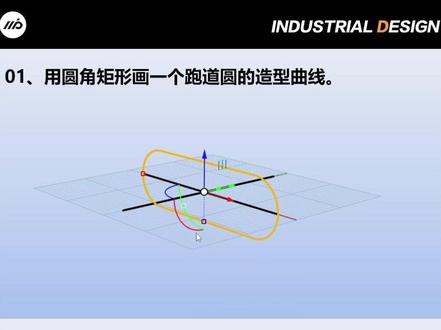 00:27
00:27 00:45查看AI文稿AI文稿
发明天才的真是个犀牛建模,有粉丝问这样的垃圾桶怎么样建模?今天主播三十秒教会你,话不多说,我们开始建模,首先我们会制一个圆柱,我们把它炸开,使用摊平曲面工具,把外边缘摊平, 画一个正方形,旋转四十五度变成菱形,往右边复制一个,然后再震裂一排,线条,往下再次震裂一排, 然后对曲面进行一个分割,拉动蓝色的小球对曲面进行挤出,是用沿着曲面流动,把花纹流动到圆柱上面,在外边缘绘制一个圆环,到这里我们就做完了,你学会了吗?
1720烧麦建模教学(收徒版) 02:47查看AI文稿AI文稿
发明天才的真是个犀牛剑魔,有粉丝宝宝说想学怎么做人偶剑魔,作为最宠粉的剑魔主播,今天两分钟保姆级人偶剑魔教学。话不多说,我们开始今天的剑魔。首先我们来做头部,根据样图拉出一个球体, 根据样图调整形状。接着我们切到测试图,同样进行微调。耳朵部分,我们同样先拉出一个细分球体,依旧根据样图微调一下,旋转并拉出耳窝。然后我们来做衔接,将头部再次细分并删去多余曲面, 删去耳朵衔接区面,这里我们使用桥接将对应曲线进行衔接。将我们刚刚做好的部分镜像到另一侧。头发部分,我们同样先拉出一个细分球体,删去前下半部分,这里我们同样根据样图进行轮廓的调整,将边缘进行调节,继续微调。 先将头发部分内收并封口,选中右前半部分,内收并调。刘海的部分,我们先画一个细分圆锥体, 拉扁扇去后半曲面,使用弯曲工具将其弯曲。扇去多余曲面内收。下边将刘海沿着头部轮廓弯曲, 这里我们使用缝合工具将刘海与头发衔接。仍然微调鬓角的部分,我们选中侧边曲面,根据样图向下挤出。选中侧边曲面,向外挤出,微调一下,另一边也同样如此。同样的操作,我们再来一次。接着我们来做身体, 先拉出一根圆柱,向下复制一个拉长,并根据样图展开,根据样图进行调整。手臂部分,我们先画一个圆锥, 翻转一下,前端放大并贴合身体,将底部曲面内收,这里我们再拉一个圆锥并翻转,先去底部曲面。手的部分,我们先拉出一个球体压扁, 选中底部曲面进行弯曲,继续内收,删去顶部曲面,这里我们同样使用巧接,将手与手臂进行衔接。微调一下,这里我们再画一个球体作为大拇指,删去上半部分,向上挤出,将拇指与手进行衔接,手的部分我们就做完了, 镜像一下。最后我们来做下半身,先拉出一根圆柱,删去底部曲面,再画一个圆柱压扁, 删去顶部曲面,根据样图放大,删去底部曲面镜像一个。先将两个圆柱衔接,再将大圆柱与它们衔接。将裤子的部分进行整体衔接,微调一下造型,将裤子底部内收并收口。腿的部分,我们同样先拉出一根圆柱,根据样图拉宽 镜像复制一根,这里我们压扁并复制一根圆柱来做鞋子。选择前端曲面,向前挤出,选择底部曲面,向下挤出镜像一个。这样我们的人形玩偶就大体完成了,你学会了吗?
2110烧麦建模教学(收徒版)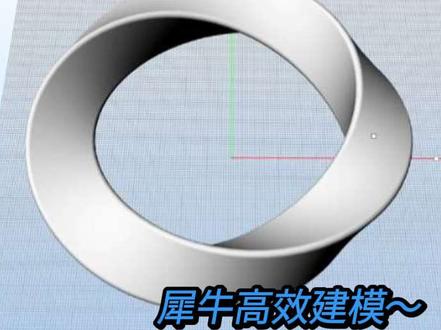 02:15查看AI文稿AI文稿
哈喽,各位小伙伴大家好,我是品创教育春风,今天给大家带来的案例是 reno, 里面看起来非常复杂,但是小白也可以轻松上手的模型啊,莫比乌斯环,这是一个已经建好的模型啊,大家可以看一下。那接下来带大家操作,打开犀牛, ok, 点进去之后它就会显示四个视窗啊,分别是顶视、前视、右视和自由视窗,那这时候就要用到我们品创的快捷键了, 非空格, ok, 进入到自由时窗之后啊,我们要保证这个 x 轴是永远在我们的右边的,看到没啊,包括建模的时候也是,那这个时候我们需要按这个 o 会制圆形吗?然后零确定中心点 shift 好, 再会制一个圆 o a 环绕曲线好, 同样的也按住 shift, 只要画圆的时候就按住 shift 就 行,然后我们给他一个分段曲线, s f 分 个三段,因为莫比乌斯环它是由三条圆形曲线来组成的。好,接下来弹簧 a 画出曲线一 二, ok, 那 这时候我们需要画三条这个曲线,当我们输入完一个弹簧指令之后呢,我们可以点鼠标右键,之后它就会继续去执行我们的前一个指令,知道吧? a 空格, ok, 选中,好,接下来 shift, shift 同时选中我们两条辅助线给它删掉,删掉之后我们进行一个方向, ok, 那 这样直接框住,可不可以 来我们试验一下。 i 放样,空格,空格,你看这个结构线就是非常的混乱啊,整个模型都塌掉了,这样是不行的,来撤回 i 放样, 一条,两条三条, ok, 看到没,这个箭头方向要是一致的空格平直区段封闭放样确定, ok, 那 我们整个末笔五四环的大体就已经完成了,最后需要做什么呢?啊?让这个边角来看的,看的比较这个圆润一些。 u 方向啊不对, u 这个倒角空格,空格, ok, 那 这一个莫比乌斯环就已经做出来了,大家学会了吗?那这个本期案例就到此结束了,后续账号会持续更新建模操作思路,操作方法,喜欢的同学可以一键三连,包括领取资料的话可以看我主页。
29品创-春风![[犀牛建模]流动渐变循环纹理造型建模 欢迎大家学习#产品设计#犀牛建模#工业设计](https://p3-pc-sign.douyinpic.com/image-cut-tos-priv/8f88858d3936a49d358977b09810745c~tplv-dy-resize-origshort-autoq-75:330.jpeg?lk3s=138a59ce&x-expires=2092208400&x-signature=RxVpSWZKNa6c%2Be1YmMmSgS8Nb0A%3D&from=327834062&s=PackSourceEnum_AWEME_DETAIL&se=false&sc=cover&biz_tag=pcweb_cover&l=20260422171210AB5F408A0F4FC78BC592) 01:38查看AI文稿AI文稿
01:38查看AI文稿AI文稿今天带大家来看一下这种渐变纹理造型怎么制作。首先先制作好要做纹理的造型,打开要做纹理位置的控制点,选中下方三排控制点,旋转。选中造型,建立曲线, 将矩形炸开。选中长边,依树木分段, 从第二个点开始,向下画一根直线,在两根直线之间画一根内插点,曲线打开控制点,拉弯, 双轨扫略,做出纹理单元。选中纹理直线阵列。 选中所有曲线和纹理组合。 选中纹理,添加变形控制器,分别选择边框,方块、世界,然后增加方向的点数,最后选择整体,再测试图,选中纹理两侧的点,用设置上下拍平, 将矩形曲线封平面,然后将流动纹理, 这样这个造型就完成了。
41美果产品大课堂![开工大吉!马到功成,商祺顺遂,万事胜意。[爆竹][烟花][烟花][烟花]#犀牛建模 #工业设计 #cad教程 #制图 #犀牛拆图](https://p3-pc-sign.douyinpic.com/image-cut-tos-priv/a53a74230b4d487a0c038288ec9a3f72~tplv-dy-resize-origshort-autoq-75:330.jpeg?lk3s=138a59ce&x-expires=2092208400&x-signature=LIoxrF5yUY4LMm%2BFWYIU5OYsB04%3D&from=327834062&s=PackSourceEnum_AWEME_DETAIL&se=false&sc=cover&biz_tag=pcweb_cover&l=20260422171210AB5F408A0F4FC78BC592) 04:34
04:34 02:17查看AI文稿AI文稿
今天给大家讲一下这个犀牛软件的对齐于分布的命令的使用方法。我们先找到这个烤串的命令,下三角点开,我们就把这个烤串的命令对齐于分布,把它调出来了, 里面有一二三四五六七八八个按钮啊,分别是向上对齐、向下对齐、向左对齐,还有水平至中,垂直至中, 还有双向之争,还有平均分布物件这几个按钮功能。第一个摄像头对齐,我们可以大概选几个模型啊,他就这时候呢,他上面就是对齐了啊。 第二个就是向下对齐,我们随便选几个模型啊,它下面就是对齐的,可以快速对齐啊,几何体快速对齐几何体,还有这个向左对齐,还有这个返回,一下子有这个向左对齐,随便选三个物件向左对齐,它左侧是对齐的, 向右对齐呢,就是向右对齐的垂直至中呢。比如说我们现在有这个线条框,我们想把某一个啊几何体呢,我们垂直到某个他中间的位置,我们就可以使用 垂直至中的命令把它放到中间水平至中,我们就是可以放到这个水平的位置,这个物件的水平位置至中,好放到这个位置啊, 还有这个双向至中,这个图标叫做双向至中,我们可以随便选几个物件空格哎,这几个物件就是 双向至中了,他会以他的每个物件的中心位置呢,重合到一个点上对齐的意思。还有最后一个工具也非常常用呃,叫做平均分布物件,比如说我们就这几个物件呢,他的呃 物件物件之间的距离呢?有大有小啊,有大有小,这时候呢我们就可以使用这个呃平均分布物件点一下,然后选择选取所有的物件空格,然后点左上角的方向,然后鼠标点个方向,鼠标拉个方向。啊,好,这时候这几个物件呢,它就平均分布好了,我们 看一下他的呃零件和零件之间的距离,他全部都是同一个尺寸,同一个尺寸,这个呢就是这个对其与分布的命令的使用方法。
160钣金老铁 15:56查看AI文稿AI文稿
嗯,这个视频呢,我们来建一个烟灰缸的模型,那这个烟灰缸呢?我们看一下这个参数图,嗯,它主要难点呢就是这个摆香烟的这个位置,那我们接下来一起来看一下这个模型是怎么建出来的。 嗯,我们是先从一个圆柱体开始,我们先建一个圆柱体, 然后把它的分段调一下,大概调成二十四左右, 然后我们先加一个 ffd。 嗯,先把那个烟灰缸的大致造型先剪出来, 这个烟灰缸应该是上下都是稍微小一点的,中间大,然后高度应该也没这么高。嗯,到处调一下, 可以再缩一点,然后,然后这样大致就可以了。然后我们把它转换为可编辑变形, 然后将上下几个面删掉, 然后将这个圆柱体的坐标归零,方便我们后面调整。然后这几个面我们也删掉,大概留八个,一二三四 删掉,然后这个面也删掉, 然后加一个对称命令,对称命令,然后我们打开捕捉,捕捉大概调到一百二十度, 然后复制,把捕捉命令打开, 嗯,复制两个实力。嗯,这么做,这样做的目的是待会我们调的时候,嗯,方便实时整体观看。嗯,先给个材质吧, 这样我们观察起来方便一点。 嗯,这样大致就差不多了。 然后我们开始制作这个香烟,放香烟的这个位置, 这个我们把那个 石墨工具打开,然后调线的时候,我们将这个 将这个线移的时候约束一下,约束一下, 嗯, 这样调呢,那个点就不会破坏整个烟灰缸的造型, 然后这个点是往中间的。 嗯,将烟灰缸的整体造型大概就出来了, 然后我们在这个图层的部分加几个点调整一下, 因为它这个是圆的,所以我们就要多加几个点,这部分可能要花点时间稍微调整一下, 边调整边观察。 它应该是有点低的, 你加入光滑面腻看一下, 把屏幕关掉, 这样大致应该 差不太多了。 光滑一下,看一下效果。 应该差不多了。 然后我这个边缘应该是硬的,我们倒一下角 打直,应该左右差不多了。这两个点焊一下, 我们光刮一下,看一下 光刮 点,这高一点 应该大致就可以了。 然后然后我们把这个三块分别转换为可变多边形, 保存一下 应该可以。然后我们将这几个附加在一块, 然后把这几个点,边界这几个点,嗯,焊接一下 应该就可以了。然后我们把底部封一下,现在封一下, 然后给底部 稍微调整一下,他应该还要再往里面凹一点, 然后打个角, 一点五吧。 嗯,然后观察一下,看一下效果。 哎,可以,然后给这个多边形 加个壳,命令做做厚度,大概三五吧左右应该 看效果,哎, 可以,然后再转化为可变一个变形, 给这个 边倒一下角, 左右看一下效果。嗯,贴在这处加一下 打角应该差不多了。 嗯,底座我们再稍微调整一下, 然后我们最后再给这个烟灰缸加个底座, 直接从底部复制一个面出来,克隆到对象,然后加个可命令, 转化为可编辑中边形, 然后给它也打个角, 你光化一下,看一下效果。嗯,这样整体看一下。 那这样我们这个烟灰缸的模型大致就建好了, 我们整体我们整体看一下效果。
19玩转多边形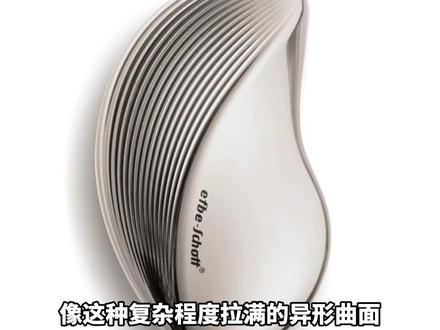 00:41查看AI文稿AI文稿
像这种复杂程度拉满的异形曲面,只要一个插件就可以无痛建模。卓尔摩犀牛凸面插件,一键解决文字凸起、蛋壳面、水滴面、圆弧面等各种创意造型。使用插件前需要会制好封闭的造型曲线, 接着在犀牛指令行输入凸面插件的指令凸面,按回车或者空格键后,选取封闭的造型曲线,造型就生成好了,并且可以在指令行参数 输入自己想要的高度数值,以达到自己需要的效果。插件除了快速生成饱满的曲面,后期还能自由编辑修改,十分方便。插件支持犀牛七八九版本使用这么好的插件,你确定不安排一个吗?
1215犀牛KeyShot部落 06:09查看AI文稿AI文稿
大家好,今天给大家分享一个马克杯的犀牛建模。首先观察这个产品,分为主体和把手两个部分,我们先确定它的一个主体的尺寸大小,点击矩形,在前视图 输入零,右键选择中心点,输入零回车右键,然后另一角的长度就是它的一个直径,宽度八十,确定一下,再输入它的一个高度,输入九十确定。 我们把前视度放大,然后再确定它的一个中心点的一个位置,点击直线,从中点输入零,按住回车,按住鼠标加 shift, 左键确定 它的一个主体大小。已经确定出来了,我们在左边找到添加一个图像平面,我们把马克杯的这张图片选中,然后再进行拖动, 按住 shift 和操作中调整一个合适的一个大小,图片要透视,调整一个大小即可。在透视图中选中,操作中鼠标左键按住不放,往后拖动,然后再新建图层, 右键改变无限图层进行锁定再回来,这样我们操作在前视图进行,我们点击控制点曲线结束,改为五阶,然后捕捉一下它的这个点,它的一个造型呢,是一个微弧的一个造型, 然后选中,选中这根曲线呢,我们进行一个 旋转成型的操作,命令旋转轴的起点,捕捉直线的端点,中点捕捉他的最上面端键,其实角度为零,右键旋转角度为三百六十度,右键此时已经旋转完成了。我们在 pos 图里面看一下效果,它的方向反了,我们选中物体,然后在左边找到反转方向,右键 方向已经反转过来,我们现在要给他做一个闭后,他的闭后呢约四毫米,选中物件,点击偏移曲面距离为四角为圆角,实体是。 然后呢,我们点击反转右键,此时他的一个杯口做圆润一点,给他进行一个倒角, 在左边找到不等距边框键右键,呃,选它的一个半径一点三吧,双击双击,确定差不多, 此时我们主体部分已经制作完成了,我们做它的一个把手部分,先画着曲线,同样的是五键,第一,第二点和最后两点,要按住 shift 的 话, 点击 shift, 其他的点呢?去根据呃杯子的一个造型就可以了。 shift 的 话,然后 f 十一,不行的话,可以在左边找到一个显示物件控制点,调整它的一个造型。 差不多了,点击取消。然后我们找到选句圆,点击可塑的捕捉一下它的一个端点直径,输入二十五,在右十度,按住 shift 键,鼠标右键, 同样一步操作,右键剪辑可塑,捕捉单点在右十度 i shift 的 鼠标右键。这两个圆呢?我们将它进行投影到这个曲面上,在左边找到投影曲线和工具点,命令鼠标左键,选取 两个曲线右键,然后再选取这个物体右键,此时呢已经投影上去了。选中投影的曲线, 我们将它进行一个重建。呃,五界八点,下面也是的重建五界八点确定。此时我们进行一个单位扫略,选择路径,再依次 选取它的两个投影的曲线右键右键,选取主体加这个把手,进行一个 word 三连接。嗯,进行一个组合。 好,刚刚操作错了,是把它往里稍微拖进去一点,再选中这个物体,进行 sprite 连击,此时已经连击完成了,我们将它边缘进行一个导角选择,不等距边缘混接右键, 双击双击右键,右键,它的一个导角半径已经完成了,然后我们打开着色模式看一下产品, 把它隐藏掉,然后看一下杯内 把柄。好,此时的模型已经制作完成了,我们记得要保存一下。
75迟同学OVO 03:13查看AI文稿AI文稿
新版本犀牛九 scale multiple objects 独立缩放,那这里呢,它是一个立方体,对吧?一个十乘十的一个立方体啊,好,我们可以把它做一个矩形阵列,然后比如说 x 方向为十, y y 轴数目为十,对吧?然后 z 轴就一个吧, 好确定啊,然后呢,我们可以先阵列一下啊,大概的阵列一个这样的一个举矩阵啊,朋友们。好,有这么多立方体,以后呢,我们可以来看一下这个指令啊,它叫做独立缩放啊,独立缩放。好,然后这里呢,我们点击一下,点击以后的话,它这里首先选择要缩放的物体啊,我们就选择它确定。 确定以后的话,首先第一个选项叫 form, form 的 话,它主要还是可以选择一些这个,呃,就是它的这个算法的一个 点位啊,就是你要从哪个点位进行缩放,对吧?比如说第一个呢,其实就是我们的一个自心啊,就是自心,然后他相当于是中心嘛,就是质量中心啊,质量中心。然后这里呢还有一些这种, 呃,边边界框的这个中心点啊,就是边界框中心点,其实就是跟第一个属于这种不同的算法吧,然后呢,还有这个相对于边界框的任意一点,还有我们的这个,呃,锚点,对吧? ok 啊,我们就选这个中心,就默认这个就可以啊。然后第二个呢,是你的缩放的模式啊,是这个三位缩放还是 x 轴缩放,还是 x y z 轴缩放这种啊?就是 单轴缩放,二轴缩放,还有三轴缩放啊,我们就三轴缩放。好,最后一个呢,就是三种模式啊,第一个叫做这个默认应该是 no 啊, no, no 的 话它相当于是以每个物体的这个重心啊,相当于就是 每个物体自己的这个中心,然后进行一个缩放。比如说你可以去按住 shift 键啊,可以开一个正交,然后你可以捕捉第一个点啊,就是确定,然后,然后再拖动,对吧?就是它相当于是缩放的一个范围,大家可以看到啊。好,所以这个其实就是我们的 normal, normal 的 话,它就相当于是这个每一个物体啊,它的缩放是 一样的,缩放是一样的,但是它是独立缩放啊,刚才呢是给大家去讲了一下我们的 normal 的 缩放,对吧?然后呢我们框选看一下这个渐变啊,那就是选择第二个渐变,渐变的话大家可以在这先点一下,再拖一下,你看它其实就可以形成这种从小到大的到大的一个渐变效果,这个你可以看到啊, 这就是有这种渐变缩放的一个效果,对不对?然后呢我们可以再看一下第三种啊,第三种他其实是一个随机缩放,就是随机啊,随机的话其实就是你可以给定一个范围,对不对?比如说你先点一下啊, 好,这里大家可以看到啊,就是点先点一下是确定啊,然后呢是定范围啊,比如说你定一个最小值,然后再定一个最大值,对不对? 先点第一下是确定,跟渐变其实是一样的啊,先点第一下是确定,再点第二下呢是起点,再点第三下是终点啊,朋友们,他这个相当于是你刚才比如说给定了一个零点 五到这个一点五的这个区间,对吧?他就会随机选择这区间其中的一个数值进行一个缩放,对不对?这个就是随机缩放啊,这个整体来说还是比较好玩的。好,在这里如果大家感兴趣的话,可以自己去试一下啊,我是小九,带你学习更多建模券小技巧,谢谢大家。
263犀牛KeyShot部落
![[犀牛建模]三角形烟灰缸犀牛建模 给大家定期更新啦,喜欢的同学点点赞哦#产品设计#犀牛建模#工业设计#rhino设计建模](https://p3-pc-sign.douyinpic.com/image-cut-tos-priv/fe6665c536e21fe853be7c9fcba46f53~tplv-dy-resize-origshort-autoq-75:330.jpeg?lk3s=138a59ce&x-expires=2092208400&x-signature=zcvi%2FxLVS8Im%2FFKyUGk09z41VZ8%3D&from=327834062&s=PackSourceEnum_AWEME_DETAIL&se=false&sc=cover&biz_tag=pcweb_cover&l=20260422171210AB5F408A0F4FC78BC592)

猜你喜欢
最新视频
- 1900骨架