酷家乐灯条如何制作然后收藏
在库加勒中如何做这种椭圆灯带吊顶样式呢?进入到吊顶设计,先用参考线找相应的位置确定中心点, ctrl 加 e, 向右输入一千三的半径数值,向上输入九百,椭圆的造型就出来了。 中心点再向外绘制半径一千二八百的半径。目前椭圆还不支持偏移,外侧突出三百,内部突出一百。外侧的造型线呢,勾选内缩灯带,暖色亮度为一千。后面编辑里把挡板的数值改为五十 进行复制。内部点击造型线,进入到剖面编辑里,添加圆弧角线,宽度为五百,高度为二百,然后再复制到其他的造型线上。 m 材质刷同步顶面材质, n 样式刷同步角线材质来渲染,看一下效果吧!关注阿金,学习更多出图小技巧!

粉丝36.4万获赞233.8万
相关视频
 00:41查看AI文稿AI文稿
在库加勒中,我们很多时候会为了效果更好,选择去手动画刺激轨道灯,但是每次都重新画啊,非常麻烦。教你一个方法,速度提升十倍,进入吊顶设计,在我的我的造型里面选择手动创建模板, 然后把轨道灯造型给它框选起来,点击确认,然后给它分号分类和名字, 再次点击确定。现在左侧已经开始渲染,渲染完之后下次就直接能拖进来用了。
27星途设计培训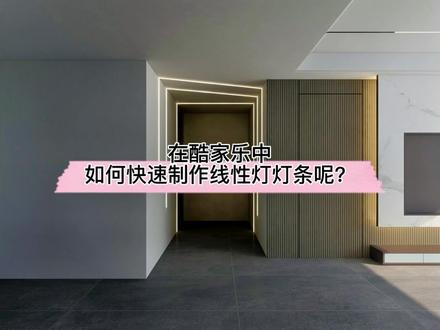 00:35查看AI文稿AI文稿
在库加勒中,如何快速制作限行灯条呢?进入吊顶设计,用参考线找到限行灯的位置,点击路径线按钮,连接参考线点, 点击画好的路径线,左侧勾选无灯槽灯带,选择内嵌亮度二百,修改颜色。其他的路径线也是如此。右侧拉大,试图双击墙面,进入到背景墙设计,同样也是参考线找位置路 镜线连接,注意路径线的长度可自由设置。左侧同样勾选无灯槽灯带并修改颜色。关注阿金,学习更多新功能应用!
6851酷家乐阿金的好课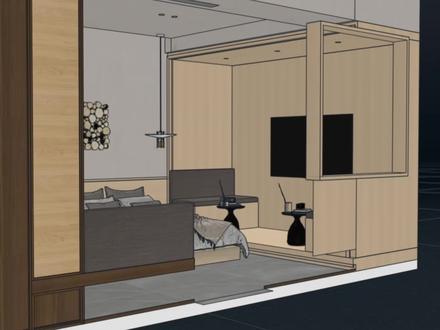 00:31查看AI文稿AI文稿
在库家乐中如何制作发光材质呢?左侧我的上传建模,上传贴图,创建素材材质贴图,实时材质制作工具。左侧栏选择发光体,右侧栏材质参数,颜色, igb 数值呢?输入二五五二零六幺三五, 发光能量改为十,保存为角线材质。进入到硬装工具界面,画出二十宽度的矩形,添加上传的发光材质完成。关注阿金,学习更多材质制作小技巧!
2356酷家乐阿金的好课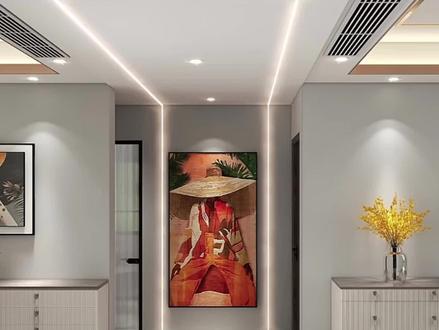 01:31查看AI文稿AI文稿
这种顶墙一体的线性灯你们知道是怎样做的吗?其实呢,有很多种方式可以做,今天来分享一个我认为比较简单的方法, 点击墙面,选择背景墙设计。进入背景墙设计以后呢,我们在需要做线性灯的位置做参考线, 一定要记住做参考线的距离。等一下,我们在做吊顶设计的时候,要做同样竖直的参考线,点击上方的路径线,沿着我们刚刚做过的参考线画一条直线, 在这里呢,有一个快捷键,按住 shift 键会自然垂直点击路径线,开启无灯槽灯带,依次复制即可。 接下来我们点击吊顶设计,在吊顶设计里同 同样做出刚刚竖直的参考线,重复之前的操作即可。 同样点击一条路径线,设置为无灯槽灯带,刚刚忘记讲了,在这里面呢,可以调整灯带的光源和数值, 我们依次点击复制,让我们点击渲染,看一下效果吧, 关注我,让我们一起变得越来越强。
 01:52查看AI文稿AI文稿
这一讲,我们学习门厅这里从墙到顶的线性灯带怎么画。首先打开库加勒,选择这面墙,点背景墙设计, 选择参考线,添加参考线,点最边缘的线往这边。四百确定右击结束,选择路径线, 挂一个,路径放大了方便捕捉到。右击结束,选中这个路径线,在右侧无潮灯带钩上黄色 保存,退出墙面编辑,再选中门厅的顶面吊顶设计 参考线,添加参考线,从这个墙拉出一个参考线,没拉好的话点 esc 取消再拉,不要放到线的端点和重点拉,要放到 这个地方。四百确定辅助线,做好右击结束,点,路径线放大,方便捕捉对,然后 到这边右击结束。路径线画完之后变成三部分,我们分别选中每一部分,给他设置无灯槽,灯带颜色再选中, 再设置,再选中。 设置好之后我们保存关闭,然后渲染渲染,打好摄影机。
2470扬帆设计学院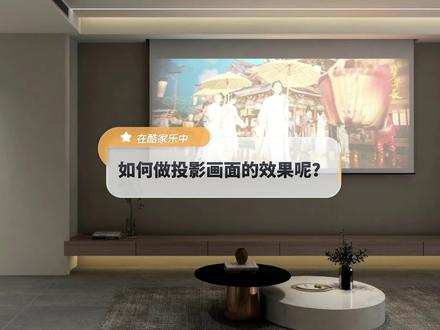 00:36查看AI文稿AI文稿
在库加勒中如何做投影画面的效果呢?进入到渲染界面左侧,打开灯光边际,找到聚光灯,拖拉放置到房间内。右侧参数栏呢?更改灯光的角度,亮度改到三到八之间,切换到三 d 视图,更改聚光灯的高度,衰减区局聚光区的大小。 圆心呢?对准投影部的中心,再上传投影文案。注意上传的图片方向要是反的,四周收黑边,黑边的大小呢?同聚光灯向四周扩散的区域大小完成来渲染。看一下效果。关注阿金,学习更多灯光小技巧!
3168酷家乐阿金的好课 00:22查看AI文稿AI文稿
你知道像这种墙板灯带应该怎么做吗?全卫浴端工具里拉参考线,确定墙板位置,矩形工具框出墙板矩形面,墙板拉深厚度,点击上方灯带设置参数,按照 shift 单击我们要加灯带的边线,然后在单机蓝色面放置 左侧,找到集成小板,放置材质,刷刷一下完成看效果。
786简A设计代画效果图施工图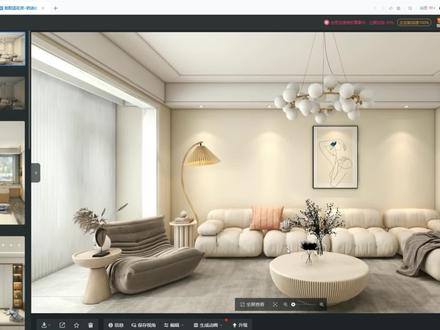 01:44查看AI文稿AI文稿
酷加热中我们要打出高级好看的灯光,那第二步打的是我们灯具的照明光,像这种白天灯光,我们就打射灯、筒灯、落地灯这样的氛围灯即可。一般靠墙我还是比较建议选择射灯,因为射灯是聚光灯,打在墙上的光运会比较强。从这个图片当中可以看得出来,两个射灯的光蕴的重合度比较高, 这样的话他会缺少一点层次感。左右的原因是射灯之间的间距他不是很宽,而且还选择了这种光视角比较大的射灯。我还是比较建议选择图片当中这种光视角小一点的射灯,他的光蕴之间的醇和度 飞低一点,中间有阴影面,这样发层次感会更好。那我们要怎么样去打这种氛围灯呢?我们点击右上方的渲染界面,进入之前打好太阳光的灯光模板,我们在左侧栏拉到最下面,找到 ies 光源。靠墙的话我们采用这种射灯,射灯的话我们一定要找到自己想要的一个 光是角的一个射灯,我这里选择射灯是直接拖进来,拖进来的时候我们需要注意不能太靠墙了,如果太靠墙了,非常容易曝光的。灯光的颜色我们选择中性光,那色温就是四千 k, 亮度的话,我们给到一百二,高度给到两米三,我们再选择依次复制。 不靠墙的地方我们打筒灯,我们选择筒灯,一直接拖进来也是我们也给到中性光,四千 k 亮度我们给到一百五,高度给到两米三,我们选择复制。其他地方我就不打了,还有阳台上面也有, 还有一个落地灯,落地灯的话我们选择上面这种点光源直接拖进来,一般落地灯的话颜色会比较偏软,我们送给到三千 k 亮度的话我们给到六百 半斤,我们改为二十,我们再签完到三级四角,我们把这个点光源拉下来,点击完成,选择保存好的四角,点击立即渲染,这个宣传来的效果是这样的,想学习更多打工小技巧请点关注,谢谢!
2098长沙设计师阳艳清 03:36查看AI文稿AI文稿
在酷加勒中,如何来绘制我们的柜体尘满灯?方法一我们先点击下方找到我们暗藏,我们把柜门进行一个隐藏,让我们进入到渲染的图层,好找到下方找到我们的手动添加灯光,我们点开找到我们想要的模板,那么设置他的一个 你穿 好,点击确认。 接到我们的阿里界面,我们在这里先删掉不要的灯光,我们按住速度键,把他的这个前光我们先给他删除。 好找到上方,我们找到灯源,点击找到我们要的体积光,旁边呢有个灰光,点击下找到我们的灰光管,我们拖拽到想要的场景位置,那例如是我们的柜体,我们点击确认, 调整一下体积光的大小。好。颜色,我们调到想要的暖色调啊,如果说你是深色,建议大家调整到我们的暖色,我们可以调成下方的亮度,我们可以调到我们的五,好确认往下走,那这边呢有一个我们的灯管半径,我们调到十。 好确认调完第一个之后,我们可以切到三 d, 通过在三 d 的界面,我们去调整一下第一个灯带它的这个宽度,我们先把这个进行的隐藏好,我们可以看一下。把下方不要的呢,我们先全部展示给它隐藏掉, 我们看一下。好切到我们要用的这个灯管,我们切到三 d, 调整一下他的这个位置,我们调整一下 好。点完之后呢,选中我们的灯带,我们选择他的一个现行位置,我们点击确认,将他的位置,我们先对 你想要放置的位置,我们可以看一下。好,那么我们是有五个空格,也就是我们五个区,那么我们输入区域是五点确定 ok, 这样的话我们灯管就可以放好,我们可以调节一下灯管他的这个距离,稍微做一个小调整, 这区域呢也是按照这样的方法,我们可以进行一个快速放置 好,这样的话我们的一个灯带层板我们就放好了。这个呢是利用我们的灰光的一个方法。 第二种呢是在我们的全屋定制里面,我们可以利用层板来做他的一个灯光材质,我们可以在上方我们先调整一下他的距离,好点击层板,我们在上方先去选择组件,将我们的这个框架 我们可以调整,把它放造到我们想要的这个区域,我们可以调整一下他的距离,调到十, ok, 层板的尺寸呢,我们可以调到十,下方我们可以将他锁定,也是调到十,这样的话一个层板我们可以添加完成。那么以同样的方法把所有你需要添加层板的位置,我们给他进行一个绘制 好。所有的灯板呢,我们复制完成之后,接下来找到我的,我们找到之前上传的一个发光材质,把它进行我们的材质一个 pot, 我们可以选中,把它放到我们想要的这个区域,可以看到找到我们的层板灯,好点击一下, 也可以用上方的材质刷,我们进行一个刷取 好,这样的话我们也可以将我们的灯带成板灯进行我们的完成。这个呢是我们的第二种方法,大家学会了吗?
331室内设计师娅米 00:20查看AI文稿AI文稿
在酷加勒中如何做床头暗藏灯带呢?进入到全屋家具定制,点击床头板复制出来,把它的深度和高度呢都改成十快捷键 p, 快速摆放到床头板的后方,再调整它的离地高度,并替换成发光材质完成。想学更多操作技巧?想要更多福利?快来我直接播!
1117酷家乐阿金的好课 01:28‼酷家乐-集成墙板之间嵌入金属线条教程来啦!
🔥还不会的小伙伴快收藏点赞学起来吧🔥
#酷家乐 #集成墙板 #金属线条 #设计分类 #模型渲染
@抖音能量站 @抖音小助手 @DOU+小助手 @抖音创作者中心查看AI文稿AI文稿库加勒极强版之间嵌入金属线条教程来啦!成品效果图展示 内嵌外凸墙板类型展示 墙板的不同形态。洁面展示内嵌外凸线条上传及形状。 首先上传墙板材质 渲染分类选择集成墙板材质。其次上传线条材质 渲染分类选择装饰线材质。 上传内嵌墙板以及内嵌线条 上传外图墙 拜以及外图线条 检查上传是否完整。 打开背景墙设计划分出单片墙板区域。对称线条勾选线条居中放置, 非对称线条选择手动精准移动内牵线条效果展示 外凸线条效果展示, 记得点赞加关注哟!
45酷家乐情报官 00:35查看AI文稿AI文稿
库加勒如何制作背景墙灯带呢?左边找到行业库,点击全屋硬装工具,调整视图,在墙面画矩形拉伸 距离八十,点击灯带颜色选择暖色,尺寸改为五十八十确定把灯带放置到上面的线上,按住 shift 点击 找到贴图。木饰面赋予材质,用格式刷吸取木饰面材质,刷到灯带的两个面上渲染,看一下效果。关注宝哥,学习更多库加勒技巧!
80酷家乐宝哥课堂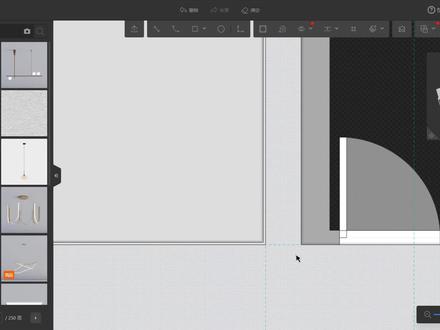 01:13查看AI文稿AI文稿
好,这一部分做好之后,我们接着做线条部分,线条的话我们选中里面双眼皮的线条,偏移出来的线条,任意一条,选中之后在左侧抛面编辑, 然后看大家看到这个绿色和紫色的这个位置,我们添加角线,在左侧找到角线给他拖进去,调整高度五十,因为我们中间的这个线条只有两百的这个,而是有两百的这个高度了,所以我们上下的这个区域尺寸大家一定要计算好啊,那么这里三十。 好,然后下面的这一个线条,我们找一个稍微简单一点的线条或者小一点的,没有的话大家就随意先放一个啊,放好之后这里高度二十,厚度五,因为我们为什么厚度五啊?因为我们中间的这个两百的线条厚度只有二点五啊,我们如果 如果厚度太厚的话,会容易把它挡住,那这个位置就比较难看了,所以我们线条要做小一点,做好之后点击完成,然后选中刚刚做好的造型线,点击复制按钮,复制到另外的四个边。 好,这里复制好,我们餐厅部分也可以给他复制过去。好,双击右键取消工具。


猜你喜欢
最新视频
- 1415叶雅彤