爱笔思画高斯模糊后如何局部清晰

粉丝1.4万获赞15.2万
相关视频
 00:14
00:14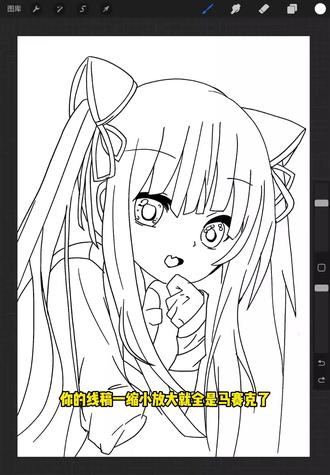 00:52查看AI文稿AI文稿
你的线稿一缩小放大就全是马赛克了,别告诉我你要重新再描一遍!教你一个巨简单的方法,让你的线稿一秒变清晰!首先新建一个图层,在线稿下方填充白色双指捏合合并图层,选择高斯模糊,调整一下数值。 接着我们点击曲线添加两个点,拨动一下,线稿立马就变得清晰了。神奇的来了!首先我们复制图层,三指下滑拷贝,再点击图层,选择蒙版,三指下滑,选择粘贴, 选择反转。在合并图层,现稿也就提取出来了,学到了就快去试试吧!另外,给想要从事插画师接稿,提升自己画画技巧和能力的同学准备了百会试听课程,而且也整理好了配套插画练习素材。快点我头像,看第一条视频暴走吧!
157画世界Pro新手绘画教程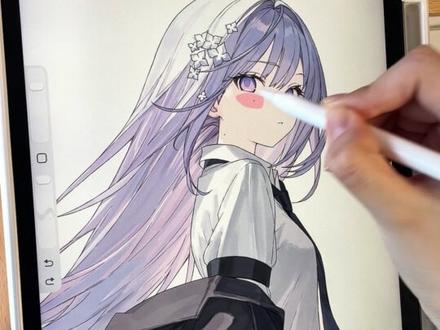 00:50查看AI文稿AI文稿
假如高斯模糊有段位,看看你到哪一个段位了吧!青铜段位,用粉色画在脸部,拉高斯模糊,就能轻松画出自然腮红。白银段位,随便画几个颜色,再拉一点高斯模糊,就得到一个渐变背景效果。黄金段位,用选区工具画出矩形,拉一点高斯模糊,新建图层,移动到下面, 把上面的图层设置为参考,填充下面的图层,就能得到一个圆角矩形。钻石段位,模糊,线稿变清晰,只需拉一点点高斯模糊,再打开曲线,一个点往上拉, 建稿,直接从标清变一零八零 p 了。星耀段位,复制图层,阿尔法锁定后填充白色,再取向阿尔法锁定,拉一点高斯模糊。 选区工具向右拉动,就能画出完美的描边效果。最强王者,画一个椭圆,画几个更浅的颜色,拉高斯模糊,再复制一层,向右下角移动一点,把图层模式改为反转,就能画出金属质感。
695焦糖画画中 03:27查看AI文稿AI文稿
闺蜜闺蜜,今天我们来学这个超级简单百搭的微光镜脸水印效果,这个效果非常的适合萌星和懒人宝宝,非常的简单又干净。 首先我们需要准备好底图模糊底图黑素点到我们的模糊层去滤镜高速模糊,多模糊几次, 点到上方黑素克隆一层,最上面眼镜关掉,注意备用。下方黑素效果改成软光,克隆黑软光反转颜色改成白色白软光,再克隆两层, 点到黑软光移动工具 x 加二, y 加二,确定上方白软光混合效果,改成覆盖,移动到黑软光的上面,再克隆一层,移动到黑软光的下面,调整两层白覆盖层的不透明度, 最上方备用黑素眼睛打开克隆三层, 我们来做描边乘第一层移动 x 负二,第二层移动 y 负二,第三层移动 x 加二,第四层移动 y 加二, 四层黑素向下合并,合并在一起,选择下方白软光层的不透明度,点到黑素清除三次,选择图层删除,选择上方黑素效果改成覆盖, 然后我们关闭除了水印框的所有图层,也就是我们的底图和模糊底图。在模糊底图上从画布添加图层,模糊底图底图眼睛打开,克隆一层模糊层移动到图层四的上面,剪切向下合并,这就是模糊层。 选择模糊层的不透明度,点到选择图层右上方的虚线正方形扩展收缩,选择区域数值为三,确定克隆一层模糊底图, 选择图层删除选择。然后我们点到图层四,图层四和图层三合并在一起,克隆一层,下面移动 x 加 y 加一,确定再次克隆一层图层三,移动 x 加 y 加一,确定 两层移动过的图层,也就是我们的图层四和图层三合并在一起,克隆一层下方阿尔法锁定 右上方小手长方形填充,用当前颜色填充,打开缩小画布,框住画布,改色,放大移动工具, x 加 y 加一, 确定效果,改成覆盖阿尔法锁定,关掉滤镜,高速模糊数值三到五 确定,可以按照底图的情况调整不透明度,也可以不调,再次选择它的不透明度,扩容一层模糊底图,选择图层删除选择,这样我们这个效果就打好了。
1964宫园薰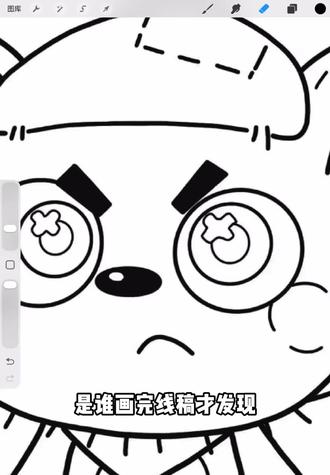 00:33查看AI文稿AI文稿
是谁画完线稿才发现画布见大了,一放大都是马赛克,你可别傻傻的重新描一遍,太麻烦了。只要新建一个图层,填充白色,拖到线稿下方, 双指合并图层,点击魔法棒里的高斯模糊,拉到看不到马赛克就行。接着点击魔法棒里的曲线,跟着我拉动一下, 线稿一下子就变清晰了,你以为这就完了?三指下滑,全部拷贝,点击图层,选择门板,三指下滑,全部粘贴,点击反转,最后合并图层,线稿就提取出来了,你学会了吗?
617祺祺不柒柒 02:30查看AI文稿AI文稿
哈喽,老婆们,今天给大家带来一个这个老婆的自创效果,是一个非常百搭,非常清透的效果。好,我们现在开始教程。首先先准备一层黑素,把这层黑素克隆一层,上方小眼睛刮掉作为备用,下方给他克隆两次。 最上方这一层把整层颜色改成白色,下方这层移动 x 加二, y 加二,再点到它的下方,滤镜模糊高斯模糊半径为十,给它模糊一次。 然后我们把这三层向下合并为一层,混合模式改成覆盖。然后我们点到备用黑素,把备用黑素扣一层,下方小爱心打开,把这层扣三次,我们来做一个描边,一二 三四,哦,扣了三次,我这里多扣了一次。我们从上往下数,第一层给它挪动 x 加二,第二层挪动 x 减二, 第三层挪动 y 二,第四层移动 y 减二,把这四层上下合并为一层,我们来选择这个备用黑色的不透明度, 我们把下方这层挪清除两次,选择图层移出,选定区域,把这层描边控一次,翻转图层颜色再控一次。 最上方这一层阿尔法锁锁住,从色盘这里调到一个灰色,点到上方小手指绘图工具改成长方形,往这层拉一下,改色 改成一个灰色。然后我们点到这层白描边,给它移动 x 负一, y 负一,再点到下方这层黑描边,移动 x 加一, y 加一, 我们把这三层描边向下合并为一层,混合模式也改成覆盖,然后我们把这两层改向下合并为一层, 这样这个效果就打好了,老婆们可以根据自己的喜好和底图去调整这层的不透明度。
1843Agnostic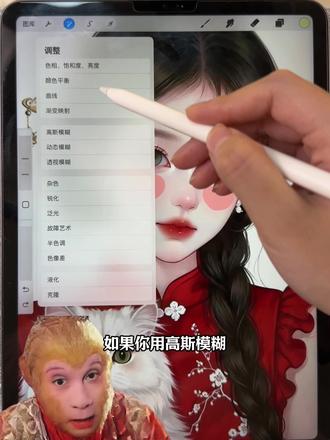 01:02查看AI文稿AI文稿
如果你用高斯模糊只会画腮红,那就太亏了,快来试试这五种高端用法!画界面背景,用喜欢的颜色涂满背景,高斯模糊一下,好看的界面背景就出来了。画光线,新建图层,图层模式改为正片叠底,填充一个蓝灰色,用橡皮擦擦出光线,高斯模糊一下,自然光效就出来了。 画影子,把主体屋图层复制一份,二发锁定,填充一个蓝灰色,将图层模式改为正面叠底,取消二发锁定, 移动,调整下方图层,高色,模糊一下,影子效果就有了。画金属,画一个深色的椭圆,从中间由深至浅铺色,高色模糊一下,复制图层,将下方的图层向右下方挪动一下,点击反转,新建图层,图层模式改为颜色,填充一个金色,金属质感就有了。 画贴纸,描边,复制一个图层,选择下方图层,二法锁定,选择白色,填充图层,取消二法锁定,高色模糊一下,点击上方的这个小 s, 选择自动和颜色填充,点击画面拖动一下,调整一下预值,描边效果就做好了。
76ipad绘画教程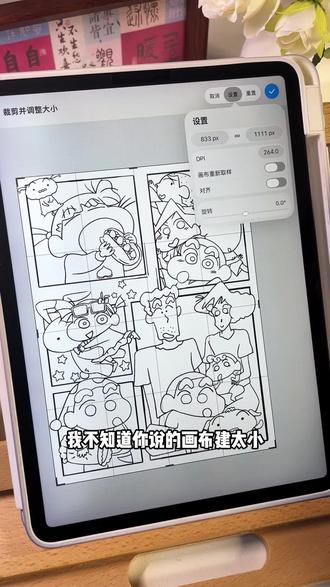 00:32查看AI文稿AI文稿
我不知道你说的画布件太小,放大后线稿秒变马赛克就删掉重画是什么意思,我只知道在线稿上新建图层,填充一个白色,两个图层向中间一捏合并到一起,再点高斯模糊 滑到看不到马赛克就能够点击去线拖拽上下两个小点,线稿一下就变清晰了。没想到你还学会了提取线稿,只见你三指下滑拷贝,再点击图层创建蒙版,然后三指下滑粘贴蒙版,图层选反转,再合并一下,线稿也被你提取出来了,真棒。
160画画的阿玉 00:19查看AI文稿AI文稿
你的线稿是不是一放大就全是马赛克,而你却只会重新瞄一遍?我不会告诉你只需要新建一个图层,填充成白色,拖动到线稿下面,双指合并两个图层,左上角魔法棒高斯模糊,拉动到看不清马赛克的程度,再点击曲线拖拽两个,点击到线稿变清晰。恭喜你,线稿立马从三六零 p 变一零八零 p, 学会了就赶快去试试吧!
4288插画师多多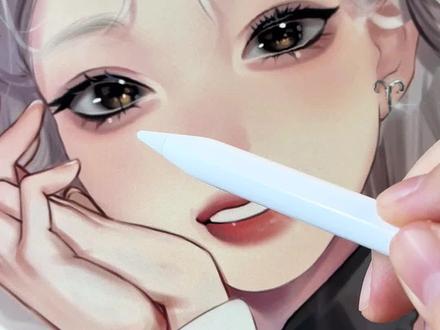 01:02查看AI文稿AI文稿
如果你用高斯模糊纸画腮红,那就太亏了,快来看看这五种高端用法!画渐变背景,用喜欢的颜色涂满背景,高斯模糊一下,好看的渐变背景就出来了。画光线,新建图层,填充蓝灰色图层模式改为正片叠底, 用软化笔擦出光线,高斯模糊一下,自然光效就出来了。画影子,把主体物图层复制一份,阿尔法锁定后,填充一个蓝灰色,将图层模式改为正片叠底,取消阿尔法锁定, 移动,调整下方图层,高斯模糊一下,调整一下透明度,影子效果就有了。画金属,画一个深灰色椭圆,中间由深至浅铺色,高斯模糊一下, 复制图层,选择工具,右下角移动一下,选择反转。新建图层,图层模式改为颜色,填充一个金色,金属质感就来了。画贴纸,描边, 复制一个图层,选择下方图层,阿尔法锁定,选择白色,填充图层,取消阿尔法锁定,高斯模糊一下,点击上方小 s, 选择自动和颜色填充,点击画面,拖动一下,描边效果就做好了。
3924procreate绘画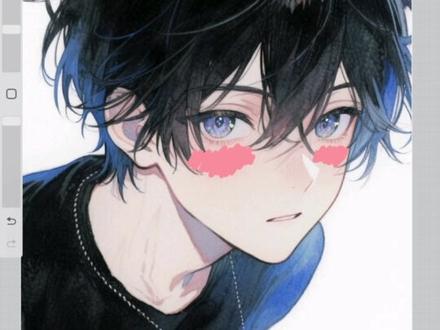 00:32查看AI文稿AI文稿
当别人只会用高斯模糊化渐变的时候,你已经会选择一个粉色涂在脸颊,高斯模糊一下一秒给 o c 画腮红了。你还会新建图层,填充一个蓝灰色图层,模式改为正片叠底 橡皮擦掉部分高斯模糊,轻松得到透光效果。你更会选择一个灰色涂出矩形,由重到浅画出过渡高斯模糊,最后黑色加厚度,金属效果就出来了,你太棒了!
1016爱画画的鱼鱼


