联想小新15iil2020怎么改装

粉丝70获赞730
相关视频
 01:09查看AI文稿AI文稿
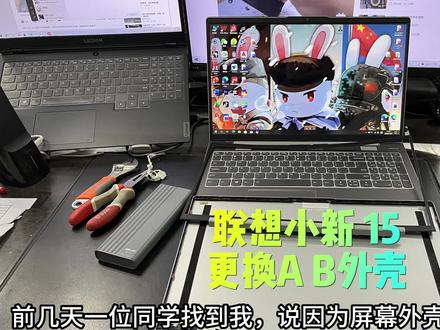
前几天一位同学找到我说因为屏幕外壳部分损坏,导致现在无法正常开合屏幕,于是我就让他自己购买配件,到时候拿来我给他安装,顺便把电脑清一下灰。今天拿到快递 就马不停蹄的帮他修理,因为他还要抓紧时间考研,哎,问他多长时间没有清理过, 他是第三个说出两年半的了。首先拆开后盖的螺丝,打开后盖板,拆除电源网卡连接线,显示器的连接线,这是拆后的样子,不得不说这确实是两年半的风扇效果,这是全部拆除后的样子。 一定把各个线的排布方式全部系好,然后先换上新的 a 壳,用屏幕旋转轴的螺丝固定好,然后蓝色速 塑料膜撕开,就是粘连屏幕的胶,按照以前的排线方式把它连接在新的 a 壳上,再把屏幕贴上去,最后就再把闭壳按上去,因为都是卡扣,所以比较简单,清灰也完成了。哦耶,有疑问的可以后台联系。
51超级大芒果 01:59查看AI文稿AI文稿
这两个机器都是联想的小生食物,二零二零款的都是转轴断裂,需要更换 a 壳, 分离屏幕的时候一定要小心一点,慢慢的拉出来,不要超级过急, 那就是这里面断了这种屏幕呢的边框是有教学的,所以我们还是要轻轻的在旁边滑一下,下滑的时候一定要小心啊,因为我们这个是要更换 a, 可不是更换屏幕, 划好之后呢,我们就可以在边上把这个闭口扣出来。 重点说一下这个联想小型十五的二零二零款的这个转折盖啊,他跟贝壳,他跟贝壳是用胶水打死的,所以说千万不要在外面用力的拔 装饰板,把它扣掉就行了,如果不小心把它拉断了,我们只能用吹风机把屏幕 a 壳给扎硬,再把屏幕拆出来了,拉的时候一定要小心, 断了之后如果外面还有的话,我们只能用这种铁片呢,把它这样的慢慢的给它卷出来,卷不出的话就只能用吹风机去摘, 再把屏幕拉出来了,拉出来之后都可以得到一个糖葫芦了。 a 可上面呢就只剩下这个手机屏的数据连接像,还有这个摄像头的小面包,把这些东西都取出来就可以了,更换到我们的新的 a 可上面去。
170九年义务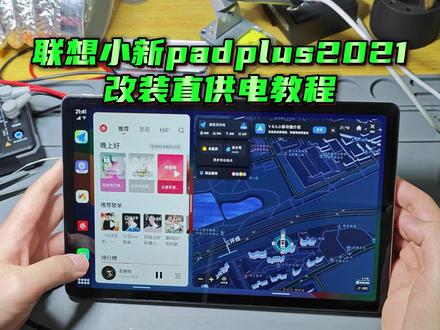 01:57查看AI文稿AI文稿
今天咱们出一期改装直供电的教程,教大家怎么找开机点。用的是联想小新 pad plus 二零二一的五 g 插卡板,已经改好了系统和清桌面的分屏。 首先我们将屏幕八十度加热五分钟,取下屏幕总成。我们找到开机键附近的主板,取下螺丝找找看有没有开机信号点。这里可以看到开机排线上有两个触点,一般对应着开机信号和接地。 拿出我们新买的菲尼瑞斯 t m p 六零零示波万用表,调节到通断测量模式, 测量主板上与刚刚开机排线对应的两个触点弹片,哪一个弹片与主板屏蔽罩联通, 如果联通说明这个弹片对应着接地,那么另一个弹片就是开机信号,再测量这个开机信号是否与附近的主板测试点联通,从而找到开机信号点,经过测量,这个就是开机点。 接下来我们取下电池,拆下电池上的保护板,找到保护板上的正负极,拿出我们的大电流直供电模块, 将保护板与模块上的正负极焊接到一起,给平板做好绝缘。把电池模块扣上主板, 拿一根飞线,将开机点与直供电模块上的开机信号焊接到一起,从而实现通电自动开机。将屏幕排线扣上通电开机测试功能是否正常。 最后将屏幕重新贴回中框上,直供电的改装就完成了。下次还想看什么教学,可以评论区留言。
303开tt挖野菜 03:00查看AI文稿AI文稿
大家好,今天来修一个联想的投影仪啊,就这个。呃,这个联想小型一百 s 智能投影仪啊,就这个它的故障现象是发黄啊,我们先看一下故障现象啊, 可以看到图像发黄的。 ok, 看完之后的话我们就直接开始修啊,它这个的话就是那个隔热玻璃坏了,我们现在直接给它拆,首先是拆掉这四个脚垫啊, 拆完脚垫的话下面有六个螺丝, 拆完螺丝的话就可以直接撬了啊,就是撬到前面这里,从这旁边这点这地方撬, 撬开的时候小心一点啊,这里有一条排线啊,不能拉坏啊,这个东西给它拆下来,然后拆这里面,这里面有螺丝啊,一共有三个螺丝啊,分别是这这一颗,还有这下边,这这下边里边有有两颗啊, 拆完螺丝之后就可以往外面抽了,抽的时候小心一点,就是这上面的话有有排线,就是抽到一半的时候要把这排线给取下来啊,嗯,就是分别是这这两根呢,分别是这两根天线,还有一根就是这个按键按键板的线呢, 然后就可以拿出来了。他这个他这个隔热玻璃是在这个地方啊,就在这下边我们要把这个屏幕排线给它给它拆下来,这个是翻开的啊,翻开然后这样子,嗯,这样把这个胶给它撕一下, 撕到这样子,然后就看到这里,这里有个盖子啊,这盖子的话把它螺丝给拧下来, 拧下来之后的话这个隔热玻璃就在这里面了。嗯,我们拿个镊子给它夹出来,可以看到这个隔热玻璃它已经发黄了,已经发黄了,然后直接给它换一块, 它都是有角度的, 然后这个装的时候要小心一点,就是它这个有一个反光面,有一个是透光面,反光面朝向这边,光源就是那个灯灯珠的方向。 ok, 装上去了,然后再给他装回去。接下来我们来试机,可以看到这发黄的问题就没有了啊,他这个是因为因为这个梯形矫正开的太多了,可以看这画面都是斜的,他原先的这个画面应该是 应该是这样子的啊,给你们看一下,他应该是原先的画面应该是这样子的,他开了那个梯形矫正,所以就出现这发黄的问题了。 ok, 接下来我们把它直接给他装上去啊。 ok, 这个就修好了啊,总的来说还是相当简单的。
19海达实修 02:24查看AI文稿AI文稿
这是一台中性云电脑 w 两百 d s, 这是它的参数,它拥有十一英寸九十赫兹的高刷屏幕,紫光 t 七二零处理器,六纳米的制成工艺,本身它是支持五 g 插卡和北斗车载导航的。 我给他刷了咱们常用的轻桌面工签版,依旧是可以做到四华分屏,最高可以三屏分屏和四屏分屏,如果不想用轻桌面的话呢,我们也可以返回原桌面,也是可以直接分屏 app 的。 而这是之前咱们发过的一台联想小星 pad plus 二零二一的五 g 插卡版, 手上这台他是商用款,但他们配置参数都是一样的,他也是十一英寸的屏幕,搭载了八纳米制成的枇杷七五零 g 处理器,和中兴的跑分大差不差,同样也是五 g 信号的插卡版,支持北斗级车道导航, 同样我也是给他刷机安装了几桌面的公屏版,之前有几个开网易车老板也是找我拿了这个用视频分屏来接单,我这边分屏就是左边一个音乐软件,中间一个高德,右边是咱们的网易车接单软件。 像这个中信呢,在二手平台的价格在五百五十元左右,可以买到一个全新景泰风的全套,它是带一个键盘和充电器套装。而联想这款相较于中信,它的性价比就不算高了,因为它的价格在 八百元左右,他们使用体验却相差不大,所以我现在给车上平板也换成了这个中信的型号,还是比较香的,像中信的这个平板也是可以和刚刚这个联想一样,做到一个三屏分屏, 用来网约车接单导航和听音乐都是可以的,我们来对比一下他们的 gps 信号,在同一个场景下,他们的 gps 信号也是相差不大, 实测这两个平板在路上都可以开启高的车道级导航。像这个是改好的联想小星 pad plus, 它是改了一个 type c 的 母座是五点五乘二点一毫米的型号,可以接咱们这个转接头, 既可以用点烟器供电,也可以用 type c 供电,还可以用保险或者 obd, 全都可以接受。像后面这六台是上期发过的 酷比魔方 iplay 五零 pro 的 平板,都是给咱们粉丝收过来改装的,像咱们这个酷比魔方,还有中信,还有刚刚的联想小型平板,这些改装的教程包括刷机和直供电的教程之后都会发,大家有兴趣的可以关注一下。
480开tt挖野菜 01:02查看AI文稿AI文稿
大家好,今天我们继续维修一台联想小新失误由二零二零换 ak 的笔记本,现在笔记本的上半部分和下半部分已经完全分了。家这个电池拔电池插座不太好拔,建议按照我的方法拔掉电池,再进行下一步操作。 拆掉固态硬盘,拆掉 wifi 天线视频为了详细讲解整个过程,将分两期讲解,拆掉右边平轴和 seek 螺丝, 拆掉左边平轴的,拆掉平线,拆掉左右平轴,拆掉闭壳。直接用手慢慢撕开液晶屏上面残留的胶,提前清理好。 拆掉固定屏幕的胶条,老方法,找到胶条尾巴慢慢拉出来,上道具用来加热的。接下来需要拆掉摄像头排线, 加热后很轻松就能拆下来。接着取下 wifi 天线,都是要借助加热台来处理。到这里整个拆卸就完成了,下期我们讲解安装过程细节,谢谢观看。
28鸿图电脑 06:38查看AI文稿AI文稿
大家好,今天收到客户寄过来的一个电脑啊,这是一款联想的小星耀五二零二零款啊,这款啊还有一个通病是吧,就是这个转头这一个位置啊容易脱胶,然后导致到这个 a 壳被崩坏了啊,看这个位置屏幕的话还是好的啊,就是这个 a 壳脱胶了, 今天的教程就是换这个 a 壳的啊,像这样子的话啊,我们可以顺势啊,要小心一点,然后把这个 b 壳是吧给拆,拆出来可以用一个卡片啊,然后在这个屏幕屏幕的位置,对吧,慢慢的拆啊,把这个 vik 啊给拆出来, 放这个壳的话啊,主要就是要对这个屏幕要保护好啊,不要把这个屏幕搞坏了,你就可以一边刮的时候,然后一边把这个框要把它给抬起来, 边的时候啊,也一样要轻轻一点慢一点,摆完的时候啊,这个时候可以看得到是吧,这边螺丝柱啊有问题的啊,材料这个步骤的时候啊,可以看到就是他这个转轴是吧?这边转轴那边转轴是不是把这 a 壳的螺丝柱啊都给弄坏了,是不是啊? 要把这个短轴啊掰下面一点,是不是只有两边? ok, 掰一下,掰完之后啊,这一条第二条要侧着侧着收一下,是不是那么这一个鼻框他就取下来了啊, 去玩的时候啊,我们再来看啊,这个平线这个连接的啊,这个呃天线的位置是不是 这时候不要急啊,你先要把这个放平了啊,然后先把这个屏幕啊给拆下来,对,这里有这个易拉胶啊,扯住这个易拉胶 好可以啊,那这边的一道胶取下来了啊,我们再看一下这边的,这边的线有点短啊,就是这个天线的是吧?你可以用手把它挑一下,像不熟不熟手的师傅啊,你也可以说把先把这个上方套给拆下来是吧?那你再来弄这个好一点啊, 电池的话电池也可以考虑,可以先发的是吧?好,可以。好,现在一下拉完之后啊,我们直接来拿这个屏,这个摄像头这个位置是吧?直接卡进去啊,然后把屏拿下来,这屏滑下来 完了之后再来拆这根线,把这线拔出来对吧?好,然后这边就还有两个天线是吧?天线也一样的啊,把这个胶撕起来,这边的也一样, 那把这个天线是吧?记住他的这个线的走位啊,你要转过去的时候啊,你也可以按到这原来的走位。 那这就取下来啊,这边的 a 格是吧?还有一个摄像头是吧?然后这边啊像这个转轴的位置对吧? 可以先把他这个螺丝啊这些螺丝给拧下来。好,我们现在还要把这个像头啊给拆下来,像头啊,可以用一个卡片加一点酒精,然后往孩子底底下刮一下。要刮出来了啊, 我们现在换上一个新的 ak, 新的 ak 是吧?这个线头拆过的话有有些字后面他就不粘了是吧?可以再用一点双面胶,可以用点双面胶啊,然后这里下面是有两个螺丝柱的对吧?对着两个螺丝柱把摄像头扣上去就可以了。 接下来的话啊,就是来安装这个 a 壳是吧? a 壳对准之后啊,然后把螺丝给拧上去,这个螺丝要拧紧一点啊,可以螺丝拧上去之后啊,然后再来装这个 天线,天线怎么装啊?按着他原来的位置装就可以装完,然后记得他这个线,是吧?这线走位啊,也走,然后这根线啊,这连接摄像头的,对吧?把这摄像头的线给接上去,然后这两边是吧?有这个易拉胶,把这个保护膜给撕了, 然后就是在换屏过程中,你没有发电池的时候,你要多注意,是吧?注意不要按到开机键是吧?不要按到开机键,检查一下啊,确定是关机的状态之后啊,你才可以来连接这个屏幕。 屏扣上了之后啊,再拿个美容胶固定一下,嗯,然后就对准啊,先对准 上面两个角,对准,确定没问题之后啊,咱们放下去啊,在双面胶这里有双面胶这个地方压一下是吧?让平板固定好,然后现在啊可以开机看一下。这边开机啊,我们一边再来看一下这个笔画。要重新上交是吧?上完把保护膜给撕了, 可以啊,这个屏没有问题啊,对不对啊?屏幕显示正常啊,屏没问题啊,哎,那我们就关机, 然后来装这个逼壳,就是逼壳,你想要装的好的话就是要重新上交是吧?这个装的才不会留缝,然后现在来装这个逼壳是吧?装这个逼壳的时候啊,还要注意一个问题, 就是你要这下面这个压条这个部分,是吧?要你要把它扣进去,装入 b 壳的时候啊,先要把这下面这个压条,是不是先把它给 放到下面去啊?然后这上面的话再来对,这个卡扣就是你上面压条,你可以先放下去,装好就行,是吧?不要先固定,然后这上面这个那些角的话,他就卡扣啊,你就可以先把它给按下去啊,这上面这一圈 看吧,从上到下是吧?一点一点把它给按下去, 到这下面的时候一只手是吧在后面贴着是吧?要注意啊,不要按到屏,这个牙条也得按一下是吧?按完之后呢,是不是试着多检查一下,是吧?没问题之后就把卡给翻过来, 翻过来干什么呢?看到没有啊?这后面啊还有一条缝,是不是压条的这个缝,那用手把给卡进去好,是吧?要把看这条缝是吧给贴 好就行了,这样子没问题的,然后是吧?还有最后一个问题,就是他这个左右下角是吧?然后 啊这个塑料贴片啊,这个塑料贴片他这边的话就是之前摔到然后掉出来了,然后扣没有寄过来,对不对? 他没有接过来的话就没办法给他装是吧?就这边给他装的比较好,这个贴片是吧?这旁边这个贴片要怎么装?现在就是需要把这个逼壳啊撬开一点,然后把这个片是吧这一片给塞进去好,这边啊需要先把这个压片,是吧先装进去啊,然后再来装这个逼壳啊, 这个感兴趣弄错了是不是?然后改正轨了是不是?把这个把这个框撬开了之后,这个压片就能够啊轻松的装进去翻过来啊,然后检查一下是不是没有问题啊?这样子就可以直接交叉了。
275深圳白从电子商行 04:47查看AI文稿AI文稿
大家好,今天收到客户寄过来了一个联想的电脑啊,看一下他的型号,这个联想的小新幺五啊,二零二零款,你赶紧看一下啊,客户说的这个屏幕的话是压的一个坏点是吧?然后导致声线啊,就是液晶的问题啊,这个只能说更换屏幕来处理啊,变声线了 关机。那这款是一款这个单品啊单品啊,给你拿一个卡片啊,把这个边框是吧,这四个边框这里 刮一下,完了之后这样就用手直接扒扒这一边的,是不是把这边扒出来 下面有一点紧啊?是一样的,可以拿一个卡片是吧?打一点酒精然后挖一下这边还有一个压条是吧?好,现在这一块边框已经拔出来了是吧?但是压条这个部分是吧还还取不下来啊? 这个要找一个角度是吧?啊?找一个角度是吧?你要找一个边先把这个压条给抬起来是吧?那有一个角度可以拿出来对不对啊?好,那这就是这个边框啊,先拿走两边的话,他这边就是还有这个数量啊,这两边的位置 可以拿一个给大家看一下啊,这两边的是吧?这个呃,先不要管啊,这个可以先把它放回去。好,现在这个立框拿出来之后啊,不要拿这一辣椒是吧?你要先找一下一辣椒啊,一般都是在左右的两个两边是吧? 在我这边找到的是吧?这个位置要卷几圈上拿一个镊子卷几圈啊,然后慢慢的啊把这个拿出来,刚刚这边也是一样啊, 好,可以啊,然后我们就直接把这个接口啊,这里有一个卡环啊,要把这个卡环拔起来啊,然后再把这个屏是吧给一下,好,那这个屏就取出来了,这样换上一个接上一个新的屏是吧?然后测试一下。好,我们现在拿着一个新的屏是吧? 我来测试一下啊,可以啊,是吧?正常显示啊,没问题,之后啊就直接关机,那关机之后啊我们要做什么?关机之后就是要贴这个易拉胶啊,这两边的易拉胶 贴这个印章胶是吧?就对准他他壳的啊,这个这一点啊对不对?印章胶贴完了之后啊,是吧?把这个保护膜撕掉啊,挺简单的啊。然后就是先对准,是吧?这下面上面的这两个角 啊,对着下面两个角,然后这边把这个屏幕是吧对着放下来就可以了,然后这边放好了之后是吧?要注意一个地方,这这个线啊,你这个平线啊位置要放好,然后这个天线啊,也是 你这个东西没弄好的话,那么等一下你这个你这压条你就不好转,知道吧?就这个密宽这一块你就不好转, 所以你拆出来的时候这个线怎么抖的是吧?你要坚持怎么抖啊?然后现在的话啊就是来装这个密框啊,主要就是线这一块是吧?要把线注意放好啊,然后要对准是吧?你线放好之后是吧?你再来装这个密壳啊, 然后这个瓶这一块的话还要注意是吧?就是这个这个膜啊,这瓶它外面还有一层膜是吧?要注意一下,要把要把这个 贴膜的这个起脚的这个贴啊露在外面啊,不要,不要卡到这个里框,把这下面是吧?先找个角度把它给扣扣下去,现在的话先不要去压它是吧?你先对准啊,先把它卡进去就好,但是先不要压啊,然后就可以弄这上面的, 把这上面的先给他,对对准,对,好啊,不要急啊,我们先把这上面的处理好, 然后就来处理下面这一条是吧?像这条的话就尽量的啊,要轻一点是吧?不要从哪里压到啊?把这黑色的部分是吧?先把压好,然后呢?然后你就轻轻的啊, 把这瓶放下来啊,是吧?轻轻的,对对,把瓶放整了之后是吧?你再来压这个压条是吧?凝视这个部分的压条是吧?因为他下面有这个双面做这个支撑的啊, 你可以压一下,然后另外的话你也可以看一下这后面啊,是吧?看一下这后面这个压条是吧?他是不是有缝对不对?就是这些缝是吧?你要把它给卡进去啊,你可以一只手扶着这下面是吧?然后另外一只手的话是吧?就在对面这个位置断了啊? 年轻一点的是吧?是不是?那现在这个缝就很完美了是吧?啊?就是挺简单的啊,这一款 我们现在开机再看一下啊,可以啊,现在的开机就登场,然后直接就关机,这样子就直接教客户就可以了啊。
220深圳白从电子商行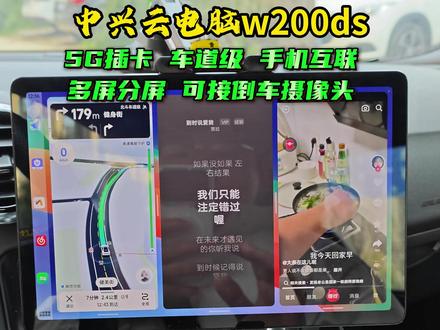 03:12查看AI文稿AI文稿
这台是咱们上一期发过的中信 w 两百 d s 的 一个平板,十一英寸的屏幕和九十赫兹的高刷新率。我用的是一个三屏分屏的一个桌面,左边用的高德地图的车道级导航,中间是网易云,右边放了一个抖音, 大家网易车可以用两个接单软件放这里都是可以的。这个是车道级的一个 gps 信号,像我这个装的清桌面的分屏版,而且这个平板是五 g 插卡的,它还可以打电话, 平板上已经给大家安装好了,之前发过所有软件,像我们平板可以使用咱们的安卓互联,用 icov 就 行了, 这是刷抖音的一个流畅度,我现在用的是一张五 g 卡在里面,如果大家觉得这个平板反光的话,可以贴一张 磨砂的膜或者内置膜都是可以的。然后介绍一下我用这个支架,它是大概二十块钱左右,比较便宜,因为它是塑料的,塑料的话你开起来它是会有一点晃动的,不过不是很影响大家, 有实力的可以买金属的带胶吸盘,支架会比较牢固。这个平板我已经改好了只供电,它可以做到一个 dc 的 供电和 type c 的 供电都可以,我现在目前接到车上的 obd 的 场电,可以做到一个秒开秒关。给大家展示一下,我们先熄火, 现在平板熄了,然后我们来点火, 大概三到四秒钟左右,它就直接进入了咱们轻松面的分屏, 流畅度还是很不错的,主要是这个平板性价比在目前来说是我发过所有平板里面性价比最高的。如果大家不使用长电的话,可以接咱们的点烟器,或者用咱们的快充,充电头直接插上都是可以的。 还有一个大家比较关心的问题,就是我现在用的车机是一个 cd 机,它是不支持蓝牙的,但是它有一个耳机孔,也就是 a u x 孔,我接了一个绿联的 a u x 转蓝牙的一个模块,用一个 usb 供电就行了,这样的话平板直接连上蓝牙就可以播放声音,而且是 点火自动连上蓝牙。这个平板目前是改好只供电的,我用的是一个 dc 的 底座,加上一个转接头,它就可以实现用咱们的车充来供电,车充的话大于三十瓦或者大于六十五瓦就可以给它供电了。 现在平板是开机的状态,我试了一下平板开机时间大概在正常开机时间大概在三十秒左右,这个 这个 dc 母座它还是比较万能的,它可以接点烟器,还可以接保险或者 obd, 然后加个转接头,还可以接充电器,充电器的话可以用车充或者回家拿快充,充电头也可以继续使用的。
187开tt挖野菜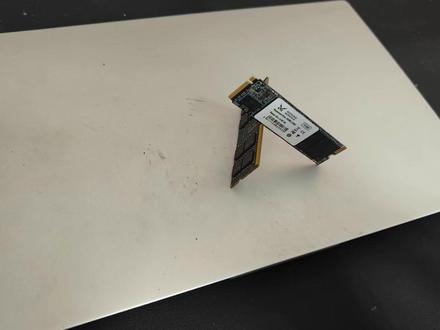 03:33查看AI文稿AI文稿
笔记本的内存和固态硬盘要怎么换?今天应粉丝要求更换联想小新 air 十四二零二零比电硅脂和内存固态更换升级教程都在主页教学合集,也可在评论区提出你的型号。第一步,事前准备 笔记本更换内存和固态硬盘所需工具不多,除了螺丝刀之外,有了拆解小工具可以让你事半功倍。若不想分别采购,可以在主页或评论区直接购买组合套装。第二步,拆机可与电源拆电脑前强烈建议先洗手或戴上我们的防静电笔记本。背面朝上, 用 t 五型号螺丝刀依次移出底盖上的七颗螺丝,其中三颗为长螺丝, 这边建议使用磁性收纳垫,避免螺丝混淆或遗失。准备好三角翘片和翘棒,从机身侧边插入,翘片 上下撬动, 沿四周划开,可以更容易打开底盖。 打开底盖后,用翘棒将电源线拔除,用翘棒抵住接口两侧向外推即可。拔 除电源后记得按住电源键十五秒进行放电。第三步,更换内存本机使用板载内存,不建议新手自行购买和安装新内存。第四步,更换固态硬盘这台电脑使用的是 m two n v m e 固态硬盘,总共有一个插槽,本机已经 一个插槽,所以无法再额外新插入固态硬盘,只可升级原有固态硬盘。移出一颗固定固态硬盘的螺丝,此时硬盘斜上翘起,轻轻拔出,即可 将准备好的固态硬盘斜下插入,注意防呆缺口位置, 完全插入后,轻轻按压固态硬盘,拧回固态硬盘的固定螺丝,就完成固态硬盘的升级了。第五步,装机,最后将电源线插回主板, 按下电源键开机检验正常,盖回笔记本后盖扣牢卡扣, 拧回后盖上的全部螺丝就大功告成了。 更换硬盘的后续教程请参考我们的八十五号视频,关注我,用简单又便宜的方式提升你的电脑性能。
 05:08查看AI文稿AI文稿
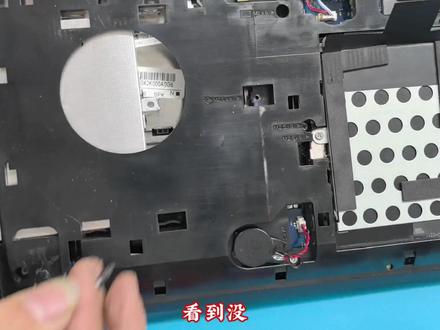
像这种十多年前的电脑,你想不想让它变得又快又好用呢?今天我们来升级一个联想的笔记本电脑,我们来看一下机器的型号是联想 g 五幺零,它的 cpu 呢,在这里可以看到是英特酷睿 i 五的,还有一个独立显卡。这台机器目前是一切正常, 除了慢一点没有其他任何问题。今天我们要解决的问题呢就是让它变得运行起来更快更稳定, 省的打开一个文件呢,图要转圈圈转半天。这款机器因为年代比较久远,所以它是比较厚的,但这种机器呢质量是没得说的。我们把机器翻到背面,我们可以看到这里呢有两个开关, 把两个开关分别往外拨,这样的话就可以电池卸下来。在这里呢我们可以看到它的产品信息,联想 g 五幺零, 生产日期呢是二零一四年二月二十四。这款机器呢好多人不会拆,就强行去撬这个壳子,这样呢是会撬坏的哈,其实只要掌握了方法,拆卸起来是非常简单的,自己在家呢就能轻松的搞定啊。 我们看到电池的下方,这里呢有两颗螺丝,我们分别把这两颗螺丝取下,贴纸下面还有个螺丝,一共是两颗螺丝。卸掉这两个电池之后,我们把机器翻过来,跟着我们这样按住这两个脚垫往下 拉,这样的话这个壳子就能拉出来,看到没,非常简单。像这种机器用了这么多年呢,我们需要把这个散热风扇里面的灰尘给它清理干净,要用电吹风, 有鼓风机最好,如果没有鼓风机呢,我们先把这个灰尘刷干净,刷干净用电吹风把那个风,把那个灰尘吹走就可以了。在机器的右下角这个位置可以看到有两个内存插槽,他出场的时候他是有一条四 g 的 内存, 我们现在呢在上面给他再加一条内存。内存条的安装方法也非常简单,可以看到内存条这个中间有个缺口,对准主板上的这个缺口好这样子, 后面翘起来哈,后面斜,大概是四十度角,这样斜着推进去,推进去前面几乎是看不到这个金手指的啊,中间的位置往主板方向压, 这样的话内存条自动的卡住了,非常简单,所以我说这种机子自己在家动手就能完成升级,因为我们的固态硬盘呢,都会提前预装好操作系统。我们可以看到这个硬盘这里有两颗螺丝啊, 这里一颗。卸掉这两颗螺丝,我们就可以拉着这个黑色的贴纸往下面拉,这样的话这个硬盘就能取下来哈。把这个机械硬盘这里有一颗、两颗、三颗、四颗。螺丝卸掉之后把我们的固态替换上去,这个是固态啊,这是我们刚刚装好的, 装好之后原路装回,先放下去,对准前面这个接口,往主板方向后面往前推好,插牢了,这样的话我们的固态就装好了, 把这两颗螺丝继续固定回去。还有一个问题就是如果我们长期不使用的话,每次开机时间都不对的话,我们只需要把这个电池更换掉去就可以了。那我们刚刚拆下来的机械硬盘该怎么处理呢?我们可以看到这里呢还有一颗螺丝,把这个螺丝取下 好,再找到这里有个小铁块,看到没?我们用螺丝刀把它顶一下,往左边推出来,看到没?这样的话这个光圈呢就弹出来了。我们再把刚刚这里拆下来的这个机械硬盘装到这里, 这个配件呢也是我们配好的啊,把后面的支架和前面的面板拆到这里来,这里呢详细的安装方法呢? 我们视频主页有啊,这样的话我们就能同时保留原有的机械硬盘和我们新加的固态硬盘,这样的话同时工作,并且原有桌面上的资料都不会丢失。 装好之后再沿路推回,把这个螺丝装好,这样的话我们就安装完毕了,那么这样的话我们这台机子的硬件呢就已经全部安装完成,再把这个后盖好,先对着下面一点点 两边看一下,没有缝隙之后把这个盖子往上推,往电池方向推,这里也没有缝隙,那就说明推到位了。再把我们刚刚拆下来的螺丝呢进行固定回去, 这台机子就全部安装完成,剩下的呢就是直接开机就好了。但是第一次开机的时候需要提醒大家,因为我们的固态呢是提前预装好了操作系统,所以第一次开机的时候一定要插上我们的电源设备器,以免在安装到一半的时候 没电了,那么我们易装的系统呢就会失效,是不是非常的简单,如果你也有这样类似的电脑,可以跟着我们的视频,可以按照我们的升级方案,这样升级一下之后速度嘎嘎快。
129吉安光明电脑维修


猜你喜欢
- 2093乐冰说电脑
最新视频
- 2093乐冰说电脑