note fetch代理设置教程
每天获得一款高质量开源项目第三十六期 notegen, 这是一款开源本地 markdown ai agent 笔记软件,这是应用的具体页面,在设置里面我们可以添加自己喜欢的内容,还有同步图窗等功能。 本身软件提供免费模型使用,虽然性能不强,但是可以去体验一下功能,默认模型可以根据自己的需要去修改,其余的我不一一展示了,我这边用免费模型让它帮我生成一个, 这边免费模型一直报错,我换成了 deep seek, 具体生成过程跳过直接看结果,这里就完全生成好了。开发网站的 md 文档用下来也是非常的方便,大家可以去尝试一下,还有手机端的,感谢大家看到最后。

粉丝1659获赞1.0万
相关视频
 01:46查看AI文稿AI文稿
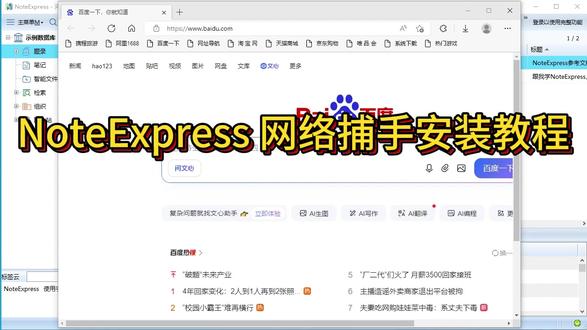
note xbs 网络捕手安装教程,保姆级教你装微软三六零极速浏览器版,文献党必备!先更微软浏览器的安装步骤超简单,打开微软浏览器点扩展点管理扩展点获取扩展, 直接搜 note xbs, 选第二个点获取,再点添加扩展就搞定了。 想在工具栏固定显示的话,点浏览器三个点选在工具栏显示,图标就一直固定啦! 接下来教三六零极速浏览器的安装方法。先找到你的 notexpress 安装程序路径,打开对应文件夹,找到里面 c r x 格式的文件,直接拖拽到三六零极速浏览器里, 等几秒弹出添加提示,点添加就装好了。 固定图标更简单,点图标旁边的小钉子钉在工具栏就完事,不想固定再点一下取消就行。 两款浏览器装好后,使用方法完全一样,今天的安装教程就到这,明天专门跟 note express 网络捕手的实操使用方法,文献搜录效率直接拉满,记得蹲根!
 07:34查看AI文稿AI文稿
想在本地部署 openclock 的 同学,这个视频你们跟着一步一步来做,基本上都可以成功的。这里我用 windows 系统来举例啊,如果你们是苹果或者 linux 系统呢,那部署起来会更加简单。其实要在 windows 上面来部署呢,也不是很难, 需要我们手动去安装的东西呢,其实就两个啊,一个 ws l, 还有一个就是 openclock。 你 们在网上面看到那些啊,让你们在 windows 下面呢,又安装 nodekit, 完完全全是多余的啊。 不是说 opencl 不 需要 note 和 get, 而是说装在 windows 下呢,它一点作用都没有,因为我们是在 wsl 下面去跑的,也就是那 windows 下的一个 linux 系统, 你在 windows 里面给它装这么一堆东西, linux 里面还是没有的,到时候呢, opencl 还是要给你再重新装一遍这些东西。所以呢,我们就直接在安装 opencl 的 时候,让它检测到环境需要什么,它就会自动给我们安装了。 就比方你们现在看到的这个终端啊,现在呢,我还是在 windows 目录下面的,我来检测一下 no 的 版本,可以看到这个的版本号呢是二四点幺四点零,这一个呢是我本来就装在 windows 系统下面的,现在呢,我进入一下 wsl 这里呢,大家可以理解成啊,我在 windows 下面呢,进入了一个 linux 的 子系统,然后在这里呢,我同样查看一下 node 版本,可以看到两个的版本号呢,是不一样的,一个是二十二,一个是二十四。 因为到时候我们的 openclock 是 要在 wsl 下去跑的,所以 openclock 它环境需要的 node git 这些呢,都要在 wsl 下面去安装才有用的。 我们给它装在 windows 下面呢,一点用都没有,所以我们不需要额外安装那些,我们直接去安装 w s l, 把这一个装好呢,我们的部署就成功一半了。其他环境需要的那些 node git, 到时候安装 opencloud 的 时候呢,它会自动帮我们安装的。虽然我们不用手动去装这些 node git, 但是呢还是要做一些额外的准备啊,比方科学上网, 学上网这一点非常重要啊,要不然的话,这个过程呢,很有可能你就会因为网络的问题啊,没办法部署成功。其次我们的电脑呢还要做几个设置啊,这一点呢,很少人说到,但是还是挺重要的。首先我们打开任务管理器,在左边呢,进到性能选项卡, 然后看一下右下角啊,它有一个虚拟化啊,我们要保证虚拟化呢是一起用的状态,基本上呢它默认都是一起用的啊,如果说没有起用的话,我们就手动给它起用一下,然后我们通过运行窗口输入这一个命令, 打开 windows 功能,拖到最后,这里面呢有一个适用于 linux 的 windows 子系统,还有虚拟机平台啊,这两个呢,我们都要给它勾选上啊,勾选上之后呢,我们就点确定就可以了, 等他应用我们的更改,然后呢我们就要启动一下我们的电脑大模型,这里呢我就用千问来给大家举例啊,因为他有免费的头梗赠送,所以呢大家可以来到千问这里啊,先注册一个账号。 安装这个之前呢,我们还要对网络进行一下配置,选中我们连接的这个网络啊,右键属性, 现在呢,我们都还不需要配置科学上网啊,就用我们本来的网络设置就可以了,我们就来改一下这个 dns 服务器啊,给他编辑一下, 我们就来改一下 ip 四的 dns 地址,默认呢,他可能是自动获取的,我们给他手动填啊,这个地址你们就按我一样的填就可以了。准备工作做完之后,我们就来打开泡泡消,这里呢,以管理员的身份运行 这里,我们就输入 wsl instyle 这条命令,然后根据它提示的这条命令哈,我们来安装一下,有帮图, 安装完之后呢,它可能新弹出一个窗口啊,也可能在本来的窗口啊,让你新建一个用户名和密码,你就按照提示来输入就可以了。 输入密码这里大家要注意,它是不显示出来的,你就正常输入,确保输入的没有问题就可以了。最后看到有颜色的这一行,带有你创建的用户名的这一行啊,就证明你的友邦图已经安装成功了,也就是那你的 ws l 就 安装成功了。 接下来我们就准备安装 open curl 了,来到 open curl 的 官网,现在呢,我们就要把科学上网配置好了,要不然呢,它会出问题啊。 找到 runs on your machine, 左上角先切换成简体中文,然后呢点安装, 我们就复制它快速安装的这条命令,这个时候就可以打开 wsl 了,没问题,成功进入了 linux 系统,然后把刚才复制的安装 opencloud 的 命令粘贴运行一下,现在它提示我们输入刚才创建的用户密码, 输入完之后它就开始安装了,像这里它会先检测环境需要的东西啊,像这里 node js not found it's already now 啊,它第一步就会把 node 给你装上, 下面就正式安装 open curl, 这里大家可以看到 git 它都给你安装好了,所以通过 wsl 方式呢,我们是没必要在 windows 下面手动来安装这个 node 而 git 的, 你一装还装错地方,甚至呢,装这个东西还装出问题,所以还不如直接给 openclip, 它自己来帮你安装。现在呢,它就帮你安装 openclip 的 二零二六三点幺二版本。 意识到出现 openclip 这个图像,我们 openclip 的 安装呢就已经成功了,接下来呢就做一些简单的配置就可以了,现在问我们是否继续啊,选 yes, 然后呢 crystal 快 速开始。下面这些呢,我们都是保持可以跳过的,先给它跳过啊,否则呢,就选默认,先让它把 open color 给装起来,后面呢再更改配置都可以了。选 skip now 给它跳过啊,选第一个默认也是保持默认啊, select channel 啊, step now 给它跳过。 search provider 也是给它跳过,问我们是否配置 skills no, 后面再配置都可以的,这个 whose 也是给它跳过。 ok, 现在我们就可以打开 open crawl 了,它上面呢有一个地址,我们按着键盘的 ctrl 键,然后点一下它, 他就会打开 openclaw 的 web 页面。这个呢是和 openclaw 的 智能助手聊天的页面,但是因为我们现在还没有接入大模型啊,所以呢,和他聊也没什么用。接下来呢,我们就要去接入千问的大模型,同样打开 power shell, 进入 wsl, 然后运行一下 openclaw config 这条命令,选 local, 然后就 model 这里模型的话我们去选到千问, 现在它是等待千问那边的授权,授权完毕呢,就接入成功了。这里我们可以复制一下这个地址,然后到浏览器去打开, 因为刚才已经让大家注册好千万的账号了,这边呢,直接点确认就授权成功了。其实到现在啊,我们的大模型呢就已经接入成功了, 现在就可以回到 opencloud 的 web 界面了。现在呢,我们和智能助手聊下天呢,只要他能回答我们的问题,就证明我们的大模型呢已经接入成功了, 没有问题,已经可以正常回复了。这样呢,我们的 openclaw 就 部署完成了。这个视频呢,就先到这里啊,下个视频再带大家来把 qq 飞书这些聊天工具呢,接入 openclaw。
480小K师兄 04:03查看AI文稿AI文稿
open core 至本地快速搭建 open core 开始之前,我们要先下载两个软件,一个是 key, 另一个是 node。 我 们先把两个软件安装了,基本上一路 next 就 可以了。除了安装位置不想安装到 c 盘,点击 boss 可以 更换安装目录, 这里我就不做演示了,直接下一步。不懂得就不要去更改这些设置了,我们直接一路 next 就 可以。 最后这里点击 install 安装, 将 u release notes 前面的对勾取消掉,然后点击 finish, 到此必安装完成。下面安装 node node 安装也是一样,一路下一步就可以,这里要勾选一下 accept terms in the license agreement, 然后点击下一步,选择软件安装的位置,继续下一步,中间的一些设置保持默认即可。点击 install 安装, 点击 finish 完成安装。基础软件已经安装完成了,现在正式安装 open claw。 鼠标右键点击开始选择 windows powershell 管理员, 输入 get version 能看到版本号。安装完成。 输入 node v 会显示 node j 版本号,输入 n p m v 会显示 n p m 的 版本号。如果出现无法加载文件, c program files node is n p m p e 输入指令 set execution policy remote side, 稍作等待, 当出现执行策略更改的时候,输入外回车,再一次输入 n p m v, 显示了 n p m 的 版本号后, node 安装完成。 这两个步骤是检测 d 和 note 是 否安装完成的命令,输入命令点 pm stop g q 二八开始安装 open q 二,这里等待时间比较长,超级加速。 安装完成之后再输入 q 二八的 version, 能看到版本号,说明我本 q 二已经安装成功了。 再输入 cloud bot on board, 启动 open core 后面的一些设置可以跟着视频来设置,也可以根据自己需求设置,有需要的伙计可以私信邮箱或者评论区留言 open core, 我 会将 d 和 node 以及命令一起发给你。 视频最后面是设置完成后,软件自动打开浏览器,跳转到网页版 open core。 open core 是 core 版的迭代升级版,本质功能一致,仅名称和部分部署方式有所变化,有需求的小伙伴不妨一试。视频还没有完,功能设置可以继续参考, 我就不过多解释了。 本期视频到这里就结束了,山水有相逢,我们下期再见。
17无为 07:55查看AI文稿AI文稿
大家好,今天给大家做了一个在飞牛下啊刀口安装部署 oppo klo 的 那个龙虾安装教程。 嗯,准备工作,就三个网站,一个是秀秀开放平台,一个是 oppo klo 的 中文网站,还有汇集流动,就是服务提供商,嗯,这个汇集流动大约提供了两千个免费的图纸的。嗯,大家可以注册领取一下。嗯, 注册后进行实名认证,嗯,嗯,实名认证后会领取一个十六元的代金券,它可以进行一些费用的抵扣。汇集流动的模型广场提供了嗯,很多的那个模型供大家选择, 下面我们来演示一下在非牛下安装嗯,龙虾的过程。首先先在文件管理一下的我的文件中创建一个嗯 dork 的 文件夹,然后在 dork 文件夹下再创建一个 open cologne 的 那个文件夹,用于嗯,存存放那个部署文件。 创建好以后,打开嗯, docker, 然后选择了 composer, 嗯,然后右边的新增项目,这里可以上传 docker 跟 composer 文件,也可以手动。嗯,创建 docker 文件。 下面我们打开荷兰 club 的 中文网站,嗯,里面有一个安装方式,然后 docker 部署。 嗯,这里面这一段的那个,嗯,网址就是下载地址,大家可以通过嗯,迅雷可以下载下来,然后再上传到飞牛中,也可以进行嗯,手手动创建,这里面它有一段那个配置,配置文件, 我呢图省事,还是选择上传文件的那个方式,先输入项目名称和文档路径,选择我们创建的文件夹,然后上传。嗯,我们提前下载好的那个,嗯, dolphin composer 的 文件, 这里需要把这个改成国内的。嗯,下载地址如果不改的话,这个部署时间实在是太长了。嗯,漫长的等待。这个把前面这段去掉就行。 这个后面这个它是个最新版,嗯,它会随着最新版的发布进行更新。咱们可以改成这个稳定版,那就是拉 test, 然后把后面这一块改成拉 test, 后面这块就没什么了。然后把这个创建项目后,嗯,立即启动给勾上,然后点击确认就开始。嗯,构建,后面就需要等待,它构建完成就可以了。 嗯,跳过等待过程,现在就是。嗯,部署构建完成了,下面我们点容器,然后点右边的那个三个点,选择终端,打开终端第一个的 bin bash 的 连接,然后就连接上终端了。 下面我们进行粗实化,然后选择在终端输入 opencloud on board, 杠杠 in stop 杠,呃, d a e m o n 进行粗实化,然后回车,这块就需要等一小会就行。这块等的时间不是特别长, 这里用方向键选 yes, 回车,快速开始回车,这里选重置, 然后再选择仅重置配置,这里是选择那个服务提供商的。嗯,但是这里面没有归机流动。嗯, linux 版本好像是有的,这个 dk 版本里没有,所以咱们选择自定义。嗯,服务商,哦,会撤。 然后这块把这个地址去掉,换成那个轨迹流动的那个地址,然后咱们到笔记中去复制一下,就是这个 a b i s u, r, l 复制,然后过来粘贴, 然后回车。是输入密钥,这个是到轨迹流动中去找 好,打开汇集流动网站左边这个 api 密钥,然后新建密钥。嗯,随便出一个,然后新建就可以了。嗯,我这个已经建好了,我就用这个, 然后过来粘贴,然后再回车,然后这个就选择 open ai 回车,然后这个是选择模型的 id, 也是在汇集流动中去复制一下就行。 好,打开过去流动,然后选择左边的模型广场,然后这里面有很多模型,大家可以选择一下,然后就选择第一个吧, 点那两个方块复制,然后再回来粘贴,再回车,这里需要等一会。嗯, 显示啊 socket board 就 表示成功了,然后再回车一下就行,然后这个再回车默认就可以了。 然后这这个就是选择接入的那个。嗯,方式是飞书啊还是球球啊之类的,我们是要接入球球,所以这里吧就有暂时跳过, 到这就说实话配置完成了。嗯,下面就需要对接一下 qq, 下面就是打开 qq 开放平台,然后手机 qq 扫一下码登录, 登录成功之后,然后创建机器人, 然后下面这块就有一个接入流程,我们只需要一步一步,嗯,复制到那个刀客的那个容器终端去,呃,粘贴运行一下就可以了。 然后复制第一个啊,回来进行连接终端,然后粘贴,然后运行,然后这需要。嗯,等一小会,安装插件需要一个过程, 然后再回来复制。嗯,第二步,然后再回去粘贴回车, 这也需要等一小会,这个时间很很快,但有时候会卡住这一块,但只需要断开一下,然后然后再重新连接,连接中断好, 然后看看这个粘贴没反应就可能是卡住了,然后点那个断开,然后再点连接就可以了,然后再粘贴,然后重启一下服务,这样的话就接入成功了, 到这就不说完了,关掉就可以了。然后再点三个点,打开系统日期、运行日期,然后我们打开机器人助手,机器人然后说,嗯,您好, 看后台设置有反应啊,这块显示个你好,这就说明接入成功了,然后再说你能做什么好?回车 他这个,呃,答复的时间没有那么快,需要等一小会儿。嗯, 用龙虾的话说就是,呃,他需要思考一下,看看这个就是他答复的。好,今天的分享就到这了,大家可以自己部署一下。
167挨踢民工 02:43查看AI文稿AI文稿
家人们,上一期咱们学会了 wow 的 基础使用教程,这一期直接上镜接干货,把软件内部功能讲明白,新手也能秒会。一、修改文件名方法很简单,创建文件后,点击文件名就可以进行修改, 也可以退出文件。长按你要改的文件,点击重命名,输入新名字即可。二、预览页打开文件,点左上角的浏览符号就能看到所有页面。长按页面能复制删除,也能添加大纲。长按拖动页面就能调整顺序。点右上角能展示大纲, 点击就能直接跳转页面找重点句块,点击页面右上角就可以标记页面,下次打开点收藏就能找到。在预览页中长按页面,可以在前一页或后一页添加页面,点击笔记右上角加号,也可以添加纸张模板或添加图片页。 三、图层刷题学生党一定要看,刷题效率贼高,做完用红笔批改,点击图层添加图层,然后关闭图层一的小眼睛, 就能得到一份新的空白试卷重复刷题不浪费,做完还能打开涂层一的小眼睛,检验自己复习效果。四、撤销和重做 写字写错了可以点左上角的撤销键,也可以用橡皮擦擦除,更方便的是双指双击屏幕也能快速撤销,省时又省力。 五、插入图片点击图片标志,可以插入相册图片或者拍照,插入图片可以对图片进行自由裁剪。六、阅读模式如果想安安静静看笔记看文档,一键开启阅读模式,没有多余干扰,专注度直接拉满。七、 录音功能点击录音标志,可实时录音,资料库里的四、六级有听力录音,可以直接打开使用,不用再额外找音频,省了超多时间。八、导出文件点击右上角的导出,导出的时候 选 pdf、 图片、 well note 三种格式,选好格式就可以保存了。九、笔记插入文件笔记内点击右上角的加号选择导入文件,既能把文件导入到当前页面下方,也能导入到笔记最后。十、 页面设置点页面设置能换笔记模板,还能改页面滚动方向,竖向、横向随便选,页面展示也能调单页双页,怎么舒服怎么来。 十一、扩展页面如果笔记批注做题写字空间不够用,点扩展页面可以扩展当前页面,也能扩展所有页面, 再也不用担心写不下啦。十二、笔盒样式这一列就是笔盒,一共有十种笔刷,按住笔盒右边的三条杠,左右或者向下滑动就能切换悬浮笔盒,按住浮动笔盒向上拖动就可以复原啦。好啦,今天的 well note 进阶教程就到这里, 每一步都很简单,跟着操作一遍就能会。下一期咱们专门讲笔刷的详细用法,下期见!
 07:03查看AI文稿AI文稿
obsidian 正在终结笔记软件大战。嘿,你好,我是 blink, 一个用了十八年笔记软件的老玩家,去年还在 flomo 上记录了十万字的笔记,今年我已经彻底转向了 obsidian。 为什么作为一个在二零二零年发布的本地 markdown 工具, obsidian 能在 ai 时代脱颖而出?我总结了四个原因,希望对你选择笔记软件有所帮助。 印象笔记和 notion 开启了在线知识管理的浪潮,你的笔记都存在云端了,一触即入,多端同步。至少在去年,我还是觉得这就是互联网笔记应有的方式。然而在 ai 时代,情况发生了一些变化。 logine 的 笔记存在云端,你电脑上的 ai agent 并不能直接读取 logine 的 笔记。想借助 ai 管理 logine 的 笔记内容,只有两条路,第一种就是订阅 logine 自己的 ai 服务,不仅每月要额外付费订阅,用什么模型,有什么能力,都是 logine 说了算,你没有选择。 第二种方式就是通过 api 或者 mcp 进行接入,比较偏技术,普通用户就直接劝退了,而且也必须走网络请求,相比本地读取速度会慢很多,而且还有请求频次的限制,这就是云端黑盒,你的数据不在你的手里, ai 工具也不由你选择。再 看 obsidian, 它的最大特点就是本地加 markdown, 在 今天看来,这简直就像是为了与 ai 合作而设计的。 你的 obsidian 笔记就是电脑文件夹中的一个个 markdown 的 文件,只要你把 obsidian 笔记所在文件夹的路径告诉 cloud code, ai 就 能直接获取、分析和修改 markdown 格式,具备机器好处理、人类好阅读的特点,已经成为了互联网上广泛使用的纯文本标准格式,用任何支持 markdown 的 工具都能访问 ai 更是在训练时就见过大量的 markdown 资料,天生就很擅长读写 markdown。 在 ai 给你的回复中,这些标题、加粗列表、表格等样式就是通过 markdown 实现的。当更强的 ai 工具出现时,你能第一时间用它来管理你的笔记,实现工具选择自由,可谓是流水的 ai 工具,铁打的个人知识库。 普通的文件加管理文件的方式是树状结构,时间久了,文件多了就会出现分类焦虑症和查找困难症。而 opposite 不 一样,它有双向链接,你在 b g a 里面提到了 b g b, opposite 就 会自动创建这两条笔记之间的双向链接,从而建立起一套网状知识结构, 与文件夹管理的方式结合起来,就能进行更复杂的知识管理。但以前想要人工维护好这套网络结构并不容易,我曾经也把网络搞得很大,但发现好像并没有什么卵用, 反而有点华而不实。而现在借助刚刚发布的 obsidian c l i, 让 ai 不 仅能够一条一条的读取笔记,还能够理解笔记之间的网状关系。举个例子,你有一条健身笔记,你在笔记里面提到了复利思维,你建立了一个链接,后面你又写了一条学习笔记, 最后你也发现,持续的学习让你想到了一个词,叫做复利思维。之后你又在投资笔记里面再次联想到了复利思维, 这个时候你就可以通过 ai 来分析你的笔记关系,比如我这里用 cloud code, 让他帮我查看我的 offsetting 笔记,找到在多篇笔记里面都反复提到的一个概念, 就是多篇笔记都链接到了一条笔记,这样的概念有哪些?这个时候 ai 调用了 obsidian c o i 的 这个 skill, 这个的具体操作我会在下一期详细来讲解。那么它经过一通分析,最后找到了这几个概念都是在多篇笔记里面被反复提到的,其中就包括了这个复利思维 啊,并且它还提到了被健身、学习和投资都引用到了,那它是跨了三个领域。这样的总结可能就帮你探索到了你的思维的盲区。那并且还可以建议你针对这个复利思维,你可以进一步的刊写专门的文章,进行更多的思考等等。 这样就是你在结合 ai 洞察到的你的知识中隐藏的关联,我也会在后面去编辑专门洞察你的隐藏关联关系的 skill。 欢迎关注。 用过 chat gpt 的 人都知道,虽然 gpt 有 记忆功能,但是这些记忆是碎片化的,不可控的。想要 ai 准确理解你的背景风格,项目细节,还得每次都重复描述,或者手动上传相关的文件。 好。那么我们来看使用 obsidian 的 话,你完全可以在 obsidian 上维护一套你的长期记忆库,每次对话都可以自动加载。例如你创建一个叫 ai context 的 记,上面会写上你的个人简介,你的基本信息,专业背景,写作偏好,还可以添加一些更多笔记进行一些参考, 你的核心理念,当前在进行的这些项目,这些都是链接到另外一条笔记,然后你最近在思考你的目标是什么,当然这只是一个视力,你也可以添加的更加完整。 有了上下文笔记之后,你可以在 cloud code 中通过添加 skill, 或者是像我这样添加一个 session start hook, 使每次 cloud code 启动绘画时都读取你的 ai context 作为的一些上下文信息,那么 ai 带着这些信息就会给到更高质量的回答。 当然,你也可以反过来让 ai 持续的总结和更新你的这条 ai context 的 这条笔记,让这个 ai 越用越懂你。顺带提一下,最近很火的 openclo 也是采用 markdown 文件来维护记忆,比如 memory 来记录长期记忆,然后 user 记录用户的身份角色偏好,然后以及每日的笔记来管理每天的短期记忆。这个就与 obsolete daily 的 笔记文件结构很像。 用本地 markdown 知识库来管理记忆,可能正在成为 ai 时代的标准记忆力的配置。当你累积了一套本地知识库,无论未来出现多么强大的 ai 工具,你都不用从零开始,而是第一天就能用新工具火力全开。锃丽你长期积累的经验和洞见, 很多人也许都有这样的经历,为了追逐新功能,不断的换软件,但是为了留住用户,几乎每个公司都会把用户的数据死死的攥在手里,每次迁移损失的都是自己的数据。 我也经历过血泪史,当年从 evernote 迁移到印象笔记就折腾了很久,后来又想把印象笔记的资料导出到 notion, 还无法做到。你的数据不在你的手里,就会被软件公司裹挟,此时就不得不把掌声献给 obsidian 的 创始人 capanel, 它带来了不一样的产品哲学。 fire over app, 即数据应该是用户自己可控的资产,而不是被锁在某个 app 里面。 obsidian 只是独取它的工具之一。 你的笔记就是你在电脑上的 markdown 文件。这种简单又通用的存文本格式,相比于其他公司的私有格式,寿命会更长久,更能面向未来。存文本的内容从一九七零年到二幺七零年的电脑都能够读取。即使 obsidian 明天消失了,你的笔记依然在那里。 你可以用其他任何的 markdown 工具去打开你的笔记。你的数据永远是你的资产,你拥有数据的主权。 ai 工具在快速的质变,你也应该建立起你的知识库,不断地积累量变、量变加质变,你会成为更快用好 ai 的 那群人。当然, opposite 也不是完美的,它的界面交互相比 lotion 可能更偏技术,数据同步等操作还需要单独的配置,不是开箱即用, 它只是一个基础的工具。要做好知识管理,还需要完善的方法论。在 ai 时代,怎么让 opposite 与 ai 深度的结合,也需要有方法论的支持。 这些内容我也会在后续持续的分享,从知识管理、方法论到 ai 的 深度集成,帮你把 obsidian 真正用起来。关注我,一起在 ai 时代掌握知识管理的主动权。
4336Blink 的 AI 笔记 00:52查看AI文稿AI文稿
软件安装完毕之后,请直接右键点击选择以管理员身份执行,点击下一步,接下来点击下一步,点击安装 此处可选用极速版本或简易版本,我们点击下一步按完成 此处允许将注册一直跳过 此处,无需进行更新,点选跳过版本能够加以运用。
 00:51查看AI文稿AI文稿
软件下载好之后,直接右击以管理身份运行, 点下一步,下一步,点下一步,点安装,这里可以选择极速版的或者简单版的,我们点下一步,点完成。 这里可以注册,不登录,也可以不登, 这里不要更新,点跳过版本可以使用。
 03:10查看AI文稿AI文稿
大家好,我是爱玩手机的小黑,今天给大家讲解一下三星手机的 recovery 模式,也就是三星的工程模式,它就好比温度,是电脑 安装操作系统,只不过是通过多时系统来安装,它主要应用于比如说手机出现问题,需要恢复到出厂的设置,或者去修复一些软件, 或者是一些优化一些资源,或者是需要升级到其他版本,我们需要通过刷机模式。我们来看一下这个界面, 他的选择主要是通过音量上下键进行选择,然后关机键, power 键作为确定。平时说的双清模式, wipe data reset 就是清除数据和恢复到出厂设置,下面是一个 wipe cash passion, 就是清除缓存的那种分区。在这里比如说要恢复出厂设置的话,首先一定要记住备份好你的重要资料,因为选择这两个意味着你的手机里面所有的资料 全部格式化恢复到我们在这个界面里面有一些选项,比如说你看 reboot system 就是重新启动,然后 reboot to put leader 就是 重新启动到引导程序,这个这两个就是需要,比如说你的 sd 卡上面有一些 玩 ui 四点零、五点零或者六点零的固件,你就可以在这里面进行系统升级,还有搭载系统,这个 mount and system 就是挂在系统这个查看,比如说这个 的日志,比如说这个进行启动这些图形测试,包括这个 repair apples 对我们一些程序的进行一些修复。 如何打开刷机的模式?首先将数据线一头插入手机, usb 接口插入电脑 边把手机关机,我们按住音量键的上键和电源键,按住播放,当出现有画面的时候,我们松开开机键,直到出现 recover 模式,也就是我们说的 刷机模式,在这里面我们可以对它进行功能的选择。 卡方面升级清出 wifi data 和 factory reset, 这个是非常重要的,一定要做好备份,否则你点了关机键确定之后就没有东西了。 wipe cash 还还提醒这个就是清除缓存, 我选择清除这些缓存,显示缓存已经清理结束了,直接选择重启机器吧, 这个过程也可以把这个嗯数据线扯掉,这就是我为大家讲解的三星 recovery 模式。
782爱玩手机的小黑 01:48查看AI文稿AI文稿
这个是摩托 express, 然后他跟 note 一样,都是对于文献一个整理管理啊。呃,写文章的一个工具软件, 非常实用。嗯,下载的话就是会在上面直接搜索,就是 notexpress, 把这个单词打进去,然后找官网就行。这个是个人账户免费使用的一个软件, 但是注意一下,尽量不要用谷歌去下载,我在下的时候遇到很多困难,就是下不下来,然后用的是三六零,你看我点击个人版下载,他是下不下来的。 嗯,他在安装的时候会提示你是选择 word 还是 wps, 然后直接选 wps, 上面有三十二位和六十四位,不用在意这些,你直接使用最新的那个 wps, 可以连接到这个, 但是他不是自动链接的,需要你自己选项呢。这个是 note express 那个界面,然后在扩展里面点击这个安装,然后就插件,他就已经提出来,然后到时候你在那个 wps 里面, 然后在那个 wps 这个界面把这个 c o m pom 加载,像这个点一下,然后把这个加载进来就可以了。我这个已经装完了,所以是这个状态,可以随意切入这两个界面,可以 比较一下 note express 跟 and note 区别,就可能是 note express 是国产的,就你看他的标注都是中文,就上手会非常容易一些啊,然后他也是免费的,这个非常棒。嗯,综上所述还非常丝滑, 而且他在官网上会有教学视频,可以认真看一下,然后就很容易上手,时长大概是在三十六分钟左右。
701王富贵儿💰 01:27查看AI文稿AI文稿
还在手动一条条导入文献,今天一分钟教会你! note xpress 在 线解锁文献,中英文一键搞定!先看中文文献,点击顶部在线解锁中文首选之王,在主题栏输入关键词或作者名,点击开始解锁,等待显示完成。 这里可以全选取消勾选,只勾选你需要的文献,然后点击保存到勾选题录,选择对应文件夹,比如学位论文, 保存就完成了。 再来搜英文文献,同样步骤,输入作者或关键词,开始解锁。 如果检测结果不够精准,先取消全选。先取消全选,再手动选中你需要的文献,保存到对应题录即可。就这么简单,以后查文献导题录,效率直接拉满!
 00:43查看AI文稿AI文稿
最近不是很多学生党买了 note 十 pro 这个 root 机吗?然后又想玩杂鱼 ktm, 所以 出一期刷杂鱼自制教程。我们把手机进入领导模式, 连接领导模式后,我们找到搞机助手领导模式刷入任意镜像,找到编制签名过的路径,没有的可以打开小蓝鸟,找到维的保护获取,然后点击 刷这边开机打开杂鱼面具看看,好吧, 也是显示病变模块工作中了, a t m 驱动也是可以使用的,然后再看看能不能刷驱动,好吧,也是正常刷入可以玩内核好吧。
 00:45查看AI文稿AI文稿
今天来教大家在 note express 里快速对文献信息做统计分析。打开主菜单,点击文件夹,选择文件夹信息统计,在这里可以按需选择统计维度,比如想看作者,直接点统计就行。 统计完成后还能另存文件,支持文本 c、 s、 v 等多种格式,选好后点保存就搞定。
 09:05查看AI文稿AI文稿
今天给大家带来一个 opencloud 的 手把手安装攻略,然后我的电脑现在是什么都没有安装过, 从零开始的。然后首先呢我们安装这个 opencloud, 第一步就是要进行呃, opencloud 安装运行前的一些准备,安装环境啊,项目工作台啊等等的, 那就跟着这个步骤一起来吧。然后第一步就是这个安装环境了,也是最重要的一步。然后第一个就是设置的安装 二点三零版本往上都可以,然后他的下载地址在这里,可以按照这个教程,然后去下载安装。然后第二个就是 node, 这个呢也是有地址,然后版本要选择大于等于二十二往上的版本。还有第三个就是安装拍摄环境,这个下载地址也在这里,这个要啊,下载三点九点几或者三点十点几,或者三点十一点几, 目前我用的是三点十一点九啊,然后这个大家都可以参考一下,然后我们现在就直接进行操作吧,然后我已经提前下好了, 就是这个拍的三点十一点九,然后这个 note, 还有这个这个大家可以参考我这个步骤,然后也下载下来。我们现在进行一个个的安装,然后第一个就是安装这个直接打开这个文件,对,然后点事,这就有 next, 这都不用选,对,不用选,直接 一路往后,这里都其实都不用选,然后等待它安装就好了,我们看下一个, 我们安装这个 no 就 打开它 next, 我 这里选接受,然后往后这里都不用改,往后,然后往后哦直接安装就可以了。是, 然后第三个就是安装这个拍摄环境,这里一定要选把这个拍摄加入这个环境,要选这个,然后点这个安装。对,然后现在他们就都在安装了, 我们看下一步我们还需要搭建这个项目公告台,也是推荐大家用这个 tree, 其实很方便,而且里面还有免费的智能体可以帮助编程,遇到问题就直接提问就可以了。 我也是点点击这个链接,然后进来之后我下载这个 id, 我 这边也是下载好了,我也给他安装一下,打开这个文件,我同意,然后下一步我放在这个,我放在 d 盘吧,哦, 关键这些都不用选,然后点安装,现在就我们就等待这些下载了。对,我这个就点菲尼斯就行了,这个也是这个 clothes 都关掉就可以了, 我现在把这些安装下来就已经成功了很多了,然后我们这个也安装好了,按着这个节奏下载就很合适。嗯,然后我们刚才所有的需要安装的东西就已经全部安装好了。然后我们下一步就是 要打开我们刚才安装的这个吹编辑器,然后去创建我们的项目工作台, 然后就是一定要右键,然后以管理员身份运行,然后我们点击这个吹,然后右键以管理员身份运行。一定要以这个管理员身份运行啊,因为这个 open class 啊,包括他好多项目有些命令需要这个管理员权限,然后才能操作。 然后我打开吹之后呢,我们就检查这个模式,我习惯用这个 ide 模式,然后我们去找一个位置,然后建立我们的这个项目文件夹。 我是已经提前建好了,那我在这边建了一个 open class, 然后我们直接在这边就打开刚才我们创建的这个文件夹,项目文件夹, 或者是在这个文件,然后打开文件夹后点这个 open class 文件夹。对,然后同时我们检查一下这边,这边要选这个 build 或者往下都可以,这样的话就是才能用这个 build 和我们一起写作。 哦,这些都弄完了之后呢,我们就来到了我们的第四步,然后开始拉项目了。哦,我们就第一步先打开我们的终端,这边有个终端,然后新建终端,对,这样我们就打开了,我们的终端就打开成功了,然后我们开始去用这个调项目, 这边都有这个指令啊,然后我们直接复制过来就可以了,点击复制,然后复制过来,有车,那我他就在自动去下载一些东西了,我们等他下载完, 我下载完这边就能打开,下载完之后是这样的,这样就是下载完了挺快的。然后我们下一步就是检查这个,看这个指令文件夹和这边这个文件夹一不一样,我不一样的话,我们要切换到这个文件夹, 直接在这边复制就好了,复制下来,嗯,这边就显示,对了,这边就显示同步了,我们就可以接着操作了, 大概都会遇到这个步骤,照这个做就行。然后我们下面需要下载这个项目,依赖也是直接复制这个这个命令,然后在这个终端复制过来,然后回撤, 然后他又在自动下载了,我们依然是等他下载,这个时间可能会久一点,我们等一等就可以了。 嗯,这样就是可以了,对,这个不用管呀,这都不用管,没有红色报错就可以,大部分都不会报错的。下一步呢就是我们要去运行这个 open class 了,好,运行 open class, 然后我们就是复制这个命令, 我下载完了就会进入这样的一个界面,然后就是按照我这里面的指引,然后我们选就可以了。 yes, 嗯,就是方向键左左键, yes, 然后回车,然后这个快速开始就可以了。回车, 然后这边这些都不要选哟,都不要选,我们要去找这个,因为这个这里面你虽然看着都挺挺眼熟的,但是其实 国内大模型都是国国内国外两个域名的,而我这上面选项其实指的指向的都是他们国外的域名好用不了国内的服务器,所以我们就去选这个自定义,对, 往下找都是上下左右键可以操作。然后这个然后回车后,我们去把这里 把我们的这个一直改一下,改成这个千万模型,他这个对新手特别友好,待会我们可以进他的界面看一看,他会送挺多东西的,然后对于我们来说已经够用了,然后回车,然后输入我们的 api k, api k 是已经配好了,我先给它配置完,然后再去和大家说怎么去申请这个千万的 api, 这边选这个就行,会唱,这边就是选大模型了要,然后我选的我用的是这个千万三 max 后,如果需要别的全模型也可以,就是去那个模型广场去选这些已经开放的模型,这里默认了就可以,不用管这里,直接回车就可以。 然后这边呢我们要选择远程通道,然后他是啊问我们要不要去接一些东西?接什么飞书啊?什么 disc 啊?接什么谷歌呀,谷歌 chat 这些东西啊?我们就先把这个跑起来再说,后面再去接,就直接往下 选这个跳过,嗯,然后这里是否要开始这个添加这个 skills? 我 们也先跳过,后面再说。先。 no, 我这边因为已经运行过了,然后它正常的话它是会弹出这样一个界面的,我们直接选这个 open the web ui 就 可以。我直接选这个, 它会弹出一个窗口,然后也会弹出我们的那个操作界面, 然后我好多朋友弹出页面后,然后发了一条消息就出现了这个问题。我也遇到了这个问题,其实挺好解决的,就按照这个步骤,然后去修改他的配置代码就可以了,配置完成之后再刷新一下就可以正常使用, 赶快安装起来去探索吧。操作文档链接我放在粉丝群了,下一期将继续记录和 open klog 的 故事。点个关注吧,我们一起养龙虾。
12冰冰-2048 04:02查看AI文稿AI文稿
四分钟拿捏护理科研核心难点,今天我们要讲的是 no touch touch。 首先打开我们的 n e 软件,我们要对它进行一些设置,在主菜单 有一个选项,把数据库备份点上,然后我们点击关闭数据库时备份,我们建议把它备份到我们的 d 盘里面,然后自己可以去对它进行秘密扩展。我们只要把 ms word 和 wps 文件给安装上,点击这两个东西进行安装就行了。 然后点击应用,再点击确定在我们 n e 软件里面已经设置的差不多了,那我们接下来要回到 w p s, 我 们点击最上面的一个工具,然后 com 加载项,我们会找到像这种 n e word editing two, 那 怎么去找它呢?点击下面的添加,去找 n e 软件刚刚保存的地方,找到之后点击打开,那我们就会凸显这个 next 的 格式,好把它给点开,我们点完之后,这里就会出现一个 n 一, 那我们点击样式,选择其他样式,我们找的是 gbt 二零零五注式,这里会告诉你这些注式它的一个样式什么东西,我们把这个二零零五注式可以点一下,然后点击确定好,那现在的一个格式已经设置好了,那我们怎么去下载以及引用文献呢?先打开中国之网,假如说我要解锁新密码, 好像这种我们随便选择几篇,把这核心的都给选上,然后我旁边有一个导出与分析,导出文献,我们选择 n 一 格式。那假如我想去下载一篇文章呢?看新闻,那么可以点击它,点击最下面的 pdf 下载,它也是一样的,会下载在我们的浏览器里面, 像这种形式保存起来,我们接下来去 n 一 把它给导入。首先我要先新建一个文件夹,打开我们的主菜单文件,有个新建数据库,我们输入一个心力衰竭,点击保存好,我们点击这个复制文件到什么上面填入,填入这个地方他的一个参考文献是多少,那我就这样可以添加一些 文部分等等啊,你们是可以自己去选择添加的前部分,我们选择导入题目,我们点击这个三个点,找到我们刚刚下载的 c n k i 格式,像你在知网上面下载的,它是这个 标识,如果是他们卖的,下载它是这个标识,找到这个日期,把它给打开下面的过滤器,如果是知网下载的,选择 n 一 格式,他们卖的下载选择这个,他们卖把它给导入。好。现在就是我们导入了四篇文章,那像刚刚我们直接去下载了一篇文章,怎么去把它给导入进去呢?我们点击导入文件,选择添加文件,像这些东西全是我们的一些文件啊,我们随便导一篇 好进来了,那我们看到这几条文件,它会出现一个像这种红色的啊,它是说明这篇文章已经被下载下来,我们是可以在 n e 里面看一个权威,点击它 旁边有个附件,我们就可以在 n e 里面看它的。我接下来还是用 wps 去看一下啊,会方便一些。接下来我们去 power 的 进行导出题入,我们先去确定一下心率衰竭的英文词是什么,打开我们的 power 的 首页面,我们随便去输一下,好像这种东西我们输错了,它也会给我们纠正是 heart of future 对 不对? 潘麦的旁边我们的分区,你可以自己去选择进行你的文章,包括说我们选择一些免费的权文,以及这个地方是观察性研究,这个看你们自己要去选择什么文章。那我们怎么去下载呢?首先还是随便去选择几篇你勾选出来的东西,在这个上面它会告诉你有几个条目被选择了, 我们点击这个 set, 它显示选择三篇,对不对?我们把这个格式改为潘麦的点击创建文件,也是创建在我们的这个里面了,而且我们 n e 一 样的右击你的鼠标,点击导入题录,去找这种日期,选择潘麦的格式 导入,那我现在就已经导入了三条,对不对?呃,像这种像这种他的作者跟年份他没有显示出来,一般是会自动识别的,如果说没有识别,我们可以自己去 更改一下,比方说作者是谁,我随便输一个啊,我们的刊是什么?中华护理,包括他的一些其他东西啊,卷啊,期啊,页码等等,我们都是可以输入进去的啊,都是可以输在这里的,那我们现在这里就已经出现了,对不对? 我们的来源是哪里,作者是谁随便说的啊,所以我们就可以通过这个形式去说。然后我们的 a 软件,你还可以对它进行抄一些笔记,在最下面有一个笔记的部分,我们点击它,你可以去把这篇文章里面主要讲的什么,然后放在这里,当你后面去插入参考文献的时候,你直接去找这几篇文章, 就不用再去看里面的内容了,这个是我们把文献提入导入到 n 一 里面的一个方式,我们现在去插入参考文献,比方说这个地方我要去插入这篇文章,我再点击引用好,它已经出现了我们的这个地方,对对上标形式,那下面 有一个较对报告,这些较对报告呢?你可以自己去删除掉啊,期刊名、发票、时间期、卷页码等等,它都会给我们显示出来,所以你就不用再自己去调格式。那如果说我想在这个地方也有两到三个参考文献也是一样的,把鼠标放在这里,还是回到我们的 n 一, 所以建议大家直接在每篇文章里面你做一个小笔记,这篇文献我要把它放在哪一句话里面,后面就会省很多时间精力。好,我把这两篇同时给选择点击引用,现在是不是一到三了呀?一到三是一样的啊,我在这里在入页率我再插入一个参考文献, 对,他是个四了啊。 ok, 那 我发现在中间我又想去插入一个参考文件,怎么办呢?也是一样的啊,随便去插入好,他就会直接帮我们更新成四,这个是更新成五,所以 n 一 他会直接帮你去更新的,就不需要自己在手动去输入了。那我们的参考文件呢?就是这么多了,好,大家学会了吗?
 02:23查看AI文稿AI文稿
这是我们下载好的软件,我们右击以管理员运行, 这个我们需要复制一下, 从这里 粘贴下一步,下一步,下一步勾选同意下一步, 下一步这里可以安装到其他位置,也可以保持默认点下一步,等它安装完成, 然后可以再开始菜单,把快捷方式放到桌面上,然后 同一点下一步。这个我们先关闭,然后创建一个文件, 现在我们可以看到它是英文版的,我们关闭一下,复制一下安化包,然后我们找到到刚才的安装位置, 再 c 盘,然后找到安装的文件, 然后这个位置点粘贴, 然后我们打开这个和忽略,然后我们可以看到已经安装完成。
 36:27
36:27


猜你喜欢
- 7804不开心