moxa串口服务器忘记ip怎么恢复默认
恢复出厂飞机了,完了,说明书找不到了。默认 ip 是什么呀? ip 地址可以恢复出厂默认啊。然后呃,比如说像我们 六六系列的创口服务器的话,他那个默认 ip 是幺九二幺六八一点幺二五,跟六零零系列的也是一样的。还有呃,六二零是幺九二幺六八幺六八幺二五的, 他也是默认 ip。 然后网管跟交换机的话是幺九二幺六八一点二五四,他每个都有出场的那个默认 ip 地址 啊,说明书不见了,你可以进入我们官网,他可以查到那个呃,资料说明的。

粉丝5925获赞2.1万
相关视频
 03:14查看AI文稿AI文稿
各位关注雨太热爱车的小伙伴们大家好,今天为大家分享的是创口服务器的端口打开失败或者打开错误的时候,我们应该怎么办? 首先的话便是要确保他的网络工作状态是否正常,而且电脑是否能够拼通创口服务器的他的 ip。 然后呢便是查看他的端口是否建立成功。接着便是查看端口有没有被占用,也就是说我们在设备管理器上 查看一下他的端口号有没有被占用,会不会跟其他的创口设备有所冲突。最后便是要检查打开了端口是否对应创建的端口,也就是在设备管理器那里查看他的端口号,在你的创建端口或者 软件上是否能够对应上他的单狗号,两者是否一致。 首先便是打开网络和 internet 设置,打开状态,打开更改适配系选项,好的,我们看到这个以太网这边未识别网络,我们把它打开,接着检查属性,这里 英腾的协议版本。四,我们看到他的网段并不是跟创口服务器的网段是同一个网段,所以我们要把它更改为同一网段。幺九二点幺六八点一点二二,默认网关也是幺九二点幺六八点一点一, 点击确定。接着便是打开浏览器,在这里输入创可服务器的默认 ip, 幺九二点幺 六八点一点幺二五,用户名和密码都是 admin。 接着我们打开创口设置,在这里我们看到他的设置是虚拟创口模式,然后我们按 v 加 ru, 在这里输入 cmd, 点击确定盯他的创口福气的 ip, 在这里我们看可以看到他可以拼到创口福气的 ip, 接着便是第二个便是查看他的端口是否有建立成功,在这里我们打开看软件,点击添加设备, 然后搜索创可服务器,点击确定。接着便是在通讯端口映射这里添加通讯端口,点击确定,我们可以看到他的端口是已经建立成功了。然后我们便是在电脑此电脑这里打开 属性,打开设备管理器,打开端口,我们可以看到这里的端口已经是建立好了。 接着便是看他的端口号有没有被哎占用,或者说有没有跟以抗软件熏移出来的端口是否一致,从这我们可以看到他的端口号都是 come1, 这我们可以看出他的端口号是一致的。清理创口也是已经设置好了。
394深圳市宇泰科技有限公司 01:50查看AI文稿AI文稿
各位关注宇泰,热爱宇泰的小伙伴们大家好,今天我为大家分享的是创口服务器的 ip 搜索软件,搜索不到 ip 的时候,我们应该怎么做?首先编制检查物理接线是否有问题, 然后便是检查他的网线和电源是否有接好。然后便是观察他的指示灯是否有亮。 接着便是检查电脑的网卡是否能够使用,也检查能是否能够与其他的本地主机进行通讯。 接着便是关闭所有的能够屏蔽广播包的工具和软件。最后便是不要开启电脑自带的防火墙。首先我们打开创口服务器的 ip 搜索 软件,接着搜索 ip。 好的,呃,如果要是当我们搜索不到 ip 的时候,我们第一步便是检查他的网线电源指示灯。好的,接着我们检查本地主机,也就是我们的电脑, 查看他的网络配置有没有修改好。第一步便是检查他的 ip 有没有修改成跟他的同一个网段。好的,他们没有修改成同一网段的话,我们便输入幺九二点,幺六八点一点两百 直网元码是二五五点,二五五点,二五五点零,点击确定。接着便是检查他的防火墙,好的,我们可以看 他的防火墙已经禁用了。好的,今天的分享就到这里,各位关注一泰,热爱一泰的小伙伴们,我们下期再见。
 14:05查看AI文稿AI文稿
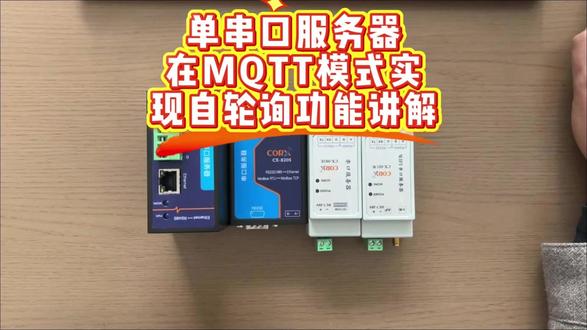
好,这个视频我们主要介绍一下我们这个单窗口服务器,在 m q t t 模式下,通过这个智能寻的功能,事先从机设备的读取并上报,然后这个视频适用于我们所有单窗口服务器,包括 wifi 的 网口的都可以。 然后我们这个视频我们拿了这个 e t h 零零幺的型号来做一个演示, 然后这个从机设备我们是用的一个光照温湿度传感器来演示。然后我们先看一下怎么接线,首先我们这个创口服务器的网线,网线因为我们 m q t 我 们测试服务器在云端,所以我们这个网线一端插在这个创口服务器上,另外一端我们是接在路由器里面, 然后设备电源我们供电这个传感器,它也需要供电的,我是接的这个创可服务器这个电源扇一起供电了,这是一个十 f 的 电源,然后看这个四八五, 四八五的话,它这个黄色是 a, 蓝色是 b, 然后对应接到我们串口服务器在 ab 线上,然后串口服务器上为了那个等一下给大家演示,我还并了一个 usb 转四八五模块,好,大概接线就这样。然后再讲一下这个对重置设备的要求, 比如说你这个重置也好,传感器也好,我们必须遵循标准的 modbus rtu 协议,你说其他私有协议的话,我们是读取不了的。 操作前我们要搞清楚这个从机或者传感器的那个基本信息。像我这里我提前做了功课,比如说我把它波特率设成九六零零,设备地址码是二,然后我们还要了解这个传感器的 寄存器地址这些信息,然后这些信息从哪里来直接问我们,我们是不知道的,你要这个你要具体问厂家,他会有资料,他的在他的那个说明书里面会找到这个, 包括这个地址码、波特率这些正规的它都会有那个设置工具给你修改的,修改地址码,修改波特率它都可以的,通过这种 usb 转四八五连到电脑上都可以修改的, 如果他不能修改,你要确定好默认值,不然的话你这个后面的操作是成功不了的,你也不能上来就问我们这个值是多少,那我们也是不知道的,除非你是从我们这里买的传感器,那我们会告诉你这些信息接线和基本信息了解完了以后我们就开始操作,我们第一步打开我们的创口服务器的配置软件, 嗯,这个配置软件要支持这种 m q t t 参数配置,还有这个数据传输模式的基本的操作,我们有其他视频有详细的讲解,你可以参考一下。然后这里我们就简单的操作一下,拿到这个创可服务器配置软件,打开以后,我们第一步点这个获取电脑 ip, 然后这个电脑 ip 就是 我电脑在局域网里面的 ip, 然后你如果有多个网卡的话,你一定要在这广播网卡里面选中那个同在那个局域网里面,这个 ip 就是 同一个网段的,就是我这个电脑是在这个 局域网里面,我这设备也在这个局域网里面,所以我们要选择这个广播网卡,要选对,然后点扫描, 你看扫到扫到这个我局网里面有两个设备,我现在我这个窗口服务器就是这个零点一八,这个设备就是 mac, 地址是幺二幺八结尾的。然后工作模式我们选自建 m q t 服务器对接 设备 ip, 这里我们用 dhcp 选自动获取,然后这些设备的 ip 指纹验证码,网关地址,我们就默认的界面值就行了,因为我们自动获取了,当然你也可以用静态 ip 都可以。然后服务器 ip, 因为我们创口服务器,它是一个 mqtt 客户端,就是连接到远端 mqtt 服务器的 ip, 你若是填 ip 的, 你就在这里改,然后你也可以勾选这个 dns, 在 这里输入网址,因为我们这个演示的我们这个测试服务器,我们可以输入我们服务器的这个域名, 这个只是我们的一个测试服务器,那你具体设置多少是根据你实际的情况来,就是你自己的服务器地址是多少,你就设多少。 然后勾选这个 d n s 以后,他就优先使用这个域名,这个服务器 ip 他 就忽略不管了。然后最重要的端口, 这个 m q t 我 们一般用幺八八三这个心跳,心跳这里间隔这里我们一般用大于等于三十,我们这里就用三十,你根据你实际情况可以是勾选以后设置心跳时间,其他这个可以不管。 然后这里上传间隔,就是等下那个读到的数据包上传的时间间隔,这里我们默认是三十。窗口端这个波特率就跟我们那个 从机设备这个传感器的波特率一致,我们这个波特率九六零零数字位八无娇艳,一个地址位就默认的值,然后这里传输模式很重要,我们选智能寻,然后这个 m q t 参数必须要配置的,这个就是连接我们 m q t 服务器的一些参数,用户名和密码, 我就是我测试服务器了,你根据你实际情况填发布主题,就是窗口服务器读到数据以后,主动上传服务器的主题,我们用个堆台主题订阅这里,这个视频我们不演示下传数据,所以订阅主题你可以随便设一个, 然后设备 id 就是 我们这个设备 mqdd 客户端的 id 号,我们可以这里任意设置,我们可以随便设个,有个五五五。好,嗯,基本信息设置好了以后,我们鼠标点击选中设备,然后点配置 好,这里保存配置成功就可以了,一定要看到这里保存配置成功。下一步打开我们这个自定义编程软件,这个自定义编程软件就是用来写入传感器参数的,写入我们重置参数的,我们打开自定义编程软件,刚才选的是智能获取 ip, 我 们再点点一下扫描,看我们获取的 ip 是 多少, 然后我们这个 mac 地址幺二幺八尾数的,现在获取的 ip 是 零点幺零四,然后我们这里填零点幺零四。 我们窗口服务器在 mqd 客户端这些模式下,它还带一个 tcp 服务端端,口号是八零八零,然后用来设置参数,然后我们这里填八零八零,这是固定的点,连接好这里连接成功, 然后我们在这个四八五传感器这里,我们选这个四八五传感器添加在这里。 第一步我们起用一条,再起用一辆勾选,然后我们对应我们这个呃,寄存器,你看第一个,他是零零零的寄存地址,他是湿度, 所以我们这里名称输入湿度,这个名称你写不写都无所谓。然后采集四八五口,我们默认单窗口服务器都是用四八五口一,然后功能码,我们读取寄存器都是用零三功能码,然后这个设备地址就是我们对应我这个传感器的地址码,这个是二, 我们就这里四八五地址,这里填。我们这里讲一下我们这个四八五地址,他这里是填了个实金制的值,就是这个取值是一到二百五十五,一定是实金制的。然后这里制称器地址就对应我们这个湿度的制称器子, 他这里是零零零 h, h 就 表示十六金制黑死。然后我们这里,我们对应这里,我们也是 h, 就是 填的是一样的,就是十六金制值零零零。 然后这里的数据类型,因为我们这里是一个集成器,它是一个字,就是十六位的一个字, 然后我们这里写有符号字整形含负数数,然后数据倍数,它就是小数点嘛,你填十倍等于读到的值除以十,它就会产生小数。然后对应这里我们选一位小数,这个平台数据地址就是等一下上传到健身包里面,它这个标识符就是 c 十一,后面是对应的十度值, 然后设置好以后,我们点保存好,第一条就成功了,我们再添加温度,温度的值不一样的,就是这个继承器地址不一样,因为我们同一个设备功能码零三, 设备地址还是零二,然后对应的继承地址变成零零零幺,然后还是无符号字,然后数据倍数十,对应的平台上传地址十二,然后也是一位小数,我们点保存, 然后还有个这个光照度,你看光照度他有点不一样,他是继承地址是零零零二到零零零三,他等于是两个字,他是三十二位的继承器,他是两个十六位的,加起来就是三十二位, 他等于是双字,他是零零零二和零零零三,所以我们这里填的是,我们填的是起始地址,我们是填的零零零二,这里先起用, 你看我们这选它是双字,我们选无符号双字,但你如果你的传感器有负数的,你就选有符号的双字含负数的,我们这个是观测,我们没有负数,我们选无符号双字,谈整型不含负数,然后这个数据倍数没小数点,我们就填一, 然后对应平台地址设置三,保留整数,然后点保存好提示。这个成功以后就是我们把传感器的参数已经写到窗口服务器里面去了,关键的参数都写进去了,到这一步窗口服务器已经知道我们传感器参数了,他就开始发指令去读取这个传感器, 然后我们可以通过这个 usb 转四八五,因为我们已经并到这个四八五口上了,它可以抓到这个他们之间的指令通信。我们插上电脑看一下, 我们打开这个窗口调试助手,然后我们对应的科目五,科目五,波特瑞九六零,打开窗口,你看现在有已经有指令上来了,看怎么好看一点。 好,我们用这种模式就看的比较清楚,我们先关闭,我们分析下这个指令,你看这个,他这个是叠包了,你看这是一条, 这是读取零零零一的地址,它后面跟着是传感器的回复的值,就是它有串口服务器下达的指令,又有传感器回传的指令,就表示它们之间握手通信已经成功了。如果你上传到那个 m q t 上的数据不对或者读不到,你可以像我这样用个 usb 转四八五的线 并上来来抓一下他们之间通信,如果又有下发指令又有回传,那肯定是成功的。如果只有创口服务器下发,那传感器没有回传,那说明我们前面这个步骤设置的参数有问题,或者这个 地址码波特率这些信息不对,我们就要重新再验证一下这些设置好,这些设置成功了以后,我们就用一个那个 m q t 的 测试工具,我们来看一下他上传的数据。 这 m q t 测试工具主要是电脑端的 m q t t 客户端,我们可以缠着 m q t t 叉或者 m q t box, 这些都可以,我们先用 m q t 叉来演示一下,我们打开, 我们把前面这些我们先删掉。好,我们从这里开始,我们新建一个 m q t t 客户端, 我们命令测试智能巡,然后这个是我们服务器的地址,这地址就是对应我们这里设置的,我们把它复制过来, 端口号幺八八三,这个是我们客户端 id, 我 们就用它默认的,那我们还是这是我们测试服务器的,你也根据你实际情况填写这个 m q t 的 版本,我们选三点一或者三点一一都可以, 这也不用管这个心跳,因为我们这里我们设的是三十秒,我们这里也可以设三十秒, 好,我们点连接好 connect, 就是 连接成功。然后我们加一个这个订阅主题, 我们电脑这边客户端的订阅主题,其实订阅他就是接收,他接收我们这边窗口服务器发送的主题和发布的主题,所以我们这个版,我们这个发布主题在这边订阅上, 我们现在看有没有数据上传,这个数据格式,我们就选标准的加省,你看已经已经来了,哎。设备 id 就 对应我们设置的设备 id, 这是光照度,这是温度。 c 十二, c 十一, c 十三就对应我们这个自定义编程软件上面的对应的平台数据地址, 这是成功的。如果你那边收不到这个信息,就刚才我们讲的这个用 usb 转四八五是一个方式。另外我们也可以用这个 t c p 调制助手,看一下有没有传感器回传。我们这里先断开,这里是零点幺零四 端口号还是八零八零,选 dce 屏, client 去连接一下我们这服务器,你看它这里有数据上传, 这里上传的值就是我们那个传感器回传的值,有传感器回传就表示这个能读得到回复,你看这个是下发指令,然后这个传感器回传到的值,它就会在这个八零八零端口号打印出来。 然后我们下一步我们给这个间隔改短一点,我们改成十秒,我们演示一下这数据变化点配置,这个上传间隔就是上传到这个平台上的这个数据包间隔时间。好,这里配置成功了,我们注意看一下这里, 你看现在上传的这光照度是二百九十八,我把它捂住, 你看上传的就是零了,就是这个变化的值,那我们再打开 啊,三百七十五,就这种智能型边缘算法了,它不仅可以帮你主动发指令去读传感器,读重机设备,它有一定的计算,比如说你的倍数啊,这些计算 后面还有这种数字加减乘除的,到我们后头再算,就是他是一个边缘算法,他就帮你节省了。你服务器一直去发指令,去读传感器,这些过程他主动帮你轮询,然后打包成标准的将审给师给你上传上来,就大大的简称服务器端的那个工作量。 好,这个视频就到这里,我们视频结尾,我们把这个操作的这个重点我们打在屏幕最后面,大家确定一下。
 02:52查看AI文稿AI文稿
大家好,今天我们来分享一下创口服务器使用以及他的常见问题的处理方法。 有很多客户朋友会问,创口服务器外部界面为什么无法进入呢?首先的话,我们呢是将创口服务器通上电源,然后的话呢来查看一下他的这个 电源灯,以及他的这个亮灯,也就是他的运行灯是否在闪烁的状态。 好,如果他在闪烁状态呢,证明说这个创口服务器已经是正在运行了。那么其次呢,我们就通过网线来连接到他的网口,大家连接上之后 会发现说我们的这个网口指示灯呢,他是会有一个闪烁的状态,那么接下来我们就要查看进行一个登录,通过他的默认地址来进行一个登录, 首先的话他的默认地址呢是幺九二点幺六八点一点幺二五。好,那么我们登录的时候会发现说,哎,怎么会登录不了呢?那么我们就要从我们电脑自身来寻找一下这样一个原因, 我们要查看一下我们电脑是否与窗口服务器设置了统一网端,有一些客户朋友电脑的网段与窗口服务器不符,导致了他无法 登录,那么现在呢,我们已经设置了相关的统一网段。好,现在呢我们是登录成功了, 好,那么也有其他朋友会问说之前设置的 ip 忘记了,但是呢现在呢想要通过之前设置的 ip 登录,那么这个时候需要怎么处理呢? 首先我们 ip 忘记了,那么我们可以通过我们所提供的搜索工具来进行一个搜索, 那么我们可以通过搜索到的这样一个是 vip 来进行一个登录,那么有些客户朋友他因为跨了网断无法登录的话,我们可以对创口服务器进行一个重置,在我们创 服务器上面有一个 ctrl 键,也就是他的重置键,通过重置来恢复到出场默认状态,也达到登录的目的。 好,那么今天我们的创口服务器常见的问题以及处理方法分享就到此结束,谢谢大家。
 03:12查看AI文稿AI文稿
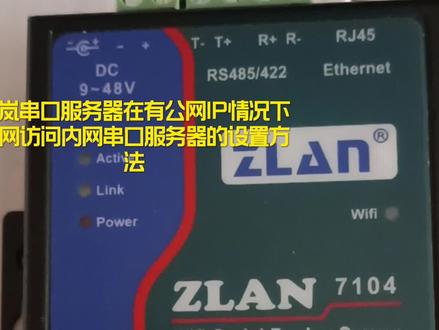
首先要将创口服务器接入现场局域网,在无线网络连接列表里找到 zlan 并连接 在 sorcom 上。点击设备管理图标,进入设备管理页面,软件自动搜索链, 设备弹出后双击进入设备设置页面,点击右侧更多高级选项进入 wifi, 把 wifi 工作模式改成 输入现场的无线网络账号, 完成后点击确定,返回电脑连接现场无,再次点击自动搜索按钮, 设备出现后双击设备进入设, 点击本地 ip, 获取本地 ip 地址号段,将 ip 模式改为静态,将 ip 地址改成与本地地址同一号段,如 192 168 0 200 网关改为 192 16。 设置完后点击修改设置,返回设备管理页面,并再次自动 点击返回设备自动连接电脑,登录无线路由器,找到动态域名功能及 dds 动态官网 ip 用固定 i, 在此页面可以设置 dns, 就不用担心动态 ip 变掉了, tp 或花。 返回找到虚拟, 点击添加输入设备的固定 ip 地址,如 192 168 0 200, 内部端口 4196, 外部端口 1092。 关闭 zoa com。 电脑连接外网网络可以是 再次打开 zero com, 点击串口, 点击添加,然后添加 com 口,把虚拟串口工作模式改为客户端目标 ip 地址都填上我们先前设置的动态域名端口为一千, 点击确定,再次点击返回我们所设定的虚拟创口出现在页面内,并未以连接状态服务器 到此,在有公网 ip 情况下,外网访问内网串口服务器的设置完成就不需要买。
158睿控工控&PLC编程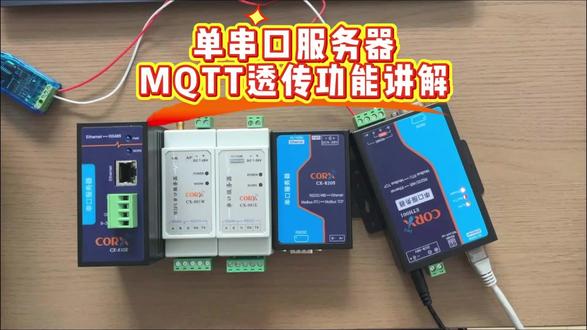 08:26查看AI文稿AI文稿
这个视频我们来讲一下单串口服务器的 m q t t。 透传功能,所有单串口这个系列功能都是支持的,我们今天演示我们就随便拿一款, 我们用这款机器来做个操作演示,然后用 usb 转四八五接到那个四八五口上, 然后这边网线接到路由器里面设备上电。我们电脑这边测试的话,我们需要一个创口调试助手,就是收发创口端数据的, 然后还需要这个 m q t t。 的 测试工具,它原理是这样的,我们创口服务器作为一个 m q t t。 客户端去连这个 m q t t。 服务器,它目前支持的协议是 m q t t。 三点三点三点一 m q t t。 测试工具的话, 我们可以用这个 m q t t 叉, m q t t box 或者 m q t t f 叉都可以。然后我们还需要一个这个创口服务器的配置软件啊,就是这个配置工具, 这配置工具可以修改 ip 工作模式,也可以配这个 m q t t。 的 参数,那我们先配置上,让它连到我们的 m q t。 服务器上。首先我们第一步点这个获取电脑 ip, 如果你有多网卡的话,它这里会有多个 ip, 我 们这广播网卡要选对应的, 他才能扫描的到,选好以后我们点扫描,扫描完成以后在左上角这个就是我们的设备,前面是 ip 地址,后面是麦克地址,我们的麦克幺二幺八五,那就是我们的我们这个窗口服务器。 然后功能模式我们就选那个自建 m q t t。 服务器,对接就选这个,这个 ip 的 话我们用自动获取 ip 选 d h c p, 所以 前面这些设备 ip 指纹验证码和网关我们就默认了, 然后这个 m q t 端口号我们一般用幺八八三,我们就选幺八八三,然后连接这个服务器,要么你设这个服务器 ip, 如果你没有这个 网址的话,你就设这个服务器 ip, 要根据你自己的服务器来改,因为我们用的是这个域名,我们这里就随便设一个就可以了,起用 d s, 他 就默认就是用这个域名的服务器设这个 ip 的, 这服务器是没有用的,要使用这个服务器 ip 的 话,你要把这个取消, 然后我们先演示了我们用这个丸子,我们这里是用了我们一个测试服务器,就 p 台点 cs 点 com, 这个是要根据你自己的设置你自己的服务器,丸子,你是多少你就设多少,然后自动获取 ip 心跳,这里其他的不用管,我们只管时间,一般的话要根据服务器里面设置,我们一般建议是三十秒以上,我们这里默认用三十,你也可以用六十,答案的跟服务器那边保持一致, 这些其他的就默认的先不用管。然后我们再重点看一下 m q t t 参数,勾上这个配置,这是登录了用户名和密码,这个是对应这个服务器的,因为我们这个测试服务器他就用了这个用户名和密码, 然后这个有个发布主题,发布主题对应我们这个窗口服务器来说的话,就是窗口往往口端往 m q t t 服务器发, 只发布其实就是发送,然后有个订阅主题,订阅主题就是接收,接收那个 m q t t 下发的数据,然后我们从窗口转发出去发布主题,设的是这个 pub u r t t 订阅,我们就是撒步 m q t t to u r t。 然后设备 id 你 可以随便设,我们这里是设一个幺幺幺,然后你连到同一个服务器上的设备 id, 它是不能重复的, 就是每个设备的 id 要不一样,这几个是主要的 m q d d。 参数,然后我们看这个波特率, 波特率的话我们就先用九六零零停止为一八,你又可以根据你自己需要去改。然后重点来了,我们是这个讲的是 m q d d 透穿透传的话,我们这个传输模式必须选这个完全透传 啊,这个第八个条是这个是不要的,先勾选掉这个几个主要的参数,基本上就设好了,然后呢把它配置写到机器里面去,然后是左上角选中这个设备,然后这里点配置, 这个配的有点慢,我们要等它配置完成,它这个跟网络有关系,这个保存配置成功就可以了,一定要提示这个保存配置成功,然后我们可以读取一下来来确定一下,我们点扫描 选中读取参数,然后就是 m q t。 对 接,就是我们这个 m q t t。 服务器对接, 然后这里是读取 m q t t 参数,然后就跟我跟我们设置的一样,连我们设备 id 改的是这个 参数,配置好了,配置好了就是设备正常的话,他就会连到我们的那个 m q t t。 服务器上,然后呢电脑端我们怎么去验证一下这个数据收发,用一个 m q t t。 调试工具,我们先在 m q t t x。 演示一下,新建一个客户端,我们定义为测试, 这个就是服务器,这个服务器跟我们这边刚才配置的服务器一样,端口号幺八八三,现在 id 我 们可以不用设,默认的就行了。用户名额密码, 这个用户名额密码一定要是你服务器的啊,你要对应你的服务器设,你不能跟着我这个来设,心跳三十秒, 我们点连接看能不能连上是可以的,可以那个贴的。然后我们再添加一个主题, 这里是接收主题,就是说订阅主题他要订阅我们窗口服务器发上来的,电脑端的接收,他就对应我们那个窗口服务器这边的发布主题,窗口服务器发布上来以后,电脑这边是接收这边订阅,他一边发一边收,对应上, 然后这个数据格式先选这个 text, 这个完全的这个制服形式了,然后这里是发送的主题,这发送就对应我们窗口服务器这边的接收, 它一定是对应关系了。然后这个单边这个发布主题和订阅主题你也不能设成一样,设成一样也是不行的。电脑的接收主题对我们的发布主题,又对我们这边的 串口服务器这边的接收主题,他一定是交叉的。这个 mkt 测试软件就是好了,就是可以发数据了。我们串口端的话,我们使用一个串口调试助手来接收数据, 这个串口调试助手这个 com 口就对应我们这个 usb 转四八五这个设备虚拟出来的 com 口,我们这里是 com 五选 com 五,这个波特率对应我们串口服务器设置的波特率, 一对应上,然后点打开串口,因为我们这是透传,我们要透传制服串我们,所以这里发送和接收我们都用制服串好,这串口条注水是好了。然后我们先测试一下这个数据透传,我们摆到同一个界面上,我们这里先用 m q t 下发,下发一个肩绳包, 你看下发的和这个窗口上接收到的是完全一样的,我们可以上翻一个,简单一点数据,就一串数字,我们发上来看这边收到的是什么, 你看也是数据,它就属于这里实现了这种透传,无论你串口发什么,传到 m q t 服务器以后,它数据格式没经过任何转换的,或者这里我们也可以发一串字母,把这里先清空一下。 啊,他这里这个我们这个是不符合这个 jason 的 标准,所以是不能,不能直接发,所以我们这里就选这个制服,这个 t s t 这个纯文本的 好发出去了,那我们看这边收到的,这样就实现这个 m q t t 的 偷传。 然后我们看一下我们的重点,重点其实主要是在这个设置,一个是在工作模式选自建 m q g 服务器,然后这个服务器的设置,然后就是波特率, 然后传输模式,这里选完全透传,然后这个主题接收和发送或发布和定远,一定要跟这个电脑端的这个交叉,就一边接收对应一边发送就可以了。好,这个视频就到这里。
 03:33查看AI文稿AI文稿
呃,我们来说一下创口服务器的连接和设置方式啊,首先呃我现在这个是单口的那个创口服务器,它是可以二十二四八五, 呃是二三选一的,那么在呃和电脑连接的时候,他可以测试 检测这个窗口呼气的收发功能是否正常,我们拿到收费的时候呢啊,将网线接上网口,然后再提上电源,那么这个的话是宽压的十二到三十六伏, 他在质检的状态的时候是 txrx 的是常亮的,网络灯的话是黄灯闪烁,绿灯常亮正常的话这个运行灯是闪烁的状态,那么 这个时候的话我们就可以对他进行操作,如果要测试二三二的话,那么我们就可以用到这个啊一比九,那直接连上这个二十二口,然后通过 usb 转二三二的 看口线啊,将另一端连上,他们之间就可以呃相互之间的测试他收发的状态了。打开那个微炕的 搜索软件,接上设备之后,然后看一下 ip 是多少好是幺九二幺六八一点幺二五的,那么我这边就可以点确定,然后电脑有线网 不要自动获取,给他一个手动的 ip 地址是一段的, 我们写一个幺九二点幺六八点一点一百吧,这样填满,然后往关幺九二点幺六八点一点一,我们就可以进到网页设置里面, 浏览器打开密码是 a d m i n 小雪, 那我们就可以看到这个设置界面的访问 ip 啊,网络设置啊这些就是编辑那个呃 ip 地址的,那我们现在简单的测一下 这个硬件手法的话,我们就用的微看模式就是虚拟创口,那他也可以。呃,支持这些这么多的模式,常用的我们是用的 tcp 服务器模式, tcp 的客户端模式,还有 utp m 八十也可以支持的摩托八十, tcp i t u 酷爪。那我们如果是改这个参数的时候,我们就啊先要提交, 然后保存重启一下他就可以生效了。我们打开创口条是助手。 好,我们发任意制服的时候,他对端就会收的到的,那从创口部去这边发到 usb 转二十二 也是一样的,所以说这样子的那个测试就收发是正常的现象。那今天这款的那个讲解呢?就先到这里啊,谢谢大家的观看。
173深圳市宇泰科技有限公司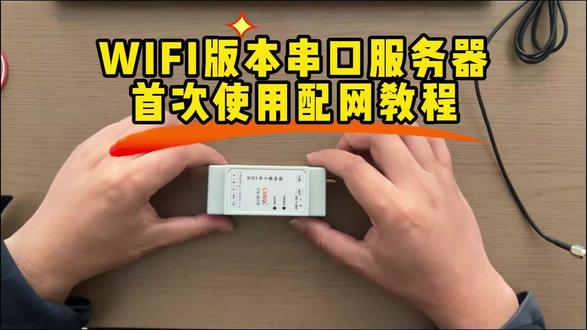 06:53查看AI文稿AI文稿
啊,这个视频我们来介绍一下我们这款 wifi 版本的串口服务器,我们这款串口服务器体积很小巧,但是它的功能是很丰富的, 硬件上它支持一路串口,可以接四八五,也可以接 i 三二,协议方面它支持 tcp udp、 modbus、 m q t t 这些都可以支持。 这个视频主要讲解一下,我们第一次拿到这个机器的时候,通过配网让它连接到我们的 wifi 网络里面,它这个配网原理它是无线配网,机器通过这个开关切换进入一个 wifi 的 热点模式,然后我们的电脑连接到这个机器的热点, 来实现这个网络参数配置。好,我们现在操作一下,这里有个一个拨码开关,我们配置前默认它是在上面的,我们要把它打到下面来,这个开关可能不太好按,我们可以借助工具把它打到下面,就是一热位置,然后接上天线, 天线一定要接的,然后插上电源。 好,我们等这个 wifi 灯闪亮以后,成功进入热点模式了。好,下一步我们操作电脑, 然后我们电脑这个右下角 wifi 网络这里, wifi 这里我们找到一个这个热点,就这个 ap 开头的是大写的 ap 开头的这个热点,我们连接它连上以后,我们的设备已经实现了这个无线连接。然后下一步我们打开我们的配置软件, 然后我们这个窗口服务器网络参数配置软件,打开软件后,我们先看这里电脑 ip, 这里它一定是一个一九二点一六八点、四点二或者四点多少一个四网段的 ip, 如果不是了,我们点获取 ip, 然后再切换到四网段的 ip, 然后下一步我们点扫描,扫描它就是搜索这个设备,好,扫描在左上角扫到我们的设备 是现在电脑跟我们这个 wifi 窗口服务器已经建立了一个无线的通信,那我们第一次使用我们要配置的重点是哪里?就是这个界面看起来很多参数,其实我们可以先不管,我们首先关注这个 wifi 网络配置,就是我们要通过配网让它连接到我们指定的 wifi 网络里面去,我们这次演示我们是要连接到 连接到我们这个柯南四这个网络里面去,所以我们这个用户名我们就输这个柯南四,我们这里这里我已经把它输好了,我们复制过来就行了。 然后还有一点好,我们先再再讲一个东西,注意设限,如果这里我们点扫描,扫描不到的时候,现在我们一点扫到了,假如你扫描不到的时候, 你首先广播网卡一定要选这个四网段的,还有就是可以把那个电脑防火墙关一下,然后再点扫描,然后我们刚才讲了我们这个 wifi 这里网络的参数,然后我们下一个点就是 ip 获取方式,我们第一次我建议 都选 dhcp, 就是 自动获取 ip, 因为我们 wifi 网络一般都支持自动获取,如果你那个你不想用 dhcp, 你 用静态 ip 也可以,你在这里选中静态 ip, 然后在这里输入 ip 地址,然后这这些我们后面会有其他视频再讲。 然后我们建议第一步我们就选 dhcp, 然后这里确定信息是对的。然后还再讲一下 wifi 这个网络,我们现在这款支持的是二点四 g 频段的 wifi, 五 g 的 暂时不支持,就所以说你 连接前你要确定这个 wifi 它是不是支持二点四 g 频段,它如果比如说这种 k 三干五 g 五 g 的 频段,它是不支持连不上的。这一步我们就改这两个参数, wifi 网络配置和 dhcp。 然后改好以后,我们选中这个设备,点一下这个设备列表里面设备,然后我们点配置 好这里看,这里提示保存配置成功就可以了,然后我们可以再选中,再点一下读取参数,然后我们确定一下 我们这里网络名称和这个用户密码对不对,如果对的话就说明我们配置成功了。然后我们现在怎么验证一下我们配置成没成功?下一步我们就退出 ap 模式,然后我们电脑也连到我们指定的这个 网络里面去,然后我们看能不能拼通设备。好,我们先断电一下,然后把这个开关打到上面,打到上面是运行模式,打到下面是那个配网模式。好,三电 上面开始是闪烁,然后等那个灯闪亮了以后,他就成功接入我们这个 wifi 网络了。电脑和设备都接入同一个 wifi 以后,我们来尝试一下能不能扫描到这个机器点,扫描 好这里扫到这个机器就是我们 wifi 窗口服务器的,他现在我们配置的是自动获取 ip, 他 获取的 ip 是 一九二点一六八点零点一百。好,我们来拼一下这个设备,看能不能拼通,我们窗口服务器的 ip 是 一九二点一六八点零点一百,我们拼一下这个 ip, 好,能看到我们这个 ip 是 通的。好,下一步我们用这个用一个 usb 转二三二,我们接上来测试下这个网络到窗口偷传, 那前面我们读出配置信息,可以看得到窗口服务器是在 tcp 服务器模式端口号是五万,我们用 tcp 调制助手去连接它。因为我们窗口服务器是服务器端,所以我们这里选 tcp, client 就是 选客户端, 远程主机就是我们设备的 ip 端口号五万,好,连接成功,这个小绿点会变色了,串口的,我们用一个串口调试助手, 好,串口号我们是 com 五,然后这里有个波特率,波特率要跟我们配置的这个 波特率一致,我们读出来出来的信息,这里波特率是九六零零,数据位八,停止位一,焦燕为无,所以我们按这个一对应上九六零零八一无焦燕点打开。 啊,这个目标不存在啊,现在是 com 十一,我就改成 com 十一打开。 现在我们尝试一下收发数据,我们通过网络端我们发一个数据包,好,手动发送啊,这里能收到这个,我们发下来数据,然后我们窗口往上发, 也是可以收到的,就是说这个基本的透传已经实现了。好,这个视频我们就讲到这里,视频结束,我们把这个设置的要点打在上面,大家对照一下。
 10:16查看AI文稿AI文稿
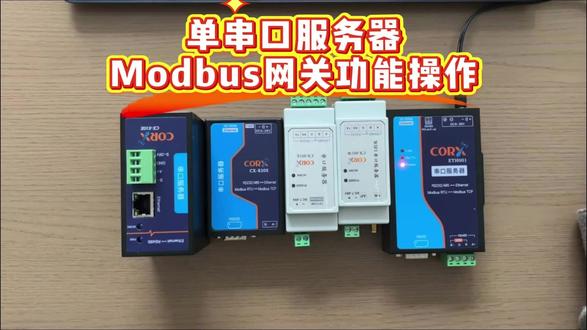
这个视频我们主要讲一下串口服务器,在模特八四网关模式下,实现模特八四 r t u 和模特八四 t c p 互转,主要就是介绍这个模特八四网关模式的功能,它这个视频适用于我们所有单串口的服务器, wifi 的 网口了都可以。 然后我们随便拿一个,我们拿这个 e t h 零幺的型号来演示一下,我们还要用到这个 usb 转四八五,我们把这 usb 转四八五接到这个串口服务器的四八五上, 四八五 a 就 接到这个 a 加这个 b 对 b, 然后插上网线, 我们网线的另外一头我们就直接连到我们的电脑,然后通电 usb 转四八五插到电脑 usb 口线接好以后,我们先打开我们的配置软件, 我们配置软件会有两个版本,有一个简易版本的,我们打开先看一下, 我们打开我们的简易版本,比如说这个版本三点零一,它就是这样一个界面,主要是看在工作模式里面有选择了 modbus tcp 服务器或 modbus tcp 客户端都可以。然后还有另外一个,比如说我们支持 mqtt 版本,它也可以的打开看一下,这是三点零七版本, 你说同时打开多个配置软件,它会报错,我们不管他们点确定这个就是有 m q d 参数这些了。同样在这个工作模式里面,它可以选 mod 八四 tcp mod 八四客户端,包括波特率,这样 不管你拿到哪个配置软件,它使用方法都是一样的。好,我们先用那个简易版本来操作一下, 然后我们打开配置软件,第一步点这个获取电脑 ip, 你 要获取到有两个 ip, 因为我们设备是直接连的电脑网口,所以我们用选的是这个零点一百,这个是我们电脑网口,另外这个是 wifi 的, 所以我们直接连的电脑网口,我们就选这个零点一百,这个广播网卡一定要选对,然后点扫描,扫到我们的设备了, 然后工作模式我们选 modbus 服务器,用 modbus 网关模式下,我们有两个工作模式,一个 modbus 服务器,一个 modbus 客户端,常用的都是 modbus tcp 服务器,所以我们选这个, 然后设备 ip 只要和这个电脑 ip 同网段就行了,你连的路由器的话,就要跟我们这种路由器里面的 ip 同网段,然后有网关地址。远程 ip, 我 们这里是服务端,远程 ip 是 用不到的,我们用默认值就可以了,也不用改它。然后端口号 modbus 一 般我们用五连二 还在波特率,波特率是可以修改的。二四零零到幺幺五二零零,因为四八五的话最高到幺幺五二零零,所以我们选默认的九六零零, 数据尾八停止为一,椒盐尾也可以选,我们选无椒盐。好,这些选好了以后,我们点击这个列表,然后点配置好,提示保存,配置成功就可以了。好,下一步我们打开 t c p 条子助手, 在 tcp 调试,如果打开报错的话,只用右键管理员模式打开就可以了。好,因为我们这里窗口服务器它是个服务端,所以我们电脑这边它是个客户端,所以选 tcp client。 然后远程主机就是我们窗口服务器的 ip, 一 九二点一六八点,零点一八,你若配置的其他 ip, 你 要对应上零点一八 端口号,就是我们配的端口号五零二点连接网络好,这里这颜色变了,就是电脑这个串口调助手已经跟串口服务器建立 tcp 连接了,因为 model 八十协议都是十六帧制的,所以我们发送的区和接受区都勾上十六帧制。然后现在串口端我们使用串口调试助手, 我们用这个窗口条搜索,打开以后这个端口,这里 com 八,就是我们这个 usb 转四八五的一个 com 口选中,然后波特率,这些跟我们配置的波特率一致,这里九六零,这里选九六零, 如果你有椒盐味的话,你就选这里,更多设置这里,这些都对应上,然后点打开窗口,然后同样 黑死显示,勾上发送区,显示六进字,这个加时间戳,这个不用管。我们对这个 model 八十 t c p 协议或者 model 八十 r t u 协议比较了解的话,我们来发一条指令,看一下这个转换过程。 首先我们输入这里,输入一条 model 八十 t c p 的 指令,四字节的包头,然后长度六个字节的长度,地址码零一,功能码零五。 我这一条其实就是一个摩托巴士 t c p 线圈控制的指令,然后我们点一下发送,你看收到它就是一个标准的 r t u 指令,第一个字节是 地址码,第二个字节是功能码,后面是数据,然后最后两个字节是 crc 十六教样字节, 然后同理把我们这个 r t u 指令复制放到这个窗口的发送端,我们点发送看一下什么效果好,这边收到收到了,它就是 model 八十 t c p 的 指令,有四字节的包头, 然后这两字节的长度,然后是地址码、功能码,然后后面是数据部分。通过这个指令层面,我们已经演示了这个 model 八十 t c p 和 model 八十 r t u 之间的双向互转。 因为我们再单独介绍一下我们这个窗口服务器,它工作在 mod 八十 t c p 服务器模式,它是支持多客户端的,最多四个客户端连接,因为这里是一个客户端,我们是可以再打开一个 t c p 调助手, 我们打开一个还是选 t c p client 的, 然后零点一八五零二, 然后我们同样建立了连接,两个客户端同时访问这个,然后我们也发一条指令试一下,比如说这条指令, 我们把这个前面的头这 id 改一下,我们这里改成零一,上面是这是零零啊。地址码我们也可以改一下,改成零二地址码的一个,我们要访问它,零二地址码这边我们先清空一下, 好,你看再发回来,是零二地址码这边发,这就是零一地址码了,就是最多可以建立四个客户端,但是如果你多客户端并行发的时候,就是你连续发,看什么效果。 就是我们内部他这个指令有排队机制的,这里一千毫秒我定时发送,我勾上, 你看他就有下发数据包,他是有排队的,他为什么这里是一秒一秒的他,因为我们这边没回他,如果我们回他的话,你看他马上就下发,很快,只是他是个超时机制。比如说你看我们这里点五次,一二三四五,这边发五次,一二三四五, 他会一条一条发出来,问题是因为我们这里没有回复,他一直在超时,所以发的比较慢,如果我们再回的话,你看他一下就发完了,一问一答的形式,他就是这样缓存能实现这个四八五端的一问一答机制。 好这个指令级别的我们就讲到这里,如果你对这个 mod 八十指令不是很熟悉,怎么去测试?我们可以借助工具,我们用 mod 八十指令模拟一个重击,然后这里 选串口,因为我们这个层级是串口端,然后我们这里是 com 八 usb 转四百五把,同样的这个波特率,波特率跟我们这里设置的波特率一致,然后在 mod 选 rtu 无胶验,然后点 ok 就 可以了,这里它就是一个层级了,然后我们再用 mod 八 pro, 用这个,用这个软件来来模拟一个 model 八四 t c p 的 客户端去访问这个层级,来实现它们之间的数据互传,同样点开那个星,然后这里选 model 八四 t c p, 这 ip 就是 我们刚才配置的这个设备 ip, 然后端口号五零二五零二,然后点 ok, 它现在就一直在发数据了,通过 modbus pro 发 modbus tcp 指令到窗口服务器,窗口服务器转换以后, rtu 指令再发送到这个 modbus slave, 然后 modbus 十六用 rtu 指令回复给窗口服务器,窗口服务器再转发成 modbus tcp, 回传到 modbus port, 然后我们可以改一下数据,一看这边马上读回来是一,在这里我们随便改一个,就改一个二十 对,马上读回来二十,就这个很直观的就实现了这个 modbus tcp 和 modbus rtu 之间的互转。 好,我们先把这个关掉啊,摩托 boss tcp 服务端,我们讲完了,我们简单介绍一下摩托 boss 客户端工作模式,选摩托 boss 端以后,它这个重点是创个服务器客户端,意味着我们电脑这边就要做服务端,然后我们这里设备 ip 网关地址对不对?但重点是这个 远程 ip, 远程 ip 就是 服务端的 ip, 我 们要改成电脑 ip, 我 们是零点一百,我们就改成零点一百, 其他的都保持默认点。配置好,我们再打开 tcp 调助手,我们窗口服务器是客户端,我们电脑这端就是服务器,所以我们选 tcp server, 然后这个远程主机我们不用管,因为我们这边是被动的,我们只要改这个本地端口号,改成这个我们配置的端口号就可以了。五零二, 然后点开始侦听,这个防火墙的点允许连上以后,我们也要勾选这个十六帧制,然后我们串口发一包数据,先从网口发,同样的我们再输入一个指令, 串口端还是用串口调试,助手打开 点发送,你看同样的可以转成 r t u, 再从创口端我们再发发一波 r t u 指令往上。好,这边也可以收到摩托巴士 t c p 指令,所以摩托巴士 t c p 客户端也是可以的。好,这个视频就到这里。
 01:59查看AI文稿AI文稿
今天给大家分享一下蕾丝王老板机顶盒如何在福强调试认证机顶盒 ip, 以 r 二二零为例啊, 呃,其他同理。首先呢,我们要到房间里把坏的机顶盒替换成我们呃买的二手机顶盒, 首先我们把机顶盒的触摸串口线插上去中间,然后机顶盒的主板线插上去,然后包括连接触摸屏的围巾,围巾线插上去,然后包括连接效果器的音频线插上去,包括连接电视的高清口,插上去就可以了,然后通上电啊, 然后网口灯会闪,这个网线是到交换机,然后连接这个百云服务器的,然后我们找一台和服务器同一局网的一台电脑,看一下服务器的 ip 地址,然后打开这个电脑的华为浏览器,在上面输入服务器的 ip 地址, 然后点回车,然后点进入视频管理,点登录,然后点房台管理, 这个时候会认出来一个新的一个机顶盒信息,就是我们刚才新换替换的这个机顶盒信息。然后呢啊,我们先找到这个坏的机顶盒信息,比如说这个坏的机顶盒信息,你点修改,把这里面的 ip 值记录好,记录好之后呢,点后退,然后点删除幺二幺是吧?然后点四,然后在新的机顶盒信息里面点修改,然后防弹名称,比如说二零一,呃,新 新换的吗?然后呢, ip 地址改成和刚才删除的坏的机顶盒 ip 是 一样,然后这边的话和刚才的呃一样,同理就可以了,然后点提交点四, 然后这个机顶盒信息都认证完了,认证完机顶盒之后,重启下机顶盒房间都可以进入系统,进入系统之后就可以正常使用,解决了您机顶盒坏的问题。
13KTV系统大全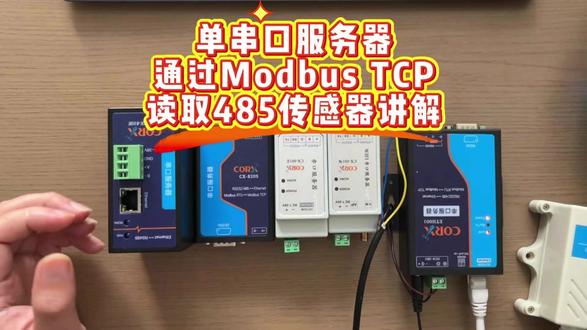 07:13查看AI文稿AI文稿
好,本节视频我们主要实现单窗口服务器使用 modbus tcp 协议去图读这个四八五的传感器数据,然后我们所有单窗口服务器这个视频都可以参考,协议是一样的,我们这个视频我们用这个型号 e t h 零零幺来测试一下。 我们先看硬件,我们这里是一个关照温湿度传感器,这个传感器或者其他重置设备必须要是标准的 model 八十 r t u 协议,然后我们看怎么接线,他这里电源跟我们设备电源接在一起了,他这个十 f 电源,然后黄色是四八五 a, 蓝色四八五 b, 然后我们就对应接到我们这个黄色接的 a, 蓝色接的 b, 然后线接好以后,我们先打开我们的配置软件,我们配置软件有两个版本,因为这个是简易版本的,然后还有个我们那个 m q t t 版本的, 那我们是不能同时打开两个配置软件,打开两个配置软件,它会报错,报错我们没关系,我们点先点确定给大家看一下, 有这个配置软件,它这里有那个 m q t 参数,这是对于这个视频来说,我们这两个配置软件都可以用,只要是这个工作模式里面能选 model 八十 t c p 服务器就可以了,那比如这个也这里选 model 八十 t c p 服务器,所以不管你拿到哪个配置软件,它的操作方式是一样的, 我们先用简易版本来演示一下,这个我们先关掉。好,我们打开配置软件,第一步我们点获取电脑 ip, 然后获收到有两个 ip, 这个是我电脑通过 wifi 联网的 ip, 这个是我电脑直接插网口的 ip, 然后广播网卡这里选择这个,选择这个网口的 ip, 因为我们这个创口服务器这个网线是直接连的我们电脑的网口,所以我们选这个点扫描好,我们扫到这个设备, 下面我们这个工作模式选 mod 八四 tcp 服务器,然后这设备 ip, 设备 ip 只要跟我们电脑这个设备 ip 同网段就可以了。如果说你局网其他的 ip, 你 这个 网段要改成其他的,然后直网掩码、网关地址这些基础的 ip 地址配置,这里我们有基础的讲解视频,如果你不会的话,你先看一下 啊,这个视频我们只简单讲一下这个远程 ip, 我 因为我们是服务端,用不到我们就默认值,然后端口号 windows 一 般使用五零二,我们这里就设置成五零二, 然后这里波特率,波特率我这里提前做功课,因为我们这个四八五的传感器它也有波特率, 现在我们两边波特都要一样四八五,这个传感器我已提前设好了,它的波特率是九六零零,地址码是二,然后你如果不知道的话,你要问你一个供应商,他提供给你参数,或者他有那个设置工具,他可以给你设置, 所以我们这里已经提提前设好了九六零零,所以我们这个软件上我们选九六零零,他也是无脚印的,所以我们选成一样,然后鼠标点击选中设备,然后点配置提示,保证配置成功就可以了。我们再打开 t c p 条助手, 因为我们创口服务器它是服务端,所以我们 t c p 调制时候就选 t c p client, 然后远程主机就输入,我们这设备 ip 是 零点一八, 零点一八端口号,我们配置端口号五零二,然后点连接网络,小绿点变蓝色表示连接成功。 下一步我们用 tcp 调助手去发指令,发默认八四 tcp 的 指令去读取这个传感器的值,你说你说我要发什么指令?然后这个问我们,我们肯定是不知道的,你要看这个,看这个设备设备它会有资料,它会告诉你继承器值那些, 然后你就有具体的指令,我们就可以了。然后我这里提前组织好了一条指令,我这个是单独读湿度的一个指令,那我们复制到这里,然后这里接收区和这个发送区都勾上十六帧,然后我们点发送啊,复制的不行,那我们重新输一下, 就是他说我这格式是不符合十六帧制,我们重新输入一下,我们地址码是零二,我们刚才看的,所以这个地址码是零二,功能码零三,其实地址零零读取长度是一个继承器零一。 好,这可以了,因为刚才这里有换行,有空格,他所以提示错误,你看我发送过去就有回复数据上来,这地址码零二,功能码零三,然后读的是两个字节,这后面就是 湿度的值,这也可以看到,我们通过 mod 八十 t c p 发指令,窗口服务器转成 r t u 到这个四八五传感器,因为四八五传感器他只能接受 r t u 的 指令,然后他回复也是 r t u 格式,格式回复上来以后,我们再转成 mod 八十 t c p 回到这个 这个客户端上面来,如果你对这指令不熟悉的话,我们可以换一种方式来演示一下,我们借助一个标准的测试工具,用这个 mod 八十 pro 工具, 这是一个标准的 modbus 测试工具。然后第一步点 connect, 点 connect, 然后这里选 modbus tcp, 然后设备 ip 跟刚才一样,就是我们配置的 ip 地址,配置 ip 地址同样是零点一八,你如果配置其他的,你这里要改,然后端口号五零二,我们这里也是对应的五零二,然后点 ok, 好, 他现在就连接上了啊,这里有一点不对,你看他提示错误了, 就是没有回复,原因是什么呢?你看这里 id 是 一,所以我们读的设备地址码是一,然后我和我们这个设备的地址码是二,所以他读不到,然后我们就改一下,在这个 set up 里面 read a letter defaction 进来,然后这里有个 slave id, 就是 从记地址,我们这里改成二,然后这个是功能码,是我们选零三, 然后地址其实地址零,然后我们读这个长度,我们就读一个继承器就行了,因为我们那个湿度的继承器,它就是一个继承器,这就表示继承器个数,然后我们点 ok, 再看一下, 哎,来了五五三,是这个十度的数据读上来了,但这个我们读上来了,他不一定是标准十度,他这个还有小数点什么呢?因为我们这个工具,他读到的十六卷纸,他直接转换的,他没有那个倍数什么的,这个我们读的十度很可能是五十五点零,五十五点一, 然后我再打开一下,我们看一下我们这个文氏度的值,我们可以再测一下,我们可以测一下其他的计算器,比如说温度、光照,我这里提前准备了这个传感器的那个计算器表, 打开啊,你看零零零,地址是湿度,零零零,一是温度,零零零二零零三是光照度,然后我们可以直接读五个,这一二三四五,连续读五个,我们还是这个 set up, 这里 这个计算机个数,我们填五点, ok, 好, 这个就是湿度,这是温度。 对,这光照他读的直,我们看,我们捂住,看会不会变化,你看捂住以后变零了,我们再放开这光照就变化了。好,这个视频就到这里。


猜你喜欢
最新视频
- 1.0万培风向南