renameclick文件分类

粉丝678获赞1029
相关视频
 02:40查看AI文稿AI文稿
j 二十九,总账科目首目今天这个视频主要向大家介绍一下 introduce sap 中如何进行总账科目的首目。新账 introduce sap 提供了一个是幺零三来实现这一功能,它的路径如图,我们点击进入。 首先维护要进行手工清账的公司代码以及对应公司代码下的总账科目。在这里我们以银行的过渡科目为例,填写对应的清账日期、记账期间以及货币 f 杠三默认对标准未清向进行清账。 在附加选择中,我们可以通过对这一些自断的选择来限定本次手工清账的内容。我们以过账期日期为例,点击处理未清项目。在其他选择中,我们可以选到其他的选择标准,按 page down 切换到下一页, 其他账户里可以选择其他的未清总账科目。填写完这个界面后,我们再次点击处理未清项目,可以看到十一月九日未过账日期的未清。像有这三条, 可以通过前面的分配字段来查看。对应可清的两条分配字段中,我们一般可以填写支票号, 选择前面的第三个全选,然后再选到倒数的第三个取消激活项目,然后选中我们要进行清账的两条。 双击单位分配的余额为零时,我们就可以进行清账。我们先来查看一下凭证概览,没有行项目,点击上面的过账 凭证,过账成功,我们可以通过 f g l 零三来查看总账科目。行项目 选择所有项目过账日期为十一月九日。上面是我们的公司代码和进行撩手工清账的那个总账科目,点击执行, 这里红灯显示的是未清项目,绿灯显示的是已清项目。我们往下拉, 找到分配为二零一八一一零九零三的这两条,就是我们刚刚手工清账的这两条, 它们变为绿灯清账成功。以上就是 introduce sap 系统中这总账科目手工清账。
 01:17查看AI文稿AI文稿
大家好,欢迎来到三金课堂,我们专注于互联网及电脑方面的知识分享,本节给大家带来一款非常好用的国外的 文件批量重命名工具瑞雷某相信大家在平常工作的过程中,经常设计文件名的修改操作,而且一修改就是修改一批 批量的文件,需要给这批文件增加一个前缀或者后缀等等操作,这个时候一个一个改就非常的麻烦。我们需要一款批量的文件重命名工具,那么这款瑞雷莫工具就发挥了作用,这款工具可以支持多国的语言, 比如说中文,日文还有英语等等,他的用法非常的简单,比如说首先导入一个文件夹,添加文件夹,然后再添加规则,再插入这里输入 soft 威尔,选择位置添加规则,这个时候就给他添加了一个前缀,那么点击重命名好的就可以重命名称 成功了,在他的前面全部加上了一个搜索威尔,我们来打开这个文件夹看一下,发现所有文件都修改成功了。此外这款软件的功能还有非常多,有需要的朋友可以一步一步的去探索。 好的,喜欢的朋友请帮忙点赞、关注、评论转发,如果需要此款软件,可以关注我的公众号,三星课堂二零二二,回复重命名,获取此款软件。本节到此结束,谢谢大家。
70三金课堂 02:53查看AI文稿AI文稿
现在要重命名这么多的文件,这里照片为例,有一千多个文件,分别在不同的文件夹中,要把当前的比如这样的文件, 把它重命名成下面这种类型,要带上拍摄日期、 iso 光圈等信息,我要看到照片就知道它的相关信息,还可以带上相机的型号等。 那先看效果,这是当前的文件,还有文件夹,那我们要把这些文件存为名,我们就使用 powerray 执行一下,看一下效果是不全部都改过来了。带上了 iso 光圈, 原来的文件名,带上了拍摄的日期,当然还有小时,零九四拍摄的小时,看一下子目录也都改过来了,可以看到几秒钟,这一千多个文件全部就按我们的要求全部改好了。那这是怎么做到的呢? 这里首先要借助于微软的 power toys, 在 前一期我们讲过这个工具,大家按照前一期的视频去安装好就行了。安装好之后,在你要重命名的文件夹, 或者说只文件夹,你指向重命名南京的这个目录,你就在这里,或者是在上一集我要对所有的文件重命名,点击空白处,点击右键, 这里有一个使用 power rel 重命名,这里需要使用政治表达式,这里我原来写过很多,这里有帮助,大家可以参照一下,我就不详细讲了啊。你们如果说文件名可以和我刚才的那种格式, 再用这个正着表达式,这个表示什么呢?这个表示把把这个扩弧,以前它是它是这个格式的,我们把它切换掉,以前名称里面都有这个扩弧,一原来的名称保留,我要把它替换成这一串, 那这里的就是把括号和里面的数字,把它替换成我的新的要求,那替换的日期这些怎么来了?在这边有一个感叹号点击, 你要在你的新文件名里面加什么,就在这里选就行了,你要加时间你就选时间,你要加这个日期,你要加小时,你加就行了。 还有很多其他信息,包括地理位置、闪光灯、焦距,你只要往这里加就行了,这边就都出来了,并且它是所见即所得的,一般扩展名我们不动它,我们就只重命名文件名就行了。 这个文件夹一般不需要去改名,我们把文件夹把它不取消,这样直接应用效果就出来了。 这就是我们通过 power relim 可以 非常快速地重命名,我们需要去重命名的大量的文件和文件夹啊,其实文件夹也是可以的,这一期我们就分享这么多。
15老林的IT实战录 05:01查看AI文稿AI文稿
这二家好外天给大家介绍外设汇总方式,汇总 sup 里面提供了 f b 五零、 f 杠二以及 f 杠零五来实现外币凭证的一个。首先我们来讲解一下 f 杠二。双击进入, 先输入凭证抬头部分内容,这里的货币依据的是我们实际业务中发生的一个外币。本次演示以 u s d 美元为例, 汇率的录入分为三种情况,第一种是我们在此手工输入一个汇率,第二种是我们在此不进行输入,汇率系统会基于换算日期代初在 o b 淋巴里面维护的汇率。第三种是我们在凭证形式里面输入外币金额与本币金额。第三种的优先级是最高的。 我们此次演示先在手工输入一个汇率,输入六,即一本未 b 等于六美元,然后输入过账码和科目,过账码选择四十借科目选择现金美元。回车, 出现一个黄灯警告,可以看到我们在此手工输入的汇率,我们在 o b 零八里面维护的汇率有所偏差。回车, 接下来我们演示第三种情况,输入本位币金额与外币金额,外币金额我们输入一百元,本位币金额我们输入六百八十元,然后输入过账码和科目选择贷方,五十科目选择银行存款美元。 回车,可以看到我们在凭证行下面输入的汇率与我们平台抬头输入的汇率有所差值。回车, 我们在使用第三种方法进行汇率的一个录入时,在每一行项目可以实现不同汇率的一个录入。如果我们在下一行项目不对本外币金额进行输入,它就会使用我们在行政抬头带出一个汇率,如果我们此次只对美元进行输入,输入一百元,点击保存, 可以看到出现货币余额太大而无法自动改正,这是因为我们在贷方行项目录入时没有输入汇率,它使用的就是我们在凭证抬头输入的六这个汇率,我们对此进行修改,可以看到这里是六百元,我们将此修改为六百八十元, 点击保存 回车,点击保存, 点击上方的凭证显示, 这样就可以看到刚才创建的这笔凭证,我们点击上方的显示货币,点击本币, 可以看到这里使用的就是我们凭证行项目里面输入的一个汇率。接下来我们讲一下第二种是向外部凭证的一个路径, f b fifty 回车, 先输入凭证抬头部分内容。货币,我们选择 usd 美元, 然后选择账科目现金美元,选择借方输一百元, 选择银行存款,贷方同样输入一百元,这里贷出的汇率就使用的是我们在 o b 零八里面维护的汇率,我们点击保存, 点击上方的凭证显示, 点击显示凭证本币, 可以看到我们在 o b 零八里面维护的汇率就是六百七十,使用代入。接下来我们讲一下第三种非凭证的一个录入, f 杠五,我们输入实物代码 f 杠零五回车, 输入凭证抬头部分内容。货币,我们此次选择 usd 美元,此次我们演示第一种方法,输入汇率六科目,我们选择现金美元回车, 警告表示我们与 ob 维护的汇率有所偏差,回车,输入金额选择下一行项目贷方五十科目选择银行存款输金额 可以看到凭证已过账,我们看一下凭证, 这样可以看到我刚才创建的这笔凭证。 y b 凭证录入方式一个汇总就讲到这里,谢谢大家。
 07:03查看AI文稿AI文稿
大家好,今天给大家介绍丽丽丝的命令,里内批量修改文件名,命令就是用里内, 我们来做一下准备工作。在介绍这个命令之前,我们要两个准备工作,一个的话就是批量批量的创建文件,然后用 pass 命令来创建 pass, 然后零一到一零的这个贝壳命令,然后这个就是创建 pass 的命令。 然后第二个的话,因为这个里面如果没有安装的话,就可以用这个命令来安装。首先我们来创建一下命令, 好,我们在这里先清空一下呃所有的一些这个目录下的命令,然后我们就用呃踏实命令来 创建一下呃,我们的一个文件名,首先我们来创建一些特写啊,特写横杠开始,然后从零一到十个文件,然后我们的后缀名是用贝壳这个后缀名来进行, 好看一下啊,这里就有十个,十个文件。然后我们再创建一下呃,我们的一个呃特写的一个命令,我们来看一下啊,大写特写的啊,特写 tst, 然后再再把这个后缀这个按顺序这个零一零一两个冒号,然后就十,就是代表 创建的这个文件是多个文件的啊,我们再看一下,好,已经有有二十个文件了。然后呃,如果我们没有安装的话,我们可以用安装命令来安装 apt, 用这个乌斑图系统默认就是用这个来安装的, 好另类,因为我这个系统已经安装了,所以这里就已经安装完成了,就不需要再安装了。然后我们再继续往下走, 然后我们来介介绍一下这个林内的命令,他的一个作用,首先他的作用就是批量的从命名多个文件使用的场景一般有两个,第一个,例如 我们在下载 b 站或者 youtube 的视频的时候,呃文件明清,呃, 在下载这个的时候,呃文件名通常的话是会有很多重复的部分,我们可以去掉这些重复的部分。 第二个呃当有很多个文件要修改的时候,如果一个字修改的话,就非常之浪费时间,效率也效率也很低。然后我们举一个例子, 例如哎,我们匹配后缀为贝克的一个所有文件,然后把后缀名给去掉, 然后这种场景的话我们也是经常遇到的,然后他的命令就是呃里内,然后两个呃分号,呃两个单冒号,然后呃这里就是用 s, 然后跟鞋干,然后用一个鞋, 一个鞋杆,这里的意思就是说把这个 bab 的命令替换成这个为空啊,就是这种意思,然后这个鞋杆就是因为这个点是要转移的,所以就加这个周围转移, 然后我们是匹配的是后缀,所以就用这个段落,段落的这个标识代表结束的意思。 然后第二个我们就是,例如也有一种产品就是转化大写的文件,名为小写,就是用这个 y 大写转换成小写,然后对所有的呃文件, 让我们来操作一下这个命令,首先是呃把后缀为 bak 的转化为把这个后缀给取消掉,然后我们先来看一下呃所有以 bak 结尾的文件啊,有十个 这样子的文件,然后我们要把它去掉,然后我们就可以用呃里内的一个命令来进行处理, 然后两个冒号之后,然后有 s 替换,试用 s 啊,然后例如我们要把这个后缀名为 b, a, k 的啊,替换为空的,所以这里就不用写,然后匹配的这个后缀名的话就是 b, a, k, 然后就替换掉了,然后我们再看一下这个替换的效果,哎,已经是没有的了。好,我们来看一下。好,所有的这些的话,就是已经被替换掉了,哎,就是这样子使用, 然后我们还有一个命令,就是把这个大写的换成小写的,这个是怎么操作的呢?来看一下里内里内,然后也是一样的,然, 然后就是 y 就是替换的,利用大写 a 到一些,替换成 a 到小写的一些啊,然后就是这样子了,然后对呃我们的那个所有的这个 ts 的命令啊进行操作。好,这样子都替换了, 让我们可以看一下所有的这个 tax 结尾的。好,大家看到啊,全部变成小写了,原来这里是大写的,变成了小写。呃,这个命令的使用就是这样子, 然后我们继续往下走,然后我们哎也可以批量的修改呃,文件名的一个后缀,我们经常有一种场景,就是把所有特写的文件修改为后缀为 csb 的这种,然后这个也是这个命令另类,然后 s 就是替换,然后就把 把这个呃点 text 替换成 csb, 这个斜杠点是转移的意思啊,这个刚才已经收到过了,然后我们来操作一下,我们来看一下呃 text 的一个后缀名的文件有哪些啊?大家看到就是有 一二三四五六七八九十有那么多,然后我们要把它替换成 csb 的好里内, 然后 as, 然后替换,因为要转移啊,我们把 txt 转移啊,转移成这个 点,呃,我们要把 tst 转化成这个 csv 啊 csv 的文件,然后对所有的这些 tst 来进行操作。好,操作完了我们再看一下。 好,大家都看一下,就是所有的这种 csv 的话全,全部,呃,原来的这些 taste 全部退换成这个 csv 了,呃,操作的命令就是这样子。 好,我们再来往下走。好,呃,所有的演戏就完了啊,感谢大家的一个收看。
16小夸大夸 02:28查看AI文稿AI文稿
您是否为杂乱无章的文件困扰呢?为您重磅推荐免费文件整理神器,迎合智能文件夹,其创新和能力秒杀一众同类收费软件。如何自动整理桌面乱七八糟的图标和文件?打开迎合智能文件夹,选择我们的桌面, 桌面文件已经完整列出,我们可以切换到列表模式,勾选所有的文件 点立即分析,它会把我们所有文件加入到分析队列中。我们可以点击分析队列, ai 依次分析我们的这些文件。分析快慢取决于你的显卡性能或云端 api 速度。不仅支持 pdf 和 office 文档分析,还支持图片理解。 不仅会对文件智能打标签,还会对文件智能命名和评分。所有文件分析完成后, 切换到虚拟目录,这里列出了所有分析后的文件,它们全部平铺在这里,在左侧的标签树栏标明了哪些文件拥有这些标签,比如拥有图片标签的是这些文件。 我们可以直接点一键整理功能,它就会给我们的桌面文件生成一个整理方案。如果你觉得不满意的话呢,你可以通过生成虚拟目录功能,自定义的整理自己的文件。另外一个就是按提示词引导 ai 整理,在这里我们直接点确认整理 好了,我们可以看到 ai 已经成功地把我们的桌面进行了整理,而且这些文件已经被重新命名过了, 刚才杂乱无章的桌面已经井然有序了,你还可以再次进行一件整理,那最终他会生成一个新的整理结果。这次的整理结果呢,更加丰富一些,我们可以直接点击确认整理新的文件,目录已经生成了, 对于空目录,他也贴心的询问是否删除,先删除就行了,我们看到桌面上的文件以这样一个新的方式去整理了,接下来推荐重磅功能,生成虚拟目录。操作的方式是,我们可以勾选多个标签 生成虚拟目录,按钮就点亮了,我们点击它,它会生成一个预览,所有勾选标签它全部罗列到这里,而且是分了层级。虚拟目录是一个影子, 不影响真实目录,且不占文件空间,大家可以放心的生成,就像操作我们真实目录一样,赶快试试吧!
 02:36查看AI文稿AI文稿
好,今天给大家分享一个 cd 里比较有用的一个命令啊, rename 命令。呃, rename 命令他其实啊可以用在很多地方,但是在 plan 三 d 里他有一个非常好用的功能,就是解决我们在合并多张轴测图的时候, 他能避免我们的快啊发生偏移。我们看一下目前如果我们生存的这个着色图,如果想把他们都复制到同一张图里的时候, 我们可以复制一下啊,看一下目前这个弯头啊朝向都是对的,但是当我们把它放到同一张图里了之后呢, 我们可以看到他的这个弯头就不一样了。这是因为在每一张这个 首饰图里,我们这个盘山地给他的这个弯头给他的快名称他是一样的,但是每一个管线在每个管道图里,他的这个朝向又不一样,所以就造成了当你把这个图复制到 另外一张图里的时候,就有相同快的这个弯头,他就会被那张图里的弯头同化掉,所以他的这个朝向就错了。那我们现在就可以通过 renaming 来解决这个问题。 首先我们要把这个复制的这个图纸里面的块做一个重命名,阿伊恩啊, rene 命令啊, rene 命令,他可以对很多的啊属性进行一个重命名,比如说字体样式啊,标注样式啊等等啊。我们这边着重介绍的是快啊,选择这个快, 然后把这个块里面的所有块都选上,然后给他增加一个前缀,比如说我们的管线号幺零幺幺杠二,然后后面加一个新号 啊,他就能自动去给所有的快重命名了啊,然后我们点击确定,瞬间就重新考了,我们再进入这重命名,看这时候所有的快名称啊都加了一个前缀, 这个时候我们再把它复制到其他图里的时候呢,这个弯头啊就不会改变朝向了。 对这个内容这个命令大家其实还可以用在其他合并图形的时候啊,有相同这种问题的时候都可以使用这个命令。关注韦老师学习有用的工程知识。
119欧达维Plant3D 07:03查看AI文稿AI文稿
大家好,今天给大家介绍 linus 的命令,里内批量修改文件名,命令就是用里内, 我们来做一下准备工作。在介绍这个命令之前,我们要两个准备工作,一个的话就是批练批量的创建文件,然后用 touch 命令来创建 touch, 然后零一到一零的这个 back 命令,然后这个就是创建 test 的命令。 然后第二个的话,因为这个另类如果没有安装的话,就可以用这个命令来安装。首先我们来创建一下命令, 好,我们在这里先清空一下哎所有的一些这个目录下的命令,然后我们就用哎 touch 命令来 创建一下。呃,我们的一个文件名,首先我们来创建一些 taxi 啊, taxi 横杠开始,然后从零一到十一个文件,然后我们的后缀名是用 back 这个后缀名来进行。 好看一下啊,这里就有十个,十个文件,然后我们再创建一下,呃,我们的一个呃 test 的一个命令,我们来看一下啊,大写 test 的啊, test t s t, 然后再再把这个后缀这个按顺序这个零一零一两个冒号,然后就十,就是代表 创建的这个文件是多个文件的啊,我们再看一下,好,已经有有二十个文件了。然后我如果我们没有安装的话,我们可以用安装命令来安装 apt, 用这个五版图系统默认就是用这个来安装的, 好另类,因为我这个系统已经安装了,所以这里就已经安装完成了,就不需要再安装了。然后我们再继续往下走, 然后我们来介呃,介绍一下这个林内的命令,他的一个作用,首先他的作用就是批量的从命名多个文件使用的场景,一般有两个,第一个,例如 我们在下载 b 站或者 youtube 的视频的时候,呃文件明清,呃, 在下载这个的时候,呃文件名通常的话是会有很多重复的部分,我们可以去掉这些重复的部分。 第二个,当有很多个文件要修改的时候,如果一过去修改的话,就非常之浪费时间,效率也效率也很低。然后我们举一个例子, 例如哎,我们匹配后缀为 back 的一个所有文件,然后把后缀名给去掉, 然后这种场景的话我们也是经常遇到的,然后他的命令就是呃里内,然后两个呃封号,呃两个当冒号,然后呃这里就是用 s, 然后是个斜杠,然后又一个斜, 一个斜杆,这里的意思就是说把这个 bap bag 的命令替换成这个围空啊,就是这种意思,然后这个斜杆就是因为这个点是要转移的,所以就加这个作为转移, 然后我们是匹配的是后缀,所以就用这个 dollar, dollar 的这个标识代表结束的意思。 然后第二个我们就是,例如也有一种场景,就是转换大写的文件,名为小写,就是用这个 y 大写转换成小写,然后对所有的文件, 然后我们来操作一下这个命令,首先是呃把后缀为 b a、 k 的转化为把这个后缀给取消掉,然后我们先来看一下哎所有以 b a、 k 结尾的文件啊,有十个 这样子的文件,然后我们要把它去掉,然后我们就可以用呃里内的一个命令来进行处理, 然后两个冒号之后,然后有 s 替换,是用 s 啊,然后例如我们要把这个后缀名为 bak 的啊,替换为空的,所以这里就不用写,然后匹配的这个后缀名的话就是 bak, 然后就替换掉了,然后我们再看一下这个替换的效果,哎,已经是没有的了。好,我们来看一下。好,所有的这些的话,就是已经被替换掉了,哎,就是这样子使用, 然后我们还有一个命令,就是把这个大写的换成小写的,这个是怎么操作的呢?来看一下里内里内,然后也是一样的,然后 然后就是 y 就是替换的,例如大写 a 到 ec 替换成 a 到小写的 ec 啊,然后就是这样子了,然后对呃我们的那个所有的这个 test 的命令啊进行操作。好,这样子都替换了, 让我们可以看一下所有的这个 text 结尾的好,大家看到啊,全部变成小写了,原来这里是大写的,变成了小写。呃,这个命令的使用就是这样子, 然后我们继续往下走,然后我们哎也可以批量的修改。呃,文件名的一个后缀。我们之前有一种场景,就是把所有 test 的文件修改为后缀为 csv 的这种,然后这个也是这个命令里内,然后 s 就是替换,然后就把 把这个呃点 test 替换成 csv。 这个斜杠点是转移的意思啊,这个刚才已经收到过了,然后我们来操作一下,我们来看一下。呃, test 的一个后缀名的文件有哪些啊?大家看到就是有 一二三四五六七八九十有那么多,然后我们要把它替换成 c s b 的好里内, 然后哎 s, 然后替换,因为要转移啊,我们把 txt 转移啊,转移成这个 点,呃,我们要把 t s t 转化成这个 c s v 啊 c s v 的文件,然后对所有的这些 t s t 来进行操作。好,操作完了我们再看一下。 好,大家就看一下,就是所有的这种 c s v 的话,全,全部,呃,原来的这些 test 全部替换成这个 c s v 了,呃,操作的命令就是这样子。 好,我们再来往下走。好,呃,所有的演戏就完了啊,感谢大家的一个收看。
 04:21查看AI文稿AI文稿
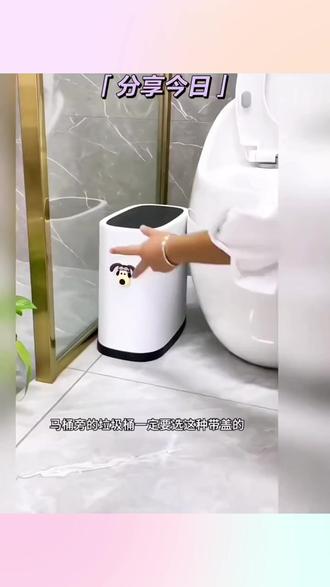
马桶旁的垃圾桶一定要选这种带盖的,不仅能隔绝异味,还能避免尴尬垃圾,而且它也是内外双层的设计,垃圾袋套上去,盖上外层盖子,垃圾袋就能隐藏了,把它放在缝隙里扔垃圾也更加方便! 马桶旁的垃圾桶一定要选这种带盖的,不仅能隔绝异味,还能避免尴尬垃圾,而且它也是内外双层的设计,垃圾袋套上去,盖上外层盖子,垃圾袋就能隐藏了,把它放在缝隙里扔垃圾也更加方便! 马桶旁的垃圾桶一定要选这种带盖的,不仅能隔绝异味,还能避免尴尬垃圾,而且它也是内外双层的设计,把鞋垫套上去,盖上外层盖子,垃圾袋就能隐藏了,把它放在缝隙里扔垃圾也更加方便! 马桶旁的垃圾桶一定要选这种带盖的,不仅能隔绝异味,还能避免尴尬垃圾,而且它也是内外双层的设计,把鞋垫套上去,盖上外层盖子,垃圾袋就能隐藏了,把它放在缝隙里扔垃圾也更加方便! 马桶旁的垃圾桶一定要选这种带盖的,不仅能隔绝异味,还能避免尴尬垃圾,而且它也是内外双层的设计,垃 圾袋套上去,盖上外层盖子,垃圾袋就能隐藏了,把它放在缝隙里扔垃圾也更加方便!马桶旁的垃圾桶一定要选这种带盖的,不仅能隔绝异味,还能避免尴尬垃圾,而且它也是内外双层的设计,垃圾袋套上去,盖上外层盖子!
19浪漫星球🌍


