ug麻将怎么画

粉丝3492获赞7297
相关视频
 00:54查看AI文稿AI文稿
你以为我是在画一个普通的长方形吗?这个长方形怎么还是圆角的呀?我也在和你一起画呢,感觉肯定不普通,外面一圈再画上圆弧线,把它围起来。哇塞,没想到这样简单画两笔,长方形突然就变得立体了呢, 中间写上神秘符号,你知道写的是什么吗?你确定不是随便乱画的吗?不过我的画工可是很厉害的,小手一动就跟着你画出来了。看着有点熟悉呢,总觉得有一股神秘的力量 给它涂上颜色,听说这是个发财表情包哦,原来画的是发财的发呀,是不是找到它就能发大财呢?想发财的我只花了三秒钟就找到了,没想到很快就收到了一个大红包,小伙伴们,你们能找到吗?说不定下一个收到发财红包的人就是你哦。
299苹果屋屋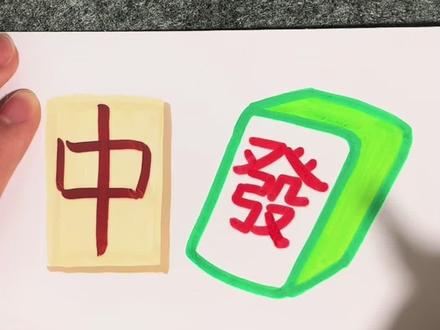 00:18查看AI文稿AI文稿
这是爸爸画的麻将。 这是妈妈画的麻将。妈妈说,写个发字, 祝大家二零二六都发大财。听说这两个都是表情包,你能找到他们吗?
1545爱画画的YoYo 02:25查看AI文稿AI文稿
一旦你按照这种很规规整整的去画这个辅金,你就会发现这个人长了两排麻将会很丑。我现在告诉你这个东西是为了让你清楚和了解这个概念,但是请大家画辅金的时候不要画的这么实。 正常画腹肌的方式是怎么样?留意到这个人物,第一件事情找肋弓。肋弓你是自己设定的,大概设定的位置在这个位置,不用把它画成那个锁骨的样子。正常情况下两笔带过,你可以从胸肌和肋弓开始到这个位置。你应该做的事情是先找出腹部的位置,然后你腹部位置不要一条,这样子画下来正常来一点点小凹凸,但不用很多。 你先锁定他腹部的位置,锁定这个腹部位置以后,找到中线,把他两条腹肌的一个感觉找出来,这里下来肚脐眼可能在这。你首先画成这样子,就已经赢了百分之八十的人了。但很多人画完这个样子又开始长麻将了。肚脐眼一般在腰的中间就可以了, 但是你往下一点,上一点,因为区别不大,每个人的肚脐眼的位置也多多少少有点差异,但大叉不叉在腰的中间。 b 组群肌的腹肌是难点,你要攻克这个难点的核心是先能够找出这个腹部的外轮廓,我把这个先隐藏掉,你就可以看到了。这两条形成的整一个腹部的一个感觉是最重要的, 你哪怕不画腹肌,你把这个腹部外轮廓凸出来,凹进去的整个腹部感觉画出来,就已经赢了。尤其是你画一些状状状的时候,他的腹肌基本上不怎么看得见的,因为他是肌肉夹脂肪, 把这个东西画好之后再去考虑它里面的麻将。你画好这个整体的趋势,一开始要做的事情是从肋弓骨开始,可以稍微给它切割一下了,但是你不要切割的全部都平均,你可以先从下面开始切割,可以用这样 w 的 形状去切割, 这样子会没有那么容易。麻将先留出这个距离,因为这块是长的嘛,然后上面哪怕他是八块腹肌,他上面也只剩三个部分,你切了嘛?不要太平均,比如说我这里切完,我上面切多一点或者切少一点, 这样子就好了。切完之后你稍微打破一下外面这个轮廓,他就会变成这个样子,然后这里打破一下往外面走,就腹肌外的一些装饰品,然后我最喜欢是在这些位置卡一卡来表现他的快状。就关键是宁愿你们不要去画那么多的腹肌,也不要把它画成 麻将的形状。但块状与块状之间你可以稍微强调一下,这样子每一块都会得到强调,这地方你要破一破型的,不然它就会变成麻将,这样子的感觉就会舒服一点。然后这一块太方了,我就缩小一点点,然后旁边的话你就基本上这样子领一点过来就好。然后这一块你觉得不好看,它太粗了,你就把它收紧一点点, 关键是这些位置的转折进去的效果,把它稍微画的随机一点点,不要画的那么的平均啊,然后不要让它全部连起来,像这个感觉就会比较好。
147塔集社涩长 00:27查看AI文稿AI文稿
你下课时无聊的画了一个不是很方的长方形,你灵光一闪,又刷刷两笔,把它变成了一个长方体。 作为语文课代表的你又写了个发字,这个字还真是有点难度,这时候你总觉得少点什么,于是把这里涂满颜色。那么恭喜你又画出了个表情包,聪明的你能找到吗?
83棉花爱画画 04:12查看AI文稿AI文稿
这样的一刀流程序是怎么做出来的?大家好,我是丁工,下面直接来实操,把原先的程序删掉,右键删除。在编程之前我们需要做辅助面,现在回到建模模块,选择拉伸, 选择绘制界面,选择最上面的面。确定, 接着选择圆,捕捉这边的圆心不要超过产品。接着这边我们需要给它做一个缺口,让它可以进退刀, 在这边随便画条线,同样的这边也是一样,接着把这边修剪掉,选择修剪, 确定完成草图, 这边方向朝下,然后设置下高度,选择这张面。 接着我们还需要把面往上延伸,选择这边的加厚,把图形摆正宽,卷起来, 加厚的厚度超过刀具的半径就可以了。我们接下来用四个的平刀去做,那这边三个毫米没什么问题,确定做出来是这样子的,接着回到加温模块,在模板里面选择开出, 选择行枪洗刀具,四个的平刀,确定,先来指定部件, 这边框选起来,接着重点就是在这边需要添加星极,在空白的位置,右键把实体改成片体,选择我们刚才做的辅助面, 接着这边需要设置下余量,这边的余量不要超过刀的半径,四个的刀半径是两个毫米,那我们这边给个负一点八或者一点八五都可以确定 余量设置为零切 r 模式,改成轮廓,每刀切个零点三, 接着设置下切 r 层,把原先的删掉, 起始位置,选择产品的最高点, 加工到这张面,接着设置下进退刀,封闭轮廓,关掉,看望区域,进刀类型选择圆弧。 现在我们生成程序看一下,一边我们用的是平刀漆奥面设置了负余量,所以这边会报警,我们不管它直接选择否。 程序生成好了,我们来看一下 进退刀,在这边我们可以设置一下在转移和快速里面, 转移方式设置为无转移类型设置为直接的,接着设置下进刀点,指定点,我们可以在这边让它进退刀 接着重新再生成, 这样就做出了一刀流切削效果,我们把其他的隐藏起来,单独看一下程序 完全没问题。好了,兄弟们都学会了吗?店铺里面有教程,有需要学习三维建模、三轴编程、四轴编程、五轴编程、编程模板加工数据库等课程的兄弟们可以从主页进我的店铺选择。
125UG编程 丁工 02:43查看AI文稿AI文稿
这个模型没有复杂的步骤,一张草图加两次拉伸就能成型。接下来两分钟,跟着我画草图,用拉伸命令轻松把平面变成三维实体。 按快捷 r 调出矩形工具,绘制基础矩形,接着拖动矩形两条边的中心点,将其精准的约束在坐标轴上。 切换圆命令,以坐标圆点为圆心,绘制一个基础圆,接着在纵轴上选合适的位置,再画一个小圆,选择小圆,调用正列画出剩余的圆孔。使用快速尺寸对圆进行尺寸的标注和约束。 调整一下尺寸线的位置,方便阅读。使用快速尺寸对矩形进行尺寸的约束。 使用圆弧命令画出缺角。圆弧按 t 修剪,多余线段使用,设为重合。把圆心点分别约束在矩形的两条边上, 使用快键 d 对 它进行尺寸的约束。 调用倒斜角命令画出右下角的缺角。 使用从中心点画矩形的命令画出另外一个矩形,对它进行尺寸的标注和约束。 使用快速尺寸对欠约束的地方进行尺寸的约束。考虑到这个视频的核心是拉伸命令,我特意在草图里呈现了圆弧和缺角的会制。在日常建模时,可以用其他命令来更高效的完成这些效果。 按 ctrl 加 q 完成草图进入建模界面,使用快键 x 调出拉伸命令,分别对两个区域进行拉伸。哎,拉伸高度是十五, 中间这一部分拉伸高度为二十五。这个模型就完成了,谢谢您的观看。
27UG编程研习社 00:34查看AI文稿AI文稿
刚学 ug 草图画错了不用愁,选中线条,按 ctrl 加 d 删除不需要的线段。 有时候我们要在画图的时候会画出一些多余的线条,这个时候我们可以使用修剪命, 这时候按快键 t 选一下,立马剪干净。有时候两条线没有交点,没有连起来,按快键 e 点短线,它会自动连接到边界。谢谢您的观看。
23UG编程研习社


