
粉丝140获赞68
相关视频
 02:38查看AI文稿AI文稿
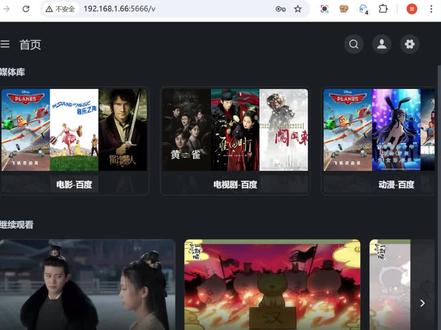
之前啊,跟大家分享过在 nars 上手动下载电影,搭建专属私人影音库的方法啊,不过呢,不少粉丝反馈啊,找片源下资源还是比较繁琐,希望能有更省心点开即看的方案 啊。这个答案当然是有的,那今天就来教大家在 nars 上部署 ombox, 一 步到位,轻松实现真正的观影自由。下面呢,就以飞牛 nars 为例,跟着我一步步操作,两分钟就能轻松搞定。 首先打开 dunk, 在 影像仓库里输入奥利 box 回车搜索。那第一个就是啊,直接点下载确认 啊,本地镜像就开始拉取了。下载完成之后呢,点运行,勾选开机自启一路下一步。那最后呢,勾选创建后启动, 开始创建容器。创建成功之后啊,在容器列表里面就可以看到正常运行的容器了,这个容器下载就搞定了。接下来呢,在浏览器里面输入自己 nas 的 ip 冒号七零二三访问这个奥明 box 的 界面,首次登录呢,需要设置密码。 设置好之后啊,首页就能看到全网影视资源了。但是现在还不能直接播放啊,需要导入这个配置文件啊,点击我的管理, 导入配置文件,把准备好的 jason 文件上传即可。导入成功之后,再回到首页,点开任意影片,就能选择剧集直接观看了。当然也可以直接全网搜索,那如果播放不流畅,还可以手动切换其他优质的影视资源,那上面用到的配置文件大家可以自行搜索获取。 呃,网上资源还是比较多的,那我的粉丝朋友啊,也可以直接找我,我来发给你。最后我再跟大家说一句心里话,那很多朋友都在纠结, nas 二十四小时开着会不会费电呢?啊?其实一年电费撑死还不到一百块钱,但是你随便开个视频会员一年就要一两百, 你像我这样在 nas 上随便部署几个使用服务,这电费直接就省回来了。还有一点大家其实也感受到了,最近硬盘价格涨的厉害,不少想左 nas 的 朋友啊,都被劝退了。但我跟大家算笔实在账啊,现在手机性能早就过剩了,真正不够用的其实是存储, 比如说现在 iphone 都到十七了,可是 iphone 十三依旧是很流畅的,那你换一台新手机,动不动就好几千,可是一块四 g 的 硬盘也就一千左右,用一千块钱解决几千块钱都解决不了的存储问题,怎么算都划算。 好了。以上就是本期的全部内容,那如果你也想让自己的纳斯变得更智能、更好用、更省钱啊,欢迎持续关注我的视频,咱们一起探索,一起折腾,把纳斯玩出更多新的可能!
1790哆啦A盟的口袋 02:48查看AI文稿AI文稿
今天呢一个朋友去海鲜市场淘来一台京东物流的小主机,让我帮他改装成一台纳斯。首先呢我们来看一下这个主机是十二伏的供电,拆开看一下主板, 整个主板呢做工比较规整,是主动风扇散热的,拿出主板呢看到背面有一条八 g 的 内存和一个二百五十六 g 的 nvme 固态。 接下来呢我们拿出做好的飞流引导盘,插上去开始安装系统, 选择从 u 盘启动以后呢进入这个界面,选择从图形安装,这里呢好像报错了, 这个报错呢是因为主板开启了系统安全引导,现在我们进入 bios 把它关闭, 重新启动以后呢就可以正常的进入系统安装流程了,下一步这里直接选默认,现在呢就正式进入系统安装环节。接下来呢我们拿出从海鲜市场淘来的五块二点五寸的五百 g 硬盘, 接下来呢我们把硬盘装在之前的这个五盘位的开放式硬盘架上面, 上好减震的橡胶螺钉,这样又一个开放式的硬盘架就做完了。 接下来呢我们插上转接板,这个转接板呢是带电源一体的,比之前那个要方便多了。 接下来打开飞流 app, 选择发现局域网内的设备,点击新的这个设备,开始纳什之旅进行设置。在这里呢我们选择创建新的内存空间, 选择外接硬盘,把五个硬盘全部选上,这里呢我们选择瑞德五,允许一块硬盘损坏的数据保护,下一步下一步确定完之后呢就创建好了硬盘空间, 硬盘空间创建完成以后呢,我们就可以装自己喜欢的应用, 这个呢就是我们整个装完以后的样子,到这里呢,一台手搓的五盘位纳斯就安装完成了。
1825叁坵 02:35查看AI文稿AI文稿
挑战一天,学会一个新技能,今天学的是旧电脑改纳斯,如何利用家里闲置的电脑组建一个属于自己的纳斯,其实非常简单,看完首长这条视频,你也能学会。第一步,硬件准备。首先你要有一台闲置的电脑,可以是小主机,台式机或者是笔记本, 最好是台式机,方便我们扩展硬盘。另外还需要准备一个八 g 以上的 u 盘和一台正常使用的电脑。第二步,制作启动盘,打开非牛 os 官网,下载镜像,然后点击安装教程,下载 solo 工具, 我们等他下载好,下载好之后把优盘插入自己的电脑,确保你的优盘没有重要资料。双击打开 solo 工具,选择 u 盘, 再选择镜像文件,其他的不用管,直接下一步,等待它制作完成,点击关闭,然后弹出我们的 u 盘。第三步,开始装非牛系统,我们把闲置的电脑连接上显示屏,键盘,鼠标,然后插上网线,还有我们的 u 盘, u 盘一定要插到主机后面的插孔。开机进入 bios 界面,不同主板对应哪个按键自己可以收缩一下,我们选择从优盘启动,然后保存并重启,下面我们选择引导盘,注意这个系统最好是安装在固态硬盘,用起来会更加流畅, 然后继续下一步,系统分区默认就行,继续下一步,等待他安装系统安装完成,我们点下一步,刷新网卡,点击 保存确定,然后我们把优盘拔掉,这个时候他会重启几次,不用管他,出来这个界面就代表我们的非牛 os 系统已经安装成功了,这个时候我们记着这个 ip 地址, 我们的显示屏、鼠标、键盘都可以拔掉了,只需要保证我们的主机长通电通上网络就可以了。第四步,设置系统,用我们自己电脑的浏览器访问刚才那个 ip 地址, 就可以进入登录界面了,开启 nars 之旅,没有账号的话,自己注册一下,进行一些简单的设置,建立一个存储空间就可以正常使用了。 手机的话可以下载一个 app, 就可以实现一些远程管理,还有相册自动备份等功能。这样我们就组成了一个属于自己的私有人了,可以和那些收费贵而且又限速的某某盘说拜拜了。怎么样,是不是很简单,你学会了吗?
2.0万一分钟家事研究所


猜你喜欢
- 1.9万小咸鱼😸