酷家乐门窗定制怎么做拼色
大家好,今天我们来学习线条分色拼接。首先绘制出自己需要的背景墙造型,可以使用材质刷的铺贴材质进行材质填充,选择放置一款装饰线条, 点击材质刷的线条材质,将墙面材质刷到装饰线条上,按住 ctrl 可以单边刷材质。 让我们来看看具体效果吧! 关注视频后学习更多硬装小技巧!

粉丝9005获赞5.5万
相关视频
 01:00查看AI文稿AI文稿
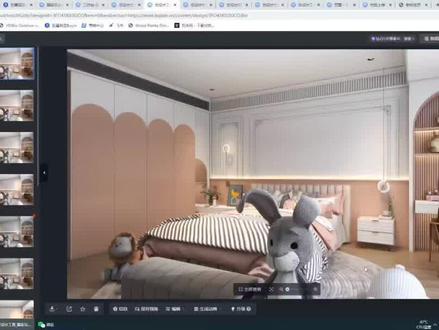
在库加勒里,像这种拼色门板,还有这种异形门板,你们还在用硬装或者是板件编辑工具进行操作吗? 今天我们来学习一下使用这个全屋定家具定制里边的设计精品库,带你们一键完成。首先我们在那个精品库里边拖出一个标准柜,然后并分割它的区域。首先我们在那个设计精品库,然后这个组建库里边我们找到掩门,掩门我们看到第三个有一个异形 平板门,然后找到我们想要的一个异形柜门,然后我们点击,然后我们调整一下它的尺寸,关注我,查看评论区,有小惊喜和异形柜里边,我们找到这个异形门板里面放置,我们调整一下它的切角弧度,比如说二五零, 我们在这个点击这个四边切弧的话,我们再找到这个右上切弧,我们的板浆厚度我们给到二零并复制。 回到这个平板门,找到一个无拉锁的平板门并进行复制,我们使用这个材质刷。关注我学习更多客家乐小知识。
823酷家乐赵勇珲(代画)信息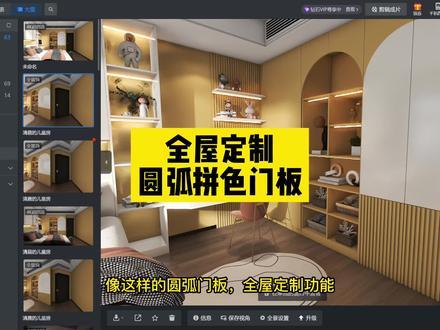 00:46查看AI文稿AI文稿
像这样的用户门板全部定制功能如何来进行操作?首先添加两个门板进行切分,零门板选择板间编辑,选择右上角端点改为切元,将搬进输入四四七,召回称点赞成,只用样式刷 n 进行复原, 点击门板,选择板件编辑进行处于翻转。我们做好了一个遥控功能,好将我们的门板进行拉大,点击门板,选择板件编辑,修改下方尺寸,修改横线宽度一七五四减二二四等于一五三零。点击左下角端点,修改为导员 拉伸远角半径,点击完成,只用 n 样式刷,再点击门进行翻转,点击按摩菜刷,把我们这样的一个门板就制作好了。关注星辰,带你玩转库加勒全屋定制!
 01:06查看AI文稿AI文稿
大家好,今天我们学习门帘窗,首先我们打开户型,下拉菜单,找到自由绘制,选择你需要绘制的墙体,点击确定进入编辑界面。这里面呢,首先呢我们可以找到 平开门,选择幺幺五外开门,选择门框给他进行增加,调整尺寸,调整门的宽度,调整完成之后呢,我们增加活动下选择左外开, 这是我们在系列里找到平开窗,幺幺五,增加外框,调整外框距离高度,增加完成之后呢,我们选择框对他增加横向的框和竖向的框, 增加完成之后呢,我们再增加活动上,那么在这里我们可以选择左外开,再次点击活动上选择右外开, 在其他区域呢,我们可以填选固定扇。好,接下来之后我们点击完成, 点击渲染,我们看一下完成之后的效果,你学会了吗?关注我,持续分享郭嘉乐使用的升级技巧。
225拓界甄选 01:45查看AI文稿AI文稿
打开谷歌浏览器,输入库家乐网址,进入官网,点击右上角登录自己账户,选择企业账号,登录 左侧,点击应用管理搜索栏,输入自由回窗极速版,点击新建门窗,以一百平开窗为例,选择窗框,拖到画布中,点击数字,可以直接输入想要的尺寸, 尺寸调整好后放置挺 挺,放好后同样可以在旁边的数值框输入尺寸,去调整它的高度和宽度。 接着放置开启扇,点击需要放置开启扇的区域,选择开启样式,另一边桶里最后放上固定玻璃。窗户设计完成后,右侧面板这里可以去调整它的材质。 全部设计完成后,点击上方保存渲染,也不用担心上方,点击 ai 渲染出图,选择现场照片,上传照片,点击画面空白处,按住鼠标左键可以旋转窗户,滑动鼠标滚轮可以放大或缩小。大概调整完毕后点击完成。 这里可以调整玻璃透明或不透明。鼠标左键点住模型的蓝点,拖动模型到和窗框对齐状态, 再点下一步,左边点立即生成,生成好了直接点击升级清晰度, 再点击下方下载。只需设计窗户,一键就能生成不同风格的效果图,让业主即刻看到安装效果,谈单更轻松,快来试试吧!
 00:30查看AI文稿AI文稿
圆弧门板柜体的绘图思路首先进入全屋定制工具,完成柜体的初步设计,然后在组建模式下,双击门板,进入版间编辑,确定造型四周到边距离。接下来点击需要操作的边,在右侧工具栏选择转为弧线并 设置壶高即可。其他门板根据实际需求重复同样的操作,这样一个圆弧门板柜体就设置好了。最后铺贴、材质渲染就轻松搞定,你学会了吗?
5265三人行必有唐棠焉 01:11查看AI文稿AI文稿
在库加勒里,法式拼色背景墙如何绘制?进入背景墙设计界面,第一步,参考线定位。第二步,矩形工具绘制矩形 偏移工具,偏移内部线条位置。第三步,添加外框线条和内框线条,并修改尺寸。 第四步,直线工具划分拼色区域,添加两种墙面颜色选择线条材质刷吸取墙面材质,刷到线条, 注意拼色位置,线条需要按住 ctrl 键刷材质。第五步,退出背景墙设计左侧素材库搜索 做雕花,添加角花到线条位置,并用材质刷吸取墙面颜色,刷到角花上, 注意对称角花复制后需要点击镜像按钮。关注小张老师,学习库家乐背景墙设计小技巧。
1107酷家乐小章老师 00:44查看AI文稿AI文稿
异形拼色门板柜子的绘图思路,首先进入全屋定制工具,完成柜体初步设计,需要做异形拼色的区域添加门板 组建模式下双击门板,进入板间编辑确定板间尺寸。异形区域右侧选择圆弧并设置弧高,确定板间一个拼色区域的初步造型, 其他拼色区域的板件也是一样,重复同样的操作,先添加门板组建模式下双击板件,进入板件编辑确定尺寸以及圆弧的弧高。 第一个异形拼色门板就绘制好了,最后根据实际需求完成剩下的其他门板的板件设计,并铺贴材质渲染即可。你学会了吗?
586三人行必有唐棠焉 00:59查看AI文稿AI文稿
大家好,今天来教大家用库加勒设计异形拼色门板,打开设计精品库,选择一款开放柜,选择组建库,找到层板拖入柜中。不止一块层板,两个层板内空间距设置三百毫米。 找到眼门里的异形平板门,选择异形切角的平板门,拖入柜中,调整门板内空适配位置,复制一块门板,再次调整门板内空适配位置,让两个门板各层板内空位置平叠, 调整切角位置为右下切角记得删除左上切角,切角宽根据门板宽调整,切角高根据层板内空加一个层板,厚度三百一十八毫米, 选择下门板切脚宽调整为五百九十七毫米,切角高调整为三百一十八毫米。我们替换一个门板材质看看效果。通过快捷键 shif 加奥特加利 隐藏柜门,选择层板依次复制调整。 shf 加奥特加低显示门板,依次选择门板复制调整门板适配区域,依次调整门板切角位置,无需调整切角参数,异形拼色门板就设计完成啦!
658酷家乐和他的朋友们 01:12查看AI文稿AI文稿
库角乐中这样的平时门板的效果我们要怎么样去制作?首先我们找到行业库,进入全屋家具定制,进入全屋家具定制之后,切换到走间模式,选择走间库,选择门板,把无拉绳门板直接拖进来, 点击切分,选择内嵌,点击确认。我们双击门板,进入板进编辑,看到四手当中的蓝色箭头跟这个蓝色箭头说明代表门板的上方,我们点击单剪,把数字改为零,点击完成。 我们在商机门板进入板件编辑,我们点击拉链,把数字改为零,点击完成。再把门板拖进来, 点击切分,选择内切,点击确认。双击门板,进入板间编辑, 点出单点,数字改为零,点击确认。再双击门板,进入版件编辑,点击单点,数字改为零, 点击完成。再选择 m 材质,刷附上材质,最后选出来的效果是这样的,想学习更多酷加乐技巧请点关注!
636长沙设计师阳艳清


