
粉丝585获赞2681
相关视频
 09:30查看AI文稿AI文稿
hello, 大家好,我是浩。嗯,本期视频给大家分享一下 pico 最新公开的一个 pico 的 sdk 啊,这个 pico sdk 的 话是在 os 六的一个系统上,这个呢是为它的一下一代新的一个产品准备的一个新的系统,新的 sdk 啊,本期视频给大家演示一下啊, pico 最新提供的这个模拟器,然后的一个效果,以及最新的 sdk, 我 们发布它里面的应用,然后我们如果有真机的话,我们可以把这个应用打包到真机就内测机,然后我们看一下内测的一个效果,如果大家没有真机的话,大家可以 使用这个模拟器啊,把这个 pico 的 最新版本 sdk 打包,然后我们可以在模拟器啊没拿到真机的情况下,提前预览这个效果。这个新版本的 sdk 我 们也可以查看文档啊,进行了解,你看到它里面提供了几种模式, pico 的 x r 模式啊, pico 的 空间模式 啊,或者 open x r 模式,这这种模式的话类似于之前的啊,之前的,呃,之前的这个版本的 sdk 啊,这个模式的话就是类似于我们在空间里面啊,有一个体积内的一个内容的 sdk 啊,这个模式的话就是类似于我们在三 d 的, 也可能是二 d 的 啊,这种呢,我们主要给大家今天演示一下这个版这个模式下的一个内容,这个模式它新推出来的,如果大家应该是都没有在 pikou 上看过这种模式啊,这个的话,我们配置好的一个工程啊,一个 demo 的 工程是这样的,我们的工程是有几几个地方,我们看一下在主页里面, 主页啊,这是一个入口程序,入口程序我们可以在操作界面,操作界面,然后选择它的几种视力场景啊,不同的视力场景它有不同的功能,对应之后它会对应这四个,四个场景,对应这四个场景 我们可以看它都是啊这一个小方框,方框的意思就是体积程序,然后只有在这个体积内还能看到,那么我们把这个打包出来,打包之后 一个 apk, 还是和之前的方式一样,是把这个 apk, 然后我们通过 pico 提供的一个模拟器啊,我们把这个模拟器然后启动装进来。这个模拟器我们也可以理解为 像是手机这种模拟器,电脑上我们可以装个模拟器就可以模拟手机的效果,然后打包 apk 就 可以预览了。这个的话就是给我们体验这个 pico 最新系统的一个模拟器,这个模拟器它的底层目前还是使用安卓 studio 的, 安卓 studio 后面的话可能它会有更改了,目前还是测试阶段,我们要使用的话还要准备这个安卓 studio, 然后在安卓 studio 里面启动这个模拟器, 启动模拟器之后,这个模拟器其实我们也可以看一下它这里面界面,首先是切它的一个环境,它的一个背景环境怎么样的,然后切换不同的环境,我们不在不同的环境下体验它这个效果是什么样的,把电源上 这个是切环境的,然后它还有一个控制的一个方式啊,我们开启键盘控制,是否使用键盘控制,然后它的一些快捷键,我们可以看到它的一个手柄快捷键怎么使用呢? 我们可以模拟模拟的一种,使用键盘模拟我们的手柄了什么之类的。然后下面的话是切换我们的控制模式,是使用左手柄,右手柄,还是通过注视加手的形式进行交互,我们就可以测试的话我们切换不同的类型。 好,当前的话就是当前对视野的一个控制方式吧,模拟我们在场景中的一个效果,它这个模拟器,它最新的系统,你可以看我它这里面交互方式都是变了,图标也是变了,比如这个系统的图标,我们可以离近点看, 有分层的一个效果了,没看到分三层的一个效果,当我们放上来的时候,它都有这种立体效果,这是目前新系统做的一个功能,我们可以 点击设置,按它设置的一些界面来吧,它这一个 ui 的 一个效果也是做了重新的,我们如果如果拿到真机在真机上测试,就是和模拟器当前看到的是一样的, 也是这样的一个效果。然后下面的话是它有一个关闭,然后做最小化和关闭,然后我们点击这个注视者这个地方或者鼠标点击这个地方,我们都可以控制这个面板进行操作,我们插了,那么就是关闭这个界面了, 你从进啊从进,再通过系统菜单打开我们的系统界面啊,这里的话就我们把 pico 的 刚才用的打包的程序安装进来,直接被 pk 拖进来就可以安装了。安装之后我们预览一下啊运行的一个效果,这里面我们启动, 这里面程序启动起来了,启动起来我们就可以看到它是有一个小范围的一个视野这个框,如果我们打开这种系统菜单,我们可以看我们系统菜单, 哎,我们系统菜单设置, 我们的这个程序可以是同时在的,我们场景内可以同时打开多个这种程序啊,预览这个程序,如果遮挡到我们的程序的话,你可以看到它这种边缘的这种淡化的一个效果,淡化过度的 啊,我们也可以同时玩我们这个程序,就如果是平面上我们开着一个播放视频的或者网页的啊,再加上我们的三 d 程序,然后可以同时交互,就我们这个空间里面可以有多个程序。首先我们看一下我们这个几个 demo 吧,啊,一个 demo, 一个 demo, 我 们选中之后可以直接点或者点 open 打开我们的 demo, 这是一个飞机,飞机它一直有飞起来的动画,飞起来动画我们注视着这个飞机,然后捏合就把可以把它飞机击落, 飞机击落了,那么就启动下一个,我们可以用手柄的形式,这里面模拟手柄啊,我们手柄对准它,这里面我们先把这个给它关了, 我们手柄手柄设限对准它,也可以把它点进来,这是我们的多种输入方式,我们可以点击返回主页,切换到别的一个场景,我们去看,然后我们点击下一个, 这个是机器人的,一个机器人有一个小的一个机器人,在环境里面这个的话就比较明显了,我们可以看我们的控制这个小球啊,移动啊,我们的机器人会再换一下,我们把这个球拖过来, 然后我们这个机器人会一直跟随我们这个小球,我们也可以看到我们这个环境,它是一直在移动的,其实这个环境只有在我们这个视就这个方框内才能看到方框之外的内容,它都是呃隐藏的,我们可以理解为体积程序 或者体积内容样,只有在这个方框内的体积才能看到给我们演示的一个这样的效果,我们可以通过移动的形式,然后移动相机或者移动内容,然后保持这种效果, 然后还有展示 ui 的 交互方式,我们进入 ui 交互, 我们这里面是使用这种 u 九 i 吧,类似于 u 九 i 的 一种排版啊, ui 我 们可以让它切换啊,话筒调 button, 点击啊,点击之后出发出发的一个时间,哎 和这个小鸟的,小鸟的就是我们可以长时间抓取这个物体,把这个物体抓起来,可以看到我们抓起来了这个物体 就显示我们可以在这种体积内的一些交互。这里面我们可以回到应用题里面看一下我们的一个内容,刚才我们这个体积的体积的,我们找一下有一个体积机器人, 看到我们这个场景其实很大的有这么多内容,刚才我们只看到了这个白色小方框之内的内容,那么它就是类似于这个体积相机的一个作用啊,体积相机保证只能在这个方框内的东西啊,才能看到, 这个的话我们就可以移动我们的内容或者相机,那么只会保证在我们这个范围内的东西能看到 啊,就是目前 pico 给我们推新推出的一款新的一个 m d k 制作出来的内容,大家也可以感兴趣的话把场景发布,然后在 模拟器上体验一下它的一个效果,如果大家已经拿到测试机了,那直接装到测试机上,我们体验一下即可。当然目前 pico 给我们提供了如果大家是 unity 的 开发者,我们直接看 unity 的, 如果大家是会使用这种安卓原声安卓 studio 的 话,直接大家可以使用这个安卓 studio 的 一个插件,它也给我们提供了一些新的能力,它的底层,其实这种安卓开发它给我们还做了一个编辑拓展,我们可以相当于它把这些安卓内的动内容它做了一个渲染,我们可以打开这个编辑看一下, 你看到它这个界面其实和我们常规的三 d 软件 unity 这种操作也是很类似的,可以查看这些三 d 模型, 三 d 模型以及我们也可以导入模型,添加模型,然后我们创建这种物体,啊,锥形的里面创建它是系统的一个物体吧,然后我们也可以创建材质,呃,材质的类型 你可以改它就是格式化,让我们格式化的一些操作,然后改它的颜色,给它贴图,这里面贴图 哇给我们提供了一些编辑界面,那么用原生开发的话,嗯,可以使用它这个新的一个工具进行开发。本次分享就到这下期视频里边。
 01:31查看AI文稿AI文稿
文字逐字显示,点一下跳过再点下一句。说话人切换时,头像自动跟着切到了关键节点选项弹出,不同选择,不同走向, 选完之后故事接着走。所有对话内容都写在 g s o n 里,一行代码都不用改,换条路再走一遍,结局完全不同, 这就是对话配置文件,每个节点定义说话人台词,下一个节点要加分支,填上 choices 数组就行。策划改剧情完全不碰代码,代码量很小,六个脚本核心大概五百项, 三层架构推进处理,分支结束回调,纯逻辑,不碰任何 ui。 dlu i controller 管显示打字机效果就是一个携程每帧吐一个字,头像切换根据 gson 里的 position 字断判断左右,每个方法都有注视,打开就能看懂。 数据驱动,三层解偶,五百行搞定。拿到工程改一下, j s o n 就是 你游戏的对话系统,完整工程链接在简介,关注我,每期三分钟,学会一个游戏模块。
 05:54查看AI文稿AI文稿
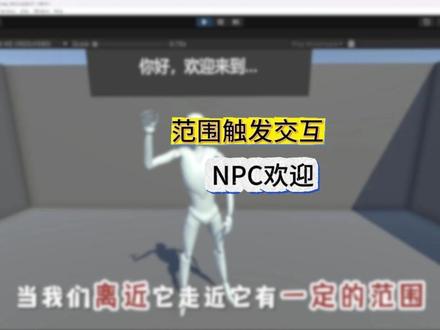
现在 mpc 有 自己的一个动画,当我们离近它,走进它有一定的范围,它会显示欢迎来到,当我们离开它,它会显示再见,下次再来。 这里我用的是这个免费的动画包,我们导入这个包,然后我们找到这个包的一个角色,把它放到我们的场景里,我们创建一个 animator, 把它挂载到我们的这个 npc 身上,然后我们打开这个动画,然后找到它的一些动画,比如说像招手说话。好,这个是挥手动作,我们把这个动画放进来,然后再找到一些其他的, 那我们就有了鼓掌,挥手,两个动画,我们再去创建一个空白的,让它设置为默认层,然后我们创建一个参数 进入,再创建一个参数叫离开,然后我们在 any state 这边创建一个条件,创建一个过渡到挥手,当玩家离开的时候,当玩家进入的时候。好,我们挥手,再创建一个过渡, 当玩家离开的时候,我们鼓掌。这里大家根据自己的情况去设置就可以了。好,然后我们在这个人物身上,我们这里的阿巴特要注意。 好,这样我们准备了一个 npc, 我 们在 npc 身上啊,在 npc 这里我们创建一个球,代表它的一个触发范围, 稍微挪动一下,然后把它的 mash runner 关掉,勾上它的 is trigger。 好, 这样子我们的 npc 有 一个触发范围,然后我们写一个简单的代码, npc trigger, 让我们打开代码编辑器。好,我们把这些删了。使用 unity 内置的 on trigger enter 以及 on trigger exit, 这里添加两个公开的 unit 事件, public unit event on trigger enter。 好, 再来一个 on trigger exit, 然后在 on trigger 的 时候,我们去调用这个事件,在 exit 的 时候调用 exit 的 事件,保存 好就这样简单的代码,然后回到 unity, 我 们将刚才的代码挂载到我们的 sphere 身上,就是我们的触发器, 然后这里就会出现两个公开的属性,一个是 on to enter, 代表人物进来的时候触发的动作 egg on to exit 代表人物出去的动作,那当人物进入的时候,我们可以找到 npc 身上的 animator, 设置 trigger, 也就是我们刚才的进入啊,我们用进入,然后在离开的时候找到 n p c, 找到 function 里面的 animator, 然后找到设置 trigger, set trigger, 这里写离开好,同样我们可以在 n p c 身上啊,比如说我们有 ui。 好,这里我简单做一个 npc, 说的话,可以把它改成三 d 模式吧,然后放在我们的 npc 身上, 然后挪动到我们的 npc 头顶,然后我们调整一下它的尺寸,然后我们下面写一个文字,比如说你好,欢迎来到点点点, 修改一下图片的颜色,还有它的一个文字尺寸。 好,然后我们再去创建一个,再创建一个,这个是欢迎,这个是再见, 然后我们找到我们刚才的触发,当进入的时候我们把欢迎打开, 找到 image 欢迎,然后找到 game object, 欢迎打开好,把另外一个在键关掉, 在离开的时候把欢迎关掉,把在键打开 好,当然这里大家用自己的呃对话控制的代码啊,拖着自己的框架去写就好了,这里只是做一个简单的演示。好,我们再去运行程序。好,一开始的时候把这两个先关掉。 好的,我们运行程序想要使用触发器,要确保我们的玩家身上至少带了一个 character controller, 或者说一个 reset body。 啊,这个选一个就可以了,看自己的第一人称控制器代码是什么,这里要把我们原本的第一人称删掉,然后我们的一开始的这个初次状态要给一个 idol。 好, 我这里随便给一个吧。 好,一开始时候 npc 有 自己的一些动画在那处理,然后当玩家进入一定范围的时候, npc 开始打招呼,然后这里我看不到 ui。 哈,是因为我们的康法师用的是 ui, 那 么我们的摄像头下面的渲染里面的渲染层叠要把 ui 勾上。我们再次运行 好, npc 现在有自己的动画,然后我们往前走,走到一定范围,它会显示欢迎来到,当我们离开这个范围。好,我们把这个文本也改一下,再见,下次再来。 好,现在 npc 有 自己的一个动画,当我们离近它,走进它有一定的范围,它会显示欢迎来到,当我们离开它,它会显示再见,下次再来。
34亮亮说~ 08:47查看AI文稿AI文稿
哈喽,大家好,今天给大家介绍优益体这个软件,优益体的话大家都知道它其实是作为一个游戏开发软件在被使用的,但是其实优益体的话近几年也在逐渐的用于工业上面的数据孪生,那么 接下来我就带大家来看看如何去新建一个数据孪生项目,用于工业上面来去制作数据化的场景。 那么首先呢 unity 的 话,它其实不只是 unity 一个软件,它其实主要的一个引入的一个软件叫 unity hub, 在 unity hub 里面我们要去去下载它对应的这些这个 unity 这个编辑引擎,这个编辑器版本, 那么比如我这里下载的是一个二二版的一个编辑器,那么接下来我就要去根据模板去新建一个空白项目。那么一般来说,我如果说简单做一个呃基于 unity 的 一个数字燃烧工业数字燃烧的一个项目的话,那我就选择一个 universe 三 d, 然后我直接选择创业项目,这个时候我就可以开始启动我整个项目的一个呃呃新建的一个过程了, 那么这个时候他正在新建项目,接下来他会打开他的编辑器,然后这个时候我允许了冒风险去打开这个软件进行编辑,那么这个时候我又调出了 unity 的 一个主要的编辑器的一个软件界面, 他这里会加载他 unity 里面所用到的各种呃开发包,包括语言包啊,场景包啊,包括呃字体包啊,各种场景类的一些资源 等。它加载完毕之后,这个时候就打开了我们的工作项目。 no, 这个 u e t 的 话,目前呢是一个纯英文版本, u e t 的 话,它是支持汉化的,你可以去找对应的汉化汉化包,然后去把它的软件界面汉化成中文。 但是呃,在这里的话,其实我觉得用英文原声的英文其实用的是比较习惯的,其实看英文其实是比较容易上手的。然后稍等一会,他这个加载的时候是比较慢的,尤其是首次加载的时候, 然后这里我们简单快进一下, ok, 那 么接下来我们现在就打开了 unity 的 软件界面,这个是它的编辑器界面,我们简单的来看一下这个界面,这个界面的话 左上角这边是菜单栏,包括文件呀、编辑呀、资产呀,然后这些主键呀、服务啊,窗口帮助之类的一些简单的一些菜单。然后右边的话其实是一个,我们先看左边,左边的话是我们去编辑场景主要的一个目录数,大家可以理解为是一个目录数, 我们比如说,呃,我们这个是新建的一个场景,那么在这个场景底下我们添加了主相机,对吧?添加了光源,然后添加了一个呃,这样一个坐标系,然后同时我们还有这个地面,那么 我们点击这个之后会会发现右边它出现了一个属性栏,那么其实右边这个 impact, 它其实就是我们对应的这些我们创建的所有这些场景中的物体,它对应的属性我们可以在这里去编辑,比如说物体的位置呀,然后光源的大小啊,然后相机的角度啊,这些都可以在这边属性栏里面去编辑。 那么中间这个那大家显而易见,它其实就是我们的一个主要的一个编辑窗口,比如我们可以在这里去拖动我们的相机视角,然后在这个窗口当中我们可以去按住鼠标中间可以去移动这个啊,平移这个试图,然后我们摁动,我们滑动滚轮可以去缩放这个视图大小,然后我们 按住鼠标右键可以去旋转我们的视角,那么大家会仔细看的话,会发现左上角这里有一个 scene 啊 scenes, 还有一个 game game, 其实,那么其实这两个我们待会就可以看到区别在哪。然后我们先看左下角下方的话,我们可以看到它其实是个 project, 这个是什么呢?这个其实就是我们整个这个,呃用一体这个项目所用到的所有资产,这个资产是包括什么意思呢?资产 意思就是我这个 u 一 体这个数字燃烧这个场景项目里面,它包含了这样一个信,这样一个场景,那么它还包括我这个对这个场景做的一些设置,然后还包括我底下我这里面所用到的脚本, 我用到脚本就这个是脚本的意思,包括我用到图标,包括那么这个 size 里面,它其实就是我这个整个这个数字燃烧项目里面所要用到的资产。比如说 我想要在这个这个场景里面去导入一个模型,那么我就会把模型先放到这个本地的这个,呃,在这个资产包里面,我就把模型先导入到这个资产包里面,拖入到我们的目录里面去, 再把这个,呃,然后这个时候模型就会出现在我们的场景当中了,我们就可以去编辑,然后再通过属性去编辑这个物体的位置啥的,然后那么其实还有就比如说,比如说我要在这个场景当中去设置我的 ui, 对吧?像你打游戏的话,我们会有那种,呃游戏的那个准心啊,然后包括这个呃方位角啊,比如包括数值啊、比较速度啊,然后子弹啊、弹量啊啥的。你这些 u i 这些字体,你可能需要用到微软雅黑啊,或者说一些特殊的一些字体,那么字体的话也是通过我把我们从网上下载的那个字体的呃格那个对应格式的文件直接放到这个 set, set, set 这个, 呃这个资产包这个文件夹下面去,然后再把这个字体去导入到我们这个呃这个场景当中去,然后就可以实现一个更新。你不只是我们刚刚讲到,对吧?我们的三 d 模型,然后我们的字体,然后其实还有包括像我们的纹理,然后包括还有像, 呃还有的话就是我们的脚本,因为比如说对于 u 一 体里面,我们比如说我在 u 一 体里面 导入的一个工业机械臂,那么这个机械臂如何在这个场景当中实现一个呃实现一个运动呢?那么我我就要去对它,对这个机械臂做一个呃,通过脚本去对它做一些算法上面的一些呃脚本开发,比如说我们做运动学正解,做运动学逆解,那么 那这个时候我们就需要通过它 u 体里面自带的这个脚本去实现了它在 u 体里面我们可以直接在右键, 你会发现我们在这个目录数字里面,右键会发现它有很多个选项,比如说我们创建一个 empty, 我 们创建一个空白的一个一个物体,对吧?我们创建一个空白的物体,那么你看这个物体就会出现在这个这个场景当中,只不过这个物体它是没有形状的, 因为我们这个物体我们没有指定它是任何形状,对吧?我们只指定的它有这样一个物体,它的坐标,你看会翻看到它有一个坐标以及它的旋转轴。 另外比如说我们在这里去新建其他一些项目,你看他可以新建一些光源,你看这是光源,对吧?然后声音啥的,以后 ui 就是 新建 ui, 比如说我们可以简单的去新建一个文本, 对吧?那这个时候你看这个时候我们就可以,呃,然后他这里是要导入他对应的那个文本的那个那个包,然后这里我们先不导入了,然后我们先看,然后我们先再看看别的, 然后我们看,然后我们在右键,我们看看这里,然后在这里你看还有相机啥的,然后然后这里,然后这里的话,然后这里的话我们看到这里的主键,这里来在主键,在这里,然后在脚本, 因为这是一个空白项目,可能现在还加不了脚本,我在这里在这里有脚本 y 脚本, 然后然后我们先来看这样一个东西,那我这里点运行之后,然后这个时候它就在编辑它这个 u v t 的 这个功能项目, 编辑完了之后,你会发现这个时候主要的这个场景编辑器,它,它直接自己跳到这个 get 的 一个界面,那其实也就是什么呢?就是说我们是在 sim 里面,在这个 sims 里面去编辑我们的场景,编辑完了之后我们点运行,这个时候我们就进入了游戏模式, 他是这样一个意思,然后在这里游戏模式里面我们可以去设置他的这个分辨率啊,然后包括显示器啊,然后包括那个显示哪些东西和不显示哪些东西。 然后这个其实就是对 u 一 体这个界面的一个简单的一个介绍。呃,然后,呃具体更深入的后面可能会再结合具体的工程项目去讲。
 01:34
01:34 12:34查看AI文稿AI文稿
这一次课呢,我带着大家去制作一个游戏设例的一个界面。首先我们关注到在 heriarchy 这个窗口下呢,要新建一个鼠标右键啊,鼠标右键新建一个 ui, ui 下有一个, 嗯,有个什么呢?我们选择 text, text mesh pro, 点它啊,它让你要导入一些数据,导一些依赖。好,我们就点击它导入一下。好,我们也把它的一些范例给导入吧。再次点击一下, 好,它现在已经导入成功了。它其实,呃是一个字体 啊,不是,它是一个字体主键。好,我们现在好像在屏幕上面看不到,只能在它的右下角看到一小半 啊,一小半。这个字体没有关系,我们把它定位一下,定位到居中那个位置,点它点这个 excel 下面的这个 change for red change for, 其中它出现一个瞄点,对吧? 预设的一个瞄点,点击它好像没啥反应,对吧?没啥反应,我们就先按住键盘上的 alt 键, 按住 alt 键,然后点击中间的这个位置,点它,哎,你看它就变到了中间,对吧?但是你感觉它这个颜色与我们当前这个方块的颜色太接近了,都是白色的, 我们给它换个颜色吧。换个颜色的话,你可以在这边有一个叫 color 的 这个属性,我们改变一下,把它,把它变成红色吧。好,在这边可以输入什么呢?输入游戏胜利。 哎,你发现它好像识别不到它。其实呢,这个这个 tags 模拟 pro 它默认是支持什么?默是默认支持英文的,它 一开始呢,不支持这个中文的。如果你想要实现一些中文的一些相关的一些内容呢?你需要额外的呃,去增加一些字体,去增加一些其他的一些特殊的。呃字体什么的,首先我们现在用先用英语的方式快速的去 做好这个 ui 的 界面,后期我会带着大家去深入的学习一下。呃,怎么在 tiktok 网页 pro 上面呢,能够成功的输出出来一个字体包,然后呢在 ui 界面上面显示这个中文。好,现在我们先用英文的方式呢去试一下, 我们再写一个 game 筛选, 我们想让他在同一行,他现在在第二行了,现在我们改变他的这个大小啊,也可以认为说改变他的宽度吧。变成什么呢?变成四百。 好,它现在就写好了。然后呢?没问题,但是你会发现它仅仅只是一个字体,一个主键。那如果说我们想让这个字体有一个背景图什么的怎么去做呢?我们可以在 canvas 这个游戏物体对象呢鼠标右键的方式创建个 ui。 这个 ui 是 image 啊,就叫图片的意思,你可以发现这个图片被盖住了。 啊,这个这个这个这个字体呢?被图片盖住了。那我们可以就是调整一下它的成绩,把它这个 image 往前面调整一个成绩。哎,你,你发现它这个 text 呢,就把 image 给覆盖了,这是我们想要的一个效果,对吧?现在呢?呃,这个 image 还是 太小了,等一下我们把它放大一下,更改个颜色什么的。好,现在我们先把 image 取个名字吧,就叫 bg, 叫背景的意思,对吧?好,我们现在要更改一下它这个大小。这个大小怎么改呢?在 这边有个叫宽度和高度,直接把它变成一个。呃,四百吧。好吧,四百感觉有点。 呃,也差不多。然后呢,变成两百,呃,把它 image 的 颜色变成,变成蓝蓝色吧。 好,变成蓝色,你可以自己选选择你喜欢的颜色再 color, 然后呢,点这个矩形块就可以自己选择你想要的颜色了,我就攒起来把它变成一个深蓝色吧,而你可以发现它其实,呃图片和文字好像不太 适应,不太适配,呃,有个好的办法就是把 text 把它拖到 bg 这个背景图里面拖进去呢,然后你还发现它还是没有任何的这个 变化,对吧?没有任何的变化,我们再把它放一下,哎,放一下,你还会发现我们通过描毛点的方式呢,哎,它好像还是没有什么 变化,是因为当前的这个宽度呢?实在太宽了,看到他其实是个居中的状态。那怎么实现说让他处于这个图片的居中的位置呢?我们要改变一下这个 text 主键的宽度。我们把它变成什么呢?把它变成二百,试一下。呃,他现在居中了,但是呢,感觉这个 还是差点意思,对吧?我们把它变成二百五,把它变成三百呢,哎,你感觉,哎,差不多了啊,差不多居中了,差不多居中。我们把这个感叹号删除试一下, 感觉还是不太行,然后呢,再改一改,还有个好的办法可以解决,就通过这样的方式, 哎,可以,可以通过什么呢?呃,这样的方式,它可以就是伸缩,伸缩当前的这个,呃,文字大小啊,文字的这个宽度, 那我们就这样好把它恢复吧,恢复吧, 其实呢,它现在应该是差不多居中,差不多是处于一个居中的位置了,因为它这个,呃,就差这一点小距离,我们再改一下吧,再改一下, 好,现在应该是差不多就是居中的,应该是居中的位置了啊,就是一个处于一个居中的位置了,好,现在这个 ui, 呃,出来了, 就是游戏胜利的这个 ui。 我 们制作完成了,接下来我们需要通过打单码的方式,把它在合适的时机下呢,把它展现出来,现在我们先把它隐藏了, 好,先把它隐藏,嗯,然后在这个 player 这个脚本里面,我们还要新建,新建,新创建一个吧,先创建一个 游戏物体对象来接受它,比如 public 一个叫什么呢? game object, 呃,这个称为什么呢? success ui, 好, 就是成功的 ui, 然后在 碰撞到第十一个小球的时候呢?展示胜利的时候,我们让这个 ui 显示出来,这显示的这个 api 叫什么呢?叫设置它激活,就是把当前我们这个已经隐藏的这个 游戏物体对象把它给显示出来,也就是说通过 写这个代码的方式呢,让这个 ui 这个对象有些对象,哎,显示出来这个代码就是这个意思。那如果说你想把它隐藏了,那就是 相当于我们鼠标,鼠标,原来是这个鼠标,点击它,然后把它隐藏了,如果把它显示呢?就是鼠标点一下,然后它就显示,不过我们是通过写代码的方式去进行这个, 我们人为这种操作的啊,现在我们把这个代码先隐藏,现在试一下, 首先我们把开发者这个游戏物体对象先隐藏了,隐藏之后我们点击 player 这个游戏物体对象,在游戏物体对象的这个脚本里面有一个 player 这个脚本,它新出现了一个 success ui, 对 吧?你可以,你可以看见它 处于呢,就是说什么也没有,目前为止什么都没有,现在我需要把这样开 boss, 对 吧?鼠标点一下鼠标的方式呢?把它拖动过去,你可以发现我点这个开 boss 之后呢, 它对应了 excel, 这个面板就变了。嗯,那怎么避免这个问题呢?我们先点击 play, 然后点击这个锁,右上角有这个锁,我们把它给上锁。上完锁之后呢,我们再点击其他的这个游戏物体对象,它 对应的 inspire 都不会改变,都一直锁定到 player 这个物体物体这个检测面板下了。好,现在呢?我把 canvas 给拖过去,咱们拖拉鼠标左键的方式,点击它,然后按住鼠标,鼠标左键不要放。 然后呢?拖,你看拖拖拖,然后拖到这边,鼠标左键松开。啊,现在它已经拖过去了,然后我们运行一下。 好。然后呢?呃,你看到它没有什么变化,当我们吃完第十一个小球的时候呢,它应该会出现,嗯,出现一个 game success 这个 ui, 就 说我们游戏已经胜利了,对吧? 那我们现在总结一下这个到底是怎么实现的,这个 ui 就 就弹出来,弹出来了呢?首先我们在脚本里面去新建了一个属性,新建一个属性叫,呃, game of g 的 success ui, 你 看,我用到了 public, 如果说我用我把它 public 变成 parent 的 话,它就没办法了,没办法进行复制了,哎,它的复制的那个 复制的那个属性就没了。所以说我们这边必须得要用 public 进行修饰,它是个公有的访问修饰符, 访问的公有的访问修饰符,然后我们需要把 canvas 给拖过来,拖过来之后呢?呃,也就代表着这个 sen, 呃, success ui 是 什么呢?是这个 canvas, 哎,它已经拖过来就属于它了。 呃,我们在脚本里面已经接收到了这个 ui 的 数据,那接收到这个 ui 数据呢?我们想要这个在合适的时机去把它显示隐藏了,然后我们再 碰撞到 enemy, 然后呢碰撞到第十一个 enemy 的 时候呢,我们把它给显示了, 你可以认为说激活了森林页面,或者是显示 这个森林页面,那这个后面这个是隐藏 好。到此呢,我们已经通过写代码的方式,然后并且创建了一个 ui, 那实现了当前这个小球吃方块的这个小游戏。下次课呢,我会带着大家通过 ai 的 方式去。去干什么呢?去创建一个小球和平台或者方块去实现一个新的比较好看的一个游戏。好,我们下一次课再见。拜拜, 我是阿波拉,记得关注我呦,我们一起做游戏,一起成长。
26程序员-阿布拉 05:33查看AI文稿AI文稿
大家好,今天跟大家聊聊 uni t 的 近况,当然我这里并不聊那些政策的修改和八卦,那些狗屁倒灶的消息,大家听听就好。可以让子弹再飞一会吗? 我们还是回归到引擎本身上来。最近在 gdc 二零二六前, uni t 放出了最新的产品路线图,今天我主要带大家看看有哪些变化。 首先是图形方面,这次的变化主要有三个关键字, build fast、 build beautiful, deploy everywhere。 大家最近应该都听说了 unity 的 渲染管线策略之后会将主要精力放到 urp 管线中,而 building 管线将在 unity 六点五后彻底从引擎中 剔除。而 hdrp 管线并不是放弃,而是维护和兼容。新平台只是不再做视觉功能性的开发了,其中的一些视觉效果也会一部分转移到 urp 上面来做。 这个我相信对大家来说也是个好事,可以专心来搞一个兼容性更好的管线,这也体现了 deploy everywhere。 而这次最让我惊喜的是加入了新的局实时 g i 的 解决方案 s c g i。 一 开始看到 s k i, 我 还以为是个屏幕空间的技术,而其全称是 surface catching global illumination, 它可以在所有环境中运行,无论是室内还是室外开放的局动态光照变化的场景中。 这项技术的实现细节我还不是太清楚,只知道底层使用了极联单元网格结构来做了加速, 不过通过其名称猜测,可能是将场景的三角面片或参数化表面的辐射度信息要么预计算,要么实时计算并缓存到了一个高效的数据结构中,运行时通过快速插置这些缓存数据来获取间接光照, 避免了每个像素每帧都要做光线追踪的计算。当场景有动态变化时,应该只计算了变化的部分并缓存。 不过这项技术最吸引人的还是适用于各种渲染风格以及兼容多个平台甚至是移动平台,并针对了 urp 做了性能优化,体现了 fast beautiful 和 everywhere 的 关键字。最终,这个功能将会在 uni t 六点七 lts 中与大家见面。 除此之外,图形方面还做了 shader 编异构建加速的优化,之前的 p s, o catching 以及 web gpu 的 支持。 direct storage, watermelon 六十四等内容我在之前 unit 六的视频介绍中也提过,这里就不赘述了。 接下来是 uni t 的 ai 部分,这部分的特色主要提供了编辑器下通过 mcp 与 agent 实现的 ai 助手,它可以帮助你利用资源快速构建场景、通过简笔画来摆放场景、通过三 d 模型转换 ui 资源以及性能分析等一系列功能。 其中 profiler 已经集成了 ai 助手,可以快速地帮你分析 profiler 中的监次具体是什么问题导致的,以及如何修改。 另外, ai 助手还添加了 checkpoints 的 功能,可以实现功能的确认与回退,让我们可以更精确地掌控 ai 为我们生成的功能与代码。在工程的配置中,我们还可以通过 m, c, p 与 gateway 来扩展 ai 助手的能力, 增强 ai 助手与外部工具的通讯能力。这样我们可以通过 unity 来操控外部工具,以及通过外部工具或 ide 来控制 unity。 目前 unity ai 助手正在 beta 测试中,大家可以通过屏幕上的链接申请试用。 接下来是万众期待已久的 call c l r 与 entities 部分了,大家终于可以看到具体的时间安排了。 在 unity 六点五中将实现 call clr player 的 支持,在 unity 六点六中将实现 call clr 的 editor 支持。在 unity 六点七 lts 版本中将完成 l to cpp player 的 对应支持, 最终将会在 uni t 六点八中实现 dotnet core c l r 的 完整支持。到时候我们的编辑器会在脚本代码儿翻译等待更少的时间,彻底不再有 dalman reload 的 长时间等待了,并且会在引擎中彻底抛弃 mono 以及对 dotnet 的 十 和 c shop 十四的特性支持等功能。而实现这些的前提是需要引擎的基础框架做根本性的改变。我们可以看到,从 uni t 六点五开始,引擎支持多线成分配器 以及现代日制系统。 uni t 六点六中实现 job profiler 以及 herake 端口对 entities 对 象的支持。 在 unity 六点七 l t s 中完成对 entity system 和 game object 数据打通以及新的虚拟化系统, 并在 unity 六点八中实现完整的 entity 驱动的 game object 更新以及 entity 数据在 sense 与 profile 中的虚拟化。总之, call c l r 和 entities 与 game object 统一管理的流水线真的要来了。剩下的产品更新内容和路线图都是与发行 以及 i a p 工具的一些内容我都不是太关心,这里就不给大家介绍了,有兴趣的小伙伴可以自行找来看和体验。总之,今天看完我的介绍,你是不是有种 uni t 六点八可漆以及 uni t 引擎是不是又行了的感觉? 留下你们的评论,我们下个视频再见。


