剪映书法立体阴影教程

粉丝49.9万获赞209.3万
相关视频
 01:46查看AI文稿AI文稿
这种字体怎么写?保姆级教程他来了,虽然全网零人求,就是纯爱出教程需要准备的材料有,一张纸,一支丙烯马克笔,一支柔绘笔。不是一定要柔绘笔哈,所有笔都可以替代一支高光笔, 高光笔可有可无。立体字体,字体的重点是阴影,一般分为两种,阴影描边法。第一种是紧贴着字体描出阴影。这个时候就有人问了,痔疮,我不知道在哪描阴影怎么办? 是时候教坟掘了。坟掘就是瞄下不瞄上,瞄右不瞄左,这一步大家多练练就会很容易明白了。 ok, 是 不是很简单? 最后我们点上高光就完成了,这一步依旧可有可无,宝宝们根据自己的需求加就好了,点完高光你就会发现你学会了立体的果冻字。 第二种,阴影描边法,在上一步的描阴影的基础上,与字体隔开距离描边还是先用马克笔写个字?还是描下不描上描右不描左,横描下竖撇捺描右。和第一种方法的区别是与字体隔一小段距离描,然后加上高光。 恭喜你学会了两种立体字写法。接下来我们完整的写一遍,先用马克笔写出自己想写的字给大家看示范。所以我用两种不同的颜色表示前两个字用第一种方法,后两个字用第二种方法。我们可以边写边说,坟掘描下不描上描右,不描左,横描下竖撇那描右, 最后加上高光。第二种我就用黑色当阴影,方便宝宝们区分。重点就是不要紧贴着字,阴影和字之间需要有一点空隙。好的,我们再来念一遍。粉爵瞄下不瞄上瞄右不瞄左,横瞄下,竖撇捺瞄右, 最后一步加高光,全体起立。恭喜一下,自己学会了两种立体字写法,制作不易,求求点点小红心。
7.2万忧郁痔疮 00:59查看AI文稿AI文稿
我去,你竟然还不知道!原来平面跟踪才是剪辑中最牛逼的功能。当你全选歌词文字,右键新建复合片段,就会出现平面跟踪,随便框个平面,点击跟踪,竟然就有了个歌词跟踪平面的立体效果。 其实完成这个效果还有三步简单的准备工作。首先是选中音乐,右键识别歌词,就有了歌词 文字,接着把歌词的不透明度调整为七十。最后按住 alt 向上复制一份歌词,把右上角的这个关闭不透明度一百,再缩小一些,选择一个喜欢的颜色,但别忘了把发光和阴影勾选上。只要在右键复制属性,把属性粘贴给下面的歌词文字, 那么这个准备工作就做好了。加上刚开始教过的平面跟踪,放大一些文字,那么你就学会了三 d 歌词文字。
258宇书剪辑师(代✂️)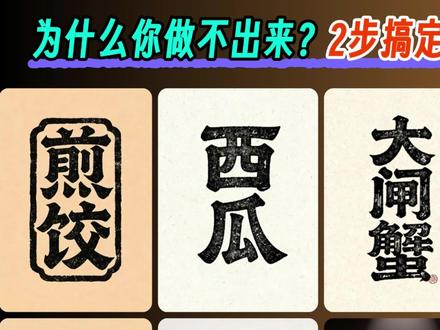 01:09查看AI文稿AI文稿
像这种有趣的字体动效怎么做?从字体设计到动态效果,今天一个视频教会你,废话不多说,直接上实操 来小印这里图片设计,智能设计,写入这段我昨晚梦到的神秘指令,做一个书法字体的设计, 根据自己需要修改具体要生成的文案就行。我还试了很多不同的字体设计,选一段你喜欢的指令就可以,稍等一会,可以看到充满艺术感的字体设计图就生成好了, 如果对细节不满意,可以多生成几次调整。第二步,把刚刚设计好的字体放进来,现在是纯黑的字体,需要用这段描述词来生成。西瓜独特的三 d 艺术字体。这段指令需要结合文案来修改, 比如尖角就需要呈现金黄色的酥脆,外皮与内馅的饱满质感,表面有晶莹的油光,还有芝麻和葱花。 想要什么效果就改成什么样的指令就好。稍等一会就完成了。这种效果让西瓜的质感出现在了这种充满艺术感的字体设计上。最后再来个动态展示效果,把两张图片放进来,在两张图片中间加个转场效果,选择这个丝滑转场。稍等一会,这种动态有趣的创意字体展示视频就完成了。
141小野AI实战日记 01:43查看AI文稿AI文稿
你现在所看到的是一个很普通的翻转手机的素材,平平无奇,但是聪明绝顶的你略知小计,那便有了这样的效果,操作很简单,跟喝水一样,看完你也就学会了大佬都在用的跟踪效果。 首先拍摄一段随意翻转手机的画面,聪明的你已经知道了,下一步就是要进入后期, 把素材拖到时间线上,掐头去尾,保留有用的部分。然后新建一个文字层,输入你想要的文字,给文字加点阴影,让文字可以更立体。接着右键点击文字,选择新建括号片段,这时候你点击文字素材,就 会看到右边这里有个跟踪面板,点击进去找到那个叫平面跟踪的功能,这时候预览界面就出现一个蓝色小框,拖动框的四个点对齐手机的四个角跟踪方向这里选择双向跟踪,然后点击开始跟踪,跟踪结束后,你会发现文字已经变得狼狈不堪, 跟刚分手的你一样,不影响我们可以找到。调整素材角度,这里点击一下,然后拖动这四个点去给文字做一个透视的效果, 也可以直接拖动素材的边缘去调整素材的大小。不单是文字可以做跟踪,表情图片都可以, 操作流程也都是一样,如果是文字和表情,切记要新建负荷片段之后才可以做跟踪处理。如果是图片的话,直接在跟踪面板做跟踪就可以了,不需要新建负荷片段。好了,当你看到这里,我想聪明绝顶的你已经学会了这个跟踪效果,赶紧试试吧,下课 you are!
2390张饼果子 00:42查看AI文稿AI文稿
新手必学剪映 pc 版立体阴影效果,拉一个白场,拉一个黑场啊黑场,点击右上角的蒙版,点击矩形, 然后拉个圆角,放大一下比例,然后给一点羽化值,然后跑到咱们的素材,然后拉入咱们的镜头,缩短轨道上的时长,点击咱们素材,缩小比例,点击矩形,碰到咱们的视频, 然后拉圆角啊小一些,然后往上走个两针,这样一个立体印效果就完成了。
51匠鸣源-剪辑 02:27查看AI文稿AI文稿
今天我们做这个唯美小说排版。 奸小妇恶害我不, 不干,你们五个一起上吧,我赶时间。玉同学, 请你收下我的情书。首先导入一段风景素材和这首音乐,给他自动踩点,速度拉到中间位置,视频对齐五个节拍点,后面继续添加风景素材,时常都占一个节拍点。接下来我们制作小说文字素材,点击图片设计,再点击对话框, 输入一段描述字体的指示词,这里还可以添加参考文字。添加一个其他小说的文字素材,需要制作什么小说就在这里修改成自己想要的文字,选择好模型和比例,点击生成, 稍等一会就得到小说文字图了,如果不满意就点重新生成,直到满意为止。这里还可以把字体改为白底黑字,然后选择一张满意的保存返回剪辑,导入小说名字素材混合模式,选择绿色拉长对齐结尾,再调整一下大小。 给他添加一个入场动画镜像,翻转开头给他识别一下歌词,选择一个喜欢的字体排列里面选择塑像排列,调节一下字间距,给他添加一个折叠入场动画。 接着新建文本,输入文字,选择一个喜欢的字体,开头对齐第二个节拍点,调整一下大小和位置。入场动画选择开幕。选择一个喜欢的字体入场动画选择开幕。 再添加上主角名字以及雨滴晕开特效,调整一下参数,音量零,速度十,不透明度五十,这样视频就做好了。 江小福、恶海博不空浮, 但你们五个一起上吧,我赶时间。玉同学,请你收下我的情书,拿着,别哭了,不就是平安符被他们撕坏了,这些符你带着,以后我保佑你啊。
124木兮剪辑![[请继续不完美的人生]变形立体字教程 最近超火的请继续不完美的人生,变形立体字教程来了,30秒教会你#请继续不完美的人生 #变形字 #立体字教程 #剪映新手基础教学 #剪映制作教程@DOU+小助手](https://p3-pc-sign.douyinpic.com/image-cut-tos-priv/e4662ba51b8cad5c9d16d612fe305b25~tplv-dy-resize-origshort-autoq-75:330.jpeg?lk3s=138a59ce&x-expires=2089598400&x-signature=%2FBEQWosRKjPo8fr1WKTdxoB28f0%3D&from=327834062&s=PackSourceEnum_AWEME_DETAIL&se=false&sc=cover&biz_tag=pcweb_cover&l=20260323125146B19948D0C7E974893951) 01:02查看AI文稿AI文稿
01:02查看AI文稿AI文稿最近超火的请继续不完美的人生!变形立体字教程来了,三十秒教会你点击开始创作素材库添加网格透明素材, 打开背景画布颜色,色盘里选择绿色,滑动一下屏幕,绿色背景就出现了。打开文本,输入文字,选择浪漫圆颜色,选红色,也可以选其他颜色或者花字都可以 添加循环动画空间翻转二,打开基础属性,文字缩小,居中摆放,旋转调负七,左右移动时间线到文字合适角度截图绿色字幕备用 主轨道添加一张人物图片,画中画添加文字素材,文字素材拖到上方,打开抠像色度抠图取色器吸取绿色强度和阴影,拉高一点,文字调整合适大小和位置就做好了,你学会了吗?
85萧萧❁ 04:46查看AI文稿AI文稿
大家好,今天我们继续分享使用画中画来制作视频,把视频的效果剪辑的更加的唯美漂亮。点击加号开始创作素材库,添加一段透明的底板 工具栏,向左滑动,找到背景画布样式,选择一个自己比较喜欢的画布样式。打勾画中画,新增画中画素材库,选择黑色底板 添加在预览区,双指按住黑色底板缩小, 往右侧拖动工具栏蒙版 矩形,调整蒙版长和宽到合适尺寸。按住右上角的圆角标志,拉一个圆角下面的羽化标志给他一个羽化,如果不太容易设置的话,点击调整参数, 羽化给羽化小一点,点五以下就可以了。打勾,空白处点一下新增画中画,导入我们事先准备好的一段视频,高清添加 双指按住画中画,缩小工具栏,蒙版矩形,调整参数,调整尺寸,圆角 给他一个圆角,竖直打勾,点亮画中画一的黑色底板基础属性,把黑色底板往右下角移动差不多了之后打勾, 这样我们能看到出来了一个阴影效果。把主视频和画中画一的时长拉长对齐,画中画二退出工具栏,点击贴纸搜索秋天, 这里有很多和秋天相关的贴纸,大家可以根据自己的喜好来进行添加,这里我提前收藏了几个。 打勾,把贴纸的时长拉长对齐视频,把贴纸放到合适位置。最后我们看一下 整体效果,在这个陪着枫叶飘零的晚秋,才知道你不是我一生。 这是用画中画制作一个立体阴影效果,非常的唯美漂亮。下面用画中画制作两个视频融合的效果,点击加号开始创作, 导入两段视频素材,高清添加, 按住第二段视频,拖动到靠前的位置,点亮第一段视频工具栏,切换中画 工具栏 蒙版,线性蒙版,双指按住旋转一下, 拉一点,羽化打勾。我们这样看两个人物离得太近了,我们点中主视频 工具栏基础属性 x 轴 数字变大,这样奔跑的人物就向右侧移动了。 对号点中画中画 工具栏基础属性 x 轴 数字变小,这样人物就往左移动了。对号点中画中画蒙版,把蒙版线往右侧移动一点,打勾。 现在来看一下效果。 这就是今天我要分享的使用画中画来制作视频剪辑,增加视频的唯美效果。你学会了吗?欢迎大家关注、点赞、收藏、转发,我是老魏,下次见!
69老魏来啦 02:19查看AI文稿AI文稿
哈喽,大家好,我是熊安,今天教你们做立体效果的视频和照片的玩法,非常的简单,但是感觉真的很高级,也希望大家点个免费的关注和小爱心,谢谢啦!好,我们打开简易,然后点击开始创作,点击素材库 添加一张白色底图添加,然后我们点击化妆化,添加我们的视频素材添加,然后稍微拉大一点,对齐我们的白色底图。好,这个时候呢,我们找到工具栏里面的蒙版, 然后选择矩形蒙版,然后稍微给他拉出来一点。好,然后我们点到左上角,给他拉个圆角出来,给你们标出来了,好,打勾,这个时候呢,我们往后拉动工具栏,我们点击 复制,然后一直按住他,拖到我们第二层的画中画好,然后点击他替换我们素材库的黑色底图。好,这个时候我们点一下工具栏里面的层级,我们往后拖动, 点击点到第一层,然后这个时候打勾,然后我们找到蒙版, 然后我们拉动一下羽化,我给你们标出来了,我们稍微拉一点点就好,有一个立体的效果,轻轻的拉一下,好打勾, 这个时候照片就有一个立体的效果了,然后我们点击贴纸添加蝴蝶,蝴蝶好,选择第三个,然后拉到右上角 关闭打勾,对齐我们的所有素材。好,然后点击我们的白色底图,然后也是对齐我们所有的素材, 这个时候我们一个立体的视频效果就做好了,是不是非常的简单。最后呢,我们再添加一个喜欢的音乐就可以导出看成品了,大家赶紧去试一下吧。
1759熊安安


猜你喜欢
最新视频
- 2121迷鹿鹿鹿