酷家乐图标太大了怎么缩小
家里娃娃耍完电脑后,图标变得超级大怎么办?右键显示设置 往下滑,找到缩放,把它改到推荐设置,图标还是很大,右键查看,把它改到中等图标,图标大小就正常了。
粉丝2207获赞4.3万
相关视频
 00:20查看AI文稿AI文稿
库家乐如何使用缩放工具?例如,我们想把这个吊柜缩放至合适大小怎么办?首先选中吊柜,选 浮面板里选择缩放,我们通过六个箭头拉伸一下宽度、高度、深度,即可自动适配到合适大小了。你学会了吗?关注我,学习更多定制小技巧!
236小雷同学设计师 00:48查看AI文稿AI文稿
vivo 手机的应用图标如何可以随意切换大小?来跟着我一起进来看一下,经常有顾客找到我说这个图标太大,看着不方便,想要这种小图标的,今天我来告诉大家,你想碰见这种大图标,我们可以长按住图标 右下角,这我们可以点这个小三角就可以缩小图标了。像这种长形的,我们也可以按住,然后按住小三角往上一拖,就可以变成小图标了,可以随意调节它的大小。那像这样图标特别杂乱怎么办呢?我们也可以长按住空白处, 然后拿起手机摇一摇,手机就可以自动把这些图标对齐了。如果想在桌面添加一些软件,我们可以点这个组件,比如说添加天气,点上去添加组件,直接就添加就可以了。每天更新一个小技巧,今天的小技巧你们学会了吗?
 00:29查看AI文稿AI文稿
我现在用的库家乐模型加这个豆包来优化处理出图,这个是没有流程,特别简单,就是你把一张模型截图你丢给豆包,它就能自动的给你生成一个宣传好的图片,甚至能生成一个简单的漫游动画。我看到有一个博主说的啊,但凡是好用的软件,它一定是简单的 一学就会,就说大家对 ai 这个东西不要说有太多的抵触心理,就去拥抱它,就去学习,就去了解它,让它去帮你提高你的工作效率就可以。
240效果图代画-丸子头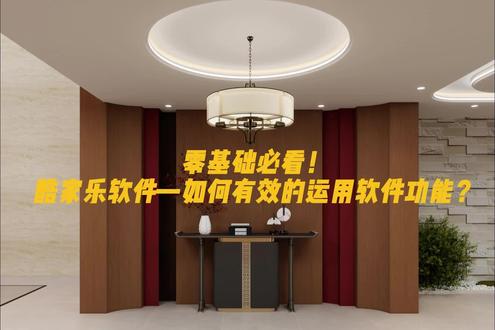 02:22查看AI文稿AI文稿
哈喽,大家好,我是梅尔凯特商学院的江江老师,今天带大家来学习酷家乐非常好用的功能,当我们做图当中遇到问题了,应该如何解决?当我们是新手的时候应该如何学习?接下来呢我们一起来了解更多的功能。 现在我们已经登录到账号当中,点击右上角的前往官网,点击之后我们可以在上方看到有家装设计,有功能作品资源帮助我们。在这个当中哈,大家可以看到功能, 比如说户型设计啊,或者说这一些都是大家可以用的作品的话,就我们各个不同类目的一些设计师所做的一些内容。第三类呢就是我们的资源,这个 当中大家可以看到的就是我们有一些好的模型呀,一些好的户型啊,大家想要了解的呢都可以点进去。 最后一个哈,就是帮助大家如何更快的成长,我们首先可以点击帮助中心,进入帮助中心之后,作为我们初学者,如何快速的来学习库家乐呢?比如说我遇到一个问题啊,如何设计方案 好,回车键敲一下,这个时候啊他会给你一些选择,然后如何登录?那么第二个有一个学习中心,在学习中心当中有一些栏目,我们可以看到 这一些当中的内容,如果说啊,我们是作为有经验有基础的,可以在这里面直接看, 那如果作为新手,我们可以点击新手学习非常多的一些课程,大家呢不妨在这个课程当中去有效的运用。 当然还有成长中心,你想让自己的设计更扎实,也想让自己呢?呃,每一个阶段能够学习的 更细致一些,那么我们可以在学习中心有效的学习,然后除此之外呢,我们还有一个了解一些信息,在我们这个平台当中,他会告诉你我们今天发布了什么内容,在这里面呢,有些信息都是可以学习 上呢,是关于我们新手如何更快的更细的学习,可以了解到更多的行业以外的一些信息,都可以在帮助当中去了解更多。以上就是演示的如何运用好 酷家乐软件当中的学习功能,我是江江老师,后期会持续更新酷家乐软件的一些使用方法,记得点赞关注呦。
0江山美人 00:36查看AI文稿AI文稿
导入 cad 户型的时候,有时会碰到提示要求文件小于五 m, 那怎么解决呢? cad 打开这个文件,左上角这里有个加号, 点击添加,确定打开得到一个空白的 cd 文件,再回到户型文件,选中户型,按坑就加 c 复制 切换到空白文件,跟着加微粘贴,将这个新文件保存好,这时就能发现文件变小了,原本超过五 m, 现在就变成了几 k b, 就可以上传酷家乐好了,喜欢的点个关注,谢谢!
697酷家乐也陌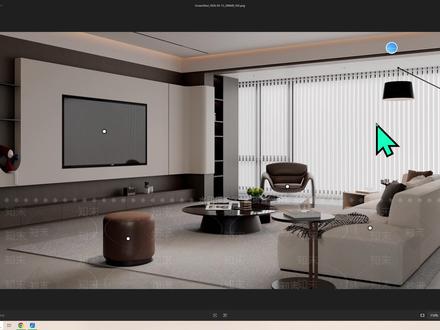 04:56查看AI文稿AI文稿
大家好,我是快乐老王一有朋友呢发了一个这样的图纸啊,想画一下背景墙,问我有没有简单的画法,有注意听,再回到软件,然后呢就用到定制啊,不用硬装画,用定制画快一点 就用到定制之后呢找一个这个产品库, op 库里面的顶板,嗯,就他找一个,把它放到这个阳台的地方,然后改一下高度,比如这个是浮空的,那离地高度五十公分,然后把阳台给包裹起来, 我们放进来,离地五百,然后拉伸长宽包起来四百五,总高度一米九,宽度八十厘米。好了,大概呢也就这么大,所以改一下,然后再换个颜色风格替换,给它换一个白色 好了,这样就结束,那么接下来看怎么把它变成圆了,我们点这个板就用到板筋编辑这个功能,就用之后呢我们可以去确定下距离,那绿色箭头呢,这边是左边, 所以呢我们可以确定一下咱们画的是一个这样的背景墙,对吧?那这里是阳台嘛?阳台墙体厚度二百四,咱们做宽点三公分,然后这边呢是电视柜,电视柜十五厘米,那这边是一百五。把两边的距离确定好,确定好了之后呢,我们就点这个线,上面有个添加中点,我们加一个中点,这边是三百 加一个中点,这边是一百五。好了,两边加好了,然后呢把左下角呢给他推上去,再点里面的白色小点,在右下角导圆,比如二十公分啊,这个地方呢就是 好了,改好之后呢,右上角完成就得到一个圆弧背景,那圆弧背景做好之后,再来看左边的这个电视柜跟这个镂空,那这个呢,咱们就用什么呢?用它叫面板,用这个把它放进去,改个大小,高度,长宽,厚度。 行,大概呢就这么大。改过之后呢,注意看了啊,这呢有条缝隙,这个是墙板之间预留的是五毫米,所以呢咱就把这个板面的左边锁住,减去五毫米,这样子呢右边就会留一个距离,就像这样算给你说啊,你看 是不是渲染之后呢,就那条黑色的,所以记得留距离啊,不然没有那个缝。那接下来呢,咱们开始改里面的,那里面这个怎么改呢?跟刚才一样,就还是进入到这个功能,叫板件编辑。 进入之后呢,我们先改这个电视柜,这电视柜呢比较偏右边一点,所以我们就先调这个,比如靠右边距离这是四十厘米,然后宽度呢是一米七,高度呢是一米高,离地高度呢是二十公分,咱把这个确定一下,然后来调整,还是点这根线 离右边距离,嗯,这是右是四百,然后离地高度是二百,总高度是一米,总宽是一米七, 行了,就这么大。那做好之后呢,还有一个,还有个圆弧,我们就点那个画好的,选择复制, ctrl 加 c, 再复制出来一个再改。比如这个离墙距离二十公分,离地距离二百, 然后中宽三百五,嗯,三百五,差不多四百吧,然后离顶距离零。 好了,大概呢就这样,那做好之后呢改形状,因为这是圆弧的,所以点白色小点,在右下角导圆,输入半径二百,输入半径二百。 好了,右上角完成。做完了,那里面的电视柜呢,我们就找一个吊柜,开放格吊柜,找一个放进去,直接拉伸,但是很多朋友觉得这样子他并不是很合适,可能会有点太大,对吧?所以呢,我们就用这个锁定符号啊,用我们刚才教的这个功能吧, 把左边锁住,减去四十厘米,右边变小,把上面锁住减去二百,下面变小,把右边锁住改成一米七,左边变小,然后下面锁住改成一米二,改成一米, 上面没小,你看是不是?那再往左边这个成半怎么办呢?咱就放这个我的自由键柜,因为你直接放板件,你放到这它就会消失,你看它就放不出来,但你放一个自由键柜,这是透明的,把它放到这里,然后你再放板,比如成板放,你看就吸附住,然后板件均布,均布成三个, 均布好了之后呢,我们再拉伸放进去好了,是不是这样子做挺简单吧?还有个好处,按住 shift 框,选出你做好的这些东西,你可以把它组合起来,然后呢选择梳长,在这有个梳长 收藏起来之后以后要是再用,比如老师我做完了,有别的客户也很喜欢,那我就在我的微分类这个文件夹找到我做好的这一个,以后呀,就能拿着用了,就不用再画第二遍了,所以这个是非常方便的,记住了啊。
373酷家乐设计师王一 00:38查看AI文稿AI文稿
喂,真的是不服不行啊,现在酷加乐加 ai 真的 是太炸裂了,来一起看一下,随便打开一个酷加乐方案,截个图,导入 m 二,一张现稿截图瞬间完成一个抄写式的炫影, 把挂画和茶几换一下,更有氛围感,然后再高清放大一下,输入倍数 深层,两 k 变四 k, 四 k 变六 k, 非常的清晰。深层分解, 关注我。
34酷家乐本杰明 01:22查看AI文稿AI文稿
库家乐中全局替换你会用吗?全局替换这个功能在库家乐里面是非常实用的,如果你不知道去用的话,那活该你画图的效率变慢。比如说在我们整体的一个橱柜和衣柜里面都可以去用,在我们做策划里面橱柜定制这个功能里面也有,全屋定制这个功能里面也有。 我们以厨卫定制这个功能为例,首先选择厨房,在厨房里面我们用全屋定制啊,首先厨卫定制点进去,点进去之后上面这里会有个全剧替换,全剧替换里面呢, 他可以把我们所有的一个柜体材质进行一个变换,比如说你选择所有的,你的柜体的颜色就已经变了啊。第二个就是也门,你的所有的门的样式都可以从这些地方去替换啊,你要做成平板门或者是带拉手的以及欧式的这些,这里边全部都有 啊,你只需要全部选来就可以用了,一下子给你全部替换了。另外还有对把手也可以去全部更换,比如说我们选选择这种机械拉手啊,所有的这些都可以去替换掉,颜色不喜欢也是一样,同样选择去颜色全部替换了。 这个功能在我们的厨卫定制以及全屋定制里面都要经常去使用,一开始先把模型做好,最后再来调整体的一个材质,这样可以大大提升你的做图效率。
 01:55查看AI文稿AI文稿
酷家乐快捷键让你画图效率提升好几倍。第一个数字键一,我们回到平面图数字键二,我们回到顶视图,那这里有平面快捷键一,顶面快捷键二,还有快捷键三, 秒看图慢游图快捷键四,那三四在慢做慢游图的时候,我们要配合我们的键盘 w 前进, s 后退, a 左移, d 右移,配合我们这些键盘的话,你就可以更好的去编辑,还有 q 上升, e 下降, 这样在我们作图的过程中,你就可以很快速的去匹配到你想要改动的地方, 那回到山里面来,我们想要到哪一个角落这些去转一下,基本上就可以很快速的到我们想编辑的一个地方。 还有一个快捷键 m 材质刷,选中你想要抓取的地方。还有一个小功能就是在我们在做的过程中,如果说你喜欢哪一个材质, 在你自己去调调不了的一个情况下,你可以到家具这里面去找找你有没有喜欢的材质的颜色和你想要的是一样的,那你可以去找一找,如果有找到把它拖到你的模型里面去, 直接用材质刷 m 去刷取它,刷取它之后给到你的材质给敷上,这样你就不用自己辛辛苦苦的再去调这个 颜色,而且自己搭配的还要渲染出来才能够看得到效果,如果你直接使用这里面的这些材质的话,他就已经有效果给你展示出来了,这样你也不用担心你做出来的效果图的品质会下降,快点去借用一下吧。
 02:05查看AI文稿AI文稿
这期是一个装修的教学贴,这个第一页的话它的组间是隐藏不了的,就是默认这个布局,但是第二页的组间都可以隐藏, 然后可以全部隐藏,只剩下这些软件。 第一页的只可以换背景,还换照片,这里我已经换好了,这四只小猪的话,点击就可以换了,这些文字点击也可以编辑。对,然后这些第二页的所有图片也是点击也可以换, 但是背景的话要在第二页的这个装修这里改,这些组建的背景可以看它们的透明度。对了,这个主页的图片的话,我觉得 它模糊度小一点,好看一点,太大的话会变得很糊。 然后我这里是隐藏了两个上面的最大的主键,看一下,对, 隐藏一下吧,然后这个,嗯,图标是可以在这里更换的,但是我懒得换了, 这里面都可以换。哎呦喂,不行不行,差不多就是这样, 这里的文字也可以点击编辑。


