哎,你是不是也特烦,每次都得手动敲那些又长又复杂的提示词,感觉时间全浪费在复制粘贴上了,对吧?那如果我告诉你,这些破事都能用一个简单的命令一键搞定呢? 今天呢,咱们就来好好聊聊 open code 里面这个超好用的功能自定义命令,看看他到底是怎么解放我们的。 你看屏幕上这个问题,是不是感觉说的就是你?咱们做开发的,每天总有那么些重复的活,就是跑测试啊,生成一堆模板代码啊,审查代码变更什么的,来来回回的给 ai 输入差不多的指令,真的又费时间又费脑子。 好,那咱们就直奔主题,要解决这个问题啊,关键就靠 open code 的 这个超强功能自定义名令,说白了,他就是能让你把这些凡人的重复任务打包成一个你自己的专属的魔法咒语。 那这个自定义命令到底是个啥呢?其实很简单,它就是个让你把那些常用或者特别复杂的提示词存成一个简单命令的方法。你看这个例子,你只要敲一个短短的杠 test, 它背后呢,就自动帮你执行了一大长串的测试指令, 你说这效率是不是一下子就上来了?行,听起来是不是特心动?那到底该怎么创建咱们自己的命令呢?很简单, open code 给你准备了两种特别灵活的方式,这两种方式嘛,可以说是各有各的好处,咱们一个一个来看, 你看这张对比图,一目了然。左边呢是 markdown 文件的方式,你就在 command 目录里建一个 dot md 文件就行,文件名儿就是你的命令名儿,特别直观。右边呢是 json 配置的方式,直接在 open code 那 个主配置文件里面,这加 command 选项。 所以说一个适合把命令分开管一个呢,适合把所有配置放一块儿,看你个人习惯了。 咱们先来看第一种,用 markdown 文件,操作真的超级简单,你就在那个 open code slash command 文件夹里创建一个叫 test 点 m d 的 文件, 你看这个文件名 test, 它就直接变成了杠 test。 这个命令文件里面也分两部分,上面用三个短横线框起来的,叫 from error, 你 可以在里面写写描述什么的。下面这部分正文呢,就是真正要发给 ai 的 提示词模板了。 好,再来看第二种方法, json 配置。如果你是那种喜欢把所有配置都集中在一个文件里管理的人,那这个方式绝对是你的菜, 你只要在主配置文件里找到 command 这个地方,然后在里面定义你的命令就行了。你看还是那个 test 命令, template 字段就是提示词, description 就是 描述整个结构清清楚楚的。 ok, 到现在为止,创建一个静态的命令,咱们应该都学会了,但问题来了,很多时候我们的指令不是死的,是需要变化的,对吧?这时候啊,就得让我们的命令变得更聪明一点,也就是给它加上参数。 想加参数,你就得认识这个关键的站位符, s, a, r, g, m, u, n, t s documents。 咱们来看这个例子啊。这里我们创建了一个 components 到 md 命令,它的作用是生成一个新的 react component, 你 看它的提示词里面写着,创建一个名为 s a, r g, m u n t s 的 新 react component, 这个 s a r g m u n t s 啊,它其实就是个变量,等着我们从外面告诉它具体叫什么名字。 那用的时候该怎么存值呢?简直太简单了,你就在终端里敲杠线, component button 看到了吗? open code 就 会自动把那个 dollar arguments 换成你跟在后面的这个词儿 button。 这么一来,这一个命令就能用来创建任何名字的组建了,灵活性一下就上来了,对吧? 哎,那一个参数会了,如果我想传好几个参数进去怎么办呢?也简单,这时候就要用位置参数了,你看就是到了三,一到了三,二到了三,这种分别代表你输入的第一个、第二个、第三个参数。 我们看下面这个例子, create file 后面跟了三个东西,文件名, config 目录, s r c 还有一串 jason 内容。这三个东西就分别对应了 d l c 一、 d l c 二和 d l c。 三三各就各位安排的明明白白。 好,有了参数,我们的命令已经相当灵活了吗?不, open code 还有更厉害的招儿, 接下来咱们要看的这个功能啊,简直是把自动化推向了新高度,就是怎么把外部的东西,比如说你命令航跑出来的结果,或者一整个文件的内容直接塞到你的提示词里去。 大家先记住这个语法格式,一个感叹号,然后是两个反引号,中间包着你的哨名令。 它的作用就是先去执行这个命令,然后把命令输出的所有结果原封不动地塞到你提示词的这个位置。哇,这以下,你的命令就能和你本地的开发环境互动起来了。 来,咱们看个特别实际的例子,比如这个 analyze coverage 命令,它的提示词模板里就写了 at npm test。 这是什么意思呢?就是说,你每次运行这个命令,它会先自动帮你跑一遍 n p m test, 然后把所有的测试结果抓过来,跟你的其他提示词拼在一起,再发给大模型去分析。 这个自动化程度简直是拉满了好命令的结果。可以塞进去,那整个文件的内容行不行?当然行,而且语法更简单,就是一个 at 符号,后面直接跟上你的文件名。 这个例子也特别实用,你看,我们有个命令叫 review component slash button 点 t s x 这个主键, 当你运行它的时候, open code 就 会自动地去把 button 点 t s x 整个文件的代码都读出来,替换掉 at 那 一块,然后打包发给 ai, 帮你做 core review。 你 想想,再也不用手动去复制粘贴那长串代码了,多省事。 到这里,核心的功能咱们就都掌握了。不过呢,为了让你能进行更精细的控制, open core 还提供了一些高级的配置选项。这部分我们快速地看一下, 这张表里总结了几个关键的选项, template, 这个是必须的,没得说,就是咱们的提示词内容。 description 呢,是给这个命令加个描述,方便你自己看。后面这几个 agent model, subtask 都是可选的, 它们能干嘛呢?就是让你能给某个特别的命令指定一个不同的 ai 代理,或者换个大模型,甚至强制它作为一个子任务来跑。总之就是为了让你实现更复杂的工作流。 哦,对了,这里要特别提醒大家一句非常重要,你的自定义命令优先性是很高的, 也就是如果你创建的命令跟系统内置的命令重名了,比如说你也做了个杠 help 命令,那么你自己的版本会把官方的给覆盖掉,所以用的时候要稍微注意一下,别不小心把内置命令给搞没了。 好了,从最基础的命令创建,到加参数让它动起来,再到注入外部内容让它变得更强大。我们今天算是把 opencode 自定义命令这个功能给彻底讲透了,你要知道,它真的不只是个简单的快捷方式,它更是你打造个人数数自动化工作流的一把瑞士军刀。 那么,清完今天这些,您脑子里第一个冒出来的想法是什么?你最想把哪个凡人的任务给自动化了?是自动生成单元测试?还是一键审查同事的代码? 或者你有什么更酷更有创意的想法?别犹豫了,现在就动手去创造属于你自己的第一个神级命令吧!

粉丝141获赞885
相关视频
 04:22查看AI文稿AI文稿
open code 最近真是太火了, github 上已经有九万多 star, 我 估计全球的大模型厂上都在针对 open code 做测试调优。 open code 是 目前真正能凭借 cloud code 的 工具,也是二零二六年到目前为止最火的 ai 工具。 open code 呢,目前只提供了英文文档,我按照其英文的文档,同时结合了 cloud code 的 学习资料,梳理了一份详细的 open code 的 中文操作手册,包括安装 基础操作、进阶使用等,如果你需要,我也可以发给你。上期呢,根据文档手把手带大家安装了 open code, 相信很多朋友已经感受到了它的强大。本期是 open code 的 第二期,主要带你完成三件事,一、免费进入最强编程模型 gemini 与 cloud。 二、教你安装 skills 与 m c p。 三、安装超级增强插件 all my open code。 话不多说,直接上干货。首先先教大家如何不花一分钱接入 cloud 模型。这里我们要接入一个 google 推出的工具 anti gravity, 中文名是反重力,它本身呢是一个 ai 编程的 ide, 内置了 gem 和 cloud 的 这两个顶级的模型。 在 gethelp 上找到 anti gui 的 这个插件,复制这行安装指令,回到 open code 里粘贴 open code 呢,就会自动下载安装。安装完成后,重新打开终端,复制这行指令回车。 然后我们选择 google, 选择带有 anti gui 字样的这行回车,接着就会跳转到浏览器,登录自己的 google 账号,复制这个 url, 粘贴到终端回车。这样我们就配置完成了。 重新打开一个终端,进入 opencode, 输入 gunmodels, 我 们就能看到 gemini 三 pro 和 cloud 四点五 opus 的 这两个模型了。我们测试一下输入,介绍一下你自己可以看到它正常的输出,证明我们接入成功了。 从现在开始,全是顶级大脑在为你打工,有了顶级大脑呢,还得有强力的四肢。接下来我们要给 opencode 装上它最火的灵魂同版包 oh my opencode, 它内置了七个顶级的编程 agent, 通过多智能体分工协助,帮你自动完成写代码,查 bug, 梳理项目结构的这些开发工作,不用再手动处理很多繁琐的细节。据说呢,是作者花了二点四万美金才搞出来的。安装呢也很简单, 复制 github 上的安装指令丢给 opencode, 它会询问你是否有 cloud 的 gpt 和 jimmy 的 会员啊,你就如实的回答,大概需要一分钟的时间,插件就安装好了。 重启 open code, 可以 使用艾特命令,从七大智能体中挑选一个帮你执行任务。或者呢,直接在提示词里呢输入 u l w, 意思呢就是 ultra work 就 可以使用 oh my open code。 接下来教大家如何在 open code 中使用 scales, open code 呢,可以无缝衔接 cloud code 的 创建的 scales。 首先来到根目录,新建一个文件夹,命名为点 opencode, 再新建一个 scales 的 子文件夹。然后呢,把你的 scale 复制到这个文件夹,就可以在 opencode 中使用了。当然,我们也可以直接在 opencode 中创建 scale, 需要先安装 scale 杠 creator, 有 了它就可以用自然语言来创建 scale。 我 们让 opencode 自己去安装这个 scale 杠 creator。 安装完成后,我们测试一下,让它创建一个翻译功能的 scale, 它会根据你的要求自动执行并创建。创建成功后,重启 open code 就 可以看到这个 skel 已经有了。最后呢是配置 mcp, 我 一般呢都是让它自己来安装 mcp, 比如安装一个浏览器 mcp, 我 会这样在这个 open code 中输入安装 chrome mcp server, 稍等一会它就安装成功了。有些 mcp 呢,需要配置 k, 我 们也可以把 k 给他,让他自己去配置,这样我们就不需要自己去手动去配置了。 然后输入杠 m c p s, 就 能看到所有 m c p。 从白嫖顶级模型到手搓专属 skills, 再到部署全能 m c p, 现在的 open code 应该已经是你的超级 ai 助手。 open code 的 不仅能进行零代码编程,更能帮你处理文件、整理资料,智能写作。下一期我会带大家继续进行进阶的学习,大家点点关注哈,跟着阿亮学 ai!
6354跟着阿亮学AI 04:13查看AI文稿AI文稿
哎,你有没有过这种感觉,为了追求更强大的功能,装了个叫 oh my open code 的 插件,结果用起来总觉得哪儿不对劲儿,好像反倒是被悄悄降级了。 别急,今天这个快速指南就是来帮你找回 open code 原声代理的,那份轻便和高效的。 你看,你以为自己是升级了对吧?但问题就出在这儿, oh my open code 插件在末月安装的时候啊,会悄悄地用它自己的代理换掉 open code 里头两个本身就特别好用的原声代理。这背后到底是怎么回事呢?我们一起来看看。 这个隐藏的代价就是你失去了两个非常强大的原声代理给顶替了。 当然了,新代理肯定也很厉害,但是在处理一些日常任务的时候,你可能会特别怀念原来那两个小而美的工具。 那么问题来了,我们有必要费这个劲把它们找回来吗?答案是,绝对有必要!这可不只是怀旧哦,找回它们对你的工作效率和灵活性来说,好处是实实在在的。 好处主要有三个,首先呢,就是省钱,原声代理非常清亮,处理简单的日常任务消耗的 token 会少很多。其次,执行速度呢,叫一个快。对于一些简单的请求,原声代理几乎是秒回,能给你闪电般的响应。 最后,也是我个人觉得最酷的一点,就是灵活性。你可以根据手头任务的复杂程度,自由地在功能强大的新代理和轻快高效的原声代理之间来回切换,这样一来,你才算是真正控制了自己的工作流,对吧? 好消息是,想把他们找回来,操作起来超级简单,我们只需要两步,一个非常快速,任何人都能轻松搞定的修复过程。来,我们马上开始, 那就是屏幕上的这两步,第一,咱们去修改一个配置文件。第二,重启一下验证成果。听起来就很简单,对吧?我们先来看第一步,这也是最核心的一步, 你需要找到这个文件路径,我已经给你打在屏幕上了,就在小砰点 config open code, o my open code 点 json, 这个是 o my open code 的 插件,它自己的配置文件,我们所有的小魔法都将在这里面发生。 好,找到文件之后,用你的编辑打开它,然后把屏幕上这段 json 代码整个复制粘贴进去。放心,下方的字母区我也放了,纯文本,你可以直接复制。 你看这两行代码意思很直白, replace plan false, 就是 告诉插件,嘿,别动我的 plan 代理。而 default builder enable true 呢?就是让那个默认的 builder 代理继续保持起用状态。 好了,代码添加完了,现在最关键的一步来了,记得一定要保存这个文件,然后把你的 open call 完全退出,再重新启动它。这一步就是为了让你刚才的修改能真正生效。 ok, 重启完成了,那我们怎么知道刚才的操作到底成没成功呢?别接,咱们得验证一下,接下来就看看如何确认你已经重新掌控了你的代理。 验证方法超级简单,在你的 o ping 扣端中里,直接输入这个斜杠命令 agent, 然后敲回车,这个命令会把你当前所有能用的代理都给你列出来, 看效果是不是立竿见影。这张对比图就非常清楚了,在修复之前,你的代理列表里是找不到 plan 和 opencode builder 的, 但是现在你再运行命令,看看它们俩是不是已经稳稳地回到列表里了,这就说明我们的操作大功告成。 所以你看,有时候就是一个小小的配置修改,就能让你的工作效率和灵活性获得巨大的提升。这也给我们提了个醒儿, 在你用的其他各种工具里,是不是还有很多默认设置是,你从来没有质疑过,但它可能正在悄悄地限制你的潜能呢?嗯,这个问题真的值得我们好好想一想。
16忘记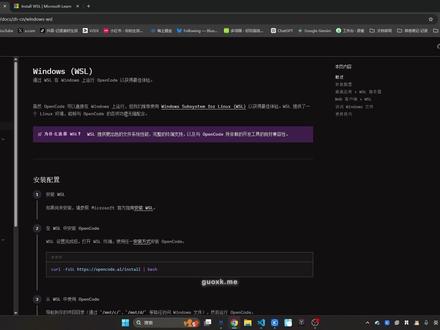 04:33查看AI文稿AI文稿
这期我们来做一个补充,讲如何在 windows 中更好地使用 open code。 open code 专门写了一个章节来说这个问题, 通过 wsl 在 windows 上运行 open code 可以 获得更加的体验,这样我们的 open code 就 相当于在 linux 里面去运行。 还有一种好处的话,就是我们可以直接把 wsl 系统导出来,这样当我们换电脑的时候,我们只需要把我们导出来的 wsl 再给导进去,就可以实现呃轻松的迁移了。 现在我们来看一下文档如何安装 wsl, 以及如何在 wsl 中使用 open code。 首先我们跟随它的第一步指南,然后跳到这个链接里去安装 wsl, 通常我们只需要把终端命令复制一下,然后跑一下就可以了。 呃,这里我已经安装过了,所以它提示我已经安装了。我们安装完成之后,我们的电脑里就会多出来一个 wsl 这样一个东西,然后我们的呃文件也会多出来一个 linux 这样一个文件夹, 这个里面的文本图就是我们安装的 linux 环境。安装完成之后,我们只需要在终端输入 wsl 就 可以进入 wsl 环境,然后通过它的指引,我们把这段呃炫耀命令复制到我们的 wsl 里面, 然后安装就可以了。 之后的话,我们可以通过 mnt 这个路径去访问到我们对应的 windows 里面的盘符,比如说 c 盘、 d 盘这种,然后通过 open code 打开就可以了。接下来我来演示一下, 然后它这里还提供了一些比如说像启动 opencode 的 服务,启动 opencode 的 外部模式这样的事例。我们来看一下, 我们可以通过 localhost 来访问我们的 opencode 的 服务, 我们也可以为我们的 open code 服务设置一个密码,比如说我这里设置密码为一二三四,用户名的话就是 open code, 这样我们就只有输入密码之后才可以访问我们的 open code 服务。同样的,我们也可以用外部模式来访问 open code。 在这里它也提到了我们可以通过 mnt 路径来访问我们 windows 里面的文件。 在这里它也提到了一个使用技巧,就是在 wsl 中通过编辑器去打开我们的项目。 它也提到了说,比如 vscode 推荐使用 wsl 扩展来提提高它的这个编辑能力,然后打造一体化的开发工作流。 然后它这里也提到了 opencode 的 配置和绘画数据是存储在 wsl 环境中的,点 local share opencode。 另外的话,它的配置文件也是存在 wsl 环境中的,是跟我们的 windows 系统里面的配置文件不共享的。 然后我们可以找一下我们的配置文件,它在哪呢?它在我们的 home 文件夹,我的当前用户名下,比如说我要看我的 open code 配置, 我的 wsl 配置就是在这里。然后它刚才提到的, 呃,绘画存储是在这里。嗯,这期视频就到这里。
21Guoxk 03:04查看AI文稿AI文稿
本期我们分享让龙虾变聪明的技巧,我们费尽心思装好了,结果发现它什么也不能用,现在安装的新版本它的权限是比较严格的, 本期我们分享一个设置和四个必装的 skill, 让 ai 助手从笨笨的变得聪明又勤快。当你部署好了之后,是不是也遇到了下面这些问题,就是他只会对话聊天,其他的什么也做不了,让他查资料,写代码,改文件,他说没有这个能力, 他没有权限,感觉他有点笨,不像别人分享的那么智能,明明是同样的东西,为什么我的不好用?本期我们将带着大家解决这四个疑问的问题,就出现在了这里,就是现在新版本我们默认部署的他只开启了基础的消息功能,他的工具能力被限制了。 在这里我们可以在用户名目录下面根据这个路径找到,我们可唠点 jason, 然后我们搜索 tos 这个配置,然后找到 profile, 然后把这个 profile 里面的这个 message 改为 f u l l。 修改好之后,然后我们再重启一下服务,这时候我们就可以开启完整的工具功能,我们可以测试一下, 如果还是不行,现在的新版本有可能还是不行,那么我们就直接删除这个兔子的这个配置,删除的时候我们要注意一下,要选择正确,在这里防止修改错误导致无法运行。我们修改之前我们先把文件去备份一下,然后再去删除。 看书的时候要注意它是一个成对的内容,这是被限制的解决方法。我们这样修改之后,我们就可以让它去读代码文件,执行命令,还有自动查找资料,然后全能的 ai 助手,下面我们来分享一下四个必装的 skills。 第一个就是 find skills, 就是当我们遇到无法胜任的任务时,会它就会自动去查找并学习相关技能,无,无需我们手动去寻找,它就会自己去部署。第二个就是 self improving agent, 它是持续自我进化的一个功能,它可以将学习成果和错误去记录到文件, 不断提升解决问题的能力。然后第三个就是 scale weather, 它是一个安全审查工具,就是检查技能中的危险信号、权限范围和可疑模式,它可以把安全隐患挡在门外。 然后第四个就是 scale creator, 它可以自动生成 scale 文件,我们只需要输入提示词,就能帮我们去快速创建自定义的技能, 可以解放双手。这是四个必装 skills, 下面我们做一下简单的总结,只需两步就可以焕然一新。第一步就是修改配置文件,找到 tos 里面的 profile, 我 们改为 for, 或者是直接删除 tos 里面的字段内容。 第二个我们分享了四个必装的 skills, 可以 让我们的 ai 助手变得更加勤快,大家这样处理之后,从此就会拥有一个聪明勤快,安全易用的 ai 助手。呃,本期内容分享就到这里,后面我们会分享更多的一个使用技巧和设置方法,我们下期再见。
449掌舵者AI实验室 07:44查看AI文稿AI文稿
这期我们来讲 models 配置。首先在讲之前呢,呃,我要跟大家说一下,就是目前 opencode 已经支持官方中文了,我们可以去参考它的中文热档去学习。呃,目前的话,我们应该直接访问的话就自动重定向到中文了。 嗯,我们接着来学习。呃, models 配置,我们可以配置我们想要使用的提供商和模型。通过 provider model 和 small model 选项,我们先把它提供的这个例子粘贴到我们的 open code 配置里面。 small model 选项配置一个单独的模型,用于处理标题生成等轻量级任务。默认情况下, opencode 尝试使用我们提供商提供的最便宜的模型,否则的话就会回退到我们的主模型,也就是 model 配置。 provider 提供商包含两个选项, timeout 和 setkeykey。 我 们先把它这段视例复制到我们的 opencode 的 配置里面。 timeout 请求超时,默认为五分钟,我们可以禁用它。通过设置 force 来确保我们的聊天不会超时。比如说当有时候我需要 ai 去处理比较长的一些复杂任务的时候,如果设置的时间比较短,可能会 timeout setkey, 我 们保持默认即可。接下来我们来看详细 models 配置。它这里又提到, opencode 是 用 aisdk 和 modelsgear 来支持大模型提供商连接的,然后也支持本地模型。 这里它又写到通过杠 connect 命令和杠 models 命令可以连接我们的提供商和选择模型。 推荐模型,现在有很多的模型,每周也会发布新的模型,只有少数在生成代码和工具调用的表现是好的。这里有喷扣的给我们推荐了一些模型。呃,排序不分先后, 我们可以看到大部分的话是 gpt cloud, 还有 jimmy。 当然最近也新出了 gpt 五点三, cloud 出了 sonata 四点六,像 jimmy 出了 jimmy 三点一。这种我们可以使用它的最新模型 设置默认模型。我们可以通过 model 配置来配置我们的 opencode 默认模型。 我们需要按照这种格式, provider id, 斜杠 model id。 如果我们使用的是自定义提供商,那么我们的 provider id 必须在我们的 provider 里面作为键值,而 models id 必须在 provider 点 models 里面作为键值。 接下来我们来配置一下默认模型。 嗯,这里我来配置默认为 github cobelit 的 模型。我们来配置为 gpt 五点二。 我们把 small model 也给改一下, 这里我把 small model 改为 gpt 四 o。 现在我们来验证一下,看我启动 open code 的 时候是不是我们的默认模型。我们可以看到现在的模型就是 copilot 的 五点二。 现在我把它的模型改为 gpt 五点一。我们再来启动 open code, 我 们可以看到默认模型也改为了 gpt 五点一。 这里我想怎么去测试一下 small model 是 否发生作用?呃,我就随便写了一个值,看它会不会生成我们需要的标题, 在这里它没有成功生成标题。我们再换回 gpt 四 o, 我 们可以看到它正确地生成了一个标题。 我们还可以来配置我们的模型,比如说 open ai 或者说 autorepic 它们的模型。我们可以通过配置这些参数来覆盖它的默认参数。 我们可以通过这些,我们可以跟随它的文档来了解一下这些东西怎么去配置,当然一般情况下我们是不需要去修改这些东西的, 我们我们可以看到它提供了一些参数,关于这些参数我们该怎么去找呢?我们可以通过这个 a, i, s, d, k 找到对应的 provider 部分,然后找到我们对应的提供商。比如说 open ai 啊,它提供了一些参数,像 cloud 呀,它也提供了一些参数, 我们可以通过这些参数去给它实现一些内部配置 变体,许多模型支持具有不同配置的多种变体。 opencode 为热门提供商提供了默认变体,比如像 osmotic, openai, 还有谷歌。 当然这个列表它不是全面的,其他提供商有的也提供变体。我们来看一下, 比如说我现在把模型切换到 gpt 五点二,当我按 ctrl 加 t 切换变体的时候,我们可以看到呃对应的变化, 比如说现在我切换到 cloud sonata 四点五,当然不同的提供商它有不同的变体配置,像 jimmy nike 的 话,它就目前没有这个变体配置。 当然我们还可以自定义变体,我们可以覆盖现有的变体或者添加自己的变体。像它的这个例子同样参考我们刚才看到的 asdk 那 些参数来进行配置。 比如它的这个例子设置了一个 syncing 和 fast 两个变体, 切换变体使用快捷键可以快速切换变体。默认情况下快捷键就是我们刚才的 ctrl 加 t 加载模型,我们可以在我们的 open code 启动命令后面加杠杠 model 或杠 m 参数来直接指定默认模型。 作用的话,和 opencode 的 配置里面配置 model 模型是一样的,我们可以看到我把 model 配置设置为了四 o, 在 这里我启动时指定模行为呃 gbt 五点一,现在运行之后模型启动为 gbt 五点一。
51Guoxk 06:26查看AI文稿AI文稿
最近这个 openclaw 真的 太火了,有人呢把它当成新一代的 agent, 也有人说呢,它本质上还是一个偏工具的 ai 助理。那我一开始呢,也是想抱着试试看的心态啊,把这个 openclaw 装到了本地,但是当我想要去接一下 whatsapp 的 时候, 发现根本连不上,那网上一搜呢,他们这个教程几乎都是清一色的使用飞书啊,钉钉啊, qq 这些,那很少有人去讲这个 whatsapp。 后来呢,我干脆不折腾配置了啊,我直接把这个 opencloud 的 源马拉到我本地,然后呢用 opencode 打开看了一眼,其实上面那个问题呢,并不复杂,改完之后呢,我的这个 whatsapp 也终于是连上了。那于是呢,我有一个想法,就是既然我们的这个源码是可以去更改的,那这个 opencloud 其实是可以被定制的。 所以说这期视频呢,我想跟大家分享一下我最近在做这个 openclaw 二次开发时候总结的一些经验。那如果说呢,你也想把这个 openclaw 变成更懂你的 ai 工具,这期视频呢,应该可以帮到你。 我现在用的是这个摩尔县城的 mtt ai book, 选它的原因呢,其实很直接啊,就是我想要在一台不折腾环境的设备上面,把 openclaw 这种偏工程的工具啊,完整的跑通。那 ai book 呢,它给我的一个感受就是,它把 ai 开发需要的环境直接做到了系统层面, 不管你是拉原码还是后面的配置模型和 skills, 基本上呢,就是开箱即用。那这一点呢,对于我们 ai 开发其实是非常重要的啊,因为像本地变异啊,依赖安装啊,模型调用啊这些事情,如果说环境本身不稳定很容易呢,就把人劝退了。 而 ai book 给我的一个感觉就是很多 ai 开发常用的工具链啊,环境啊,都已经提前给我们准备好了啊,所以说呢,我才可以直接开始干活,而不是先花时间搞这个环境配置。 那这是一个开源的 ai 编程工具啊,因为其灵活好用的特点,受到了广大开发者的一个喜爱,安装过程也是非常的简单啊,谨行命令,执行一下就搞定了。装完之后啊,我们来配置一下这个大模型,那这里呢,我推荐使用这个摩尔县城的 air cooling plan 啊,它这里的一个大模型其实是 gm 四点七, 一方面呢,它是一个国产模型啊,对我们中文提示词啊,工程上下文的一个理解啊,都是很友好的。另外一方面呢,就是背后是国产 gpu 的 一个算力支撑,整体的算力也是比较的稳定。 安装配置完毕了之后呢,我们随便去输入一段话,看到回复就表示安装成功了。接下来呢,我们去到 opencloud 的 这个 gitapp 仓库,复制它的 gitapp 地址,然后来到终端下载到本地啊,现在呢,我们就进入这个项目文件夹,然后用 opencode 打开它, 首先的话呢,我们需要去使用这个斜杠编辑命令,然后这个 opencode 对 整体的一个代码做下缩影,然后建立呢,它对这个项目的一个认知和行为边界 啊,可以看到这个速度还是非常快的啊,不愧是显卡公司对吧,速度体感一下子就上去了。那接下来我们就解决 whatsapp 连接不上的问题啊, 我们描述一下现状,让 open code 找一下可能的原因。 ok, 那 他现在呢,就已经定位到了具体的文件了啊,他说这里的网络请求是没有走代理的啊,这就解释了为什么我们本地是有魔法的, 可以去打开这个 whatsapp 的 外部端啊,但是呢,这个 openclaw 在 配置的时候啊,始终是拉不回来这个 whatsapp 的 二维码,点完之后呢,我们需要去验证一下,直接让这个 openclaw 帮我们去运行这个项目。那注意啊,这里和 openclaw 官网给到的一键安装命令是不一样的啊, 它是基于当前原码进行变异然后运行的。那因为我们这台 airbook 呢,它本身就预装了很多开发工具和套件啊,所以说在变异运行的过程当中呢,大家可以看到是非常的丝滑,包括一些 n p m 包的下载也是很快的。那现在的话呢,它就已经安装成功了。那接下来的话呢,我们做下配置 模型提供商,这里呢,我们选择这个 z a i 啊,然后这个模型我们就选择 g l m 四点七,那这里它需要去填入一个 api key, 我 们还是来到刚才摩尔县城那个 coding plan 的 页面啊,然后我们新建一个 key, 然后回到终端啊,粘贴一下就可以了。接下来的话呢,我们再去配置这个 channel, 那 这里我们就选择 whatsapp。 ok, 那 这里可以看到一个巨大的二维码,对吧?就表示呢,我们刚才 open code 它的一个改法是正确的。 然后呢,我们就用这个手机端的 whatsapp 进行一个扫描,填入 whatsapp 相应的一个号码就配置完成了。后面的这个 skills 呢,可以跳过啊,然后呢其他的一些 api 我 们也直接跳过。现在的话呢,我们已经配置完成了 open cloud gateway, 也是启动成功了, 我们去到这个 web 界面测试一下,比如说现在我桌面上有很多文件,然后我让他去帮我来整理一下,可以看到他很快呢就按照文件的一个类型做了一个规章,还是非常的不错啊。接下来的话呢,我们给他上点难度啊,比如说我们本地有很多发票文件,然后财务呢,让我们去找到上次购买 apple watch 的 那个发票 啊,放到以前的话呢,我们可能得挨个去打开比对,就非常的花时间。而现在我们可以直接让这个 openclaw 来做啊,就非常的轻松,它的速度呢非常的快。然后最后呢还给到了我文件的一个名字啊,效率非常的高。再比如我们在手机上面啊,跟他说每天上午九点帮我去统计 github 的 一个热门项目,然后呢做成简报推送给我。 那这个功能呢,需要我们自己去加一个 skills, 我 们需要去到这个 gitap 项目啊,我们可以去找到 news aggregator skill, 复制它整个文件夹到 open cloud 的 这个 skills 目录。接下来我们只需要跟 open code 说帮我们安装这个 news aggregator skill 啊,然后重启一下。那接下来的话呢,我们就去到 web 端,发现刚才的那个 skills 就 已经安装进来了,那同样的方法,我觉得大家可以去安装成百上千的这种你感兴趣的 skills, 对 吧?甚至呢,你还可以去啊,让这个 open code 来帮你写 你想要去做的一些 skills 啊,就是脑洞越大,其实这个东西是越好玩的。那到这里的话呢,你可能会发现一件事啊,就是这个 open cloud, 它真正有意思的地方,其实不在于它内置了多少功能,而是它本身就是一个可以被不断改造的工程底座啊。 不管呢,你是去接这个新的 channel, 还是加这个新的 skills, 本质上面呢,都是在做一件事情啊,就是把你自己的一个工作习惯变成一个啊,可以被自动执行的这样的一个流程。而 open code 在 这个过程当中呢,它起到的一个作用就是不仅仅是帮你写代码,更多的是帮你去 啊快速的理解一个陌生的项目架构,然后找到它能够去自定义的地方,非常高效安全的帮我们改出来。 顺带说一句,我对 ai book 的 一个真实感受啊,在 ai 开发这种场景下面呢, ai 原生笔记本,它的一个优势不在于参数, 而在于体校。那比起 windows 下面啊,经常需要去折腾环境,或者说在不同的工具之间来回切换,在这台设备上面,我们可以更加专注地去想,我们到底要改什么,怎么改这件事情本身 ok, 那 以上呢,就是本期视频的一个全部内容了,感谢大家的收看,我们下个视频再见, peace。
602程序员御风 04:39查看AI文稿AI文稿
今天我们来讲一下如何利用 codex 或者是 cloud code 来进行 opencloud 的 升级,因为很多小伙伴发现升级从 cloud 会直接挂掉,我们最好的方式就是用 codex 辅助我们进行 opencloud 的 升级。 在我们右边的是 codex 的 界面,首先我们第一件事情是要把我们的 openclaw 进行保存 commit, 今天我们要升级 open 了,请你帮忙查看一下最新版本的更新,保证我们我们先让 codex 帮我们检查一下最新的版本 以及这个更新可能带来的影响,这样我们才能够保证我们的更新不会把我们之前培养的小龙虾的配置给改坏掉,它会去分析整个的代码, 我们等一下一路 yes 就 行了。这也是 codex 跟我们的 open cloud 的 一些不同的地方, codex 它在执行很多任务的时候还是需要人为的去进行干预的,但是像 open 呃 cloud 就 可默认获得了整个电脑最大权限,所以在实际使用 的时候,长城的任务里面表现的会更好。它其实已经看到了我们的小龙虾最新版本是二点二二,之前我们版本是二点一九点二, 这是我们的小龙虾的界面,可以看到它其实也说了我们的版本是过时,所以它会帮我们自动进行升级,它可以看到我们中间隔了好几个版本。我现在用的是 cloud code 啊, codex 的 操作其实基本上是一样的,也是先让它去帮忙去看整个的 代码的情况,分析一下差异,看看会不会出现什么问题啊。我们其实可以同时启动一个 codex, 这个是 codex 的 界面,基本上跟这个 cloud code 是 一样的,今天 open 更新了,嗯, 这个是 codex 的 界面,那我们可以看到它这边已经出来了,就是 opencloud 的 一个最新的一个更新,这里可以进行新增模型的选择,内置 out 后台哦, 多语言的改进,我们可以看一下, codex 也在分析,那我们可以让这个 cloud code 这两边操作是一样的,请你帮忙先保证所有 都可密,让他帮我们把变更都可密了之后,我们再来决定是否需要更新啊,那这边 codex 还在跑啊, 通常可能会起两个代理来做交叉的验证啊,这样子呢,保证我们的升级的一些细节不会被忽略啊。 change 这边的 commit 完成了, oodex 已经帮我整理出来整个升级的一些相关影响, 可以看到它整理的其实比这个 cloud 整理的会更加的细致。那我们也看到了,它其实做好了一些升级的准备,停网关,指定到版本,恢复本地的补丁并叫验。因为之前其实我给这个 cloud cloud, open cloud 打了一些补丁,人工打了一些补丁, 那现在其实我怕升级之后把我的补丁给覆盖了。这个 codex 它其实也扫描到了,那我升级之后,它会自动帮我去执行之前我打的补丁, 并且帮我把补丁给打回来,这样保证我的小龙虾还是在我的预设范围内进行更新,到现在开始执行。当然两边的选择我觉得都是可以的,只不过在升级和改代码方面,我更信任 codex, loco 的 会作为我的备选,看看两边的方案会不会有什么差异,会不会有什么遗失。如果没有的话,我们用 codex 为主来进行整个的升级,这边它其实已经停掉了小龙虾的服务了,小龙虾在这边可以看到它已经 disconnected 了啊,升级命令已经启动了, 等它自动帮我, codex 自动帮我升级好之后呢,我就可以正常的跟小龙虾进行沟通了。首先要验证的就是我的三个小龙虾是不是都能够在手机上进行正常的使用, 我的小龙虾呢?其实在整个飞书上面是有三只的,升级完之后呢,我会去做一个验证,那三只小龙虾是不是都能够正常的使用?你看到这是一二三三只小龙虾啊, 那么它其实 get 位已经恢复了,这时候你可以看到它已经连接上了。这边你看王冠已经正常启动,都已经加载成功,我们就发送一条消息来进行验证,随便发送一条 可以就是已经通了,没有任何问题。这样子我们因为已经升过级了,我希望把它做成一个 skill 以后就可以自动帮我完成升级的整个过程, 让他去跑了。这就是我们今天完整升级小龙虾的过程,完全不需要你会任何的代码就可以帮你的小龙虾进行一次安全的升级,并且能够正常的使用。 所以你看是不是很简单,只要我们会用 agent 就 可以帮你能够解决很多的问题,整个升级的过程大概花了我十来分钟,我们下次见,拜拜。
185Yuna的AI修炼手册 02:37查看AI文稿AI文稿
哈喽哈喽,大家好,这里是不孤,最近呢我是赚到了急诊科,那急诊大家都懂,实在是太忙了,所以也没有怎么更新视频。 最近养小龙虾特别火,但是网上对于小龙虾它还是一个褒贬不一的状态啊,尤其是对于我们这些信息基础不太好的同学,那么去部署一个 open log 呢,还是相当费劲的一个工作。 那么我前两天在网上看到这个 openai, 它的 codex 推出了官方的 windows 版本,然后现在在这个 microsoft 的 商店里面就可以直接下载,所以我也是尝试下载使用了一下, 那么也是有一个呃非常好的体验感吧,所以跟大家出一条视频来分享一下。那么我们直接在这里把它下载部署到本地之后呢, 就可以开始使用了,打开之后可以看到一个这样的页面,其实类似于这个 chat gpt 的 一个网页版,那么 但是它和网页版的不同在于,它是可以直接去在你的电脑本地调用程序查看文件,以及部署一些新的构建一些新的文件的。比如说我用一个最简单的事例,你直接告诉他去给你构建一个贪吃蛇的小游戏, 那么他就会在这块运行一些指令,那运行完了以后呢,他你可以看到他就在你的本地计算机上给你成功的生成了一个这个贪吃蛇的一个小游戏,那么我们打开这个文件夹以后呢,也是可以看到直接就是这个小程序,哎, 那么我们运行小程序以后呢,就可以看到一个可以操控的版本的贪吃蛇的一个小游戏了, 那么对于我们医学生来说呢,其实编程用的不是特别多,大家更想尝试去做的场景其实是深信分析。那么目前如果我们用网页端去做一些流程的话,想让他帮你去总结或者是输出一些新的脚本,你需要给他上传文件,那么这是十分困难的。 但是呢如果说你用这个 codex 的 话呢,他可以直接访问你本地的这些文件,你可以让他去帮你去做一些这种总 或者是编辑类的工作。那这也是我让他去总结了我最近在做的一个项目,那可以看到他查找查看了我这个文件夹里面的所有的这个项目文件,然后最终呢概括成了一个这个 对于我项目的一个非常详细的一个总结。那么这一点呢,我觉得是,呃,对于我们这个医学生来说是一个非常非常实用的一个功能,那么大家也可以去尝试一下,看看有没有能发现一些好玩的东西。
78不辜的临床日记 14:20查看AI文稿AI文稿
这期我们来学习 t o i, 也就是 open code 的 终端用户界面章节。在上期我们学到了 open code 的 安装和基本使用, 原本这期要讲 open code 的 基本配置,但是我想到我们还没有深入学习 open code 在 终端中如何使用,有哪些功能,所以这期我们就来讲它的 t o i 章节。在讲之前呢,我先说一下上期犯的一个错误, 在初识化这里,我在视频中使用的是 play 模式,正常 play 模式是不会有编辑权限的,因为我对 play 模式调整了权限,所以他在视频里询问我是否初识化。项目默认情况下,我们打开 open code 是 使用的 build 模式,我们通过 build 模式来实现隐蔽的操作即可。 build 模式拥有所有权限,所以它可以实现创建文件的操作。接下来我们回到这期内容, 接下来我们看这里,它这里说 opencode 提供一个终端界面或者 t u i, 用于在我们的项目中使用大模型工作。 运行 open code 在 当前目录的终端,我们也可以在后面追加参数来指定我们的工作目录。这里说一旦你在终端界面,你可以发消息给他,接下来我来演示一下。现在我已经到了我的项目目录下,我们通过 open code 来启动它。 接下来我们把这段话告诉 ai, 给我一个代码库的总结, 这里我们可以看到他将要分析我们的代码库结构,并且给我们一个简要的总结, 这里他已经开始匹配我项目里的文件,并且开始读取。 好的,它已经总结出来了。接下来我们接着往下看。在学习 opencode 的 基本使用时,我们已经学到了如何引用文件,通过艾特符去模糊查找文件。在我们当前的工作目录下, 可以看到它已经模糊查询到了我项目里的文件。 除此之外, open code 还可以执行 shell 命令,我们来演示一下。我们按下感叹号,可以看到 open code 变为了 shell 模式。我们输入 l s 杠 l a 执行, 可以看到它把我当前目录下所有文件,包括隐藏文件,还有它的一些详细信息给展示了出来。 我们使用 open code 终端通过斜杠加一个 command 名字去执行命令。多数命令也可以通过快捷键操作,比如说 ctrl x 作为一个 leader 键, ctrl x 是 一个默认的 leader 键, 这里是全部的斜杠指令。我们通过斜杠可以看到我们可以使用的所有命令,比如 gun help。 接下来我们来看这些指令可以干什么。 connect 命令就是我们上期用到的连接提供商的命令, 通过这个命令我们可以连接我们想要接入的提供商。 compact 命令压缩我们当前的绘画快捷键为 ctrl x 加 c。 我 们可以通过斜杠 compact 来执行,也可以通过它的快捷键,比如 ctrl x 加 c。 要注意 ctrl x 按完之后再按 c。 当我们的上下文过长,可能会导致 ai 响应的速度比较慢,或者消耗我们更多的 token, 所以 压缩上下文可以帮我们节省这部分的消耗。下一个指令为杠 d 二、切换工具执行细节 呃,实际我们输入杠 d two 并没有这个命令,而是将我们所有安装的 skill 给搜索了出来,通过我们主动去调用这些 skill 来实现。 呃,细节执行,呃,下一个命令是 editor, 呃, open code, 通过这个 editor 指令来打开我们配置的编辑器,我们可以看具体去怎么配它, 这里有 linux, mac 还有 windows 的 配置方法。呃,我来给大家演示一下。 这里我用的是 powershell, 我 们直接复制,然后在 powershell 里去使用它。呃,这样我们就配置成功了。我们通过杠 editor 指令来打开 vs code, 可以看到当我们执行完杠 i data 之后,打开了我的 vs code。 这里有个问题,就是当我用杠 i data 打开 vs code 之后,我的终端界面就卡死了,但是在公司的 macos 里面就没有这个问题, 我也已经提交了几个医学,但是可能提的人太多了吧。呃,还没有得到回复。接下来我们来看这个指令,这个指令是退出指令来退出我们的 open code, 当然这里它也有一些别名,比如说杠 quit, 杠 q, 通过这些指令也可以搜索到我们的退出指令,然后来退出。 接下来是 export 指令, export 指令默认导出我们的绘画保存为 markdown 格式,并用我们默认的 editor 来打开。这个 editor 就是 我们刚才配置的斜杠 editor。 我 现在把我的终端 cd 到我的项目目录下,我现在去用杠 sessions 打开一个聊天记录,方便我们去做导出测试。 它这里还有一个选项是打开不保存,我们直接回车,可以看到我们导出了我们的绘画记录,在此期间我发现终端会进入等待状态,当我们关闭绘画记录,终端会重新打开交互界面。 杠 help 命令就是我们刚才执行的 它这里弹窗写到按下 ctrl 加 p, 可以 看到所有可执行的操作和命令,在任何上下纹理, 我们可以看到它可以做很多的操作。待会我们一一来讲解。杠 init 创建或更新我们的 agent 点 m d 文件。杠 model 就是 来选择我们想要使用的模型, 我们可以看到有很多模型可以让我们来用。 斜杠 new 就是 开启一个新的绘画,别名杠 clear, 我们可以看到这样他就打开了一个全新的界面。锐度操作就是我们之前讲到的,他可以帮我们重新执行命令,只在使用完安度之后可用。这也就说明了上次我找不到锐度操作,是因为没有在安度之后执行这个锐度操作。 接下来我们来看 sessions, 也就是绘画记录列表,也就是我们的聊天记录列表,它可以看我们之前的聊天记录, 然后我们可以选择任意一条聊天记录,然后对齐操作。下一命令。我们之前讲过了,接着我们来看主题命令。 open code 提供一些主题让我们来选择,我们可以选择一个我们喜欢的样式来作为我们的默认样式。 接着是杠杆命令,它的话就是来显示隐藏大模型的思考过程,当然我们并不是禁用它或者开启它,而是显示或隐藏,所以当我们 隐藏它之后,实际上它内部也还是在跑这个东西。 它这里还提到我们可以通过 ctrl 加 t 来切换这个模型的推理强度。 接下来是按度操作,这个我们之前也讲过了,就是来撤销我们的命令, 它这里提示到任何已进行的文件更改也将会被恢复,也就是说我们改过的文件也会被恢复为原来的状态, 在它的内部是通过 get 来管理文件改变,所以我们的项目需要是一个 get 仓库。 ensi 命令是不分享当前的绘画,这个我们之后再去做了解。 接下来这段文件是来配置终端的滚动速度。你可以自定义终端界面行为,通过你的 open code 配置文件。这也是我们未来要讲 open code 的 配置所需要的文件。 这个配置像是来开启 mac 系统风格的滚动,丝滑滚动, 自然滚动。当我们开启滚动,它滚动速度在快速滚动手势时会增加,而在慢速移动时会保持精确。它的优先级比 square speed 的 要高,并且会覆盖它。 score speed 是 控制终端滚动的,它的最小值为一,默认值为三。当上面这个属性被使用时,它将会被忽略。 我们可以自定义终端的各个方面使用 open code 的 操作面板,通过 ctrl 叉 h 或者杠 help 这些设置将会在重启后生效。 username 显示切换是否显示你的 username 在 聊天信息中, 但是我没有在相关的设置中找到这个操作。我也提了一个一手来问这个问题,也没有得到回复。等得到回复之后我再来呃,看一下这个问题。接下来我们来看 ctrl 加 p 具体可以设置什么东西。 首先可以分享绘画切换绘画,新建绘画切换模型连接提供商, 还可以打开编辑器分享绘画重命名绘画跳转消息 a fork message 压缩绘画 撤销上一条消息。打开侧边栏,这个跳转消息就是我们可以跳转到哪一条消息去对它做一些操作,比如说 fork 复制,或者说 reverse, reverse 这个打开侧边栏可以给我们展示一些额外的信息,比如说上下文的 token 使用量花费,还有一些其他的信息, 禁用代码,隐藏展示时间戳,隐藏思考,隐藏工具细节 切换绘画滚动条,复制最后一次助手的信息,复制绘画信息, 导出绘画信息,切换绘画新的绘画切换模型,切换 agent, 切换 m c p 服务,展示当前状态,可以看到我没有 m c p 服务,没有插件。有一个代码格式化, 呃,接着是,呃,接着是切换主题,切换样式外貌, 然后是,然后是帮助打开 open code 文档,退出 app, 呃, delete 面板, 呃,控制台切换, 这里是写一个快照,禁用终端标题,禁用动画,禁用 def 包裹,呃,这里的 def 包裹应该就是我们的代码前后变化。 呃,那么接下来我们已经对终端有了一个全面的了解,之后我们会补充一些其他的细节,当我们对整体有一个了解之后,我们再学习 opencode 的 config。
82Guoxk 02:48查看AI文稿AI文稿
朋友们,口播类视频如何 ai 自动剪辑的教程来了,以后只要是这种,嗯,这个,所以说呢,嗯,我把这个 ai 剪,我,我把,我把这个完全免单,完全完全免费, 全部都 ai 一 键自己剪掉。我把这个 ai 剪辑工作流做成了 skill, 只要支持 skill 编程软件或者本地部署的小龙虾都能用,而且是超低投坑消耗哦,完全免费开源。话不多说,我们发车第一步怎么装,我呢把这个 skills 已经发布到了 github 上面, 这个是地址,如果你是老手,随便你是 cloud code, open code, code x and gravity, 还是最新的小龙虾,都可以直接安装就好。不过呢,实测云端小龙虾可能不太行,如果你是新手,也不懂怎么科学上网,那可下载字节跳动的 tree 或者腾讯的 code body, 然后问我要 skill 文件包, 新建项目,打开你的 user 文件夹,然后呢,在这里找到我给你的这个文件包,哎,就把它这样豁进去,然后告诉他给我大局安装,哎,就可以了,然后这里发送就行了。他接下来就会给你做一个 整体的安装,当中可能会问你一个问题,说让你提供一个文件夹,你可以跟他讲暂不提供,然后继续往下就可以了。 首次安装过程会让你下两个小的插件,不过不用管它。模型呢,我推荐用 gpt 五点四,其他的应该也差不多啊,我也不是都测过,欢迎大家给到我反馈。好,这样就安装完成了,是不是很简单?第二步怎么用?很简单,这里文件 啊,打开文件夹,我呢已经准备了一个 ai 剪辑的文件夹,里面呢包括有口播稿和我之前拍的视频。 直接打开,不要选文件啊,直接打开文件夹,这个项目就成立了,然后只要在这里输入框打上 ai 剪辑,再把这个视频拖进来就可以了。接下来呢,他会问你几个问题, 先问你是否有口播稿哎,我去提供啊,然后你剪辑的强度是哪种啊?这个一般啊,气口稍微剪他会流畅一点,多一点呢,就会有点跳跃感啊,是那种另外一种风格,下一个 还有什么要补充的吗?啊,你可以跟他讲我需要怎么样,怎么样当中把 n g 的 删掉等等。啊,有一些东西可以跟他讲,然后提交算如何?呃,提供口播稿,提供文件路径, 把这个路径告诉他,然后进行提交,然后就好了,他就开始进行自动剪辑了。这边他已经深沉了,把我的口播的内容包括这里已经开进行一个 初剪的,一个内容开始出现,据我实测, codex 消耗的用量是五小时的百分之二左右,还算是非常节省的。怎么样,是不是开箱即用,非常简单?有问题欢迎评论区找我,我们一起探讨。
18雷厉AI观 01:48查看AI文稿AI文稿
大家用 open curl 的 时候有没有发现一个问题,就是它只能操纵你的浏览器,只能给你的飞出这些发消息,它没办法进行这种 ui 界面的操作。 今天给大家分享这个项目 torx, 它可以进行 ui 界面操作,甚至可以直接打开你的微信给你发消息,也可以进行其他的操作。因为我们很多操作,特别是在国内,它是不那么 open 的, 所以说你很多东西其实联通不了 这个项目就能让你连通,它可以直接给你放在你的这个 torx 里面当成 skills, 或者当叫做是一个小的子智能体,你可以把任务下发给这个子智能体,让它去完成一些你之前只能在浏览器和 api 无法完成的一个任务。 我们来详细看一下这个项目哈,其实这个项目出来已经很久了,只不过最近他们发了这样一个技能,可以通过 open curl 去调用它。这个其实是一个紫智能体,我们来看一下它的一些操作,比如说预定酒店、机票、 uber 还有查东西,这些都是通过这种 ui 界面进行操作的,它并不是像它自带的这个浏览器,它是使用 api 或者说使用 playwrite 这种方式来操作的,这个是纯的这个 ui 界面操作, 我也找过这个 windows 呃的一个呃 skills, 但是它非常的不准,我还是用的是 g p t 的 这个模型,都非常的不准,其实很大的原因是它的 m c p 有 问题,或者那个 skills 有 问题, 所以说你直接用这个就是可以的。我下一个视频给大家评测一下吧,它的效果都还是蛮不错的,比如说这个是最初的,它也有一个模型,可以在它的官网去申请,当然你用在 g p t g p t 的 模型估计比它这个还要好一点。 就 kimi、 kimi 这些模型,它的多模态能力都还是非常不错的,而且它有这种 coding plan 的 呃,套餐,它还是很划算的,可能比它的这个还要划算一点,但是它这个模型可能比较小,这个速度会稍微高一点。
6228jesse 03:31查看AI文稿AI文稿
家人们量化编程的代码神器真的来了,它就是 opencode。 这款神器开源免费,专门为咱们量化人量身打造,内置免费模型,不用花钱,不用复杂操作,新手老手都能闭眼充,用它写策略效率直接翻倍。 先跟大家把 open code 讲透,它可不是普通的代码补全插件,它是百分之一百开源的 ai 编程代理, github 七万加新标,主打终端优先,多模型兼容,隐私可控。它的核心就是帮咱们量化人把写策略调回测查 bug 的 效率拉满。 这里重点说一句,它完全不用,必须搭配 openclaw 用,单独用,它是高效编程助手,搭配 openclaw, 那 就是 ai 编程加本的执行的王炸组合,两种用法都香。 很多做量化的兄弟都有痛点,新手对着空白文档不知道怎么写策略,老手调回策改代码耗时长,还天天担心策略代码泄露。 openclaw 就是 专门解决这些问题的,咱们用它理由太足了。 第一,模型自由,还免费,量化成本直接打下来,这是咱们最关心的,它支持七十五家种大模型,云端本地随便选。 最关键的是有免费模型直接用,比如 mini max m、 二点五 free, 不 用花钱,不用复杂申请,一键调用写策略调试脚本,完全够用,再也不用心疼 api 费用。 第二, vs code 无缝集成,不打乱咱们的习惯。咱们做量化基本都用 vs code, open code 有 官方插件,安装完直接集成在编辑器里, 不用切换软件,不用跳出界面写 python 策略调回测代码时, ai 实时辅助代码生成,补全重构,一步到位,完全贴合咱们的工作流。 第三,隐私安全加离线可用策略绝不泄露。做量化的都懂,策略代码是核心机密, open code 默认不存储任何代码,还支持完全离线运行,哪怕断网部署个本地模型也能正常用, 不用担心里程泄露,数据被盗。隐私这块咱们量化人必须拿捏死。第四, plan 加 build 双模式它独创 plan 加 build 双模式, 不像普通工具直接生成代码,容易跑偏。 open code 先规划逻辑再写代码,写出来的量化策略逻辑更严谨,更贴合需求,复杂策略开发少走弯路。第五,多端适配加操作简单,新手也能快速上手。 支持终端 t u i 桌面应用 vs code 的 插件三种方式,不管你习惯命令行还是图形界面,都能找到顺手的,不用记复杂命令,不用写繁琐配置,哪怕是刚入门的小白,也能用 ai 帮你写。第一个小策略 家人们总结一下, open code 就是 咱们量化编程的得力助手,免费模型可用 vs code 无缝集成隐私绝对安全。 plan 加 build 模式精准,新手还友好,单独用高效写策略,搭配 open curl, 那 就是 ai 编程加本的执行的王炸组合, 量化人闭眼充就对了。想获取他的安装入口和免费模型使用技巧的家人直接关注加群,我把详细资料发给你们,关注超超讲量化,咱们下期见!
68超超讲量化 01:00查看AI文稿AI文稿
兄弟们,你应该听说过 colada code, 但是 open code 不知道大家听过没有? open code 是 最近比较火在终端里运行的 ai 助手,并且是完全免费使用的,接下来带大家安装下。首先电脑配置 note 环境, 安装好后输入 node v, 检查 node 版本,打开官网,这里有多种安装方式,我们选择 npm 的 安装,复制这个命令,打开 cmd, 右键直接粘贴,安装好后我们输入 open code 的 就可以用了。 然后输入 models, 选择免费的模型,目前使用下来 mini max 还是可以用的。现在我们让他帮我开发一个贪吃蛇小游戏,采用 html, 稍等片刻来看下,最终效果还是非常不错的,在免费的模型里面,可以日常帮我们处理一些简单重复的工作。 好了,本期视频就分享到这里,记得双击点赞加关注文档,我放粉丝群。
269程序员Mars(创业中)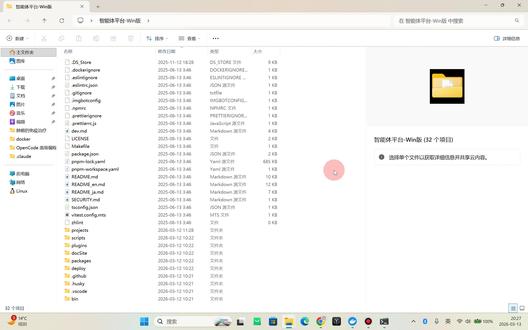 08:54查看AI文稿AI文稿
大家好,今天这期视频将给大家分享如何将我们的六点零智能体版本升级到七点零的一个版本,当然如果你在六点零之前,欢迎大家来联系我们的客服完成一个更新, 那如果你已经是六点零的版本了,你看完这些教程,你就能够实现自己的一个远程更新。我们点击这个 deploy 的 文件夹, 然后进到这个啊 doc 目录下,这个时候就是我在项目文件夹找到部署文件夹,然后进到 doc 的 文件夹啊,在这里我需要两个文件啊,我需要两个文件,这个时候我打开我的是个新版本的一个啊自人体的文件, 这新版本文件我们同样进到 deploy, 然后进到 doc 目录下,我需要这个叫 open code workspace 以及这个 doc compose 的 文件夹啊,这个项目这两个文件我都要, 那这两个文件我复制一下,然后黏贴到这个旧版本的这个六点零里面来,然后我们点击替换目标文件啊,这个时候相当于我把文件都移过来了啊,现在我就拥有了七点零版本的所有的文件。 好,这个时候我需要去啊去 docker 打开我们的这个 docker 软件啊,打开 docker 软件之后呢,我们先把这个容器全部给它删了啊,我就把它先删了, 然后这个啊 volumes 这个卷我也把它删了啊,这两个内容我都删完。删完之后呢,我进需要进到我们的这个 power shell 里面啊,进到 power shell 里面有两种方法,如果你是 win 十一的话,你直接右键,然后中灯打开 啊,大家可以看到我现在就已经在我这个啊目录下面了,对吧?这个 deploy docker 的 目录下面。那如果你是之前的一个电脑呢,你可以在这个搜索框里面搜这个 power shell, 如果你找不到搜索框呢,你就按这个 win 加 s 啊,它也会弹出这个搜索框来,然后在这里直接搜啊,叫 power shell。 嗯呐,打开这个 power 秀。好,现在我们进到这个目录这个黑色框框里面来,我们按 cd, 然后输入这一个空格啊, cd 加空格,然后再加我们这一个路径的地址,我们把这个路径的地址也给它复制过来,按回车,这个时候我们就进入的我们这个部署的界面了, 那我们输入一行命令叫多克 compose 啊,一定需要你在这个多克打开的时候啊,输入这一行命令哈,你输入这一行命令,这个时候就会拉取所有的一个镜像了 啊,这里一共啊有十啊,十八个,这里显示了十九个啊,这是因为这一个要更新啊,那我们啊,这个更新的时间会比较长,你一定要等这里所有的都运行完, 那我这里因为只差这个欧拉玛嘛,那欧拉玛我用上一个版本其实也可以运行了啊,并不影响我们这个自媒体的整体的更新。那我这里就暂停一下, 暂停一下,我再输入一行命令,叫多颗 compose up 杠 d 啊,一定是要你所有的这些啊,都更新了一下哈,你的话,你再更新的话,你这里的所有东西都更新完啊,都获取完新版的镜像,然后我们再输入这一行命令,叫多颗 compose up 杠 d。 输入这一行命令的意思就是我启动这些容器,那目前一共有十八个子项目啊,等这十八个子项目全部启动完成这个时候我们才可以啊,去访问我们的这个自人体的前端页面,那我们耐心等一下。 那当然,如果你是 mac 电脑的话,那这一步不太一样啊,这一步你是 c d 加一个空格,然后直接把这一个目录,把这个多克目录直接拖到这个黑色的框框里面来。 mac 的 话,它叫 terminal 嘛,它是啊,终端的意思嘛, 就 cd 加空格加上 terminal, 那 个终端里面的这个多克文件直接拖进来啊,它跟 windows 的 使用方法略有不同啊,就是进入这个目录下面的啊,方法不同,那其他都一样。它它是进入这个多克目录啊,并不是直接啊向我们 cd 到这个目录, 希望大家能理解,反正最后的效果就是必须要进入到这样的一个目录。希望大家能理解,反正最后的效果就是必须要进入到这样的一个目录。希望大家能理解,反正最后的效果 up 杠 d 啊。这里还要提醒大家一点,如果你是呃 windows 电脑, mac 电脑,你这样操作肯定没问题,那如果你是 windows 电脑,你需要注意一点,就是如果你的电脑有显卡的话,那你通过这个记事本打开,或者说通过我们的这个 vs code 打开都可以啊,这两个方法都无所谓, 我们需要注意点,我们如果有显卡的话,我们一定要让自己的设备去兼容显卡就往下找,我们往下一直往下滑啊,找到有一个叫欧拉玛的位置啊,欧拉玛的自盾 啊,大概是在这个啊,这个位置啊,就在我们这个呃,这个容器的下面啊,这里找到一个欧拉玛的字段,然后把这个 x 杠给它删了啊,删了之后我们保存一下,把它保存好,保存好之后我们再运行这个多克 compose up 杠 d 啊,我们这个时候再运行这一行命令啊,如果你是有显卡的设备的话,你一定是这么个运行的方法 啊,这样的话你的显卡才真正的启动了啊,如果你是直接啊去运行的话,这个时候你其实是没有啊 运行成功你的显卡的,因为 xgone deploy, 它的意思就是不不阅读下面那一个使用显卡的一个意思,那我们把那个 xgone 给它删了,那如果你是有显卡的话,你啊英伟达显卡,这里再提醒一下,一定是英伟达显卡啊,你才需要这么一个步骤, 那怎么看自己有没有英伟达显卡呢?那我们通过这个任务管理器啊,任务管理器啊,我们输任务,然后啊点开自己的任务管理器, 好,我们点击这个性能啊,点击这个性能之后呢,我们下面会有一个英伟达啊,然后这里就是啊代表 nvidia 嘛,就是英伟达的意思,现在是三零六零的一个 gpu, 那 如果你是有显卡的话,你就一定要把那个 xgone deploy 给它啊删了,然后再运行, 那现在我们这里已经运行完了,你运行的之后这里都会变成绿色,绿色之后大概等两分钟吧,等两分钟,然后你就可以进入到前端的这个界面了,我们刷新一下 啊,就是这个 local house 的 八千嘛,就是跟我们之前一样的,然后点击这个啊,账号下面就会提示你在七点零的一个版本,然后啊这里你还会少一个东西,你少这个叫 open code 高级编程自主角色助手 啊,这个是怎么弄呢?在我们会员群主里面点击新建,然后导入 jason 的 一个文件啊,我们群内有一个会员的那个啊 open code 啊,怎么去啊?接入它会有一个专门的一个啊 jason 的 文件 啊,然后你下载这个 open code 接收文件,然后你就可以啊对接成这样的一个效果。那我们也简单来看一下啊,它是怎么的一个流程呢?就是流程开始,然后我们这里啊直接去接入了 open code, 那 这是 open code 的 后台,它是直接部署在你这个智能体里面的。 那最后的交互是比较简单的,包括这里可以支持 build 模式和 prime 模式, build 模式就是说它拥有它的写录、编辑、修改,比如你要做数据清洗,做一个 excel 表格的处理,那肯定是需要它对表格进行分析处理,然后甚至是删除某一些内容的,对吧? 那这个时候用 build 模式肯定没问题,那我这里也推荐大家用这个 build 模式啊,这两个按钮都是默认打开的,就是你提了个问,它这里走的并不是啊我们这里面的啊模型,而是走这个 open code 里面的模型。 那我会在下一期给大家讲如何去对接 opencode 的 一个啊 api, 然后去使用我们 api 分 发站里面的一些高级的模型,然后不管是你做数据分析,数据处理,还是说做编程的任务啊,开发各种啊 各种项目吧,你都可以通过这个方法去很快的去使用,那这里的使用方法就比 opencode 的 使用简单多了,你只需要在这个聊天框里面跟他聊聊天,他就后台自动帮你把事情做完了 啊,他是比较强大的一个功能,我会在下一期视频详细给大家做一个演示。那这一次主要讲的是如何更新我们的一个系统版本,那除此之外呢?我们这个版本更新啊,有一个我们把这个啊模型切换的选项卡把它移到了这个位置,然后啊下面的输入框啊调大了一些, 然后更加方便大家进行一个信息的输入。还有一个就是大家在进行提问的时候,有时候这个知乎的锁影啊,它会提示你没有权限,那这一次的版本也做了一个优化,它不会有相关的一个问题了, 那这是两个比较大的一个更新,那最核心的还是这个 open code 好, 这就是本期关于如何去更新版本的一个教程。
 01:10查看AI文稿AI文稿
open code 的 插件想必大家都用的不少,确实让其在 vs code 的 内部启动变得更方便,但是其启动端口号的修改功能似乎还没有具备,所以我就自己增加了一个端口号修改和固定的功能, 可以打开修改后的 open 扣的插件,发现了里面多了一个设置功能,点开之后就能设置和固定端口号了。设置完固定端口号之后,重新打开 vs 扣的之后,就能使用插件启动其在你所固定的端口上了。 在固定端口之后,其实还有一种用法,就是启动 open q 的 g u i 版本,但是记住是纯 g u i 界面,然后在这个服务器设置里可以固定你修改的端口,你就会发现能够正常使用 g u i 界面了。 我们先去 vs go 的 插件市场上下载一个原本的插件后,再进行模改插件的安装。如何安装修改后的插件呢?你可以去我的 github 上下载 zip 包后,点开 vs code 的 这个用户文件夹,找到 expansions 文件夹,点开找到 s t d v open code 的 这个文件夹,然后点开,把下载好的 zip 文件里的文件全部覆盖后,重启 vs code 就 行。
10不知名人 14:52查看AI文稿AI文稿
哈喽,大家好,那上次我们讲了好多,基本上 oppo q 的 好多功能都已经介绍了,那接下来还有几个,其实我看一下还有几个功能,这几个功能也是比较 比较重要的,今天讲的就是说把剩下几个重要的功能,我感觉比较重要的功能再给大家说一下。一个是 siri 的 意思,就是说你可以 有些一次性的任务,比如说你要做一个 code refact, 然后你要不想把把 open code 起来,然后可以用用这样的一个简单的命令,就 open code run, 然后完了之后就是你说你的一些小的需求, 然后还有一个就是那个 rules, rules 的 话就是可以写些规范 code 的 规范就可以利用这个 rules, 就是 每个公司有的公司里面有些 code standard 的 一些规范,然后可以 以 roles 这样方式把它加进去,这样的话它写代码的时候就是,呃,根据你的那个代码的标准来,还有 s d k 就是 就是利用 js 代码,然后直接以程序的方式,然后调用 oppo code, 然后实现一些你们的需求。 首先第一个 c i c i 的 话,我们就以 open code 的 方式这样起来的,叫 t u i text 的 text u i, 然后以这样的 open code run 这种方式起来的,他们说它是一个 c r c r i, 无所谓吧,其实我感觉它们都是差不多一样的吧,一个是 t u i 的 话,就是有一个交互的界面嘛,然后 open code run, 那 就一次性的一个命令,我们到这个之前的那个目录里面,对吧?然后我们首先测一下吧, 我们可以 run, 你 说嗨他一下,我都最喜欢这嗨了,或者哈喽,或者是 how are you 这种 主要是看一下他能,能不能联通,对吧?然后有有有恢复了,对不对?有恢复了给我恢复这个,嗨, what are you working on in this report, 对 吧?然后我们比如说 那,那就让他直接唱这个吧,好吧?看一下他这个给我出来结果是什么?其实一样的, 你把一些小的任务,小的需求,以这样方式把它输进去就可以了,他给我答复了,对不对?他给我答复了,好,那这个,那由此我们能想到的说,那如果是这样的话,我们就可以利用上脚本,然后调用它, 因为上脚本的话,我们如果把一个实现一个小的功能,然后利用上脚本,然后调用 open code, 这个时候我们就可以简单的通过调用上脚本完成一个小的 task。 比如说我们有,比如说我们有有有,我们 product 上面有些 issue, 有 些 exception, 或者是有些 user 的 一些新的需求,然后这个时候呢,有得到这些, 得到这些新的需求,得到这些 exception 的 时候,你之前写过的渲染脚本,然后那你直接调入这个渲染脚本,让让 open code 把这个把你的需求实现了,或者把你这个 exception 实现了,然后完了之后你如果做得好的话,然后再提一个 proquest 给你,让你 review 啊,这个小的 task。 我 这我这边已经写了,删脚本吧,就是 fix a 数的删脚本,你看到就是说我这边是输入的,是 输入的是用户的 a 数,用用户的 exception, 然后 output 呢?就是 output 呢?就是一个有两个 field, 一个是 standard staters, 另外一个是那个 details, 就是 fix 的 这个问题, fix 了还是没 fix, 然后 details 详细的是详细的这个信息是什么?然后我们可以这里面就调用这个 open code 嘛,它是在脚本里面,这个是在脚本里面就调调那个,调那个 open code 嘛? 在这边这是 prompt, 然后调 open code, 然后这个 run 这个,这个,这个 prompt 是 先写好的,咱们测试一个东西吧,就比如说之前我们写写的这个慢放放里面有个有个有个有个有个有个小的问题,对吧?小的问题非要怪我,这是简单,对吧? 我们只是做测试用,只是做测试用,对吧?那直接,那怎么用它呢?就比如说 share, 比如说这个是 fix issue, 然后把这个问题直接给他啊,一键方式,然后看一下它给我输出来什么东西,它里面就会直接掉一个口的,然后把这个问题 fix, 然后紧接着会给我输出来状态嘛?哎,问题已经 fix 了, 你们看到了吧?它包括把这个问题 face 了,对不对?然后输出来一个筛选对象,然后一个 status success, 然后 details cost detail 的 详细信在这里面。那我们再试一个东西吧,再试稍微简单一点的,好吧?这个太太简单了,然后再试一个更简单的,一个经常发生的,对吧? 比如说对,比如说简单一点吧,简单一点吧。我们就实验为目的吧,对吧?然后比如说我们月见异常,对吧?然后月见也异常了,那月见异常其实也是个经常会发生的问题,对吧? 那么运行一下,运行完之后把这个 app 给它,让它 fix, 帮我 fix 一下,我们的目的是让你介绍这个功能,不是说也是一个真的问题,真的问题的话可能 会设计,可能会不好找,就是看一下有没有过 fix 它的功能我自己感觉现在的控制一整的功能都很强,你看它已经 fix 了,对吧?我们看看输出的结果是什么? 就现在的抠点原景其实功能都很强的。然后重点是你总写这个 prob, 我 看一下 status, 对 吧? details, 然后他把 cos 也给我输出来,对不对?那行,那这个应该我估计你们已经 get 到我的 point 了,对吧?就是 就是可以利用上脚本这种方式,然后直接调用它,就调用调用这个 open call 的, 然后利用 open call 的 这个 call d i j, 然后自动的做做一些代码相关的事情,代码相关的事,当然了非代码相关的事情他也可以做,只不过你自己想想想看 是不是他适合做一些非代码的相关的相关的事情,对吧?其实也可以做的,也可以做的。 好吧,那下面让我看看还有哪些,我记得还有个东西还有地方。对,这个这个其实也挺实用的,就是就是上次我们说我们不是说那个利用 dunk 镜像的方式起那个起了这个 open code 的 吗? 那如果是你起完之后,你在本地就是以这样的方式,然后直接可以连你那个, 连你那个容器里面的那个 oppo 扣的,这也是比较方便的一个东西,比如说我起一下,起一下这个这个这个这个昨天的那个那个镜像,对不对?还比如说这个,对吧?那我们以这样的方式启动一下,直接连他 连镜像里面的,我们看一下它是不是已经启动了?要不它启动了,对不对?那我们以这种方式 open code 太扯了,它是什么来着?它是 ui, 对 吧?它是 tdp, 幺二七点零点零点一四零九六,这个时候他就不需要起那个服务了,其实他这个欧本扣的后面会起一个服务,然后这个是一个,这个是一个界面嘛,对吧?就是 cr 的 界面嘛, 这个调用其实调的是这个,这个,这个,我,我这个容器欧本扣的,以以容器的方式启动这个欧本扣的, 不相信我们可以看一下啊,你比如说 the folder do you have? 看一下它的 folder, 对 吧?看看看一下它的目录,目录结构,你看它是不是在这个 working space。 这是我们昨天部署的嘛, 部署的一个以以中心的方式启动启动的这个 oppo code, 对 吧?那行吧,那这个是这边,对吧? ci 它还有个 rules, 对 吧? rules 我 们也看一下。 入职我就说了,就是我们启动项目的时候,首先首先要创建首先执行的第一个命令,一般都是一个 innert, 然后它会根据我们的项目结构,然后生成一个 agent, 一个 agent agent 点 markdown 文件,对吧?那这个 agent 的 点点 markdown 的 文件呢?就这里面,其实我看看啊,其实它这里面可以还就是 agent 点 markdown, 其实它是最终会调用模型的时候, 它会把这个 markdown 文件直接以直接塞给大模型的,直接塞给大模型的,那还可以塞更多,怎么样塞塞更多呢?就是就是 open code 点 justin 里面加这个,加这个 instruction, 然后把你想要塞的这个 markdown 直接放进去,放在这里面, 比如说你的一些 code 塞的,比如说你们 team 里面有些代码的一些标准,一些加号的代码标准,一些 python 代码标准,然后以这样的方式给它塞给它。那那如果说你用 ctrl 的 话,直接用 ctrl 的 话,你 ctrl 里面也是这样的,就点 ctrl 里面有个 root 为 folder, 然后呢?里面也有也有, 也有写标准吗?写代码的标准,然后也可以这样,以这 markdown 的 文件,然后然后带给他,送给他。但更好的一点就是这个,其实我我看到这个时候,我感觉就是这个功能还是比较不错的,对吧? 假如你在那个网上面,一个某一个 ctrl 上面,或者是某一个 web 网站上面,然后你把这个扣的标准写到这个 web 网站上面,那也可以这样的方式, 一个 u r u r l u r l 的 方式,然后给他放进去,然后他也会把这个网站上面的这个马格丹文件给下载下来,然后会把这个马格丹文件,然后喂给模型,然后再执行某些 任务的时候,每个任务的时候以这个为大模型上下文,然后再执行。好,那就这个是 rules, 这个 rules 其实还比较简单的,最主要就是你怎么写这个 写写你自己的项目的时候要遵循的一些标准,还有标准可以写到这里面。 roots 里面那 sdk sdk 的 话,就是说它这个 open call 的是支持,就是以这种代码上方式,就是晒脚本,就是那个 java script 方式,然后 写一些,写一些代码,写写一些代码,那我们举一个我看一看,行吧, 那我们让让他,是这样吧,就是他其实,嗯 pos 是 这个包,对吧?然后完了之后就是你可以得到他的那个 opencode 的 cloud, 然后让他执行一些,然后以程序的方式,然后 然后做一些事情。那我们让它实现个简单的一个 chart boot, 好 吧?简单的 chart 实现一个 chart boot, 我 把这个停掉吧,实现一个简单的 chart boot, 利用这个晒脚本,对吧? open code write amazons file with open code write amazons file。 那 怎么说呢?把这个链接给他吧。 read linux and implement i'm james write write i'm james file to implement chatbot with open code s a s d k, 对 吧? 让它实现一下。我不想写,其实很简单,其实根据这个文档其实也可以看出来它很清晰,对吧? 不过它现在只支持这个这个这个这个 js, 只是 js, 不 像那个 cloud cloud code, 它支持 python, 对 吧?它这个只是 js。 现在为止我看到官官方官网上面只是 js, 无所谓吧? js 也可以。 如果是你们想要实现这个东西,比如说,比如说其他的工具想要调用这个 open code 的时候,就是以它写一个 note note 的 一个进程,然后这个 note 键进程就是抓这个 open code, 然后实现逻辑,以这种程序的方式实现它。这个其实也不错,它在,它还在 catch 我 的 catch 那 个 open code 的 一些官网上面的网页,然后进一步帮助它写代码吧。这个这个是我的那个 plug in 插件里面,我在那个调用工具之前,调用工具之后会打印个东西,方便我那个看它是怎么工作的。它这个前四代码已经生成了,是吧? 我先瞄一眼,看它生成出来个什么东西。这个 china boot, china boot open 过来运行一下应该没什么问题,我的感觉,看一下它生成内容吧,这个利用这个 open code s d k, 然后它也是对, 创建 open code cloud, 然后 u i l, 对 吧?以程序的方式实现。这个其实对我们程序员来说比较友好嘛,然后我们在他在以程序的方式实现某些任务,这已经实现完了,是吧? 我可以直接掉了,是吧?看一下,应该已经实现完了。他在现在是 is cute 半式。那想直接掉一个 note, 这个这个 pk 他 在干嘛?瑞瑞的这么多文件,哎,他已经实现了,其实你可以看他, 我们可以看一下害一下他吗?哎,对吧?他跟我说了说话了,对不对?哎呦,好吧, 基本上也可以,对吧?他实现了,最起码实现的还行,虽然我不知道他这个线在干嘛。我看一下啊,我应该把他那个,我应该他把把这些东西一个弄掉, 不然的话他要他老是读我的这个,这个 no 的 猫掉 no 的 猫掉里面的东西,行吧,行吧,这个应该在我这里面应该把,这不是去掉了, 行吧行吧。那就这样。其实我感觉他这个功能也也是不错的,就是以程序的方式,然后然后调用 open code 的, 然后实现我们的一些某些逻辑,其实用处也挺多,只是,只是就,就说看你怎么怎么用他。 好,那就那就这样。然后其实我感觉还剩下一个,还剩下一个其他的一个东西,就是一个 acp s c p, 这个其实我感觉也是不错的,我们下次有时间再再说这个 s c p 吧。好吧,那就这样,那就拜拜。拜拜。再见。
4哈哈男孩 08:51查看AI文稿AI文稿
今天呢,我们想跟大家聊一聊怎么利用 openclog 这两个工具来实现智能体编程,就是把我们开发一个项目从开始到上线的所有步骤都交给 ai 去自动完成。 这个话题最近特别火,那我们就直接开始吧。咱们先说说智能体编程到底是个什么东西?它是怎么让一个人可以只靠说话就可以完成一整个项目。智能体编程其实就是 你把 ai 当成了一个全能的编程助理,你只要说出你的需求,比如我要做一个贪吃蛇游戏,然后他就会帮你写代码部署上线, 全程你都可以躺在床上用语音指挥,他就会帮你把所有事情都搞定,你连键盘都不用碰。听起来真的是懒人的终极梦想啊。对,那具体要实现这个梦想都需要哪些工具的组合呢? 实现这个梦想的核心就是四个工具。第一个工具就是 openclaw, 他 负责整体的调度和协调,嗯,他就是相当于这个项目的主管,所有的任务都是由他来分配。那看来 openclaw 就是 整个流程的大脑了,那其他几个工具又分别是干什么的呢? 第二个工具是 open code, 它的作用是写代码,只要你把需求说清楚,它就会帮你把代码写好,而且连细节都帮你处理好。嗯,然后第三个是 github, 它就是一个云端的代码仓库,可以帮你安全的存储代码,也可以帮你管理代码的版本。 最后一个是 rocel, 它是一个自动部署平台,你把代码交给他后,他就会帮你把项目上线,变成一个可以直接访问的网站。 ok, 整个过程你都不用自己去搭建服务器什么的了解了,那能不能具体讲一讲怎么用这一套工具真正的把贪吃蛇游戏做出来?首先第一步我们要做什么? 第一步我们要配置开发环境,以前的话你可能要记很多命令行,然后一条一条的去敲。现在的话,你只需要跟 open cloud 说一句,帮我安装 open code, 嗯,然后它就会帮你把 open code、 github 和 versusail 都安装好,并且配置好, 就像有一个助理帮你把所有的工具都摆到你面前一样。哇,这真的太方便了。那环境配好之后,接下来要怎么让 ai 帮我们把贪吃蛇游戏写出来呢? 你只要对他说一句,帮我创建一个贪吃蛇游戏,然后 open code 就 会帮你把所有代码都写好,包括得分、系统、方向控制和游戏结束的弹窗全部都写好, 甚至连注视都帮你加好。然后你把 tcom 的 账号信息告诉他,他就会自动帮你把代码上传,并且帮你做好版本管理, 以后你想恢复到哪个版本都可以。听起来很顺畅啊,那最后一步部署上线难不难呢?不难,最后你只要说一句帮我部署到 workspace, 他 就会在几秒钟之内给你一个网址,然后你把这个网址发给任何人,他们都可以直接打开玩你的贪吃蛇游戏。嗯,整个过程你都不用自己去管服务器或者域名什么的。 哎,那我想问一下,这种开发方式跟传统的开发方式相比到底快在哪里?传统的开发方式,就算你是一个很熟练的前端工程师,你要做一个贪吃蛇游戏,从你分析需求到写代码、测试、部署上线,整个流程下来,就算一切顺利,没有什么 bug, 最少也要三四个小时,如果中间遇到什么问题,可能还要更久。三四个小时确实不短啊,那用我们今天说的这种智能体编程的方式,整个过程要多久?现在用智能体编程的话,写代码只需要五分钟,部署上线甚至都不到十秒。嗯,整个开发周期就从半天直接变成了几分钟, 效率提升了不止三十六倍。而且你完全不用动手敲代码,只需要说几句话就可以了,就算是一个完全不会编程的新手, 也可以轻松的把项目上线。感觉这个智能体编程又高效又方便啊,那他在保障我们的隐私和数据安全上 有什么独特的优势吗?其实 open clock 它是支持本地部署的,这就意味着你的所有数据都只会保存在你自己的设备里,不会被上传到任何第三方的云端服务器,所以你完全不用担心你的需求代码或者是项目的信息被泄露出去, 这对于那些对数据安全要求比较高的开发者或者企业来说特别有用。也就是说我们用一些聊天软件发指令也很安全。没错, infoq 有 分析过, openclock 可以 直接连接到你的聊天工具,比如说微信或者钉钉, 然后你在聊天软件里面发的指令,他都可以直接在本地执行。嗯,完全不需要把数据传到外面的平台,所以即使你处理的是很敏感的项目,也可以很放心。懂了懂了,那这个智能体编程具体在哪些现实场景下面能帮上忙呢?呃,他的使用场景非常多, 比如说产品经理想要验证一个新的想法,以前可能要等程序员花几天甚至几周的时间才能把原型做出来。嗯,现在他自己用这个工具,几分钟就可以生成一个可访问的原型,然后马上就可以拿去给用户做测试,这样就不会错过市场机会。这对个人开发者来讲是不是也挺有用? 当然,个人开发者如果想要做一个博客,或者做一个天气查询的小工具,甚至是做一个小游戏,都不用再去头疼学代码配环境。嗯,只需要把你的想法说清楚, ai 就 可以帮你自动生成,你就可以把更多的时间花在创意上。 还有企业里面的运维也是,以前可能要敲很多复杂的命令,还容易出错,现在只需要说几句话就可以完成批量的服务器维护和代码部署,既省了人力,又减少了失误。听起来这个智能体编程好像无所不能啊,那他有什么搞不定的事情吗?他也不是万能的,比如你是一个完全没有任何基础的小白, 可能连 openclo 都装不明白,因为他的安装和配置还是需要你有一些计算机环境和命令行的基础知识。 呃,经济观察报上面也说了,他不是那种一件傻瓜式的安装,所以你如果完全是一个技术门外汉,可能连第一步都迈不出去。看来还是要有些门槛的。那对于特别复杂的项目,这种智能体编程能 hold 住吗?碰到特别大型的项目, 比如说企业级的电商平台,嗯,这种涉及到很多个系统之间的交互,以及很复杂的业务逻辑的, 那这个时候智能体编程目前还是搞不定的,还是需要依赖于有经验的程序员团队来做。明白了,哎,我还想问一下,这套智能体编程除了能做这种简单的小游戏之外,还有哪些更高级的用法?其实它的进阶操作还是挺多的,比如说你可以让 ai 帮你自动审查代码, 每次你提交了新的代码,它就会帮你检查语法和逻辑错误。嗯,然后还会给你一些优化的建议,就相当于请了一个专职的代码审核员。哇,那这样的话可以省很多自己找 bug 的 时间,还有其他玩法吗?还有就是你可以设定 ai 定时帮你更新网站的内容,比如说你有一个资讯类的网站, 你可以让 ai 每天自动去抓取最新的行业新闻,然后整理排版后直接推送到你的网站上。另外就是还支持多个 ai 智能体协助,比如说让一个智能体负责前端,一个负责后端,还有一个负责测试, 他们可以同时工作分工协助,这种效率比单个智能体更高。这些进阶用法听起来真的很实用啊,那未来如果这种智能体编程普及了之后,程序员的工作内容会有什么样的变化呢?以后程序员可能就不需要再花大量的时间去写代码 测试或者部署了,这些机械的工作都会交给 ai 去做。嗯,那程序员可能更多的是去负责创意产品设计,或者是一些核心的决策,比如说我要做一个什么样的产品,这个产品要解决用户的哪些痛点? 这样的话会不会让程序员过度的依赖 ai, 从而让自己的编程能力下降呢?这确实是很多开发者担心的一个问题,如果一直这样躺平编程,可能真的会出现碰到一些需要手动写代码的情况时,连基本的语法都写不出来。嗯,所以说工具只是一个辅助, 真正的编程思维和解决问题的能力,还是要靠自己不断的去练习和积累。你说的很有道理啊,那我想问一下,对于不同的用户群体,比如说是刚刚入门的新手,或者是说企业,又或者是说技术发烧友, 大家想要尝试这种智能体编程的话,你有什么比较具体的不同的建议吗?如果是新手的话,可以先跟着做一个贪吃蛇这样的小项目, 先感受一下这种方式带来的便利。嗯,在这个过程当中,再去慢慢的补充一些编程的基础知识,千万不要一味的去依赖工具,忽略了能力的提升。对于企业和技术爱好者有什么不一样的建议吗? 企业的话,可以先在一些内部工具或者小项目上面去尝试使用,看看效果,算一下能节省多少成本和时间。嗯,然后再去考虑要不要全面推广。 技术爱好者的话,可以去深挖一下 opencloud 的 插件系统,把自己常用的一些工具集成进去,让 ai 帮你处理更多重复的任务,打造属于自己的自动化工作流。好的,今天我们聊了怎么用 ai 来帮我们自动写代码,部署项目,彻底解放双手, 也看到了它的高效和便捷,同时也提醒大家不要忘了提升自己的核心编程能力。好了,这就是本期节目的全部内容了,感谢大家的收听,咱们下次再见,拜拜拜。拜拜。
37AI大白话 03:15查看AI文稿AI文稿
给大家介绍一个欧邦扣的一个插件,欧邦扣的里面有很多的各种各样功能的插件,今天我们给大家介绍一个省钱的插件,动态的上下文裁剪的一个插件。因为我们在 使用这些写代码的软件过程当中,他的上下文其实是非常多的,你可以看到他有用户有回答,当然他有大量的是调用工具,所以他这个上下文都会很多。那么这个插件的功能是什么呢?他可以把 像非常多的这种 token, 它可以帮你节省下来做一个压缩,那这样一方面你压缩完了之后,你可以让你更省钱,让你的大模型在解决一些问题的速度和效率会更高,它是等于是这样。这个插件我们今天就给大家介绍一下, 看看怎么来装。这个插件叫 dynamic context 这样一个裁剪的一个插件,这个插件安装起来是非常简单的,我们给大家讲它只要是在 open code 的 这个配置文件里面,你自动的加上这样一段代码, 自自自动加上这个插件的这段代码,你启动这个欧奔扣的之后,他自动的就会根据你的上下文的实际情况,他自动的会做一些裁剪。像我这个里面原来大概有十九点三个托肯,他可以一下子帮我做压缩,压缩到二点七个托肯, 那这样我就可以在用这些工具的时候效率就会比较高,同时也比较省钱。那它的原理是什么?它的压缩的原理是什么? 它压缩它有三种方式,这第一种方式就是帮你把上下文生成一个摘要,这极端的压缩方式,把你的大模型调工具的这些内容全部删掉,这是一种压缩方式。第二种压缩方式,它把保留一部分的上下文的内容,它把你的 message 基本上都会保留下来,那但是它在工具的调用过程当中,它只是会保存一部分,它等于是只保存比如说最后的几个,那这样它也起到这个上下文这个字托肯压缩的这样一个能力。还有一种就比这个压缩更叫裁剪,裁剪应该用的最多的一种方式,就是 把错误的这个大模型调用的这样一些内容,它称之为叫 noise, noise 的 这个工具的内容从上下文里面把它给删除掉,删除掉之后,那么它也是一样做到这个上下文 talk 的 这样一个精简,那么可以帮我们节省这种算力,同时减少哦这个 talk 的 消耗。因为大模型用的 talk 也会比较少,同时它的目标需求也比较明确,相反它的效率包括它的准确率反而会提升,那么这个插件就是这样的一个东西,那么我们简单给大家看一看它这个插件到底是怎么来用,怎么来安装,我们给大家看一下 它本质它就是个配置文件,这个它在 config 下面你只要加这样一段话就可以,那么它就可以帮我们去实现这样的一个上下文的这样的一个 context 裁剪压缩的这样一个能力 还是非常简单,也不需要下载任何软件,它自动的会连上网去下载这样的一个软件,加载在你的这个上下文里面,它可以去处理,它也是有些指令的,它有一个叫这个,它有各种各样的指令, 那当然你也可以去看一下他的目前的这样一个情况,告诉你他裁剪的这个情况,他也可以去给你看,这是他的指令,我用的是一个自动的一种方式,这个就是前面讲的他手动他可以有裁剪、有压缩、有蒸馏,这多种方式他其实都是可以的。 好,那么如果大家有兴趣也可以去尝试一下这样的一个插件,他主要是在 open code, open code 的 这样的一个工具里面去使用的,去帮你减少上下文的托管。好,那这样的一个工具我们今天就给大家就介绍到这。
72小工蚁 08:34查看AI文稿AI文稿
ai 编程真的可以取代程序员的工作?来看看 open code 丛林开发一个俄罗斯方块游戏,先进入想要 ai 生成项目文件的目录,再打开 open code 等待一下, 打开了输入开发需求,然后就可以去喝咖啡了。 全程无剪辑,感受一下 ai 编程的全过程。 不到四分钟,第一版完成了运行,看看效果,看不到下落的方块, 告诉 open code 让它改输入方块,下落时颜色看不清楚, open code 就 自己改起来了。 一分多钟改完了,再测试下。 这回行了,能看到掉下来的方块了,玩下试下看看功能没有有问题,左右移动,向上是变换,向下是加速下落,看上去没问题,玩一下看看记分对不对, 记分也没问题, 右上角没有显示下一个形状是什么, 告诉 open code, 让他加上这个功能。 又花了不到两分钟完成了。看看效果,有了八分多钟,不到九分钟就开发了一个能玩的游戏。
6西哥
