trae cn能分析已生成的程序吗?
字节跳动又搞大事了,吹企业版正式发布。二零二六年, ai 编程不再是玩具,而是企业的核心生产力。这可不是普通的代码补全,吹是能理解业务、调动工具,甚至独立完成开发的 ai 工程师,专门为企业打造 安全可控、还能定制妥妥的团队协助新范式。更绝的是,吹团队直接把内攻心法公开了。这份实战手册总结了六大核心,用 context engineer 让 ai 懂业务,用 space 分 钟企业独家能力。用 spec 和 rose 把不确定性挡在编码前,再通过 m、 c p 打通所有开发工具,最后用 a 政策让 ai 主动干活。这不是理论,是一线团队用 ai 构建 ai 的 线类经验。记住, ai 编程从来不是为了替代你,而是通过我们写代码的方式,从单打独斗到人际协同。这才是二零二六年程序员的生存法则。

粉丝2223获赞3.1万
相关视频
 02:34查看AI文稿AI文稿
大家好,使用 ai 软件十分钟完成一套壁设,今天为大家分享的是 python 的 爬虫程序,今天呢为大家演示一个爬取天气信息。好,接下来我们仍然使用 chcn 这款软件,我们打开软件,打开对应的文件夹, 我们把刚才的需求啊复制过来,放在对话框当中。好,那这时候呢,选择对应模型,点击发送,接下来我们需要等待程序的开发完成。 好,我们的项目已经运行完成了,我们来看一下它生成的这些文件啊, 那么在这些文件当中啊,有一些 python 文件,还有一些图片的数据文件。好,那么这块也给我们去指明了一个使用方法,那接下来我们来测试一下是不是能够准确的一个运行。好,我们切到编辑器,在这里啊,我们可以看一下代码结构。 呃,在右边呢,有两个比较重要的目录,一个是 date, 主要是我们天气信息的一个数据,第二个呢是 output 天气图片的一个输出目录,下面呢是一些 python 文件, 我们来看一下,目前呢只有一个二零二三年北京的天气信息,那么对于图片我们可以看一个,打开可以看一下啊,给大家放大一下,是三十四点四五度。好,那一会呢,我们来生成一下,看一下数据啊,有没有发生改变, 怎么去运行啊?我们需要在我们的 tree 这个软件当中打开终端,直接找到上面的命令 复制,然后呢右击在终端当中进行粘贴,我们去生成我们想测试的城市,例如海南,二零二五年的天气信息,我们敲回车, 所有的图标和数据都生成,接下来我们来到编辑器这里,大家来看一下海南的二五年的天气数据啊,已经帮我们生成好,包括下边的图像,我们看一下是不是发生了改变,大家点开海南的 六月份的气温是变成了三十四点九二度,和前面那个已经不一样了,因此啊,我们可以看到数据和图像都给我们进行了准确的生成好,那么这一块呢,就是我们的一个演示效果,我们下期再见,记得点赞关注哦!
140AI毕设实战君 00:56查看AI文稿AI文稿
一句话就可以把多个 excel 文件汇总到一个文件里,并且还能生成可式化数据分析报告,这是我花了五分钟用免费的 ai 编程工具吹做出来的。说到编程,很多人都感觉很难,工作中也用不到, 其实编程可以解决工作中的很多问题,比如文件批量处理、 excel 数据分析、网页数据抓取等。而现在借助 ai 工具,我奶奶都学会编程了。首先打开 python 官网, 把 python 安装到电脑里,接下来在 tree 里打开一个空的文件夹,然后把这条指令发给 tree, 让它对 excel 文件进行合并,它会自动规划开发步骤,完成代码开发,甚至它会自动执行程序。 最后再让它把合并后的 excel 生成一个 html 分 析报告,然后你就能看到这样报告了,感兴趣的动手试试吧!
 01:49查看AI文稿AI文稿
哈喽啊翠友们,用 ai 做应用,现在一句话就能生成代码,但一旦项目变复杂,需求开始迭代,你或许会发现结果可能会偏离预期。不过,我这次用翠 solo 从零搭建了一个 ai prompt 管理平台,就没有遇到这样的问题。 因为我起用了 step 模式,它会在进入开发前,先建立清晰结构化的规范文档,然后让 ai 基于这些规范去生成代码。是的,目前翠中国版和国际版的 solo 模式下, solo code 都已经支持 step 了。 back 呢,是一种文档驱动的任务执行方式,你可以把它理解为 ai 的 项目说明书。在 tree solo 里 add solo coder, 输入斜杠,选择 back 后,就会自动生成需求大纲 spec 点 md, 任务列表 tasks 点 md, 验收清单 checklist 点 md。 ai 呢,会先理解项目,整理规划,整理确认后再开始实现。这里我知道你可能会问了, aspec 和 plan 有 什么区别呢?我们之前已经在 solo coder 里支持的 plan 呢,适用于中小型功能开发和模块结重构,就先生成一份计划文档,然后去执行。而 spec 呢,则是面向更复杂的系统级任务, 他会先生成三阶段文档组,每个阶段都支持用户确认。你看,比如这里,我们发送指令后,搜搜 code, 很 快就生成了这三阶段文档组,每个文档都需要确认后,你点击执行才能进入开发。 然后 ai 呢,会根据他拆分的任务按顺序执行,并且会实时标记已经完成了的子任务。在任务全部完成后,还会去一一 check 验收清单,让整个开发过程都更可见可控。所以,如果你的项目设计从零到一,搭建新系统、新模块, 大规模重构、多人协助开发,高质量、高稳定性要求以及需要长期维护的,你都可以试一试。 stack 模式,它会帮助你在动手之前把需求讲清楚,拆明白、备齐确认,把复杂任务的风险前置,提高一次性成功率。
3284TRAE.ai 02:57查看AI文稿AI文稿
哈喽,小伙伴们晚上好,今天我来教大家如何下载翠,并做出自己的第一个网页。首先就是打开官网,直接下载,官网的网址在这,如果是 windows 系统的话,需要一直点击下一步,如果是苹果系统的话,直接就下好了,他会根据我们的电脑版本自动匹配对应的版本来下载。 下载好直接打开,可以看到在左上角有两个模式可以切换,一个是 solo 模式,一个是 ide 模式。 solo 模式像一个智能聊天助手,可以随时的提问得到代码或者是片段那些解读。 如果是 ide 模式呢,他是模拟一个专业的集成开发环境,支持完整的项目管理。用通俗的话来说, solo 模式就像我们的老师,我们可以问老师题, 也可以关于题里面的某个名词去问,他都会解答,但是老师不会直接帮我们做作业。而 ide 模式呢,就像我们的好朋友,他不仅能帮我们解读,他最强的功能在于他可以直接帮我们写作业,所以他其实更适合我们小白去用,这样出来的页面我们就可以直接去看,直接去用, 可以看一下 solo 模式里它内置了几个智能体,智能体的功能我都整理在上方了,大家可以简单的看一下。 一般来说,如果我们要生成网页,就直接选这个 build 模式就可以了,这更重要的一个概念就是这些模型,大家可以看到有这么多,我们到底该选择哪个呢?通俗来讲,豆瓣系列呢,它更适合去开发一些复杂的项目,是深度开发的首选。 mini max 系列呢,它适合一些中等的复杂项目,追求规范的话选这个。如果是 m 系列呢?它适合日常开发大型项目的架构。如果是 deepsea 系列,适合纯代码编写算法实现。 kimi, 它适合长的上下文阅读,因为它的阅读能力比较强,所以适合去分析大型模型,排查深层的 bug。 最后一句话,懒人如何选择?如果日常开发写项目就用豆包,如果是读大项目查 bug 用 kimi, 如果是追求稳定不出错,可以选择用 gnm。 接下来我们就开始实战, 打开这个软件,我们切换到 ide 模式,在这边这个框里输入我们想要做的东西。在这我让豆包帮我生成一个个人简历,我把这段简历放进去,等待他生成就可以了。 因为我们的这个需求他是比较简单的,所以生成的比较快,他不需要再配置,我们直接来浏览,可以看到这个页面是比较简单的, 虽然鼠标放上去也会有一点点动画效果,但整体页面偏向于太简单,所以我们让他继续去修改, 这给他的指令是要让这个页面更加的丰富一些,多一点互动,他也很快就修改好了。我们可以看到第二次生成的这个页面就稍微的好看一些,鼠标放上去这个动画效果会更明显。 当然我在这只是举例,如果大家真的要做,可以在和吹对话的时候,尽可能的把自己的信息补充完整,也可以再去优化它的功能,比如增加一个一键导出简历,可以导出 ppt, 或者是导出 pdf。 心动不如行动,那现在就赶紧开始实战吧,我相信从你下载到 做出自己的第一个网页,用时不超过十分钟,不过需要注意的是,目前我们这个网页只是在本地,只有我们自己在电脑上能打开,那如何让我们切换不同的终端能看到?这就涉及到要把这个网页发布出去,下个视频我就教大家如何把这个网页发出去。
 01:21查看AI文稿AI文稿
大家好,使用 ai 软件十分钟完成一套壁设,今天为大家分享的是超时管理系统,以下是我们的开发记事词,今天我们仍然使用 chc n 这款软件,我们打开软件, 接下来呢,我们把我们的开发需求在聊天框窗口进行输入,选择对应的开发模型,点击发送。好,此时我们只需等待 solo code 帮我们去完成整个项目的开发。 好了,项目已经设置完毕,接下来我们运行起来,大家来看一下运行效果,项目已经运行起来了,接下来我们来看一下对应的功能, 我们输入管理员的账号密码登录,登录之后呢,我们能看到一个统计的界面啊,那接下来呢,我们能看到一个商品的管理啊,我们可以对商品进行编辑,也可以去删除 删除对应的商品。好,那么接下来还有我们的分类管理啊,还有我们的销售订单,那这块还没有数据啊,销售报表管理,会员管理以及供应商啊,一个管理好,那么仅仅通过几分钟的时间,我们就可以得到一个相对 比较完整的项目,当然啊,我们还可以继续去优化啊。呃,那么整个项目的演示呢,我们就给大家到这里感谢大家收看,下次再见记得点赞关注哦。
311AI毕设实战君 05:51查看AI文稿AI文稿
哈喽,大家好,使用 ai 软件十分钟完成一套必设,今天为大家分享的是校园的勤工俭学小程序, 今天的视频呢,可能会时间比较长一些,我们希望把微信开发的工具这款软件的使用也对大家进行一个详细的介绍,请大家耐心看完。一开始呢,我们仍然是使用翠森这款软件,我们打开 切换到输入模式,然后呢打开一个对应的文件夹,此时仍然我们需要在对话框当中描述我们的需求,然后选择对应的模型, 此时只需要点击发送,将我们的需求告诉输入 code, 输入 code 就 会帮我们去完成整个程序的开发。 好的,大约过了五分钟的时间,我们整个小程序就要生成完毕。 好,那接下来我们把小程序运行起来,大家来看一下它对应的功能如何运行。那这时候呢,我们需要使用另外一款软件叫微信开发者工具,我们点击导入,把刚刚生成的小程序导入到微信开发者工具当中, 我们找到刚刚使用的这个目录,点击打开,此时呢我们选择测试号,好不使用云服务,点击创建, 点击信任并运行。 这样的话呢,我们小程序运行的过程当中会出现一个错误,那这时候怎么办?这时候不需要我们自己去改代码,我们只需要把这个错误复制一下,然后交给数据库,点击发送, 数据库呢会根据错误帮我们去修正这个错误。 好的,这个错误啊已经修正完成,接下来我们来看一下是不是已经可以使用了。好,那么我们能够看到右边呢,已经完整的展示了小程序的界面,这时候呢我们给他进行一个全屏。 好,那接下来我们来看一下,在小程序的底端呢,有三个模块,分别是首页,我的申请和我的三个模块,那这时候呢,我们可以选择某一个岗位,然后呢点击申请, 好,提交我们的申请。当然我们需要介绍一下自己啊,你比如说自己曾经做过这个岗位,点击提交 啊,提示我们登录,我们点击确定进行一个登录,好,登录成功,这时候呢我们再次回到刚才的位置,点击,点击对应的岗位,点击申请。好,那么再次输入内容, 自己经验丰富。好,点击提交,至少十个字,乐于助人。 好,点击提交,这样的话就可以了,那接下来我们可以来到我的申请这里啊,待审核全部这里啊,我们刷新一下啊, 那这时候啊,实际上又出现了一个问题,也就是我们申请之后,在我的申请当中看不到这个申请的记录,看不到这个申请的记录,那怎么办呢?这时候呢,我们可以把这个问题啊再次告诉 solitaire, 在我的申请模块中无法看到申请记录,请修复该问题发送。 好,接下来我们来运行一下。好,这时呢我们选择一个网络维护助理,点击进来之后点击申请,输入说明。 好,点击申请。好,你接下来来到我的申请这里。好,我们能够看到一个网络维护助理。 好,那这样的话就可以了,我们进去啊,能够看到一些详细信息,当然这块呢还需要一个管理员的 去审核通过的一个过程啊,当然这会我们就只能演示用户端的一个情况。好,那这就是我们给大家去生成的一个小程序,相对比较简单一些。 好,那么今天的话,我们给大家去展示了小程序的生成过程,错误的调试,以及我们如何使用微信开发者工具来运行这款软件。好,今天的分享就到这里,我们下次再见记得点赞关注哦。
1285AI毕设实战君 01:35查看AI文稿AI文稿
大家好,使用 ai 软件花十分钟时间完成一套必设,今天为大家分享的是二手物品交易小程序,今天我们使用的仍然是 gcn 这款软件,首先打开软件, 在对话框当中输入,请使用原声微信小程序制作,把刚才的小程序名称放在这里。好,我们选择对应的模型之后点击发送。 好,还不到十分钟的时间,我们已经做完了,那接下来我们给它运行起来,让大家看一看。 好,小程序已经运营起来了,我们来看一下,在最底下的导航栏有三个功能,一个是首页,一个是发布,一个是我的首页,当中呢有很多二手物品,我们可以点击之后啊进行一个预览,并且能够进行购买。 好,那么同时呢,我们也可以发布自己的二手商品,例如啊,我们来发布一个,比如我们发布一个电脑,输入电脑 价格,二九九九物品描述,简单的描述一下所在地区,山东联系电话指定一个 点击发布。好,这时候呢我们就发布成功了。好,我们看到了刚才发布的二手物品,那最右边呢是我的,今天的分享就到这里,记得点赞关注哦。
1011AI毕设实战君 01:29查看AI文稿AI文稿
哈喽,大家好,使用 ai 软件十分钟完成一道壁设,今天为大家分享的是停车场管理系统,以下是我们的开发提示词,我们可以提前复制,然后今天我们仍然使用的是翠森这款软件,我们打开, 将我们的开发提示词放到聊天窗口,选择对应的开发模型,点击发送,此时我们只需等待输入 code, 帮我们去完成整个系统的开发。 好的项目已经生成,接下来我们把它运起来,大家来看一下对应的效果。好,我们项目已经给大家运起来了。首先呢,我们进入之后能够看到一个仪表板,能看到车位的一个状态,以及在停的车辆,现在没有在停车辆啊,我们可以入驻一辆车,比如啊鲁, 我们输入一辆车,鲁 a, 一 二三四五,然后轿车车主姓名,领导电话,幺 五八,一二三四五六七八,选择停车位,选择一个对应的停车位入场。 好,入场成功。好,那这时候呢,我们可以看一下仪表板上,哎,这个车位已经被占用了,好停车记录,现在已经有一条停车位管理已经占用好。以上的话就是整个项目的一个演示过程。好,感谢大家的收看,我们下一次再见记得点赞关注哦。
142AI毕设实战君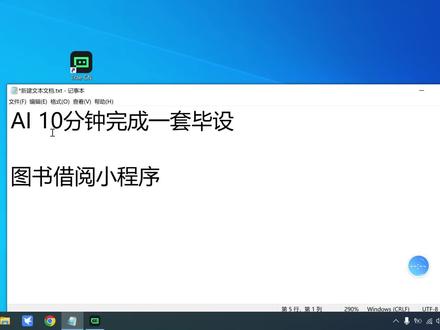 03:34查看AI文稿AI文稿
大家好,使用 ai 软件十分钟完成一套壁设。今天为大家分享的是一个图书借阅的小程序,我们使用的软件呢仍然是 chcn 这款软件,我们打开软件,此时呢我们去打开一个对应的文件夹。 好,接下来我们在对话框当中去描述我们的项目需求啊,例如我们可以这样来描述。好,那接下来我们选择对应的开发模型,此时点击发送,把需求交给 solocoder, 接下来我们只需要等待 solocoder 完成整个项目的分析与开发。 好的,现在我们已经生成,那接下来我们运行起来,大家来看一下效果。 好的,我们的小程序啊,已经运行起来了。呃,在小程序下面呢,我们能看到三个模块,分别是首页,借贷记录,还有我的图书。三个模块里边呢,有些书籍,那接下来呢,我们来做一个测试。 首先呢我们去添加一本新的书籍。呃,那么怎么添加呢?我们需要进入云平台。 然后呢找到对应的这个集合,比如说 books 啊,我们纯属呃,书籍的这个集合呢叫 books。 接下来我们去添加一个 books 的 信息。加呢,我们可以来到我们这个 开发的工具的 redmine 当中,我在这里边啊, redmine 啊,我们这里面呢有一些数据啊,我们可以拿过一个来 测试数据。好,我们复制。然后呢来到我们的云平台,点击添加记录的 jason 模式,点击粘贴, 我们把这个稍微改一下,改成一个,比如改成一个小程序, 小程序高级设计。好,那这时候我们点击确定。好,那这个记录啊就添加到云平台了。接下来我们来看一下我们的小程序当中是不是能够看到这个记录,我们刷新啊,能看到这个记录当前呢是一个可以借阅的状态,我们点进去。 好,点进来之后啊,我们点击借阅图书, 好,借阅成功。那这时候呢,我们再返回来看一下借阅记录当中有没有这本小程序啊,我们刷新一下啊,能够看到当前呢小程序是在最上面啊。 好,那么借阅中,那接下来我们进入我的图书看一下能不能看到这本小程序,我们点击刷新能够看到啊,然后点击归还图书。 好,图书归还成功,那么这里啊就没有了。这时呢,我们回到首页看一下这个小程序,这本书啊,能不能再次借阅,好,刷新啊,那是一个可以再次借阅的一个状态啊。好,那这样的话我们整个项目就演示完成 啊,项目的结构呢还是比较完整,通过小程序集合云平台完成了整个项目的功能。谢谢大家,今天的呢演示到这里,我们下次再见,记得点赞关注哦。
99AI毕设实战君


