大疆nano怎么彻底关机

粉丝2.1万获赞23.4万
相关视频
 03:17查看AI文稿AI文稿
有很多人刚刚买了 nano, 可能第一次用还不知道怎么用,今天一条视频教会兄弟们大家 nano 基础配件怎么用,让你快速的走出新手村,希望能帮助到你。首先 nano 的 标准套装里面,它一共是有一个主相机,一个多功能的图案模块,还有一个保护壳, 一个磁吸的帽夹,一个磁吸挂绳,一根快充线,这根快充线两侧都是带有这种吸口的,还有最后的这个 磁吸球头底座。咱们拿到相机,先检查这些配件齐不齐全,然后咱们拿起主机和这个土壤模块,长按主相机的这个按钮,可以控制 nano 开机或者关机。然后长按土壤模块侧边这个按钮, 可以控制它开关机。咱们相机在开机的状态下,任意单机一个按键都可以进行开始拍摄或停止拍摄,然后双击土壤模块按钮,可以快速的进入 拍摄模式界面,这时候再单机就可以切换拍摄模式。像有时候我们想从拍照变成视频,那只需要这样子, 单机一下就可以切换过去了。侧边这个是充电的车盖,像这样子把手放在车盖的底部,然后往上这么一掰,他就打开了。然后这个是 c 口的充电口,可以用来给土壤模块充电,也可以用来传拍好的视频。这个的话是内存卡的卡槽,把内存卡凸起这一面,然后朝着这里, 然后往里面一这么一推,一按内存卡就安装好了。还不知道怎么把视频从相册导入到内存卡的小伙伴可以去看我主页这一期视频时常问题这里就不多说了。需要注意的是,当主相机和图层模块连接在一起的时候,图层模块会自动的给相机充电,你可以把它理解为相机的电源, 它相当于一个充电宝。第二个的话就是这个保护壳了,它的主要作用是保护咱们的相机不会被刮花,然后它底部呢是有一排这种充电的触点的,装完相机后也能用图案模块给相机充电,安装也非常简单,将镜头对准 保护壳的镜头孔,往底下这么一推就安装好了,按住这两个孔,然后往外这么一推,它就可以拆下来了。第三个的话是这个磁吸帽夹,它是带有这种磁吸的,安装的时候把印有大疆 logo 的 这一面朝自己,然后像这样子往底下这么一吸, 一按,咔嚓一下就安装好了。它的主要作用是把相机固定在帽檐上,用来拍这种第一视角,但是它这个帽夹我个人觉得非常难安装,很容易划伤帽子,所以我用的都是副厂的帽夹。第四个的话是这个磁移挂绳,它这里的话是可以这种调节的。 然后这一面呢是带有这种磁吸的,用的时候就像戴项链一样,把它挂在脖子上,然后把它塞到衣服里面,再把 nano 吸在磁吸片上,就可以直接使用了。这个是快充线,它的主要作用是给土壤模块充电或者传视频的, 这个就没什么好说的了,还不知道他怎么用的小伙伴可以去我主页看看这一期视频。最后就是这个磁吸球头底座了,顶部是一个底座,是用来装咱们的相机的,然后它底下是有一个球头,可以像这样子三百六十度随意调节拍摄的角度,然后它底部是一个吸盘, 可以把它吸在光滑的平面上,像我这样子把它吸在滤镜盒上,随便怎么摇怎么晃他都不会掉,吸得非常的稳,他可以拆下来装这种自动弹开的支架。咱们日常自己出门拍摄,可以带上这个配件, 把它吸在玻璃或者桌面上,拍自己的第三视角。那么以上就是本期视频的全部内容了,这些基础配件你会觉得哪个最实用?或者你有什么实用心得,欢迎打在弹幕上。然后我在评论区置顶放了一些高性价比配件链接,有需要的小伙伴可以去看看。
12陈Sir玩相机📷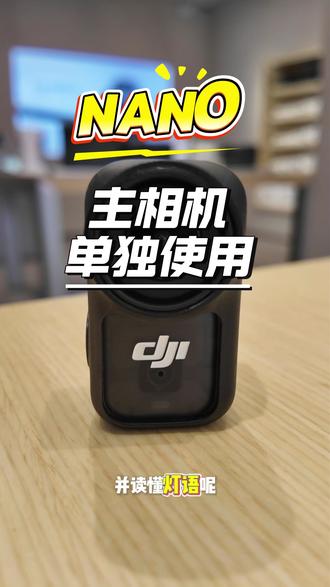 01:02查看AI文稿AI文稿
当我们出去玩的时候,只带着大疆 os mono 的 主相机,该怎么操作并读懂灯语呢?今天一个视频来教会大家。首先我们打开大疆 os mono, 屏幕下滑,点击第二个图案,现在可以进行按键设置,我们点击主相机, 然后现在可以设置单机和双机,我们可以把相机设置为单机进行视频拍摄,双机进行拍照。 现在我们拿出主相机,长按上面的按钮开机,单按一下相机开录,再按一次停录, 双击两下进行拍照。大家学会了吗?关注我,了解更多大疆产品的小知识!
 02:02查看AI文稿AI文稿
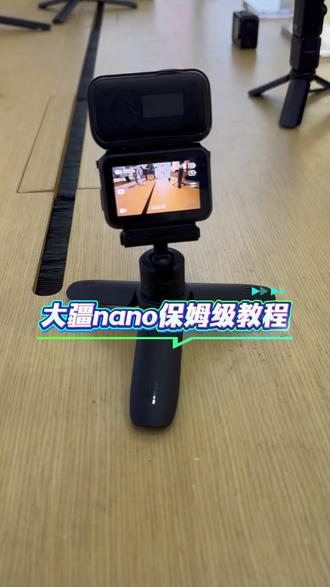
大疆拉喽保姆级教程,教你从按键开始认识。先来看看这两个本体,这个是摄像头,这个是显示屏主机这键长按就可以开机了,录制主机关机,长按就可以关机了。连接的方式非常简单,可以看到顶 部有这个磁吸卡扣,同样在摄像头的下面也有这个磁吸卡扣。还有我们的接触点,只需要将触点和这个顶针对准往里压就可以了, 这样子是反面安装,是正面安装。接下来我们讲怎么录制,在连接的状况下,不管是我们按哪一个按键都可以开始录制,按上面的也可以开始录制,可以将这两个机器分 开,竖屏或者是横屏。给大家补充说明一下,这个录制主机没有办法进行单独充电,想要充电的话就得要跟咱们这个屏幕主机 相对接,然后才能进行一个充电。给大家讲解一下屏幕上的这些图标按键的使用说明,顶上这个图标是当前模式使用时间,这个是电池电量显示,这个是调餐的一个设置啊,曝光 我们的白平衡,大家可以根据需求去调节一下。我们再来讲一下设置,下滑屏幕可以看到有很多图标,第一个图标是预设,可以设置自己喜欢的一个参数可以保存,第二个是拍摄的自定义 一按键,第三个是连接大疆的无线麦克风,第四个是系统设置,点开后可以看到 一些参数,第五个是屏幕亮度的一个参数调整,第六个是目锁,第七个是语音控制助手,第八个是 auto 设置,有 拍打开录,还有点头开录。再来讲一下存储卡的位置,在设置界面下往左滑就可以看到我们这个内存。这个存储逻辑和其他相机的不同的是, 它的拍摄素材都存在这个主机里面,如果想要将拍摄素材导到内存卡中,点击导出至 sd 卡,点击确定就可以导出了。导出还有第二种方法,用 type c 的 数据线插上主机,这样就是拉了的全部教程。
 01:24查看AI文稿AI文稿
大疆 a l o 的 五个隐藏小技巧!大疆 nano 在 关机的情况下,我们用手机打开大疆 app 也是可以自动连接的,这功能呢就很适合我们出门在外,大疆 nano 放在包里的时候,你不想去翻包,找的时候用, 作为爱人来说,外出拍摄的时候,这个灯一直在闪,可能会觉得很尴尬,那么我们也是可以关闭的,下滑,找到设置,然后我们一直往下滑,一直往下滑,找到这个 led 灯,然后我们关闭就可以了,这个时候它就不会再闪, 毕竟大疆 nano 的 这个摄像头还是比较小的,不管是外出拍摄还是居家拍摄,我们都会出现那种找不到它的时候,当我们找不到它的时候,在一定的范围之内,用手机连接上大疆 nano, 一定要先连接上,然后再点开设备管理,点开这下面有个播放声音, 这个时候我们就可以找到它了,那么找到它之后呢,按这个录制键,它的声音就可以关闭了。大疆 nano 配的这个数据线可是有很大作用的,就如果说你出去拍了很多素材,你一个个导出,你又觉得太麻烦,那你就可以直接用它来连接手机,这样它导出的速度就会很快,只不过它这个口呢是 type c 的。 很多朋友都在说大家娜诺的画质很差,但其实是因为你没有打开这个功能,下滑打开设置,然后一直往下滑,找到这个马律,它本来是标准,我们可以选择高,然后在拍摄过程当中,我们再选择四 k 六十帧,这个时候画质就是很清楚的了。那么以上就是全部内容了,我们下次再见吧!
1439是雯不是文 07:27查看AI文稿AI文稿
已经打开了啊,那么他们已经连接成功了,那咱们选择中文。哈喽小伙伴大家好,我们尝试一下开机,那么大家可以看到这个图示提示我们呢找到主机,主相机 按一秒钟啊,这就是开机了,那么下面这也有一个提示,就是咱们按一下 这个就是进行了拍照或者是录像,那么如果长按一秒的话啊,这就是关机, 那么第三页这块显示的是咱们的图传图像的图传模块,那么也是按一下这个按钮,咱们要把这个膜撕下去, 按一秒钟呢是开机,它提示要开启相机,那么咱们把相机打开一下, 这时候大家看到相机已经打开了啊,那么它们已经连接成功了,那咱们选择中文, 这里面提示大家要激活,那我们一会可以尝试一下激活,同时呢它也提示咱们要升级部件 快速入门指南啊,这是提示磁吸的一个指南,左右滑动,可以上下滑动, 还可以设置图像和音频观看电量。 好,这个时候呢,其实我是没有把镜头打开的,那么如果把镜头打开,咱们这边是可以看到相关图像的, 那么咱们现在来看一下如何关机。呃,这里面提示呢,按一次, 这个时候就是进行拍摄了,旁边的这个指示灯红灯呢也进行闪烁,说明咱们在录制, 再一次呢就是停止录制了,按两次拍照,提示是拍照,拍照就是可以快速的切换 拍照视频啊,这可以来选择视频。好,那咱们再按一秒钟关机试一下, 这就关机了,嗯,接下来咱们看这一页啊,这一页主要就是提示怎么样他们俩进行连接,大家如果听到咔咔一声的话,就说明他已经连接正常了, 如果要是拿下来的话呢,大家一定要按这两边的这个开关, 每一次啊连接上之后,它能提示电量,这个非常人性化。好,那咱们再来看一下另外几页, 那么快速指南的这一页呢,我觉得是告诉大家的这个哪个位置的一个说明, 那么位置一呢,这里面提示是相机的按钮,就是这个位置二呢就是指示灯,刚才咱们看到了这个指示灯的状态,有显示拍照啊,还是这个在录像。三呢是触点,指的是这个位置 四是快速卡扣,是这里。那么五呢图传模块的按钮提示是在这,那充电呢是在这个位置啊,我已经提前充满电了。 旁边呢这张图是是介绍使用 球头主件瓷器的,这个球头主件当上一次我们已经给大家演示了,这个主件的底部呢是可以拆卸的,我觉得换三脚架啊或者是自拍杆啊都 ok, 而且这个角度它是随意可以改变的, 那么我们连接试一下, 非常的不错。 那么刚才给大家也提示了充电是在这个位置充电。下面咱们来看这一页,这一页呢最主要呢是来安装 外壳,这样就安装上了,也可以把外壳拆下来,那我是觉得如果安装上了的话,就不用拆卸了,它们之间也可以进行连接, 这很方便。嗯,再看一下这是磁吸的挂绳,磁吸的挂绳他们之间是可以这样磁吸的,也有一个提示,这个提示呢就是他们连接的时候大家要注意, 大家在连接时候一定要注意啊,这个磁性磁力还是很大的,有的时候不小心大家可能会夹到手,下面呢提示还有另外一个 帽夹,这个帽夹,这个帽夹呢我也测试过,它也是可以吸在这上面, 可以跟挂绳他们之间组合使用啊,这个磁吸的时候力度非常的大,大家一定要小心,然后另外呢,嗯也是可以这样连接的啊,大家可以看,然后可以调整角度啊,另外呢也是可以换方向的,换方向 啊,我觉得这个是非常的有人性化的设计。 嗯,最后来看一下这页,这页提示就是显示屏,它可以上下左右触摸啊,触摸屏它就比较直观了,那么在下面呢这提示我们,嗯主相机是可以 放到水中的,那么是十米以内,那么它是防水的,那么这个图传模块,图像模块,那么我看了一下,实际上它是防水破件,图传模块不能够放到水下来使用啊。 那基本上呢,快速指南就给大家过了一遍啊,咱们把软件做一下激活,做一下测试。
23超级节点Lab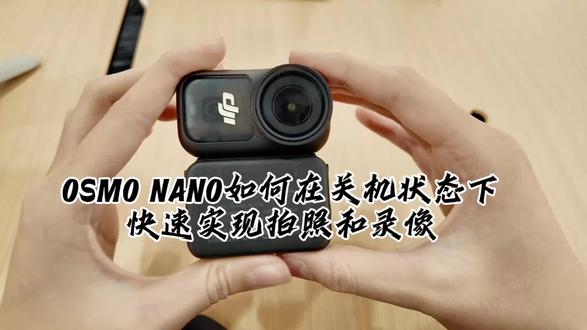 00:33查看AI文稿AI文稿
osmo nano 如何在关机状态下快速实现拍照和录像?接下来一个视频教会大家,首先开启我们的相机屏幕往下滑点一下,点一下相机,单机设置为视频, 再把双击设置为拍照,然后就可以了,我们关机一起来试一下,按一下就会自动开机,再按一下他会停止录制并关机。
 01:05查看AI文稿AI文稿
今天教大家一个小妙招,就是我们在使用 nano 的 时候,上面这个模块找不着的情况下怎么办?首先我们就是看这个屏幕上面,观察它这个模块的位置在哪,通过这个位置来找。还有一种方法就是打开我们大疆的一个咪蒙软件, 点开以后连接上我们的 nano, 连接上以后点开我的找一下这个设备管理,设备管理里面找见 nano 下面有一个播放声音,我们把这个播放声音点开, 就会通过这个声音来找到我们 nano 的 具体所在位置, 看看拿脑在哪,哇,他就会在这大家学会了没有这个小妙招。
 01:22查看AI文稿AI文稿
按键功能,长按相机按键开启或关闭相机。 长按图传模块按键,可开启或关闭多功能图传模块。当相机安装于图传模块上时,长按任意按键均可同时开启或关闭两个模块。 相机开机状态下,短按一次相机按键或图传模块按键,可进行拍照或控制开启和停止录像。 双击图传模块按键,可进入拍摄模式,快速切换菜单,继续短按,可循环切换预设的拍摄模式。 像机关机状态下,短按相机按键,可通过 snapshot 功能快速启动拍摄,避免错过精彩画面。 snapshot 拍摄结束后,入位使用图传模块或使用图传模块,但三秒内无任何操作,将自动关闭相机。 如需调整按键功能,从拍摄界面顶部下滑,点击图标,进入按键设定,可对按键功能进行自定义设置。
 00:45查看AI文稿AI文稿
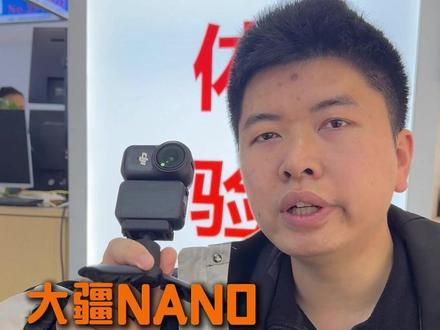
哈喽,大家好,今天是一期 nano 的 使用小技巧教学, nano 的 话目前是我们欧斯某运动相机系列里面最小的运动相机,如果我们在外面游玩的时候丢失了怎么办?今天我来告诉大家,首先打开我们的 dji mimo, 然后点击我的,然后这边有一个设备管理,然后就可以点开我们的 nano, 然后下面有一个声音播放,点开以后呢在十米范围内都是有用的,如果他关机了,在四个小时以内也是能正常播放声音。现在我们就打开给大家听一下, 你学会了吗?希望大家永远都不要用到这一招。
 01:12查看AI文稿AI文稿
大疆拉喽官方没有宣传,但是您必须要知道的四个功能,第一个,关机快传。当我们的大疆拉喽处于关机状态时,也是可以直接用 dj m 连接的,出去玩的时候设备放在包包里也可以直接传输素材,非常方便。第二个,指示灯关闭。如果您是爱人,比较设恐,可以在我们的设置里找到 led 灯,直接把它选关闭掉,这样我们的灯 就不会再亮了。第三,声音定位。因为我们的拉喽机身本身比较小,如果我们一不小心不知道放哪去了,就可以使用我们的这个功能。我们打开 dj mimo 设备管理,找到我们的拉喽,点击播放声音, 我们的设备就会发出声音来,这样我们就可以根据声音来源去找到我们的设备。需要注意的是,这个功能只有在十米内才有效,关机后的四个小时之内也是可以的哦。第四,相册密码。如果您对素材隐私有要求的, 可以在我们的系统设置里下滑,找到我们的相册密码,创建一个新的密码,这样下次我们开机打开我们的相册的时候,就得要去输密码了。以上几个小功能大家都可以去尝试一下哦。
 01:22查看AI文稿AI文稿
撒娇 nano 四个你不知道的小技巧,一、关机连接 nano 在 关机的情况下就可以连接手机, 但是相机长时间不用是不支持的。二、高清设置如果你觉得你的 nano 不 高清,可能是你没有打开这个功能,下滑屏幕,打开设置,下滑,找到马律 码率,默认是标准,我们切换至更高,这样画面拍出来就会更清晰。三、寻找功能 因为 nano 体积较小,可能会出现找不到的情况,我们先用手机连接上 nano, 点击我的设备管理,点击 nano 播放声音, nano 就 会发出声响,找到 nano, 按录制键就可以关闭声音。 四、 led 灯作为安人设备,灯一直闪烁可能会感到尴尬,我们可以关闭它,下滑屏幕,点击设置,在下滑找到 led 灯关闭就可以了, 再点击开始录制, l、 e、 d 灯就不会闪烁了。你学会了吗?记得点赞关注哦!
 02:21查看AI文稿AI文稿
这就是超火的大疆 nano 拇指相机,很多朋友想租来拍 vlog 或记录生活,但拿到手却不知道怎么开机。别担心,今天咱们就从最基础的开关机按键功能和充电开始,带你快速上手。无论是自己买还是准备租的, 这篇教程都能帮到你。相机与图传模块分开使用时,相机可单独拍摄。长按相机按键可打开或者关闭相机。短按相机按键可进行拍照,开始或结束录像。录制时红灯闪烁。 长按图传模块按键可打开或者关闭。图传模块用来观看拍摄画面,设置参数。这个基础操作在你从租赁平台拿到设备时,就能立刻上手。 将相机插入图传模块的磁吸接口,听到咔嗒声表示连接成功。长按任意键可同时开启或关闭两个模块,省心又省力。接下来我们来认识下它的控制中心,这是拍好视频的关键。相机只有一个按键,那就是电源键。 开机状态下,短按相机键或图传模块键可拍照或开始结束录像。 双击图传模块按键可进入拍摄模式,快速切换菜单,继续短按则循环切换预设的拍摄模式。 关机状态下,短按相机按键可通过 snapchat 功能快速启动,拍摄结束后三秒内无任何操作就会关闭相机。 充电也很简单,用 type c 线给图传模块充电,屏幕会显示电量。最方便的是相机插在图传模块上就能自动补电,完全不用分开充电。对于租赁用户来说,大大简化了设备管理流程,出门拍摄更省心。 好了,大疆 nano 的 基础操作就这些,是不是超简单?掌握了这些,你就可以自信地去体验或租赁这款神器了。如果你也想拥有这样一台便捷的创作工具, 可以后台私信或屏幕下留言,轻松开启你的拍摄之旅。记得点赞收藏,下次见!
 01:05查看AI文稿AI文稿
大疆的 nano osmo nano 这个我用了一个月了。呃,作为摩托佬来说啊,这个机子我觉得不太适合,不太适合的点在哪呢?如果我是单独用这个相机主体的话,它的续航是一个 非常大的问题,即使是在冬天的情况下,温度低,不会发热,它的续航也是很短。昨天跑山的时候没有带这个图传模块,所以说的话,它的视频我是录制了大概二十分钟左右,然后没电了,没电之后它的素材也没有保存下来。我不知道这个是我这个的个例, 还是说是大部分人都有这个问题,所以用了一个月这个机子就出掉了。原本买它呢是为了轻量化,因为头盔本身就很重了,加上耳机,所以的话,如果你是为了轻量化,那可以考虑这个。如果你是非常在意续航的时间,那我建议你不要选择这个。 那肯定有朋友会说,你为什么不把这个图传模块加上去呢?那我如果我把图传模块加到这个下巴上面的话,那我为什么不直接用一个 action 五或者是 action 六呢?对吧?
73阿毛慢慢骑车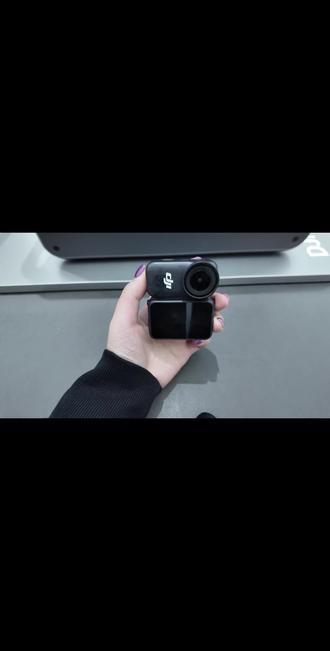 01:27查看AI文稿AI文稿
哈喽,大家好,今天给大家讲解一下咱们一个新手刚买到了纳诺是一个如何使用的一个情况,我们纳诺话它是一个可以分体式的,也可以合体。然后我们可以先来讲一下我们这个主相机,长按的话来到一个绿灯证明我们的相机开机,再长按红灯就是关机,相比我们涂上魔法长按也是开机,对,然后就可以一起共同使用了, 然后从上往下滑就可以调我们的一个呃自定义,比如说我们想要滑雪的场景,还是一个冲浪,都是可以调的一个运动场景。然后第二个的话就是我们一些按键,按键的一些设定,如果不想要这个设定的话就可以切换其他的。 第三个的话这个是连接一个我们的麦克风,我们可以连接两个麦克风,可以搭配我们的 dji, 呃,麦克二,麦克三、麦克 mini 都是可以使用的,这个是我们的一个设置,里面有很多的一些我们需要设置的东西,然后包括我们的,呃像存储啊,语言都是在里面的,这个是我们的一个屏幕的亮度, 这个是打开我们的语音控制,语音控制的话你就可以说开始录像,然后他就可以开始录像了,停止录像, 然后这就可以查看我们的一个画面, 然后我们的往左滑就可以看到我们的剩一个,呃内存卡的一个空间。
 03:16查看AI文稿AI文稿
这是一期大疆诺诺的使用教程视频。第一步,如果您到手的诺诺出示语言为英语的话,或者等其他语言,在显示屏这里我们往下滑,选择右上角的系统设置,然后继续往下滑,在这里我们将语言改为中文,现在我 我们已将诺诺变成为中文了。第二步,怎么连接手机?连接手机前确保大疆诺诺已经开机状态为正常的情况下,我们接下来准备好手机,我们直接分两步完成连接,在手机应用商店里面搜索大疆 app 下载并 安装,安装完成后打开 app, 打开 app 前记得开启手机的 wifi 和蓝牙功能,然后进入 app 首页,点击相机图标,然后开始搜索设备, app 会自动搜索附近的大疆。 no no 设备找到后点击连接,首次连接 还要需要完成激活后操作,连接完成后手机上会显示相机的实时画面,后续我们将高清设置,美颜调节都能够在 app 上 辅助完成,若连接失败可重置设备连接后重试。第三步,怎么调高清?想要拍出高新的画面的话, 像素上设置是关键,我们可以在设置触屏上面直接操作,也可以通过已经连接的手机 app 进行操作。两种方式都是非常简单的。首先找到屏幕的底部,向上滑动,调出快捷设置,找到分辨率这一项,高清拍 拍摄首选四 k 分 辨率,帧率建议这边首选六十帧,这样子拍出来的画面更加流畅。记得开启增稳和机变矫正,避免画面模糊, 边缘拉伸。接下来从顶部往下滑,进入设备设置,找到码率,将其调到为最高,这样子能够记录的画面更加细节,让高清画面更加的纯洁。在设置完成后, 我们拍一段试试,无论是实时画面还是回放,都能够看到清晰细腻的高清效果,日常拍摄就是这样的设置就足够了。第四步,看回放。在拍摄完成后,要想要查看刚刚拍 的素材的话,不用去连接电脑,直接在设备上就能够点击快速回放,找到屏幕回放图标,点击回放图标,进入回放页面,这边就会显示 所有已经拍摄的素材,点击您想要查看的素材,就能够直接全屏回放。如果您这边连接了手机的话,那我们就在大疆 app 上面找到相册,能够同步查看回放素材。第五步,怎么调美颜就是在设备上操作,进入拍摄界面,在 参数设置里面找到美颜,点击开启即可,记得要先连接手机哦。第二步,通过手机 app 连接成功后,打开大疆 app, 找到拍摄界面 左上角美颜图标,在这里就可以调节美白、瘦脸、大眼等强度,根据个人喜好去调整,手机上就能够 实时预览美颜效果,非常方便。重点提醒, a c 卡内容的素材不会保存美颜效果,如果您这边想要带出美颜效果的素材的话,必须通过大疆 app 进入导出,开启美颜后,拍摄的人像会更出边。
12猫哥评测甄选数码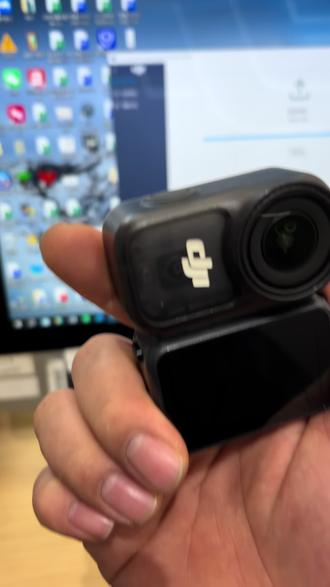 01:15查看AI文稿AI文稿
今天教大家两个关于 nano 非常实用,但是又没有人告诉你的一个小功能,第一个的话就是当我们的 nano 丢落在这个角落啊或者找不到的地方的时候,我们可以打开我们的 dji memo, 然后 打开蓝牙 wifi, 可以 看得到它是可以直在关机状态下,只要它在我们的这个范围内,一个房间内,或者说是在我们的这个能搜索到的范围内,它是可以直接跳出来这台机子,显示我们点击连接, 而且它还可以直接连接以后就启动我们的这个 nano, 让我们还可以加入, 加入以后我们就可以快速找得到我们的这个 nano。 第一个功能完了以后呢再教大家第二个功能, nano 呢是目前我们所有手持里面唯一一款支持 滤镜美颜同时拥有的一款小相机,我们可以打开美颜,打开这个我们想要的滤镜,而且我们还可以在我们的这个设备上 显示设备上同时调节美颜滤镜,这两个对我们的这个拍摄画面也是相当有用的,直出的时候就可以很好看。


