剪映火影结尾剪辑教程
今天我们学这个 本期教程其实很简单,我们得先准备一个游戏视频以及三张敌人攻击截图,我们先导入一段视频,接着再准备音乐高能习定格,接着我们手动给音乐卡点,每段共有六个卡点, 接着我们在前三个卡点的位置依次导入我们准备好的敌人攻击截图,放完后记得卡好点,然后后面不是还有三个卡点吗?我们就依次把前面的附近,然后放到后面三个卡点, 然后后面的三个卡点的话,点击调节的曲线,然后像我这么拉,把两边反过来。
粉丝8.3万获赞229.6万
相关视频
 01:46查看AI文稿AI文稿
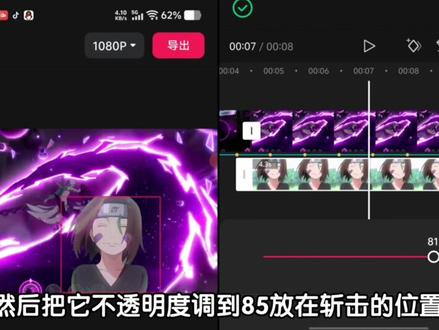
今天我们学这个, 我们先导入一段带土的素材,然后在他剪辑的时候点击定格,记得定格的时间要和卡点的时间放同一位置,接着我们素材添加团流,冲击 速度三十,扭曲六十,模糊零,我们这个效果的位置要放在展记白色过后的那一段,不要和白色放一起,不然会很奇怪。接着画就画添加零的照片并抠出来, 然后把它不透明度调到八十五,放在展记的位置,接着点调节,选择色彩,调节片段,选择展记这个紫色的一幕, 如果你们这个图和我一样边缘泛绿的话,就再点击调节,选择 a、 c、 l 的 绿色,饱和度拉到零就行。然后我们来到歌词,它会有多幸运呢?它这里点击画中画,添加一个图片, 时长拉到零点三秒,然后点击它的不透明度拉到五十,接着中间和两边各打一个关键帧,中间五十两边零, 然后就一直给他复制到定格那里,到了之后就再复制多一个,放在他们的下边,位置就在下面两个的中间, 就是这样,然后就继续复制到这里就可以了,然后给他们替换素材就 ok 了, 弄完就是这样。
4.7万阿表动漫剪辑 01:46查看AI文稿AI文稿
今天我们学这个, 这里我直接展示教学,最后的部分你们实战剪辑的时候定格就行。我们先复制一个主视频,然后把它切到画中画,接着把画中画的这个人物抠出来,可以先自动,不干净的话再手动改一下。 扣完后我们先点回主视屏的调节,把亮度拉到负十,饱和度拉到负三十五,接着特效添加边缘发光作用对象主视屏,然后把它的强度调到十就行。 接着把这个特效复制多一个这次作用对象,改画中画的人物,然后把发光强度调到三十五,再然后把这个画中画人物 点他的调节亮度改成五, 接着我们点第二个画中画,也就是刚才附近的人物,我们点他的蒙版,选择信信蒙版这里我们点击反转,然后把这条线放到人物左边的边缘,注意起,你们看着调整,然后再拉点隐化,直到他有一个左边边缘发光的效果。 接着画中画添加一个烟雾细平,点烟雾的混合模式,选择绿色。 这里我们先点击这个烟雾的蒙版,选择线形反转过来,然后拉点影化,就看着自然一点, 接着点击叠层,把它放在两个人物的后面就行了。然后把这个烟雾细品往下拉一点,就有个道路烟雾弥漫的效果。最后再添加特效,左右摇摆强度十,扭曲十,速度四十,锐化三十五就好了,最终效果。
1.3万阿表动漫剪辑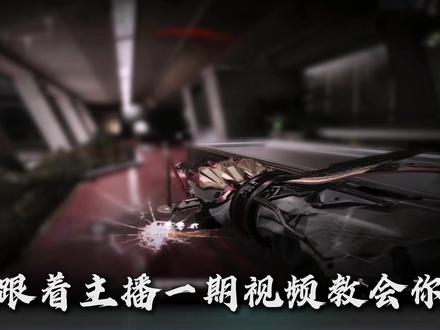 01:00查看AI文稿AI文稿
不管了,先看效果,像这种逐渐变速慢放结尾怎么做?今天跟着主播一期视频教会你。第一步,我们先找到结尾,收到那一针,点击分割, 选择变速,调至零点一倍速,记得勾选智能补针,选择光留法,保留前面部分,裁剪后面多余的部分, 选中片段,右键新建复合片段,给他二次慢放零点一倍,这样就获得一个超级慢放效果,裁剪到自己满意的位置,去掉多余部分。接下来我们找到钢切刀的位置裁剪出来, 再找到差不多收刀处,裁剪给前面这个片段慢放零点四到零点六倍速, 记得勾选智能补针,选择光流法。最后我们加入一个之前教学过的闪黑效果,这样就做好了。
1.5万玉子 00:58查看AI文稿AI文稿
今天我们学这个 本机,像这种看着很难的视频其实都是用蒙版来做的,所以我们只要学会起原理就能轻松的拿下它。蒙版的原理就是将其在添加后能取消掉选择以外范围的功能,就好比这张图,它在被我添加蒙版后,从这样变成了这样, 若我再弄他腹肌多两个并点回蒙版,调节位置就会变成这样,接着我们再给他成替天摆放,再看视频就会变成这样。 我们陆续再添加三个零点三秒左右的白色素材,并对齐下面开头的位置,再点击他们的蒙版,对应每一次出现的画面,我们就会得到这些。 没错,这些就是原视频里面的效果,在学会这些之后,我们就可以模仿视频里面的效果了,只要用着我开头的方法选择和视频里面一样的蒙版就行。
2.3万阿表动漫剪辑 01:26查看AI文稿AI文稿
今天我们学这个,在主视频导入素材后,我们先点击画中画,添加黑色素材,铺满全皮,接着点击这个黑色素材的蒙版,选镜面,然后选择反转, 双击往两边拉,然后拉点阴影强度二十五,接着点击特效,搜索模糊并添加。 接着腹肌多一个主细屏的素材,切到画中画,然后点击腹肌的这个素材,点他的蒙版,选择镜面蒙版,点他的旋转,并把画面转到斜斜的, 然后移到右边这里不及先退出来,去点击主细屏的调节饱和度,改杠三十五,接着回到刚才画中画蒙版的地方,来到细屏开头,并把画面挪出人物范围,然后打个关键帧, 然后往后挪一点,打第二个,并把画面拖到人物位景,这里会自动形成关键帧,不用去动手。接着把这个有关键帧的画中画附寄多一个,并替换成黑色素材,替换的时候记得在中间打个关键帧,替换完之后再给它镶掉。 然后点他的蒙版,把一划拉到三系五,两个关键间都有了,接着层级画,画中画画面的后边就好了。最后加点英文装戏,我就加的系拼音,主播英语不好。
1.2万阿表动漫剪辑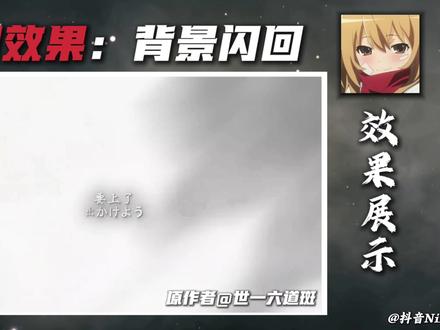 01:13查看AI文稿AI文稿
今天我们学这个, 首先我们先准备一张决斗场背景图,然后把图片缩短到零点三秒,中间打上一个关键针,开头和结尾把不透明度拉到零。 接下来就是疯狂复制到一个自己想要的长度,给最前面一张切入画中画,让画中画中间的关键针对其主轨两个素材的中间同样的给素材复制, 给最后一个画中画缩短对齐画中画,继续导入一张人物图片,点击抠像,给人物主体抠出来,复制一份摆放,对齐, 选中上面的,点击调节点击曲线,把四个颜色右边的小球拉到最底下,把素材稍微往左边移一点, 点击混合模式,把不透明度拉到七十五,添加模糊特效,左拥对象改为那个拉黑的画中画继续添加,左右摇晃,把强度拉到时, 从素材库添加屏幕造点素材混合模式,选择绿色,去除黑色。最后别忘记把主轨第一个素材开头的关键帧删除,这样子就完成了,让我们看看效果吧。
1888Ninon 00:42查看AI文稿AI文稿
不是坟掘我不教。首先准备一段带土裂缝素材,在裂缝位置点击定格,删除多余素材,使用抠像抠出裂缝部分,点击抠像反转,将定格素材拖到上层轨道下方。添加零素材, 调整位置大小,占满镂空部分,缩短时长,到时针向后复制到结尾。完成后替换素材素材都添加闪回转场,转场处添加震动频闪特效,时常缩短。添加团流冲击特效,同样缩短时长。添加梦幻灰光特效到中间看看效果。
2034楊佑川(剪辑) 00:35查看AI文稿AI文稿
我发现如果就这么把这些场景堆叠在一起,视频好像并没有什么变化。没有灵感的我便把这些素材都缩短成零点三秒,这样子就有了快切效果。导出后我们重新导入进来,打开我们的运动模糊,模糊八十融合五十 画中画,再导入人物素材,抠像描边选择发光描边并选择黑色。将快闪视频加快到三倍,复制多几份转场处添加特效,穿流冲击 作用对象全集,最后再添加特效,左右摇晃参数拉小一点,看看效果。
6031凌迪lingdi 02:23查看AI文稿AI文稿
光影剪辑还不会变速,那么今天我们来学习曲线变速。首先导入一段素材并预览一下,此时这还只是个平平无奇的素材,然后我们导入一段自己喜欢的音乐,每首音乐都有自己的卡点位置,音乐节奏快慢也一定程度上影响了剪辑风格。 接下来需要做的就是听音乐找卡点位置,因为这是教程视频从简原则。我就直接选择高潮部分做一个变速, 听到自己想要变速的位置点, m 键在时间轴上进行标记,继续听,然后继续标记即可。接下来就是分割片段做变速片段的选举,根据音乐的卡点或是自己的需求进行选举,我这边选择了抓取的位置, 找到自己刚刚分割的片段进行变速操作,可以拉大时间轴,方便操作。注意这个标记点,这是高潮开始的标记点,那我们需要做的很简单,把抓取前的准备动作对其进行变速,使掌对其标记点即可。 变速需要注意一点就是变速的画面尽量不要带有大幅度运动,否则会很卡。慢慢的调整变速的地方尽量选择零点一倍速,这样画面强调感会更足,像这样片段对其标记点就 ok。 第二段的素材也是一样的,在抓取的位置上拉到零点一倍速,调整后对齐素材即可。这是我最终的一个变速想法不同变速不同,渐变下即可。 这是我第三段最终变速。变速的核心还是与音乐相结合,对其音乐的卡点处,相信你也能做出优秀的变速。做完变速后,我们勾选技能补帧,选择光流法 前面的变速也别忘记补帧,补帧后会使视频画面更加流畅,之后把音乐多余部分删去,拉一点带出时长。最后来预览下最终效果吧!
15dx_6 01:27查看AI文稿AI文稿
今天我来教大家如何用剪映来做出这种效果,哈哈哈哈哈哈哈哈哈。 本期教学主要讲边缘人物和视频背景的处理效果,中间的倒放卡点教程,你们可以去看我去年九月二十五号的教程,鲫鱼为什么不一块讲,不是因为我懒,是他妈我素材找不到了, 这里我拿一张背景来代替视频,视频就是开头和你们说的那一期九月二十五的教程。我们在导入视频后,点击画中画,添加网格素材,这个我会放在评论区,点击网格素材的混合模式,选择正片叠底强度五十五, 接着特效添加模糊强度五十五到六十。接着画中画添加多一个素材放一边,接着再点击画中画,添加一个黑色素材,选择矩形,然后给他框小点,然后拉个一画, 弄完后拖到人物后面,这样就有了阴影的效果。最后我们再点一次画中画,添加一张人物图片,自动抠图后放到左下角, 接着添加入场动画的向右滑动,这里看你们人物放哪边,放左就向右,放右就向左,然后把这个人物再复制一份,然后这里把复制前的第一份给他放大,不透明度拉到五十到六十左右就好了。
1233阿表动漫剪辑 01:28查看AI文稿AI文稿
像这样的四宫格卡点改怎么做?阿坤一分钟教会你,也是十分的简单,赶紧跟阿坤一起学习吧! 首先我们点击上方的音频,输入枯木逢春 dj 版,把第一个十一秒的音频拉入轨道,接着我们在上方点击采节拍的按钮,选择采节拍二, 然后我们导入一份视频素材,我们数到下方第九个节拍点,把视频缩短到这里,然后在视频尾帧这里给视频定格一下,接着导入我们的图片素材,我们把图片缩放到百分之四十, 然后把图片移动到左上角,接着把图片删除至一节拍,然后向后复制四份。最后一个图片我们把时间拉长,然后开始一个一个的替换, 接着我们把第一张图片复制到第四格节拍点上方,也是按像一个的操作一样复制四份,然后替换其他的两个,也是这样的操作,我就直接跳过了。接着我们在转场里找到闪回转场, 把转场放入每个图片的分割处,转场时长零点一秒,再应用到全部。最后我们把下面定格画面复制到所有的图片最上方,然后把人物抠出来, 这样我们的视频就做完了,我们一起看看吧,哈哈哈哈。
179哈基坤


猜你喜欢
最新视频
- 1.3万末日刀口