nanobanana角色生成教程

粉丝684获赞1.1万
相关视频
 00:33查看AI文稿AI文稿
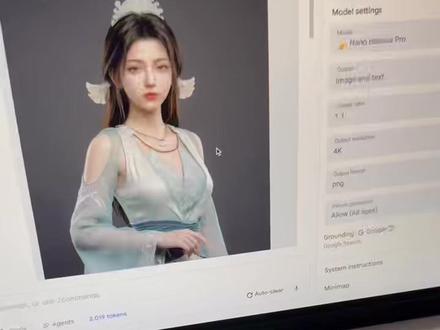
家人们,我发现一个超级好用的提示词,可以一次性生成六个角度的角色定妆照,一次性非常好,十秒钟教会你。 首先我们打开免费的满血版纳努 banana pro 这一步,不会的可以看一下我主页的置顶视频。接着准备一张角色图片,最好是有点侧身的,然后用这个提示词生成一张干净的侧身照。接着我们将深图比例设置为一比一,分辨率设置为四 k。 用这张图和这个提示词就可以得到六个角度的角色定妆照,每一张都能达到二 k 的 分辨率。
280阿菜AI实战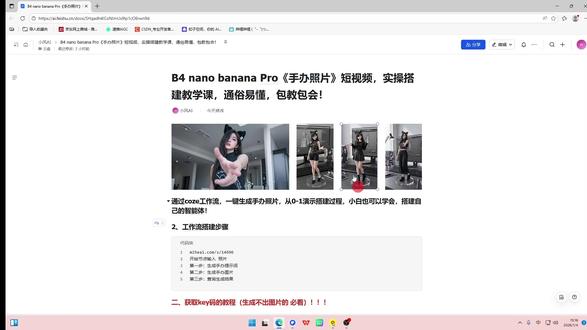 20:45查看AI文稿AI文稿
哈喽,大家好,我是小风,今天给大家分享一个特别牛逼的一个插件 i know banana。 二,我们可以用这个插件通过工作流来给我们生成这种三 d 的 手办图片, 然后我们只需要把我们一张图片传入进去,就可以给我们生成三张这种三 d 的 一个手办, 可以看到这个效果还是非常好的。那我接下来我会按照这个工作流的搭建步骤,一步一步的去教大家如何去搭建这个工作流,大家只要跟上我的节奏,就可以很轻松的搭建出来这个工作流了。好,首先我们先进入我们的 浏览器,然后我们搜索 cos, 我 们点击官网,然后我们的 cos 编程这里,我们点击资源库, 然后我们来看到右上角,这里有个加资源,我们点开,然后工作流这里,我们要注意工作流名称,只能填写英文,然后我们的工作流描述就填写这个工作流是干嘛的就可以了, 我们点击确认。好,我们就来到了初始界面,可以看到只有开始和结束两个节点,我们先不用管结束节点,我们先把我们步骤拉进来, 我们复制一下,然后粘贴进来,好拉到一个合适的位置,我们可以看到,首先我们需要先输入我们的一个照片,然后我们点击开始这里。好,我们来把变量名改为我们的图片 imagining, 然后我们来选择一下我们的变量类型,变量类型我们需要选择我们图片的一个类型,就是这个 imagine。 好, 我们把 b 填勾上,这样我们上传一个图片就可以了。好,我们来关掉它。 好,我们进行下一步,我们在这里添加一个节点,然后选择我们的这个画板, 我们要给我们上传的图片进行一个排版,这里我们点击元素设置右边的这个加号,我们选择一下元素值,我们就选择开始节点的上传的一个图片, 接下来我们点这个画板编辑,我们点进来,在这里我们上传一张图片,我们随便上传一个竖屏的一个图片就可以了。好,我们来关掉它, 接下来我们来进行第一步,生成我们的一个手办的提示词,这里我们需要新增一个节点,然后选择我们的大模型,这个大模型的作用就是给我们生成手办的一个提示词, 我们来看一下模型,这里这里我们选择豆包一点六视觉理解的这个, 然后我们的技能不用管,我们来看一下输入这里,输入这里我们需要把我们开始节点传入的图片输入进来。 好,这样就可以了,接下来我们来看一下视觉理解输入这里,这里我们需要把画板排版给传入进来,然后我们点击这个加号。好,我们来看一下这个变量值,我们选择画板的这个 data。 好,这样就可以了,然后我们来看一下系统提示词,这个系统提示词的意思就是我们给这个大模型一个模板,让这个大模型根据我们所给到的模板给我们生成这个手办提示词。 好,我们来复制我已经准备好的一个模板,点击复制粘贴进来就可以了, 我们一起来看一下。好,这里规定了我们的一个角色,就是商业化手办提示词生成专家 严格贴合用户上传参考图的核心风格,生成三种风格不同的精准提示词,这里是我们的核心内容。 然后这里就是我们一些限制的条件,简输出三款生成图片提示词或者说明其他内容。 我们来看一下用户提示词,这里这里我们需要把我们数据理解输入,还有输入这里的变量传入进来, 这里我们打括号 input, 还有我们的 data。 好, 这里变为蓝色就代表引入成功了。接下来我们来看一下输出,这里这里变量名我们不用更改变量类型,我们需要更改为 array string, 好,这样就可以了。好,我们可以测试一下这个节点,我们可以点击这个测试该节点或者这个这两个都可以,我们点击一下,然后我们来上传一下图片, 然后我们点击运行。好,可以看到我们这里已经运行成功了,然后我们往下滑,看到输出,这里可以看到这里已经给我们生成了三张图片的一个提示词, 然后这里是我们的一个大模型推理的一个过程。好,这样这个节点就已经成功了,然后我们来关掉它。 接下来我们是不是开始生成我们的手办图片了?开始生成这个手办图片之前,我们需要把我们上传的这个图片 格式类型转化一下,然后我们这里新增一个节点,选择我们的插件,这里我们搜索剪映小助手, 我们往下滑, 找到这个剪小助手,然后点进来,我们往下滑, 我们找到这个插件是否转列表的这个插件,我们点击添加, 我们来重命名一下,这个斜角的作用就是给我们图片列表化。好,我们一起来看一下输入这里,这里我们的变量值,我们就需要选择我们开始输入的这个图片, 好,这样就可以了,我们这个变为黄色,不用管它,不影响我们后续的使用,我们来关掉它。 接下来我们就需要通过我们 banana 二的一个插件来给我们生成这个手办图片, 因为我们需要生成三张手办图片,所以说这里我们需要用到一个循环,我们新增一个节点,选择循环。 好,这个循环就是给我们生成这个手办图片,我们来重命名一下。好,我们来看一下这个循环,我们循环类型就选择触柱循环就可以了, 然后这里循环数组,我们就需要选择我们生成提示词的 output。 好, 这样就可以了,接下来我们来看到循环体,这里,这里我们需要先新增一个节点, 然后选择我们的文本处理的这个,这个文本处理就是给我们这个大模型生成的提置词格式进行一个整理,我们再回到这里输入这里就选择 我们循环的这个 input, 然后字母串拼接这里我们需要把我们这个变量名 string 一 引入进来,我们打括号 string 一, 我们这里变为蓝色就可以了, 然后我们后面再加一段话, 就是我们提示词格式的一个整理。好,这样就可以了,我们来关掉它,那么接下来我们就可以给我们生成图片了,我们这里新增一个节点,选择插件,我们来搜索,那 好我们找到这个 nano 图片生成,这个就是 nano banana 二的一个插件,我们点进来这里,我们选择这个 nano 二图片生成,点击添加 好,就是用这个插件来给我们生成这个手办图片,我们来重命名一下,好,我们一起来看一下我们的插件。输入这里,我们的 kin, 我们回到这里,这里有个网站复制一下,然后粘贴到我们的浏览器,进入这个官网,我们点击个人中心 没有注册的,注册一下就可以了。然后我们这里 api key 复制一下,回到我们的工作流 这里,如果我们在这里前的话,如果你把这个工作流流传出去的话,他们用的都是都会是你的 key, 因为这里是固定的一个值,所以说我们要回到开始这里我们新增一个变量,这里我们输入 key。 好, 这样就可以了,然后我们来关掉它, 接下来我们再回到这个生成图片这里,这里我们就选择开始节点的这个 key。 好, 我们来看一下提示词,提示词这里我们就需要选择我们文本处理的 output, 然后这里我们需要设置我们的这个返回 id, 然后我们再查询这个图片生成完了没,好,我们来粘贴进来, 这里是我们参考的一个图片,我们选择图片列表化的 envoys, 然后这个就是我们的一个比例,我们竖屏的话就选九比十六就可以了,我们复制一下粘贴进来,然后这个呢是我们的一个清晰度,我们选择二 k, 好,这样这个插件就已经完成了,我们来关掉它,我们需要把这个线连接一下,好多人忘了连接这个线,然后运行工作流就会出错。 这里我们再回到我们生成手办图片的这里,我们来填一下输出,我们选择生成图片 id。 好,那么我们生成图片的这一步就已经完成了。接下来我们需要查询它的一个生成结果,因为我们这个插件还是比较火的,它生成可能需要一个等待的时间。 好,接下来我们来进行第三步查询生成的一个结果。这里我们需要新增一个节点, 然后选择我们的文本处理的这个,我们点进来选择应用,我们就选择字母串拼接,这里输入,我们就选择生成手慢图片的 output。 我 们来看一下字母串拼接,我们这里打括号 string, 一 把它引入进来。 然后因为我们是生成了三张图片,所以说我们需要分开查询我们的图片生成成功了没有?所以说这个我们先查询第一张图片,所以说我们需要把一后面再加一个括号, 这里我们填写零零,就代表是我们第一张图片。好,我们添加完之后还是蓝色,就代表添加成功了,我们来关掉它。 zim 来查询一下我们的这个图片。同样的,我们需要用到我们的循环,因为我们这个图片不可能一开始就已经生成成功了,我们需要循环地去查询这个图片生成成功了没有?所以说我们需要用到一个循环, 我们来命名一下,我们来看一下循环设置,这里我们就用簇子循环就可以了。我们来看一下循环类型的,这里,这里我们需要改为无限循环, 然后我们在这里中间变量添加一个变量,这个变量就选择我们文本处理一的 output, 然后我们把后面的 output 删掉,改为 id。 好, 这样就可以了,我们来关掉它。接下来我们来看到循环体这里,这里我们新增一个节点,选择插件 还是选择我们的这个,那图片生成点进来我们添加这个插件,图片生成结果查询,我们点击添加 好这个节点,就是给我们查询我们生成图片生成成功了没有?好,我们来点进来配置一下,这里输入需要选择我们查询图片的这个 id。 好,这样就可以了,那么我们到这里,如果我们第一次查询的结果为空,就是没有生成出来,那么怎么办呢?我们这里下一步要在这里新增一个节点,选择我们的这个选择器, 这个选择器的作用就是如果我们这个插件如果我们生成出来照片了,然后我们会进行下一步,就是把我们生成的出来的照片传输出去,如果我们没有生成成功,那么就继续返回查询生成状态。 好,我们来选择我们的这个查询的这个插件的 url, 可以看到这里就是如果我们来选择一下这里我们就选择不为空。好,我们可以看到这个条件就是我们查询结果不为空的话,如果不为空就代表我们生成成功了,我们这里就需要新增一个节点, 选择我们的中指循环,这样就可以了,那么如果我们为空的话,这里我们就需要继续循环,点击这个继续循环。 好,这样这个就已经完成了。那么现在还有一个问题,就是我们如果查询次数过多的话,我们这个插件就可能会报错,所以说我们不能一直在循环这个循环体,所以说我们这里需要新增一个插件, 我们搜索定时器, 然后往下滑,我们选择这个定时器添加进来就可以了。好,我们来重命名一下, 这个就是我们的定时器,我们来看到输入这里,这里是我们等待的一个时间,就是我们到这里需要再等待多长时间来继续查询我们的 任务,这里我们就输入三十秒,这样就可以了。好,我们来关掉它, 我们再回到我们查询图片的这里,这里输出,我们需要选择我们 查询插件的 url。 好, 这样我们这个查询任务就已经完成了,那么我们这个插件是生成了三张图片,所以说我们还需要再添加两个图片查询。 这里我告诉大家一个便捷的方式,大家不用再一个节点一个节点的再去找了,就是我们这里 点击一下,我们现在是鼠标友好模式,我们改为这个触板友好模式,然后选择这两个节点, ctrl 加 c 复制,我们滑到下面粘贴,然后再粘贴一个。 好,我们再改回来,可以看到我们就不用再一个一个的搭建了,我们把线连接一下。 好,我们需要把我们文本处理这里更改一下零,我们需要改为 一,因为我们这里是第一张图片,然后这个我们不用管它,再重新选择一下就可以了,我们这里没问题就可以再看我们第三个, 我们把这个重新选择一下就可以了,他可能没有反应过来,然后这里是我们第三张,所以说是二,好, 那么我们这个查询任务就已经完成了。好到这里我们整个步骤就已经完成了,我们把结束节点拉过来, 把我们的线连接一下, 我们来配置下结束节点输出变量。这里我们就需要选择,我们查询一 output, 然后我们再点击两个, 因为我们是三张图片嘛,然后我们的查询二,还有我们查询图片的这个,好,这样我们三张图片就已经传入进来了,然后我们关掉它,这样我们整个工作流就已经搭建完成了。然后我们点击试运行, 这里我们上传一个图片,然后我们的 king, 我 们来官网复制一下,然后粘贴进来,我们来试运行一下。 好,我们可以看到已经运行成功了,这里就是他给我们输出的一个变量,第一张图片,第二张图片,还有我们的第三张图片,我们一起来看一下效果,这是我们的第一张图片,还有我们第二张图片, 第三张图片,可以看出来效果还是非常逼真的。好,那么我们这节课就到此为止了,然后如果需要这个提示词的话,我们这里看,这里,好,这节课就讲到这里了,我们下期再见。
11小风ai说 02:0245啊喵


猜你喜欢
- 1.0万罗修解说
最新视频
- 1321小康yi