mastercam2022侧刃铣教程
这期视频给大家分享一个非常 nice 的三 d 测任洗消功能,大家赶快收藏起来吧! 一、点击测任洗销,然后选择使用的刀具,并点击切销参数。 二、点击沿边几何图形,选择加工面,然后点击结束选择。三,勾选底面几何图形,并选择底面,可以防止底面过切。四、点击刀轴控制,将输出方式改为三轴。 五、点击连接方式,打开切入切出,也就是进退刀,然后在默认切入切出中调整好切入切出方式后,点击确定即可。

粉丝21.7万获赞112.6万
相关视频
 04:48查看AI文稿AI文稿
master came 二零二二吃四轴加工测认喜销我们经常看到像这种四轴加工的凸轮,很多加工厂都是直接按照替换轴来做,如果是用替换轴加工这个凸轮槽,我相信报废处理是肯定的。 替换轴加工出来的拐角很多地方都会出现过切或者欠切,会直接导致图轮装配后运转卡死现象。所以说这个开粗是可以用替换轴加工,但要留余量,而且余量还不能太少,最小也得一毫米,否则 就不用我多说了,直接提桶走人吧。我这里已经做好了一个测认洗效,刀路主要是针对四周加工的,先模拟一下看看吧, 一般四轴机床会两点就行,一个替换轴,一个侧任洗箱, 这样走出来的道路才不会出现过切或者欠切现象。 好了,没用的话就不多说了,上实操 选择侧任洗箱刀路刀具信息这块就省略了, 主要来看切削方式,这里选择图形就是我们需要加工的侧边,我这里直接限定颜色即可。选择绿色 顶面图形就是顶面黄色区域, 上下轨道就是上下的边界线串联就行,没有线就得提前提出来。 加工方向选择道具平面,其他的大部分默认就行, 这一块按我的设置就行,不记得截图,留着这里要打勾。别忘了 这里就需要自己优化一下了,常规操作设置一下默认参数,进退刀这里可以分层,根据自己选择来定,我这里就设置一刀修了后面就没有然后了,确定就可以计算刀路了, 这样整个刀具侧刃就都是沿着侧边运动的。 实体模拟一下看看效果吧, 这里是有一点实体误差的,不影响实际加工。 好了,本期视频就到这里了,如果想学习二零二二可以去我个人橱窗看一看,还有很多其他好物推荐,希望大家多多支持,感谢大家!
1453小吴哥哥 03:23查看AI文稿AI文稿
给大家录制一个侧刃洗削的视频,这些道路都是做好的,等一下再重新做一下。有分层加工,螺旋加工,还有侧刃倒角,侧刃烟尾刀倒角选择侧刃加工,选择道具,按卸负的选择相切土星留点余量,输出方式适中。旋转轴, x 轴 切入切出要调整一下,选择切线大于刀具,扳进即可。先轴一刀深沉看一下 这个那么深,显然我们要分层一下,按距离分层,以刀零点五覆一个下去,让下面切得更干净一点。拐角处可以加点重叠量,让它切出去切得更干净。加个两个毫米重叠量,这下就切得更干净了。 再看一下撤刃螺旋加工,选择图形,选择底面图形,留余量, 切入切出要调整一下垂直切弧,因为它是柱面,切出切弧就可以了。按距离分成一刀,零点五选择螺旋加空 哦,切进去了要把那个负一取消掉。 再看一下撤刃导角,这个要复制一下图形,然后给它导上角,之后再去选择这个导角面 切入切除,选择切线出去,因为它是开放式的 刀尖,只是我没下去念,给它覆下去一个, 再把中间这个刀角给倒下卷折。刀角面 参数都是基础的,直接深沉就可以了。切入切出,改下,改成改成切弧, 再看一下里面的刀角怎么导,用燕尾刀去导角,选择下面的导角呦,有点不大好选择,慢慢选一下, 切入切出给它切出去大于这个刀具好,深沉一下看一下, 选择图形模拟看一下。 嗯,这个刀角还是挺漂亮的,大家可以对照地做一下,还是比较简单的。
330Mc晓峰 02:16常用的侧刃铣削刀路出现的疑难杂症讲解及技巧#cnc编程 #五金模具 #五轴编程 #cnc加工中心 #精密加工 #数控加工 #金属加工 #ug数控编程 #mastercam教学 #mastercam编程查看AI文稿AI文稿
常用的测认洗销刀路出现的疑难杂症讲解及技巧。在四轴联动加工中,我们经常会碰到一些替换轴加工不出来的槽类零件,如图所示, 正常生成的测认喜笑,道路往往不是翘起来就是塌下去,反正路径东跳西窜, 就像这个刀路一样,一边感觉还可以,另一边则变形的不成样,不是自己理想的刀路,这边路径都变成尖角了,加工出来肯定是不符合产品要求的, 我相信很多人都遇到过这种情况,其实这里面有一个小技巧,一招解决,点个关注吧,不然下次找不到哦!打开参数,我们找到分层切削这一项,找到刀 路减震这个设置,我们把它选择为用户定义,后面参数直接为零。还有一个非常重要的地方,那就是切削公差,你以为零点零一很小了吗? god, please, no, no! 还得加一个零,公差越小越好,这样道路越好看。点击确定,我们看看效果吧! 这个螺旋斜插的刀路是不是就是我们需要的刀路呢?刀路很稳定,没有翘起来,也没有塌下去,这就是理想中的刀路。 假设现在公拆,我还是保持最小不变,我把道路减震恢复默认状态,看一下是什么效果。 你们看,取消了道路减震,道路马上就变得不正常了,一看这个道路就知道是不能上机加工的。所以解决测认取消道路变形的技巧在于,公差设置与道路减震他们是有直接关系的,不能被忽略。 改回用户定义,登录就顺畅了,你学会了吗? 兄弟们,让我们嗨起来好吗?本期视频就到这里了,有需要学习三四五折教程的可以滴我哦。
841小吴哥哥 02:01查看AI文稿AI文稿
在马斯特 kim 里面,像这样的开出刀路,如何用我们洗刀的侧刃去进行一个加工,接下来一分钟时间教给大家,建议大家点赞收藏再观看。好,我们拿到这个图形之后哈,我们先在洗削里面的哈多轴加工里面选择智能综合, 选择提前创建好的一把十毫米平移刀,那么切方式呢?哈,我们选择添加曲线啊,里面一个导线就可以了,第一条线和第二条线呢,我们给他选中加工几何图形的哈,就是我们这个外圆。 好,那么这个最大步距量的哈,在这里咱们开出就给他个零点五吧。好,接下来哈,在这个加工图形补正这里,我们给他零点留点余量,给个零点三的余量就可以了。好,刀子控制的好,我们选择四轴绕轴旋转就可以了。 好,接下来哈,这里的选择角度为 x 轴,碰撞控制的哈,这里呢,我们不用管他,链接方式呢,给他一个使用切入和切除就可以了。好,那么安全区域的给他一个圆柱啊,那么这里方向为 x 轴,这里给他个五十就好了。好,其他的全部不用管啊,直接伸成道路,这个时候直接点四就可以了。 好,这个时候呢,他刀弄出来是这个样子啊,看起来有点难看,为什么会这样子呢?因为我们的刀过来这里是带反向圆弧的,那么我们刀的平底刀是下不去的啊,所以遇到这种情况怎么办呢?哈,我们需要参数点开。 好,那么我们只需要干嘛呢?哈,在这个刀轴控制这里哈,我们这有个旋转轴的角度,我们给他负的九十就可以了啊,因为现在我们的刀轴是对准中心的,但是呢,我们不要让他对准中心,让刀呢偏摆过来,往这边进行一个偏移啊,好,确定 好,这样子的哈,我们刀路看起来哈就比较好看的啊,但这个时候呢,他用的是一个什么呢?双向下刀,我们需要干嘛呢哈,需要在参数里面点开,然后再到我们的切削方式里面的哈,这里呢,切削方式双向改成螺旋啊,改成螺旋,其他的全部不用管啊,直接生成刀路。 好,刀路出来哈,就这个样,这个样子,我们去看一下啊,刀路呢,我们去简单的模拟一下,在俯视图模式下,他是这样子的啊,那么我们走刀下去,他这样子的,这样子走刀的, 那这样子走的啊,那相当于说用我们的这个侧刃去进行一个加工是吧,我们去模拟快一点啊,那他就这样子走的啊,这样子走的,你学会了吗?记得点赞收藏哦,关注我,每天学习马斯 com 编程小技巧以及画图的一些小技巧啊。
844石工车铣复合培训收徒中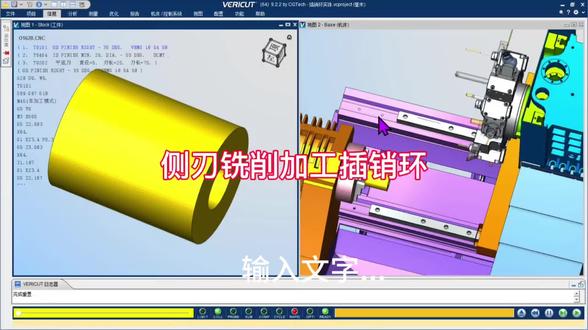 02:44查看AI文稿AI文稿
给朋友加工一个车销环。
 01:43
01:43


