保留文档原来格式怎么和豆包说
各位兄弟姐妹们,是不是天天被专业文档翻译卡脖子,复制粘贴耗时间,术语译不准还得反复改,太磨人了。今天给大家看我研发的这款工具,不用复制粘贴,直接导入 excel 专业文档,一键批量翻译, 看这效果,咱们平时用的的专业术语译的又准又快,直接生成完整表格,不用二次修改。这是一份纯英文的设计管理文件,咱们打开看一下,全部是英文的原版文件, 我们用智能体 pub 来处理一下这个文档,把 word 直接丢给他处理,填好你自己的豆包, a p i 一 键翻译,等待两分钟自动处理好。 我们打开自动翻译好的 word 来看下效果。排版格式全部和原文档一样,中文翻译一段一段在英文段落下面排版好, 并且翻译的中文也是专业级的工程语言,不是一般的 google 直译,贴合我们的专业工作。 同样的方式,我们可以把 excel 表格、合同啥的都扔给这个智能体,用不了两分钟,直接给你完整的翻译好的文档, 效果杠杠的,并且 excel 里的格式公式啥的都会自动保留。女朋友再也不用担心我没时间陪她了。想要的兄弟直接点击下方链接了解课程加软件套装,开启高效翻译之旅!

粉丝3.4万获赞4.0万
相关视频
 01:02
01:02 05:03查看AI文稿AI文稿
哈哈哈哈,现在空间空间非常多了吧现在我现在一共是多少?一共是一 t 吗?对,一共电脑升级大容量固态硬盘,如何无损的保留饲料呢?咱们今天上门帮小姐姐升级一下他的笔记本电脑硬盘。这个就是快递是吧?嗯,对啊对,是的是的。 那个,呃,要不出来可能要拆机拿出来,行行到外面拿过去吧。嗯,上次也是你帮我弄的吗?我忘了 你们在大概我应该去过那个地方以前今天刚昨天刚搬搬的是吧。嗯, 没事,这个应该快的。嗯,三十分钟左右,三十分钟以内应该可以。对 电脑有没有正在编辑的文档要保存一下。保存一下,把电脑关机,这是正在编辑的文档,把它保存一下。 新硬盘是奥瑞科 e t b 的, 这家公司之前应该是做硬盘盒的。那接下来咱们先关机,戴上静电手环开始操作,先把机器拆出来, 那有很多朋友第一次拆这种笔记本会比较担心,其实还是非常简单的,拆机的时候不要用蛮力就行,掰不动的时候不要硬掰,慢慢来,一般都没有问题。 确认所有的螺丝都已经拆掉了,然后使用撬片沿着这个缝隙慢慢的滑下去。机器已经拆出来了,推荐大家在更换配件的时候还是首先要把这个电池断开连接。 机器出厂的时候带的是一块两百五十六 g 的 海力士固态硬盘,接下来咱们换上新硬盘, 打好螺丝之后呢,咱们可以尝试开机。接着呢把原机自带的固态硬盘装上我们的硬盘盒,通过一根 usb 三点零的数据线连接到我们的电脑,进入 pe 系统开始操作, 在 pe 里面打开硬盘精灵,可以看到这块新的固态硬盘已经成功识别到了。 选择工具克隆四盘,首先选择原硬盘就是客户带资料的旧硬盘,接着呢选择新硬盘就是这块一 t b 的 固态硬盘,通过鼠标左右拖动可以调整目标固态硬盘,你这分区容量要不要给你调一下? 你这个盘我看原来快满了吗?他现在又多出来了,我是全部给你分到低盘,还是说重新加个盘, 那我重新加个盘。重新加个盘,那这是 c 盘,给你加到两百三,原来一百万快满了,我看 d 盘就三百三,剩余的得分到一盘。好吧,可以确认无误。之后呢,点击开始克隆 可以分啊。嗯, 看到这个克隆速度非常不错啊,可以飙到两万兆每分钟,大概是三百三十三兆每秒,预计只需要九分钟左右就可以结束战斗, 一共一百八十八点四 g 的 数据,用了十二分零六秒,平均速度一万五千兆每分钟,大家觉得这个速度是什么样的水平,可以在评论区打出来。那接下来咱们直接点击完成,然后开始重启,拔掉我们的硬盘盒 好了,电脑可以了。嗯,可以看到已经顺利的进入系统了,接下来在此盘管理里面把一盘分一下应该就可以了, 可以看到客户原有的系统包括资料都完美的存在。新硬盘的容量也成功识别到了,那么今天这个扩容就已经完成了。 嗯,那我先走了,辛苦辛苦了。没事,今天的视频就是这样,关注大洋,我们下期再见,拜拜。
1158大杨 00:22查看AI文稿AI文稿
一个冷门但是很牛的 ai 技巧,豆包答案自动排版,并可以一键导出成 word 文档。主打一个好豆包羊毛,不但要让它写答案,还要让它把文件都给你做好。只要给出这段提示 词,等待生成后,点击运行按钮,再点击这个 word 下载按钮,就可以导出干净的 word 文档啦! deep sleep 用也没有问题!关注我,解锁更多的 ai 提效神器!
92AI加七君 00:27查看AI文稿AI文稿
毕业论文出稿很多都要送审了,别啥格式都不核实,直接发给导师。以下几个点一定要记好,能少挨一顿批评。第一,参考文献中文标点一般都是全角,英文标点都是半角。第二,一些数据图和流程图,如果不想自己做或者导师那里不达标的,可以直接丢给豆包,让它生成对应的 excel 或者是 图片。第三,错别字在文档里找到审阅,然后点击校对,就会出现标红,直接修改就行了。第四,出稿写完之后,千万别用大模型, ai 润色, ai g c 率直接飙升三四十。
5941方子的实习笔记 03:01查看AI文稿AI文稿
好久不见,各位,前阵子开发了一款软件叫我的马克,它的主要功能是将 ai 生成的内容转化为 word。 接下来我们就以查的 gpt 为例来说明一下我的马克的功能。我们打开查的 gpt, 这样查找 gpt, 生成一道矩阵乘法例题,并且给出 python 代码。 下面是查找 gpt 给出的答案,答案包答案包含了数学公式以及高量的 python 代码。我们点击底部的复制按钮, 然后回到 word, 鼠标右键选择保留原格式的复制。可以看到 数学公式并没有正确渲染,而是变成了一堆字母, 并且代码也没有保留高量格式。 那么接下来我们来看一下我的马克是如何解决这个问题的。我们回到叉的 gpt, 点击底部的复制按钮, 然后打开我的马克,将复制得到的内容粘贴到我的马克的编辑框当中,然后点击底部的复制到 word 按钮, 然后回到 word, 鼠标右键选择保留原格式的复制。 可以看到数学公式能够正确渲染,并且代码也保留了高亮格式。 这就是我的马克的主要功能,它能够将 ai 生成的内容转化为 word 文档,并且保留原格式。 除了查的 gbt 之外,我的马克还支持豆包、 kimi、 同音、千问以及谷歌的吉米尼等果粒味大模型, 这就是视频的主要内容,我们下一期再见。
46萝卜哥 01:22查看AI文稿AI文稿
哈喽,我是刘博士,上一期教大家论文盲审内容上精装修,接下来这一哆嗦,格式上你可千万别掉链子,整洁的格式,老师看的顺心,自然就不会在皱纹里揪着你的小辫子不放了。 第一,先自查一下有没有拼写和语法错误,如果有的话,那就是扣分项了。点击审阅,点击拼写和语法,论文中有错误的地方都会在右侧显示出来,自己改一下。第二,要去除目录的底文,自动生成的目录一,点击它会有灰色的底文,点击左上角的文件,找到选项, 点击高级,找到显示文档内容,下面有一个域,底文在这里选择不显示,然后点击确定,这样单机目录文字就没有灰色的底文了。 第三, pdf 格式设置导航窗格,点击仕图,点击导航窗格,点击文件另存为,选择 pdf 格式,点击选项,勾选创建书签时使用和优化图像质量,然后确定,点击保存,这样方便盲审老师审阅,提升好感度。 第四,要固定论文格式,防止乱码。如果你上传的是 word 版本,看一下是不是兼容模式,点击文件,点击信息,点击兼容模式,然后选择确定,这样上传的 word 版本在老师的电脑里就不会乱码 了。好啦,本期视频就到这里,下期继续给大家分享论文盲诊中的问题。
2384刘博士和她的朋友们 01:08查看AI文稿AI文稿
初稿写完了才突然发现数字和英文要统一用 times new roman 字体,然后开始一个一个点着改,改到怀疑人生。别折磨自己了,真的不用手动挨个调整,直接打开工具栏里的查找,进入高级查找。 在特殊格式里选择任意数字,查找范围选择主文档,这时候全书所有数字都会被一次性选中,然后直接在左上角把字体改成 times new roman 就 搞定了。 英文也是同样的,逻辑查找里选择任意字母范围还是主文档,一键全选一键改字体。这种方法特别适合复制粘贴资料,或者用 ai 辅助写作之后的统一整理,前面怎么写都没关系。最后,统一规范比边写边纠结字体省事太多。 再说一句大实话,如果内容里有不少 ai 辅助生成的段落,交稿前最好去 paper 写整体过一遍语言, 它不是简单换几个同义词,而是把句式结构重新梳理一下,让表达更符合正常学术写作习惯,减少机械感。直接选择对应平台上传文档就能实现双降,它会帮你把表达调整的更自然,更有逻辑,学术感还在,导师读起来也顺畅。
2.0万曼波霸 00:48查看AI文稿AI文稿
许多同学找豆包丢几个文献,整合了一下,就兴冲冲以为自己初稿搞定了,你看看你那能看吗?内容我就不说了,导师知道咱啥水平,但是你在文档视角里放眼睛的 l 型标记你也不管吗? 这个其实就是裁剪标记,不去掉是绝对不行的。听好了,先打开文档里的文件设置,点击选项,找到显示文档内容这个板块,然后一眼就能看到显示裁剪标记,直接取消勾选,最后点一下确定,这就立马不见了。初稿中很多不起眼的格式问题不解决,卡审是肯定的, 要是害怕,你就直接用这个书酱测 ai, 输入选择题关键词,勾选基本信息,一键套用各大高校格式模板,在大纲对应章节自定义添加图标公式。也就不到半小时吧,一篇结构完整、附带丰富图标公式的初稿就完成了,完全不费心。 ok, 你 学会了没?
17学术豆包不翻车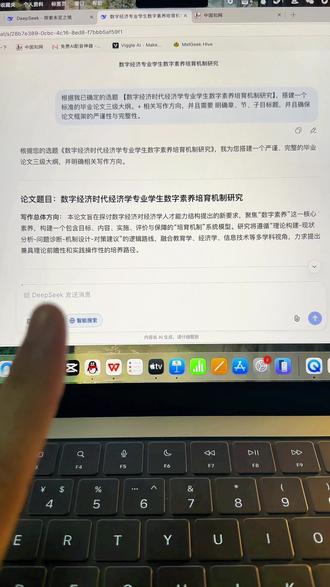 03:47查看AI文稿AI文稿
我为什么不建议直接教初考的大学生直接用豆包和 deepsea 去写一个论文呢?根本原因是他们无法连接数据库,所以你再未必利用他们去给你生成文献,那么他也只会给到你一个虚假的参考文献。但是也别慌,今天呢,学姐教会你如何借助之网在三十分钟快速的写好像这样子的一篇格式内容齐全,文献真实可查的一篇文档啊。其 这是很简单的,首先呢,我们来到知网去输入我们选题相关的关键词,然后呢我们再去通过解锁,这样子的话我们会得到很多跟我们选题相关的参考文献。在这里面我们先去通过勾选他的一个主要主题以及次要主题,还有来源类别,相关学科, 以及去锁定近三到五年的一个文献范围,这样子的话,我们选出来的一个参考文献是有时效性的啊。然后呢,我们再去通过点击这个小田字格, 这样子会直观展示我们每一个文献的一个栽秧还有关键词。然后我们快速的通过去阅读相关的信息,去锁定我们所需要的近二十到三十篇的一个参考文献。把所有的文献锁定完之后呢,我们再去通过这个导出与分析,导出文献的一个查新闻格式,把我们的一个文献进行导出备用, 这一步呢,就是为了确保我们所找的文献都是真实可查的一个状态啊。然后把我们的一个文献进行复制之后呢,我们再来到这个找寻论文写作,然后找到这个按钮,把它进行点开, 这样子的话,我们会来到这个可以辅助我们写好论文的一个平台,无论是一个毕业论文还是文献综述,开题报告,我们都可以通过它去辅助我们写好。那首先写论文同学呢,第一步就是去把我们的标题进行一字不差的填写好,避免出错。然后呢再去确定好我们的一个专业,以及需要展示我们的一个核心关键词, 然后再去输入我们所需要的一个字数,这里面的字数呢可以去输入我们所需要的一个范围就行了,这里的范围是五千字到十万字。 当然如果说有提前对论文有构思的同学呢,可以去把你的一个相关作者人物关系以及作品简要把它补充在这里面,如果没有的呢,我们可以回到 deepsea, 给他输入这样子的指令,让他去生成我们相关的一个写作方向以及三级大纲。然后等他生成之后呢,我们再看一下他这个写作方向是否跟我们的一个 写着方向相关,如果是的话,我们就把它进行复制粘贴补充在这里面去更好的让这平台读懂我们所要深层的一个想法。把所有的信息填写完之后呢,我们再来到下一步,这一步呢就是去完善我们的一个文献,在这里面呢,我们回到我们刚刚在织网进行找好的这个参考文献,把它进行复制, 然后再黏贴在这里面,然后再去通过这个解析文献格式,记住一定要仔细啊,这样子的话他才会把我们的一个文献进行整理排序,并且使用上, 大家如果觉得自己的文件不够,我们可以去使用这个推荐文件以及去追加这个硬文件。这里面的文件都是平台根据我们刚刚所提供的一个信息,在知网进行二次解锁的一个真实的参考文件。我们把所有的文件确定好之后呢,再进行最后一步,检查一下我们的一个文件的一个数量以及内容是否对得上,对得上的话我们就可以 来到下一步去把我们的提纲进行完善。这里呢如果说有提前跟导师确定好提纲的同学呢,可以去根据这个三级目的这个格式 把它补充在这里面,如果没有的呢,我们也可以同样的回到刚刚在 deep sea 他 给我们生成的这个三级提纲目录,如果是符合我们的一个写作需求的话,我们把它进行复制,然后 把它黏贴在这里面,这样子的话他会自动去识别我们所需要的一个提纲。如果觉得这个提纲不够专业,我们可以去直接使用到这个十四的提纲,因为这个十四的提纲呢是平台根据我们刚刚所提供的一个信息以及字数,根据论文的一个逻辑去生成的一个最新版的参考提纲。 如果不够满意,我们也可以进行在线增加章节或者是减少章节。然后如果你的一个内容当中有图片或者表格公司代码需求,同学们我们可以去通过点亮这里面的按钮,在每一章节去插入我们所需要的一个格式,然后我们把所有的内容确定好,无物之后呢,我们就可以来到下一步,然后等不到三十分钟之后呢,我们就会得到像这样子的一篇 格式内容齐全,而且他的每一个目录下的内容都是非常专业和丰富的一篇论文档案,而且字数也是在我们所需求的一个范围之内。最重要的一点呢是他的这个参考文献都是我们自己找的一个真实可查的一个参考文献,所以还不会写,初考同学呢,可以去试下这个方法,其实很简单的。
9619点点学姐 00:45查看AI文稿AI文稿
打开 word 格式不对,部分功能无法使用,那是因为模式不对。第一步,点击文件选项卡界面跳转后再点击另存为。 第二步,点击保存前的三角符号保存格式,选择 word 文档。第三步,点击浏览,选择一个合适的位置保存,这样文档就能转变为普通模式啦。
22排版师泡泡


