pycharm无限试用插件怎么安装
拍放从零开始学,今天要讲的是插件安装教程,今天要说的是 tabnine 和 codeglance。 tabnine 和 codeglance 可以 大大提升我们写代码的效率。 tabnine 是 一个基于人工智能技术的代码自动填充插件, 会分析我们正在编写的代码上下文,根据已有的代码模式和编程习惯,预测你接下来可能要输入的代码内容,并且还会提供相应的代码补全建议,直接减少我们手动输入代码的工作量。 而 codeglance 这个插件呢,会在 pycharm 的 编辑器窗口显示一个缩小的该栏或者小地图,这个小地图是代码文件的缩略图,你可以拖动小地图上的滑块,或者直接点击小地图上的位置。 在处理大型代码文件时,这个功能可以大大提高代码定位的效率,节省你查找代码的时间。现在我们来看一下如何下载安装这两个插件。回到 pycharm 这个软件,同样的主菜单,找到设置,找到插件, 在这里输入刚刚那两个插件的名字 tabnay, 点击安装,以及我们还需要下载 codeglance, 找到这个小地图,点击安装,等待安装完成之后,我们选择重启 ide, codeglance 已经成功显示出来了,这个窗口就是代码的小地图,我们可以直接定位到代码的位置。我们来看一下这个 tabnine 是 如何帮我们自动推荐的呢?我们可以在这里输入一个 print, 按 tab 补齐写一个字母串 hello world, 那可以看到我们只打出了 h e, 后面的单词会自动帮我们补全,以及我们可以定一个列表 l i 等于可以看到会自动帮我们补全一个数字列表,其他更多的应用大家可以自行探索一下。

粉丝7980获赞2.6万
相关视频
 02:28查看AI文稿AI文稿
pi charm 插件安装教程第三集 code geek 的 安装这个视频来给大家介绍一个在拍照中非常好用的 ai 插件 code geek, 让你的编程效率直接开挂。如果你还在一个字母一个字母的敲代码, 有了 code geek, 你 只需要写下注视,然后按下 table 键,就会自动生成高质量的代码片段,并且还能自动给代码添加注视, 这么方便的软件,它居然免费。那么接下来我们来看如何在拍架中下载和使用 code geekx 插件。在拍架中下载安装 code geekx 的 步骤非常简单,我们只需要在设置里面找到插件,然后在 marketplace 市场里面搜索 code geekx, 然后点击安装就可以了。因为我已经安装下载过,所以我直接勾选上对勾使用这个插件,然后点击确认 需要重启拍下才能够应用插件,所以我们先来重启重启拍下后,大家可以在右边的工具栏里面找到 gold geeks 的 图标,说明我们已经成功安装应用上了 gold geeks。 在 使用 gold geeks 插件之前,我们必须要登录 gold geeks, 在 这里选择登录。在 gold geeks 官网中,大家可以选择验证码登录,直接登录注册 返回到排插中,我们已经成功登录了 code kick, 点击确认。现在我们就可以来使用这个 ai 插件啦,我可以把这一段代码删除, 然后使用 code kick 来完成抽奖大赛这个程序。你可以看到这段灰色代码就是 code kick, 根据上面的注,是自动给我们生成的代码。如果你想要使用它给你生成的代码,直接按下 table 键就可以应用, 按下回车,它会继续生成接下来的代码。不断的按下回车和 table 键,就会完成上述注式的所有代码。现在它已经自动生成了抽奖大赛这个程序,我们可以选中所有的代码,然后右击 选择这个 code geek, 中文生成注式。 code geek 可以 一键将我们写的代码注式,让你的代码变得更加清晰易懂。 code geek 是 由清华大学智源研究院开发的,是一个地地道道的中国 ai 插件,并且还是一款免费的插件哦!相较于市面上动辄几百上千亿年的 ai 插件,让你零成本体验 ai 编程!还在等什么?赶紧安装 code geek 吧!记得点赞关注,下期带你解锁更多神奇用法!
396话多的小孟 01:54查看AI文稿AI文稿
有同学在安装拍唱的插件时,在 mac please 里面叫搜索插件,收不到状态就是一直转圈或者是没结果。这种情况一个可能是你的网络不行,另外一个就是你因为破解的原因把插件的网站给屏蔽掉了, 那这种情况怎么解决呢?我们去 install 的已经安装的插件列表里面随便找个插件,每个插件右下角都有一个 plowing home 配置,点击它实际上就是打开了插件的站点。 首先呢要看一下你能不能打开这个站点,如果不能打开就表面你把这个站点屏蔽了,要想办法解决这个屏蔽,如果能打开但是很慢,就表示你的网络有问题,这样怎么解决呢?我们点击左上角 marketer place 那个图标,在搜索框里面找一下你所要的这个插件,看能不能找出来。比如说 我这里需要中文汉号包,直接找到之后,点击一下到达汉化包的详细页面,在详细页面里边切换到 versions 那个选项卡里面去,在 versus 里边,注意右上角先选一下你是要给哪个软件做这个插件呢?下载选中之后, 在下面选择对应的版本中间这一列,假设我这里是二零二二点一一的版本,那么我选中间这一列,点击当烙的,在当烙的里边下载对应的这个插电,如果是 windows 就是 vip, 如果是 max, 就是另外的一个插电包。下载完成之后保存到你的准 计算机里边,返回到排场目里边,注意右上角有一个齿轮状的,打开齿轮下面有一个 install proving from disco, 选中它之后选中钢材 我们下载的那个插电软件包,点击确定之后提示您是否安装,以及重启,拍插幕,重启之后就安装成功了。
765IT阿杰 01:52查看AI文稿AI文稿
pie charm 插件安装教程第四集代码美化插件安装如果让你的代码变得好看一点,那么敲代码的时候会不会也会更开心一点呢?本期视频将带大家来安装两个让你的代码变得更好看,并且能让你的代码更易懂,可读性更高的插件。第一款插件叫做 rainbow practice 彩虹括号,它会将代码中的括号以不同的颜色进行区分,比如多层嵌套的括号,每层括号颜色都不同,能够让开发者更清晰地识别代码快的范围,增强代码的可读性,并且也可以让我们通过颜色第一时间发现还没来得及 关闭的括号。第二款叫做 indent rainbow, 这是一款能够为代码缩进添加不同颜色背景的插件,非常合适用在多层嵌套和函数中, 能够帮助开发者更直观地理解代码的牵套关系以及函数中变量的作用域。这两款插件的下载安装也非常简单,你只需要跟我一起打开拍下,在拍下的插件市场里面输入 rainbow 就 可以找到 rainbow practice 和 indent rainbow。 我 们点击安装,等待它下载完毕, 再来点击确认重启这个拍叉,再次进入拍下之后就可以应用以上功能啦。在一幅语句里面,缩进的代码块已经添加上了不同颜色的背景,第一个缩进是灰色的, 第二个缩进是绿色的,这样让我们更加直观的理解了代码的嵌套关系。并且在多层嵌套的括号里面,我们也能够更加明白,在这个 print 语句中,这个黄色的括号是 print 函数的, 这个绿色的括号是 string 函数的,不论是 rainbow practice 还是 intented rainbow 都不需要登录,直接下载了就可以使用,是不是很方便呢?你也来试试吧!
476话多的小孟 05:30查看AI文稿AI文稿
我们在搜索引擎里面直接搜拍 charm 就可以找到拍 charm 的官网,就这个啊, jetbrins 这个。呃,然后我们打开它, 因为拍 charm 是 jetbrinth 下面的众多这个开发工具中的一个啊,或者叫 ide 中的一个,所以认准这个 jetbrinth 的。 com 拍 charm。 打开官网之后呢,我们可以看到这,直接就可以看到它的下载链接,然后打开来到下载页面之后,我们看一下 这个地方,它提供了 windows、 macos、 linux 三种操作系统的下载选项,当然我们大部分情况下下载 windows 就可以了。呃,往下的话,这个地方是 professional 版本的,也是专业版,这个版本是要收费的。呃,只不过他提供了一个三十天的 试用。我们往下走,往下走,这个地方这个黑色的啊,背景的地方,这 community id 就是社区版啊,这个呢就是终身免费的啊。呃,虽然他一些功能可能会有比较多的一些阉割,但是对于我们基本的开发呢,是足够使用的了啊。 那这个我们直接点 download 可以,后面这个不用去选啊,这是 arm 架构的,那这个就是叉八六架构,我们一般都叉八六架构啊,直接点 download 就可以了。 好,那这个时候呢就下载啊,速度还是可以的啊。下载完成之后呢,我们就启动我们这个安装程序, 那开始安装之后呢,跟我们一般的软件安装呃,过程是差不多的啊,那这个地方设置一下装在哪?那我把这改 一下啊,这个大家可以自己去选择啊。好,继续。在这个地方呢,就有一些选项需要大家去选择一下啊,那第一个就是是否在桌面啊创建你的图标,我觉得可以创建一下,这样打开比较方便是吧? 然后是否在你的右键上面加一个就是 open folder and project, 就说把这个文件打开呢,作为就作为你的项目目录来打开它, 这个根据大家情况去勾选就可以了。这样的话就是如果一个文件夹你在上面点右键的话,你可以把它 呃比较方便的设置为你的项目路径啊。那这里我就先不勾了,勾选这个点派呢,可以让我们的拍叉作为这种点派文件的默认的打开程序,这个也可以根据大家情况去 选择就可以了啊。呃然后这个呢是把我们拍 charm 这个并路径啊加入到你的环境变量里面,那这个呢后面有括号啊,需要重启电脑啊,如果勾了这个再安装的最后要重启电脑,这个一般来说意义不大啊。我这里就不勾了,我只勾第一个就可以了啊, 那么大家可以根据自己情况去选择他就可以了啊,继续安装好了,那这样的话我们等待他安装好就可以了啊。 好的,现在他安装好了,这里呢就是是不是在安装完成之后直接启动这个拍唱啊,那我们就直接启动他好了啊。 啊,我们到桌面呢也可以看到,刚才我们因为勾选了那个在桌面创选图标,所以这里有一个快捷方式的图标啊,我们双击它打开也是可以的。那启动之后呢,这里呃就问我们是不是 要加载一个拍叉么的配置文件,其实正常来说大家应该是没有配置文件的啊,有的话点这个,然后指定配置文件的路径,这样的话就可以把之前你的开发环境习惯的一些配置呢直接引过来了,这里我就不去引入他。 ok, 那第一次启动拍 charm 的时候呢?拍 charm 给我们提供了一个初次打开时的快速配置界面啊,第一个就叫 projects, 它可以让我们新建一个项目,或者是打开一个现有的项目,或者是从远程的这个代码库拉取一个项目。 第二个呢就是 customer, 就是定制一下我们的这个相当于是界面等等一些东西啊,你看这个地方可以修改我们这个界面的,呃颜色风格啊,这是暗的还是亮的,等等是吧?那我们把它设成亮的就好了啊, 那这是跟我们的呃系统同步是吧?那这是字体的大小哎,我们可以搞大一点啊,这个 k map 呢,就是主要是设呃设置一些快捷键等等一些东西啊,呃,以及这里还提供这个 all settings 是吧? import setting all settings 所有的设置这个就比较多啊,我们这里先不管它, 那我们接着往下看下一个选项就是插件。这个地方呢,有一个非常重要的东西啊,就是汉化,是吧?因为这里这里其实打开之后,正常来说啊,包括这些地方,包括我们进入到 拍唱之后啊,他都是英文的,那么我们这个地方直接就可以把汉化给他装好,这样打开之后很多地方大家都可以看懂了,是吧?汉化的话就装这个啊,这个看到没有叫中文语言包啊,认准这个,下面说了,中文语言包将为您的这些东西呢带来完全 中文化的界面,是吧?直接点 insta 他就开始自己安装了,非常方便啊。好,装好之后呢,他要求我们重启 ide, 我们等一会重启啊,我们再往下看,这个愣就是说他提供我们一些学习资料了啊,这个大家自己探索一下就可以了,这样的话我们重启他 好,回来之后大家看这些都变成中文了,是吧?那这个时候呢,可以说我们的 pitch up 就装好了啊。
 08:32查看AI文稿AI文稿
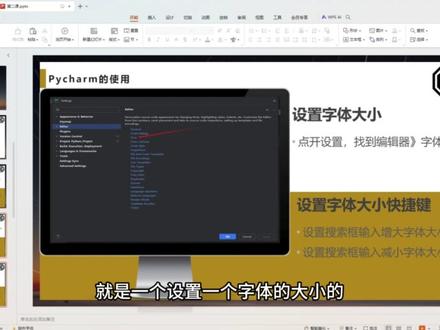
本次带来全套拍房的教程分为基础篇、进阶篇、实战篇,基础篇包含了软件安装使用激活基础语法变量与预算符等等,进阶篇包含了面向对象函数,多线城市战篇里讲解了网络爬虫 数据分析入门以及项目实战系列。最后一个是福利篇,还给大家准备了学习拍损的思维导图,拍损资料包,几十上百斤素材,电子书课件等等,在评论区留言即可全部免费白嫖,打包带走 一个软件的一个使用拍唱。呃,那么今天会按照这几个步骤呢,来给大家讲一讲。首先一个软件的基本设置啊,然后呢,新建文件啊,选代码运行,然后在最后呢会教大家怎么去这个使用的快捷键,因为的话呢,这个是能够让新手小白呢啊,这个使用起来更轻松嘛, 感觉我们效率更高好吧,然后呢啊,这个来到我们的第一点啊,就是很多小伙伴呢,当你下载完这个软件问到这个问题啊,什么问题呢?就是哎呀,我这个怎么是英文状态下,我看不懂啊,对吧,怎么办?可以汉化吗?当然可以汉化啊,对,怎么去汉化呢?来,比如说打开你个软件, 对吧,然后呢,打开软件之后呢,去找到我们的设置啊,对吧,点开我们的设置,在这个地方啊,有个 for, 对, 然后点设置,那就说,老师我这个 不认识啊,对,哪个是设置按钮啊,哪个英文不认识,没关系,我们找图标这个地方的设置图标有一个这个玩意,一个小圈圈,这个应该认识吧?对啊,有个设置小图标,点击这个设置好,进入那个设置的一个界面,然后呢然后我们就找到我们什么这个,呃呃, play 键,对,这个的话呢就是, 嗯,我们的一个插件的意思啊,好吧,然后呢找到我们的这个插件,在这个地方你想去安装什么插件? 输入什么插件,大家比如说你想汉化的插件,对不对啊?就是这个,对啊,我们的什么这个,呃 chinese, 对 啊,我们的 u c h i n e s e。 对, 输入它,输入完之后呢,我们再找到这个,对吧?然后的话呢就是在这个地方, 呃,有个汉化,对吧?汉字,对不对?这个就是一个呃,汉化的一个插件,然后呢把你接安装,勾选一下,点击, ok 啊,然后呢这个蓝色按钮对重启一下,点击重启它就会重启了, 重启完之后,那么我们刚所去安装的这个插件就能够进行一个正常的来做的一个使用了。来,比如说现在啊,我们可以看一下它的一个效果。呃,现在的话呢,比如说我们点开这个设置的这个区域 啊,刚刚的话呢是一个英文状态,现在变中文了,对吧?哎,点开刚刚的设置呢是一个英文状态下的,对,现在中文的,哎,也是变一个中文了,对吧?看到没有设置,那所以这个呢就是我们的一个汉画的一个插件,然后还有一个插件呢,是叫做一个翻译的插件,那么这个插件的话呢,主要是能够去啊,帮助到你学习过程中, 哎,有很多的单词啊,或者怎么不认识,对吧?那你可以去进行翻译,好吧,那么怎么去安装呢?也是一样的, 首先点开我们的这个设置的一个按钮,然后找到我们的这个啊插件的一个界面,然后在这个插件的界面的话呢,选择啊输入你想去安装的插件一样的,比如我复制过来啊,粘贴过来,对,这个是我们的什么一个 find 插件, 然后呢在这个插件上面呢,有一个吗?就是一个文,一个 a, 这个就是一个吗?就是一个英文和中文的一个翻译的一个,呃,一个插件,对吧?然后呢勾选他下载一下啊,然后点进我们的确认,对吧?然后一样的重启一下,这样就可以了,那么重启完之后呢, 他就会把你刚刚所去安装的这个插件能够做到一个正常的一个使用的啊,我们可以来验证一下, 比如说首先在我的这个页面当中啊,有一个这个插件啊,这么一个,呃,就是一个单词啊,有个叫做我们的什么这个打印的意思啊,就打印输出的意思,对吧? print, 是 吧?那我们比如说想去翻译它这个叫什么意思呢?很简单,你选中它,当你把它选中之后呢?哎,右键, 然后呢?右键完之后呢?它有很多的选择啊,对不对?你选择第一个有一个翻译,点击这个翻译它的一个什么英文 print, 中文 打印的意思啊,好吧,就我们的输出的一个函数,好吧,那么这个就是一个嘛,就是我们一个翻译的一个什么插件,然后再给大家讲的什么就是我们的一个,呃,这个就是样式啊,就我们的页面的样式,因为有很多小伙伴说,哎,你的怎么是黑色呀? 对,我喜欢白色的,我想去把它变成白色行不行?咱可以啊,根据自己喜欢的来。好吧,那怎么去进行一个设置呢?一样的点开我们的设置的按钮, 点开之后呢?对找到我们的啊这个外观与行为,然后这个地方有个外观,没有点击外观,那么在这个地方的话呢?呃有个主题嘛, 你选择任何一个主题。行,比如说你选第二个对吧?哎变白了是吧?你选择这个呢?哎他就变成另外一个感觉了。对,所以就是这个根据你自己情况来啊,你喜欢哪一个你就选哪一个。好吧,当你选择完之后,哎喜欢的时候呢点击确认 他就会变成啊你的这个感觉了。好吧,你就这个就设置一下我们这边一个。呃外观好吧。啊然后呢?还有吗?就是我们一个字体的一个大小啊,因为很多小伙伴觉得,哎这个字体太大了,对吧?啊?或者有的小伙伴说,哎这个字体太小了,我看不清,是吧?能不能设置一下呢?当然也可以。好吧,怎么设置呢 啊?一样点开设置按钮啊,一样的点开设置,然后的话呢?找到一个叫做编辑器啊,找到之后呢这有个字体看到没有?点击这个字体, 然后呢你可以输入自己的一个大小,比如你想输入比如四十对吧?然后变成四十对,你点确认看到没有他变成四十的一个大小了。对,你想干嘛呢?变成三十对吧?那我就变成啊三十 确认看到没有他变小了,是吧?就根据自己情况来。对,那当然你就是。哎呀,感觉还挺麻烦的,为什么我每次输入这个大小我每次想变大我要输一次变小输一次,对吧?那有没有快捷键呢? 当然也有啊,怎么去使用快捷键呢?你得设置一下。怎么设置呢?设置我们的字体的大小。快捷键啊,首先这个设置输什么搜索啊?比如我们点开我们的设置 搜索什么,就找到一个叫增加,是吧?啊?就增加这个字,增大字体的一个大小,是吧?看到没有?增大字体,这里搜索一个增字啊,就会看到增大字体大小。干嘛呢?你直接右键,这里有个叫做添加鼠标快捷方式添加, 然后呢?哎,你按下唱跳 rap 篮球键啊,就是 ctrl 唱跳 rap 篮球啊,按着它,然后那个把滑轮往上一滑, 就代表干嘛呢?把这个字体增大,好吧,点击确认这个设置好了,那当然,那你缩小呢,也是一样的,比如我们的啊,这个减减小,对吧?我们就减小搜索一个减,然后这个嘛,什么减小?字体大小也是一样的啊,然后干嘛呢?点击添加鼠标快捷方式, 然后我们呢这个时候呢,我们刚往上滑就滑,能往上滑是放大,那么往下滑就给它放小。对,按下你的 ctrl 键,然后呢往下一滑啊,确认好点进去,这就这个吗?这就已经编辑好了,编辑好之后呢,我们可以来尝试一下,比如说我想放大这个字体,按下你的唱跳 rap 打篮球啊,往上一滑,哎, 变大了,对,你往下呢啊,滑动往下滑,哎,变小了,看到没有?就这个呢,可以直接快捷键做一个使用了,好吧,所以这个呢,就嘛,就是一个设置一个字体的大小的一个方式,然后的话呢?哎,就我们把设置完自己感觉,哎,这个软件已经设置了自己比较喜欢了,差不多了。好,那我们这个时候就跟我们进行一个 敲写代码来进行一个学习了,对吧?那么这个时候呢,我们需要新建一个文件来进行一个写代码,对,那么这个呢?是一个英文状态下去新建,那我们已经看化了,对不对?我们可以下面这个地方怎么找呢?啊?也是一样, 首先的话呢,我们去在我们的任意的一个项目栏中去干嘛呢?新建一个文件,那项目栏在哪呢?这一块这整块呢就是一个项目栏的一个位置。好吧,那比如我们随便找到一个,比如我找到一个系统课,对不对?今天我们所去学敲代码的第一课,那我们就新建对吧?新建一个目录,对,朋友们 第一课,对,新建工程夹第一课回车,对,那么新建好一个文件夹了,对不对?在这个文件夹里面去新建一个 python 文件,比如说新建 python 的 文件,对吧?啊?然后比如说,比如说我们的这个,呃,这个视力一啊,视力 啊,给我们的视力一对吧?呃,视力一,对啊,然后嘛呢?比如说我们直接干嘛呢?就是点击确认,好吧?哎,这个时候呢我们就新建一个文件啊,好,这个时候能干嘛呢?我们就可以在这个地方 去写我们的代码了,对吧?啊?这个呢文件就代表新建好了,看到没有?好,那么写代码的话呢?今天干嘛?今天去讲到关于我们的输出和输入的一个函数的使用,我们下节课再见。
 01:31查看AI文稿AI文稿
拍放从零开始学,今天要讲的是插件安装教程,要是你想给拍叉换个酷炫的皮肤,这个主题插件必须要安排上各种风格主题随便挑,有深色主题, 浅色主题,你喜欢什么就选择什么,你喜欢的它都有,每天换个主题写代码的心情都不一样,现在我们就来看一下这个主题插件要如何下载安装。 同样的我们还是找到设置里面的 plugins 插件,在我们的这一个插件市场,直接输入一个 u i, 第一个就是我们需要的这个主题插件了,直接点击安装,安装完成之后 我们重启 ide, 重新打开 part time。 之后呢,我们如何找到刚刚安装好的这个插件呢?点击主菜单,找到设置。在外观与行为这里,点击下拉,可以看到刚刚安装好的这个 ui 主题。再次的点击下拉,可以看到我们当前选择的这个主题以及主题选择器, 你可以在这里选择你喜欢的深色主题或者是浅色主题,以及还有对比自定义主题等等,都可以自己去设置。 设置好了之后,直接点击应用,点击确定,再次确定就可以看到我们的主题颜色和字体颜色都已经发生了改变,这就是 material simui 这个插件的安装过程了,大家赶快去试一试。
61蒲公英的蒲 01:56查看AI文稿AI文稿
新手必装的五个 pie charm 插件。第一个,中文汉化插件, chinese 汉化 pie charm 最初的画面都是英文的, 对于英文不好的新手来说非常的不友好,每次都需要一个个去找,还要去猜它是什么意思,非常的麻烦。这个汉化插件能够实现中文化。首先我们选择 setting, 找个这个选项,这个就是插件的意思,进入插件页面,我们输入 chinese 插件, 安装应用后,重启 part time 就 解决了,现在你的页面就都是中文的了,再也不用一个个去猜它的意思了。 第二个, translation, 它是一个非常强的翻译官,每次看代码总会出现一些看不懂的代码,还要复制之后出去翻译,非常的麻烦,而它呢,能够直接在代码里翻译, 省去那些繁琐的事情。第三个, inden rainbow, 在 输入代码时,代码的缩进是非常重要的一个环节,当你输入的代码缩进比较多时,就很难发现那个缩进有错误,又得一个一个去找, 而且一旦错误一个缩进,整个代码都不能运行,非常的麻烦。同样的,这个插件能够快速地帮助你找到错误缩进所在,它会自动将错误的地方标红,我们将其修改掉就行。第四个, rainbow brackets, 当你输入的代码用的括号较多时,很容易分不清每个括号,对应的括号就非常容易出错,这个插件它就能够自动为对应的括号自动分类,用同样的颜色标注,这样你就不会弄错了。第五个, codeglens pro, 当你输入的代码较多时,在右边会有一个浏览轴,能够帮助你快速定位到你想要编辑的位置,再也不用你拖动滑轮一个个慢慢去找了,也是非常的方便。如果说你还有什么没听懂的,欢迎这里一起交流。
3417章鱼姐姐呀 02:42查看AI文稿AI文稿
pyfun 从零开始学,今天要讲的是插件安装教程, 最后还有三个好玩的插件推荐, rainbow brackets 彩虹括号, indented rainbow 彩虹缩镜宁言 progress bar 彩虹猫进度条第一个, rainbow brackets 当你的代码中存在大量嵌套的括号时,很难直观地分辨出哪些括号是相互匹配的。而这个 rainbow brackets 插件的作用就是将不同层级的括号以不同的颜色标注,通过颜色区分,你就可以清晰地辨别出 每一对括号的范围。而 indent rainbow 适用于代码的缩进。在 python 中,代码的缩进层次对代码的结构和可读性非常的重要。 这个插件会对不同层级缩进的空格或制表符标注不同的颜色,你就可以更加清晰地看到代码的缩进结构,更加容易区分。 而最后这个插件一般用于增添我们使用 pichat 的 趣味性,它会将原本普通的进度条替换为彩虹猫的动画样式。当你执行一些需要显示进度的操作时, 比如说项目编辑、文件加载等等,进度条就会以可爱的彩虹猫动画形式展现进度。现在我们来看一下这三个插件的安装和使用。点击设置 找到插件,在这里我们输入 rainbow, 点击 install 下载。现在我们来搜索第二个 indent rainbow, 同样的点击 install 下载。最后这个彩虹猫进度条,点击 install 下载。下面还有更多样式的进度条,也可以选择自己喜欢的进度条进行下载安装。 都安装好了之后,我们点击应用,点击确定同样的需要重启拍叉来加载这些插件的配置。我们来检验一下这三个插件,首先是这个彩虹括号,我们多输入几位小括号看一下, 可以看到不同的括号有不同的颜色用于区分。我们再来看一下彩虹缩进的插件是否应用成功, 在这里我们可以定义一个函数, f u n c 回车,在这里再来写一个 if 缩进 a 大 于五, print 打印出 a 大 于五,那我们就可以看出来它这里的缩进不同,颜色也是会出现不同。 最后是这个彩虹猫,彩虹猫的话我们可以把这个 pi charm 关掉,重新打开,就会看到它的加载进度条会变成一个彩虹猫的样式。以上就是这三个趣味插件的下载安装,大家可以自己尝试一下。
33蒲公英的蒲 07:24查看AI文稿AI文稿
hello, 大家好,做开发的肯定或多或少都使用过这个这家公司,这个叫 记得怎么读这家公司的,他的开发工具有有好几款像经常使用的,那大家肯定用过这个 idea prp 开发的肯定使用过这个 prp storm, 然后这个是 python 开发的, 然后最近就这两年比较火的就是这个啊, go longer, 它这个 大家也使用的就比较多了,那这个软件的话,他官方的定价相对来说是比较贵的哦,基本上是 第一年是,我看一下是个人使用的话,个人使用的话第一年是九十九美元,然后折合人民币估计也就六七百块钱,但是他这个就是按一个 一个软件收费的吗?你所有的软件,他包括十六个就是这些你所有的都一起用的话,第一年是两百八十九美元,差不多算下来就是三百美元,三六一千八百块钱,然后但是他是每年都需要付费的。 然后今天给大家介绍一款插件,然后这款插件就是可以让你啊不断的去重复试用,然后得,然后就是达到你可以一直使用的这个目的。然后我们来看一下这款 插件我们怎么使用。这个是 go longer 的这个开发工具,看我们现在可以看到它是还有二十五天就到期,当然这个 i d a 也是 这个 ida, 因为之前装了装了,现在它有它应该是三十天,然后 p r p storm 也是 因为他现在有这个有这个工具在, 所以他现在的这个 呃日期也是三十天。那我们来说一下这个插件怎么安装? 首先我们需要打开这个设置,设置里面有个插件,在插件的这个这块有一个设置的这个按钮,我们点一下 点这个管理插件仓库,因为这个插件是在这个第三方这个插件仓库里面的,所以我们需要把这个地址,大家可以看一下,就是这个 atps 冒号斜杠, 嗯, z h i l e 点 i o, 只要你把这个插件库装上之后,你就可以在这个呃插件市场去搜索这个插件,可以搜个 r e s cet reset, 就是这个插件,你看到没有?下面就是这个插件市场的这个我们选择安装, 安装完成,我们确定安装完成之后,我们点帮助的时候,就会在这块有一个这个插件的这个按钮,我们点一下,我们把这个这个是当你退出的时候, 然后重置,这个是自动,就是每一次打开的时候就重置,然后我们现在可以看到这个注册的还有二十五天,那我们选择把它 是, 然后大家会发现一个很神经的事情,就是他现在的日期 变成了看一下注册,看变成了三十天,也就是说这个插件可以让你一直保持你这个开发者工具,这款工具一直是适用状态,所以一直就可以使用 这款插件就非常不错,有使用这个像 java 呀, php 啊,还有 go 呀,还有 python 呀这一类的,都可以使用这个插件来把它进行 一直免费试用啊。然后我们现在需要注意的事情是因为从我们随便点击一个开发者工具进去点这个 ppsom, 我们点击下载,下载之后我们会看到他有 啊包含三十天免费试用的评估许可。蜜奥,这个是苹果系统的,然后是 windows 系统或者另一个系统对应下载就行。我们现在需要注意的是, 从 psp storm 的二零二一年的三月三号以后的版本,它都是需要登录的, 也就是说,呃,以后的版本你需要注册一个这个公司的账号,登录之后你才能进到软件的这个界面吗?进到软件这个界面之后,你才能去操作插件的这个呃,插件库跟插件的安装, 所以如果说对啊,新功能没有多大要求的话,就可以使用二一年的这个三月三号这个版本, 然后 windows 呀, linux 呀还有 mac 都行,然后这个版本它是不需要登录,然后进来之后你只需要去把那个餐饮仓库 啊地址给上一天,然后再把插件一装就 ok 了,然后你就可以一直免费使用这个相应的这个工具,当你退出或者你打开的时候,他会重新去帮你去把这个 就是试用的日期进行重新重置,只要你天天用,他一直都是这个 三十天的这个状态。但是有一点需要注意的是,如果说你这个超过了三十天,那有可能你这个工具就打不开了,那你需要去找一个激活的这个激活码, 先把它激活能进到这个软件的界面之后再使用这个插件把它充值才可以。那大家注意点就是不要让他过了三十天,就是没事的时候,你可以把这个软件打开来使用一下,他就不会过了那个三十天,然后你就可以一直在使用, 非常的不错,因为开发像 pp 啊, go 呀,还有加瓦的使用这些使用这家的软件,他开发效率相对来说非常的高,今天给大家就介绍这个 是用开发者工具的一个方法,大家可以尝试使用一下,好嘞,拜拜。
18洛小羋 02:38查看AI文稿AI文稿
我们前面呢已经安装好我们这个拍 h m, 并且将它激活了,我们用了这样一个插件,在 help 这个 ever reset 这样一个插件,那我们同时这个 and cannon 呢,或者我们这个拍摄环境呢也已经安装好了, 那下面呢,我们就来在这个里面来配置这样一个 passion 解释器,在这个 file 好,点击这个 settings, 在 settings 里面呢,我们可以选中这个啊, projector, passing projector 啊,这个的话是对于我们这样一个 passion 项目的一个名称,就是这个文件夹的一个名称,好,这里就是 passing into protector, 就是配置这个拍摄解释器。我们前面开始进来的时候不是已经选好了吗?那如果大家前面没有选好的话,现在就可以在这里面来选拍摄 interpret, 然后在这个 在里面,然后可以去选,如果选没有的话,或者说啊选择这个,我们可以点这样一个这个设置按钮,点 add, 然后我们可以把我们这一个也加进来,选择这个 system interpret 好来选择,这样我们全力检测好这个拍摄的一个环境,如果忘记在哪的话,我们可以另加啊 cmd, 然后输入哪个还记得吗?来拍摄,我们就可以找到,是在这个路径下, a p p data 下,我们把它复制一下,好把它放进来 看,他就自动给我们选中了,这就是我们前面安装的这个培训的环境,好,把它加进来, ok, 然后再选择, ok, 好,现在呢就加进来了,在这里的话呢,我们可以如果前面已经选好了, 然后它呢也存在的话,就可以在字里面,然后去切换它,像我们这个 anakind 的呢,因为它安装的时候它就已经集成了很多包,比如说 nappy 呀之类的, 因为有点多,所以加载需要一定的时间啊。好,如果大家选好之后啊,要么选他,要么选他二选其一就好了,那 and kind of 的话的包呢?就集成多一点,然后全部使用过程中呢,也不用去安装那么多。 好,然后选择一个, ok, 这个就选好了。好,在这里的话,我们怎样去运行这个拍摄文件呢?我们可以直接啊选中这一个框框,右键 runman, 好来看他一个输出 ipad trump, 或者说我们直接在这里,然后选中这个 man, 然后再点这个小三角也可以运行。
280青灯Python 01:10查看AI文稿AI文稿
今天给大家带来的是 pcharm 插件分享,超适合新手宝子们使用。第一个, chinese language pack, 这是一款汉画插件,它可以使我们 pcharm 界面中文化,很适合英语不是很好的宝子。 第二个, translation, 这是一款翻译软件,就是你可以选择你不认识的单词右键翻译,也是非常的好用哈。 第三个, in dante dreamble, 这是一款表示缩进标记的插件,在你写代码的过程中,他会很清楚地告诉你你编写的代码是否正确给你标记出来。对于缩进把握不准的宝子们, 一定要试试这个插件。第四个, rainbow bracket slide, 这是一个括号标记的插件,同一对括号会用一样的颜色标记出来,就可以让我们很好地去看代码的一个嵌套关系。最后一个插件叫 codeglace pro, 这是一个可以让我们看见代码缩略图的插件, 我们可以通过这个缩略图快速进入到某一行代码,并且鼠标停放随机位置还能显示代码。详情怎么样啊?是不是很好用啊,你也快下载试试啊!哦买噶哇哦!
35python小程 13:38查看AI文稿AI文稿
上个插件分享视频受到大家的一致好评,所以今天 up 主必须再给大家分享一波拍叉里面好玩的插件,那么第一个就是我们的打字特效插件,一起来看一下 这个插件有什么作用呢啊,让你编写代码,嘎嘎,带劲啊,看一下 它在我们在编辑代码当中会有什么这个火花一样的例子,是不是还可以什么震动,能感受到这个震动吗?以及它在我们的这个右上角还会显示什么?你的输入的这个代码的一个数量,是不是让你敲代码更得劲了? ok, 那 么这个插件是什么呢?怎么安装下载呢?哦,我们一起来看一下,我们先把这个给它卸载掉啊,然后再教大家怎么去安装 应用,确定稍等一会啊,好,然后重启一下,让它生效。 ok, 现在卸载完之后就没有这个效果了啊,那就可能显得什么枯燥无味了是不是? ok 啊, 怎么去安装?首先点击这个 pick 叉姆的左上角素材单,找到设置,找到我们的插件,然后选择这个 market place 啊,应用市场,然后输入这个插件的名字叫 activate power mood, 杠 x 啊,蛮长啊,那你知道输入什么前面几个单词应该就可以出来啊, power power 啊,是不是已经出来了啊,打两个就差不多了,就这个啊啊, active power mode, 杠 x, 然后点击这个安装, ok, 再应用,再确定 啊,这个时候没有出现那个图标吧,说明应该是没有生效的,所以一般还是要什么重启一下, ok, 是 不是有了吧?嗯,重启之后生效了,那这个时候我们再来感受一下这个效果是吧?火花是不是? 然后什么?还有这个震动,是不是啊?是不是看到现在的这个,看到视频,现在的这个小伙伴们是不是想马上敲一波代码来? ok 啊,然后呢?其实在刚刚呢,我们有看到一个进度条的一个特效啊,啊, 这是我们的第二个插件啊,它可以配合我们的第一个插件使用啊,会使我们这个敲代码啊,更得劲,更酷炫。好,一起来看一下它是哪个插件啊? 就是我们的这个啊,这个插件,现在我们先演示一下效果。 ok, 看下有效果没啊,有了吧啊,这个不需要重启,看到没有它就有什么这个进度条的一个特效,它是给我们的进度条呢,添加这么一个彩虹猫的一个特效啊,只要是有进度条的地方都会什么变成这样的一个动画啊,非常的卡哇伊啊。 ok, 那 么这个东西怎么去给他安装下载呢?啊?叫什么名字呢?好,一起来看一下,我先把它卸载掉啊,就是这个啊,卸载完之后教大家如何安装下载 应用,确定是不是你看到每一个进度条的地方基本都会什么有这个特效啊? ok, 确定重启一下, ok, 现在已经卸载完了,就没有这个进度条,是不是就是很普通的进度条的一个特效了? ok, 现在我们找到这啊, pachum 的 这个左上角主菜单,然后设置找到插件,找到 marketplace 应用市场,然后输入我们这个插件的名称啊,这个名称叫什么? 我也不知道这个单词叫什么啊,你就按着这个输就可以了,应该是进度条的一个单词啊, programs 啊,就这个啊,是不是彩虹猫啊,这个图标倒是什么很明显啊,要安装它, ok, 然后应用确定啊,应该是马上生效了啊,不需要重启,是不是有了吧?啊, ok 啊,这就是第二个特效,进度条的打字条,它可以结合我们什么第一个特效啊,第一个插件啊,使用贼拉得劲啊。 那么第三个插件呢,就是我们这个主题插件,可以看到目前我们这个主题就过于单调了,是吧?啥也没有,那么可以通过什么下载一个插件来选择更多的主题,看一下啊,是哪个插件? 就是我们的这个啊,现在呢,我已经安装好了,那我们可以什么现在去选择它的插件啊?在这个外观与行为外观,然后这里有主题吧,那这个地方呢,我们就可以选择什么 这个喜欢的插件啊,喜欢的主题啊,比如像这个啊,他整个的效果呢,会什么更加的丰富一些,比如说我们看一些有代码的啊,比如说这个是不是他整个代码也会更加的是吗?啊,更加的清晰好看一些啊,是不是更明亮一些 啊,各种颜色对不对啊,就这个也是吗?也是在我们在编程的过程中,它会什么更加的舒服一些啊,那么这个插件它叫什么呢? 看一下啊,找到插件的位置,设置插件 就这个啊,什么 material 呐,这个 team ui later 啊,这是主题的意思啊,我们先把它什么卸载掉,然后再重新安装。那必须要安装这个插件才有那么多主题可以选啊,这种酷炫的主题才可以选择 是吧?每个进度条的地方都有彩虹帽啊,稍等一会, ok, 然后给它重启一下 啊,这就是我们没有去选择主题的时候,是吧?这是,这是有主题啊,这个是吗?没主题的啊,整个的页面感觉是吗?就就会单调一些。 ok, 然后我们去把它安装一下,找到这个左上角文件设置插件,然后在应用市场里面搜索这个插件名字, material 啊,就是这个啊,上面那个收费的,我选择这个就够用了啊。安装, ok, 安装好了之后,应用确定是吧,马上就生效了,你的什么一眼的眼睛就亮了对不对?这个主题看起来舒服多了 啊,这就是刚刚我们那个插件生效了啊,你就可以选择对应的这个主题,那么还有更多的主题要你可以在哪里去设置呢?同样的啊,在这个主菜单,然后设置,然后在我们的外观与行为里面外观,然后在这里就可以什么选择更多的主题啊, 这些作业都是可以用的,那么比如说你没下载之前,其实就是只有这几个,实在是太少了是不是?那么下面现在什么多了几十个啊,随你选,你自己选啊,你看你自己喜欢哪个, 对不对? ok, 这是第三个插件啊,主题插件, 那么第四个插件呢?就是这个错误提示插件啊,这个适用于初学者,他可以在什么代码行内去直接显示错误或者警告信息啊,那这样子我们就可以更加直接的找到代码的这个错误所在了啊,那这个插件什么啊?我们先看一下插件, 这个插件是这个啊,我先给他演示一下效果。 ok, 比如说我这一堆错误代码,那你可以看到啊,当你这里有错误的时候,它会提示你,是吧?在对应的每一行告诉你,比如说这个地方负循环的这个地方应该是个 e 啊,你这里是不是有问题,对不对啊?那这个时候我给他改改正过来,是不是? ok? 那 么这个因为你刚刚的这个错误的写法,导致什么第二行代码他也会受到影响啊?他就不知道这个 i 是 什么,对不对? i 变量,然后他无法去解析他的一个引用啊,所以把它写正确。你再比如说这个 他这个类型他不对,因为我们的这个应后面啊,他要是个什么可叠代的一个对象啊,那你的应他就不是的,是吧?那你初学者就特别适用了,因为一些初学者他很容易出去出现这种什么很低级的错误啊。那么现在把它改一下,比如说什么搞个运指, ok, 比如说你没写参数的时候也会提示你,是吧?行餐未填对不对?让你填参数是不好用啊?还有这里比如说你用了一个什么这个中文的冒号,它会告诉你应该是什么英文的冒号, 修改过了啊,给它 ok。 然后比如说这里对于这个负循环来说,它这个缩进是什么错误的,它告诉你应该要什么进行一个缩进,是这样就对了。同样的,你这里使用那个什么这个没有被定义的一个变量 a 啊,也是不可以的 啊,一个电变量没定义之前是不可以去什么不可以去使用的啊?所以是不是在每一行它对应的位置就会什么提示你是非常好用啊,非常适用初学者啊,就是一些很基本的错误。 ok, 这就是什么我们的第四个插件错误提示插件,我们一起看一下怎么安装下载, 我先把它给卸载掉啊, 啊?他显示已卸载了应用,确定 ok, 这个时候就没有那些提示了吧?是不是我比如说现在在写一个错误代码是吧?你就不知道它错在哪里了 是吧?比如说这里搞的什么英文的中文,英文,中文的一个冒号是吧?只会有一些波浪线,像初学者的话,他就不能什么很好的去了解到是哪里错了啊, 是不是? ok 啊,那这个时候我们去把它安装下载一下,找到这个左上角的主菜单设置插件,然后 market place 应用市场, 然后输入我们这个错误提示插件的一个名称叫 inspection numps 啊, inspection 挡住了啊,就这个还蛮多人用的,是不是? ok, 安装,然后什么应用确定 好马上生效了啊,那么这个也不需要重启,好,一起来看一下,是马上提示给你了, ok 啊,这就是什么我们的这个第四个插件啊,我觉得对于初学者来说完全可以下一个来啊,非常的好用。那么第五个插件就是一个比较小的插件了啊, 它可以在我们的开火过程中呢,更加的灵活,它是用来干嘛的呢?快速的切换命名啊,我们一起来体验一下,我们看一下这个插件,我已经生效了,没有使用了,没有啊,试一下, 那我应该是没剩下啊,看一下安装,然后是找一下啊,这个插件叫 camels, 好 像没有安装,对不对?好,那我们一起去安装一下, 那我教一下它怎么安装啊?直接安装,然后看效果,在这个左上角主菜单设置插件,然后是 market place, 然后输入我们这个插件的名字, cameliss, camel case 啊, camel case, ok, 是 这个,然后是我们的第一个啊,使用了更多的这个,是吧,彩虹猫的特效太卡哇伊了。应用确定 ok, 这个时候安装好之后呢,我们就可以什么对于我们想要修改名字的这个啊,变量名啊,给选中,然后什么使用我们的快捷键 shift out u 啊,它就会什么呢?根据你的这个语言啊,适用的这个变量名的规则去改啊,它有很多种, 是吧,每个编程语言它去它的这个命名啊,规范不一样吧啊, ok, 是 不是你就用快捷键,它就可以快速的去给它切换,不需要什么自己去切换了啊,这个是一个小插件,但是我就觉得在开发当中它是真的很灵活的啊。 ok, 这个插件我们再看一下它叫什么名字啊? 叫啊, camera case, 那 么以上呢就是推荐给大家的插件啊,那么这个这以上插件的这个使用教程呢, up 主已经准备好了啊,如果大家需要的话呢,可以一键三年后留言啊, up 主会发给大家的。
28Python小明 00:45查看AI文稿AI文稿
学 python 的 同学,谁还没被 payterm 试用到期烦到?好不容易下载好 payterm 专业版,结果只有三十天试用期,一到期直接强制退出, 想继续用就得花钱,真的很劝退。今天我就教大家一个超简单的方法,安全又稳定,还能长期使用, 就算你是零基础刚入门的小白,都能直接正常使用。操作也特别简单,两秒就能直接搞定。拿到我的工具包,解压后在里面找到拍叉 m 激活选项,点击后就会提示能使用到二零九九年。 接着重新再打开拍叉 m, 就 再也不会弹出试用提醒。代码随便写,专业功能随便用,学习编程更顺畅!再学习 python 的 宝子赶紧去试下这个工具包,轻松实现拍叉木免费永久使用。
 02:23查看AI文稿AI文稿
之前我有一个视频介绍如何通过安装插件的方式来汉化拍叉么,但有些小伙伴反映他的拍叉么不能够进行正常的汉化,大致分成三种情况, 第一种就是打开插件的这个面板会发现无法连接,这个通常在于你使用的排插不是通过一种魔法的方式来进行使用的。 这个模仿方式就是屏蔽当前这个 jitbornin 的官方网站,而这里的插件列表恰恰是访问了 jitbornins 的官方的插件网站。 那么最大的一个特点就是如果我们打开 house 的这个文件,会看到这个 breez, 他指向的是幺二七点零点零幺他的本地,就像我这样的这种情况造成的就是如果我去访问他这个插电网站,会提示连接失败,自然因为这个原因列表也就不能使 用了,把这个屏蔽的这条记录给他删掉。但是同样带来的就是你通过这种方式来使用的软件不能使用了,那解决办法就是要么使用其他的方式来没法使用,要么就改成社区版了。如果我们把这个记录去掉, 再去访问插件网站,就可以看到它是可以正常的访问了。 第二种情况就是我去搜索这个插件的时候,可能并不能搜到。这种情况就是你的排插们的版本问题了。我们以中文语言包为例,如果你搜不到 打开中文语言包的这个官方网站的地址,我这里可以直接看到。找到 versions, 往下拖动拖动,如果显示的他又显示修茂,点击一下会继续显示,拖到最底下你就看到 他的最早见的是二零二零点一点一这个版本,如果有些小伙伴你使用的是二零一九版或者是更早的版本,当然就没有这个中文汉化包,其他的插件也是类似的,必须要满足他这个版本要求。当然这个解决办法就很简单了,就是你提高你的当前的这个版本就行了。 第三种原因就是毕竟这个插电的列表访问的是国外的,那如果我们在访问的时候,你的网络有波动,或者国外的网站访问的有问题, 那么就会产生一时间搜索不到的或者搜索断开的问题,那么这个时候只要多试几次就可以了。今天分享的就是这些,我是阿杰,感谢您的支持和点赞,也欢迎您在评论区留下意见。
73IT阿杰 00:42
00:42 07:00查看AI文稿AI文稿
你有人陪我有人陪,都不寂寞都不寂寞。太久没联系了好吗你都记错 长江大王炮的双人床各自不讲话。 你有人陪我有人陪,都不寂寞都不寂寞。太久没联系了好吗你都记错吗?互相再多 大王抛着双人床各自不讲话 寂寞太久没联系了。
20安逸的蛋糕


