gmssh服务器安装

粉丝1848获赞8217
相关视频
 05:31查看AI文稿AI文稿
娜娜大家好,我是落叶本业。上期视频发布后,收到很多关于服务器配置选择的疑问,今天我们不仅准备了配置挑选指南,还为大家提供了更高效的安装方案。三分钟讲透硬件搭配方法, 七分钟完成零失误部署,新手也能轻松上手。话不多说,让我们开始吧! 请访问麦快联机的官网 min 快 点 com 和 mc 百科的官方站点 mc mod 点 cn。 接下来咱们去麦快官网的产品中心挑服务,这里有 se 会员、会员 plus、 pro、 max 五种套餐,到底选哪个最合适?别急,用旁边的配置计算器一键搞定, 这计算器是卖快给新手服主准备的智能工具,只需要填三个数,模组数量、玩家人数、有没有特殊模组,那么就会有小宝宝要问了,主播,主播那么帽的数量怎么看呀? 这时候就要用到第二个网址 mc 百科,让我们点上方整合包栏目,比如冒险类整合包,打开第一个就能看到模组数,比如一百零六个。 让我们回到计算器,填好模组数,玩家人数。再注意一个关键点,如果有机械动力这类模组整合包类型选农作物语,要是需要高强度跑图,就选勇者之章, 填完立刻出三档配置推荐,比如最佳配置会推荐 cpu ryzen 九九五零 x 六 h 会员 max 十粒,内存二十四 g, 带宽十五兆。记好参数,去会员十粒里找会员 max 的 六 h 二十四 g 档位就是它了。 那么就会有聪明的宝宝问,如果推荐四十 m, 但方案只有二十 m 咋办?别慌,优先保证核心数 h 和内存 g, 如果贷款差点,后续可以额外升级, 选好开通后,咱们就进入下一节安装服务端。开通实力后,咱们先去整合包广场下载需要的,比如密封工坊。 别急,按这三步申请。第一步,返回主页,点加入交流群,进 qq 频道。进入频道后,先仔细阅读公告,查看申请整合包的格式。 第二步,备齐材料,准备整合包的 mcmod 链接或 b 站介绍链接。这里依旧以密封公访为例,大家跟着我做。首先回到 mc 百科的整合包栏目,找到密封公访 复制 mc mod 的 网 址,接着点开 b 站链接,将链接一并复制, 这里有看到 curseforge 的 链接,也让我们复制粘贴上去吧。 到这里,我们的申请整合包任务就完成了,大概在一到两个工作日内就能拿到自己想要的整合包服务端了。 讲解完没有整合包的情况,接下来收回已有整合包的情况,先看他标志配置,推荐不够则可能会有卡顿。接着先后点整合包安装服务端,让我们耐心等待一下, 等装完点击启动按钮。这时候我们前往刚刚的整合包广场,下载相应版本的客户端。 这里主播提前下载好了,所以直接启动游戏了。大家可以在下载好后把压缩包拖进 pcl 或者 hmcl 里安装。 启动好后,点击多人游戏,然后添加地址即可。 让我们进去看看吧, 可以看到已经成功启动了,我是落叶本叶,我们下期见!
29落叶本叶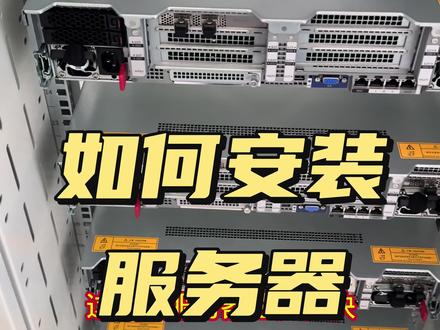 03:36查看AI文稿AI文稿
现在正在装服务器,看一下服务器,这个导轨,正常的话有 r 和 l, r 是 u, 但是这次这个导轨的话,他全部都是 r, 如果全部是 r 的 话,或者是全部是 l 的 话,这个导轨就不分这个左右,所以说这个只分前后, 这个在后面,这个在前面,然后随便装,最好是两个人装,因为这个机柜是一米的机柜。好,把这个推前去,然后把这个搬出来, 啊,对,搬出来一卡进去,好,就这么简单。这个导轨就挺简单的,到时候把服务器装上以后,前面服务器把它螺丝拧好就行了,然后现在装后面,后面这个就也也也很简单,对,把它推出去,往这一卡好,后面就这么就卡好了。 现在开始装服务器,把这个导轨勾出来以后,然后又往这个眼里,对,再往前走,再往后走,哎,对,再往后走, 后面就不用扶了,因为后面正好能放在导轨上面,所以说现在要对这个眼,你看好,最后对好以后,两边等会啊,两边对好这个眼以后,两个人同时往外, 往外拉,就卡进去了,然后看一下这边对上了没,让我看好,对好了,然后把设备往外拉, 哎,对了,你看,这就卡住了,卡住了以后,这个地方又顶住了,就掉不下来了,看这个地方, 这就卡住了,这就很好了。往回推的时候,要把这个蓝色的往回拉,哎,这就推回去了, 好,你看推回去了,拉也很好拉的,拉到最低以后你就推不回去,所以说这个地方要往推住。好,你那边也推蓝色的,蓝色推 好,你看这,哎,非常滑溜,一吹回去了,这就装完了,装完以后,然后这有螺丝把它拧上就行了,这个螺丝就直接拧到导轨上面了,它就装好了。对,就拧这个螺丝, 这边你找安装服务器。还有另外一种方式,就是先把这个导轨拉出来,先放在这个服务器上好,卡上了另外一边。同样,然后现在把服务器举起来,然后直接插到轨道里面就行, 两边直接插在轨道里面,然后推进去就行,这种方式比较省劲。 好,服务器提前把轨道上好,上好以后,然后现在就插进来了,直接就上来了,你不用对那个卡扣了,这两边直接插进来。 好,装好了,这样装服务器速度很快。好,看到了吗?就这么简单,飞到这以后把这个一飞,这就进去。 好,这个就有点高了啊, 举起来好了吧? 好,等一下。好,这个机柜八台服务器就装好了。
410通信匠人张兔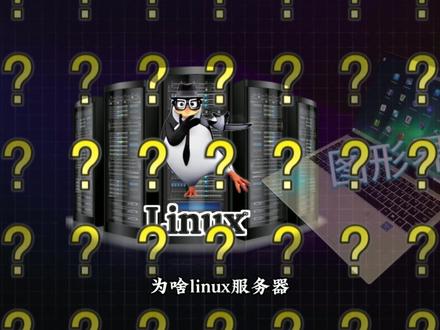 00:38查看AI文稿AI文稿
为啥 linux 服务器一般不装图形界面呢?主要是因为传统方法太费资源了,就算你一个月使用一次图形界面也会一直占用 cpu 内存和端口。 不妨试试这个工具 gmssh, 他 给你的是一个叫之即来挥之即去的图形桌面,不在你的服务器上安装任何图形程序,所有你看到的桌面按钮和图标都是纯前端渲染, 用完就关,服务器清净如初。你的服务器永远保持最纯粹最高效的原声状态,将每一分算力都留给真正的业务。 g m s s h, 实现了图形化操作的终极理想。想 windows 之变,用 linux 之清真清亮,才敢称革命。
218GMSSH老王 00:26查看AI文稿AI文稿
子豪,这个 review 代码你部署测试环境花了多久?别提了,配了一小时全是命令啊,纯手搓啊,牛逼! linux 不 就是这样,你要不要试试这个 g m s s h 运维系统?应用中心里可以一键部署 engine, smsco, reddis 这些应用点一下就装好了。想要配置文件,它是可实时编辑,不用你去记路径了。 那我要改复杂配置呢,它有终端模式啊,想手写随时进终端没人拦你,但日常百分之八十的操作,用鼠标点一点比敲命令快多了,这就叫体校。
43AI码农工坊 03:18查看AI文稿AI文稿
哎呀,疯了疯了,我想用服务器搭建一个在线相册,网上教程铺天盖地,一会什么 linux 命令黑窗口,一会什么密匙连接,我连第一步连接服务器我都搞不定,我感觉在学外语。 停停停,杰哥,把你那些教程网页全关了。你这不是知识不够,是工具没对上,你现在需要的是一个服务器翻译官。 翻译官又是要被命令的玩意吧?正好相反,是让你彻底忘记命令。你下一个 g s h 客户端装上以后啊,干你最贵的事情,填表格,把你买服务器时商家给你的 ip 账号密码,像填游戏账号一样输进去 输进去。然后呢?等着黑窗口出来吓我?然后你点那个启动本地服务的按钮,接着见证奇迹的时刻,你的电脑会弹出一个崭新的桌面窗口,长得跟你的 windows 桌面差不多。啥? 桌面?服务器的桌面?对,这就是 g s h 最颠覆的地方,他把那个深不可测的黑色命令世界给你翻译成了一个图形化的可以用鼠标点的桌面。你现在想象一下,你要把本地的照片传到服务器上 怎么做?按照教程,我得用那个什么 scp 命令格式错一点都不行啊。在 g s h 里,用鼠标把文件从你的电脑文件直接拖进那个服务器桌面的窗口里搜索 搞定。你逗我,这么简单?那我想看服务器是不是卡住了,怎么弄?在桌面打开任务管理器, cpu 多少,内存用了多少,哪个程序最吃资源清清楚楚,跟你平时查自己电脑是一模一样的。这这这跟我想象中的完全不一样啊。但是等等, 这些高级设置总得用命令吧?我完全不懂代码问道核心的 g s h 在 桌面内置了一个 ai 为助手,你不用懂命令,你用中文问他。比如我想备份网站的所有文件该怎么办?他会直接给你列出几种清晰的方案。 比如方案 a 是 一键全自动备份,方案 b 是 手动选择文件夹备份,你选一个点执行就可以了。如果我还想学一下命令呢?它的终端有命令联想功能,你敲一个字母,它就会出现所有的命令列表, 每一条后面都带有中文的注示。告诉你这个秘密是干嘛的,简直是手把手喂饭,绝了!那我在服务器上搭建的网站,我自己怎么预览?客户端内置了一个内部浏览器,你只需要在里面输入诺克 house 的 八零八零 这种内部网址,就能直接看到网站效果,不用折腾任何网络音色,它就是专门用来干这个的。所以我用这个 g s h 实际上是用一个伪装成 windows 的 超级服务器管理终端 所有的操作,从传文件看状态到执行复杂操作,都可以用鼠标点击和中文提问来完成。总结到位啊,他就把专业运维的黑话全部翻译成了小白能听懂的人话。你的学习路径从死记硬背变成了探索一个新奇软件,感觉完全不一样吧。 何止是不一样啊,我感觉那层厚厚的恐惧墙轰的一下全倒了。太棒了,这工具太棒了!
577GMSSH老黄 00:30查看AI文稿AI文稿
你是不是还在用 linux 连服务器?不然呢?你吃饭不用碗,说话咋这么冲呢?看好了, g m s s 运维系统啵?这不是 windows 吗?这其实还是 linux, 但把所有操作都可视化了。 那我要敲命令怎么办?你看它是终端加桌面,双模式协同,专为新手设计的,想敲命令随时敲文件上传,日制查看,鼠标拖拽就可以,跟本地电脑一样,图形化和命令行,你爱用哪个用哪个。有点东西啊,简直是新手小白的运维神器。
108AI码农工坊 01:23查看AI文稿AI文稿
ai 元年来了,尤其是最近最火的 oppo cola, 个人企业为了不被市场淘汰都在使用,我按照网站的教程怎么弄都弄不好,明明是开源免费的工具,找博主问一下就要我好多钱,烦死了,我一分钱都没花,点两下就安装好了呀。 oppo cola 就 点两下你就安装成功了, 一分钱都没有花?你一个连服务器都没摸过的人说这种话我怎么就不信呢?不仅如此,我还接入了微信和 qq 等通讯工具,已经用起来了。那我又是配置环境,又是改代码,又跑不起来,这算什么情况吗? 算你选错了平台。我用这个应用系统放 open call, 傻瓜式点两下的操作,全面适配中文环境,全面可塑化能力,小白一眼就能看懂,而且还能持续迭代, 真正跨入 ai 新时代。那我连技术还有点笨也能安装吗?别慌,这个应用系统有技术在线帮你解答,这个总要花点钱吧?分文不要立刻马上告诉我这个应用系统叫什么名字,傻瓜,是部署 opencloud, 这就是 gnsh。
116GMSSH老黄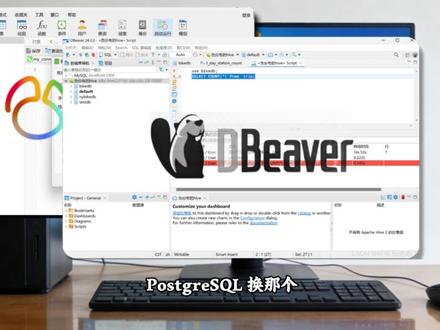 00:53查看AI文稿AI文稿
以前我桌面上永远摆着三四个数据库工具,买 c 库用这个 postgraduate 换那个,碰到 skq 还得再开一个,说实话挺烦的。后来发现 gmssh 里内置了个数据库管理器 my cq postgraduate 都能连, 不用在几个软件之间来回切,一个界面全搞定。界面做了暗色和亮色两套主题,白天用亮的,晚上切暗的,眼睛舒服不少。写 cq 的 时候便极其顺手, postgraduate 的 schema 管理也 直接支持,日常够用。安全方面我比较在意这玩意儿,所有连接信息都是 a e s 二五六加米存本地零,外部请求审计能过敏感,数据放里头放心。 最省心的是步数。以前装个数据库客户端系统版本对不对?缺不缺依赖芯片兼容不兼容,折腾半天。这个纯静态变异兼容性好,装上就能用。用了大概两周后,我把桌面那些乱七八糟的客户端全卸了,一个 g m s h 就 够真的不折腾了。
86GMSSH老王


