吉他樱花特效ae教程
杨哥,这个好美丽,可以出教学不?看一下,等一下给你听听这个 在上面已经获得这个表格,打开表格第十二行,我盗币二零二五全网分享打开,点击我盗币软件大全二零二四版本 蓝思八月最终版,选择到第二个 adobe after effects 二零二四点击下载,下载完成回到表格第七十七行,不是问我樱花吉他怎么做?下载这节课素材原作者主要在发视频,他的昵称叫你不要想多了,为了做这些教程,我专门去联系了他本人,获得了这些案例的工程。第一步,我们把素材拖入 b 剪来,预览一下,这个就是非常普通的一段手弹吉他的素材。 第二步,我们给这个其他素材添加一段曝光度动画,这个就是曝光度动画,怎么添加呢?点击左上角的窗口,有一个效果和预设这个给他打开,搜索 l u m, 选中当前视频素材,点击效果控件,我们把 l u m 这个拖到左边来,松开这有一个叫曝光度的,前面的钟表点一下,点一下,之后往后移动几针,把曝光度降低啊,就有这种画面变暗的效果了。窗口点击扩展, 找到下方的 flow, 打开这个 flow 这个东西其实是插件,但是不用怕,在这节课的素材中,我会给大家提供把 flow 拖到画面右上角的这块位置框,选出下方这两个菱形方块,点击这个曲线, 横轴是时间,纵轴是路程,斜率就是速度,刚开始斜率大速度大,后面斜率小速度小,他就是一个先快后慢的曲线,双击播放看一下。 第三步,我们需要在画面中画出一个三角形长,按左上角的矩形工具,选择多边形工具,拖动出来一个正五边形,点击左上角的填充,把这里填充颜色改成白色,点确定,点击 右边描边的这个文字,选择最左边的这个无不让他有描边。点击左上角的窗口往下滑,找到属性,把属性窗口拖到左边,我们找到下方的不透明度,把不透明度降低到四十。点开形状图层下面的多边形心形打开,找到多边形心形路径,把点改成三点, 点击右上方的添加,找到圆角,打开圆角,圆角半径给到一百六,点击左边的旋转,给他转一个合适的角度,点击左边的缩放,给他缩放一个合适大小,给三角形加一个出水动画,我们来看一下, 在手要张开的时候,按键盘上的 shift alt 加 s 给缩放属性打一个关键帧,再移动到后面,再按 shift alt s 再打一个关键帧, 前面缩放的这一针,按 t 调出不透明度属性,在不透明度属性这里的秒表再点一下,按 u 调出关键针,移动到后面,再次点一下不透明度前面的棱形小秒表。刚开始把缩放的数值改成一百四十六,回到第二针,把缩放的数值改成一百,回到第一针, 把不透明度的属性改成零,回到第二针,把不透明度的属性把不透明度属性改成百分之四十框,选中缩放的两个关键帧,点一下这个先快后慢的曲线播放看一下,再选中下方这两个关键帧,我们选择这个曲线双击。 我们现在要做一个三角形跟踪手动的动画,就是他会跟着手进行一段移动啊,这个怎么做?选中视频图层, 点击左上角的窗口往下滑,找到跟踪器,打开,选择跟踪运动,我们发现画面中出现一个跟踪点,把中点移到手上的份上,里面的内围扩大到两条线的中间,把外围拉大,点击分析,这里的向前分析啊,我们稍微耐心的等待一会, 我们发现跟踪到这一针,他已经脱离原来的位置了,这个时候我们就需要手动进行跟踪,移动到他该待的位置,按 ctrl 键加键盘上的右键,移动到下一针,再次拖动他的边框 移动过来,再按 ctrl 加右键,再移动一针,这里我们连肉眼都看不到那条缝了,我们这里就凭感觉去给他移动,到此为止,我们就算移动完成了。 点击上方的图层新建,选择空对象,选择当前的视频图层,点击右边的编辑目标,这里我们选择刚刚创建好的空对象,点击确定,点击确定完成之后,一定要记得点一下右边的应用,应用维度 x y 确定。按键盘上的 alt 加左中框键,左边的不要 按 shift, 移动到最后一帧,按 alt 家用中框键,右边的不要下角这三个折叠变换。打开右边这个负极链接,移动到 刚刚我们创建的空对象上,这里它就显示空对象久了,现在我们在播放视频,它就会跟随着我们的手一起运动了。扣一针手,把三角形盖住,分别打组 原本的视频。 ctrl d 复制一份放到上面来,点击左上角的钢笔工具,把手抠出来一部分,抠出来的这部分手呢,它会盖住我们刚刚创建的这个三角形,我们只需要一针就够了。把这四个按 shift 全部选中, ctrl shift 加 c 打组,那么到此为止播放键的动画就算做完了。我们播放看一下, 看我们从手心变出来一个播放键,并且用手把它抓住,扣回手心的一个动画就算做完了。 第七步,我们要对吉他进行摄像机跟踪,并且在上面创建一个贴合我们的吉他的一个实体,这个红色的方块他会严严合合的贴到我们的吉他上面,跟随吉他一起运动 啊。怎么做?选中当前的这一段,点击跟踪器里面的跟踪摄像机,点一下三 d 摄像机跟踪器,这里的文字吉他上面出现了各种各样颜色的点,按住鼠标键框,选中一圈, 然后右键创建摄像机和实底,这里我已经创建过摄像机了,所以这里是实底,按 s 键把它缩放拉大,播放一遍视频,看看他有没有完全跟到我们的吉他上。第八步就是要把樱花图片的运动上传上来,樱花的图片会提供给大家,一共是这两张,拖进来就可以了。 拖拽到一定的位置,把下方的水印遮盖住,让上方的这个图片右边的附近链接,链接给下方的图片,这样我们在移动下方的图片的时候,两个图片会一起运动,走到吉他要变图案的时候, shift alt 加 p, 在 位置属性打一个关键帧,移动到后面位置属性的 y 轴向上移动框,选出这两个关键帧,给他一个先快后慢的曲线播放查看。 选中这两个樱花图片, ctrl shift c 打左,把这里的愈合成 s 键,缩小一定的大小,用矩形工具在上面画一个框出来,现在播放查看。它会在前方的时候是这个樱花树的后图片移动到后方,它会自动切换成另外一个 图片。这一步我们要匹配方块的位置,我们会发现樱花树的图片贴合到了吉他上方,我们选择我们选中上一步打组好的樱花图片, 点击右方的负极关联器,按住 shift 拖动这个负极关联器,拖到跟踪实体的上方,松开这个就是我们刚刚做的那个樱花图片找到,按 s 键调出缩放,把这里缩放拉大,在属性栏里面移动这里的方向, 把缩放前面的约束比例关掉, x 轴拉大位置,又移外轴往下拉,这里我们大概盖上就可以了。播放查看, 把右边的叠加模式从正常改成屏幕,现在他就有一种纹理贴到上面的感觉。我们还要再给他加一个六倍纯颜色,对他进行调色,把高光和阴影白色都降低一些, 让这个樱花树变得稍微暗一点。第十二步就要抠出吉他表面做遮罩,并且删除原底图来播放看一下, 选中原视频素材,按 ctrl d 复制一份,移动到上方,在效果和预设里面,我们搜索摩卡 a e, 选择摩卡 a e, 拖入过来,点击 continue 拖动视频, 找到这个吉他前面的琴完完全全显露的一帧,一伸手我们改成 classic, 点击左上方的钢笔工具,在吉他整木这里,我们打四个点, 把右下方的这个最大像素改成一百,他下方这里有虚线,并且这里还有个圆角,使用选择工具,选中每一个角上蓝色方块,把它往外拉,拉到最大,每一个角都拉到最大,这样的话它的边缘是十的边缘十的时候我们还需要操作一步,左下角的最大像素我们改成一百, 一百就是以最高的功率去跟踪这边这几个跟踪模式,有位移、缩放,旋转,还有透视,这几个都打勾,下方这有一个 track 跟踪,点击向左跟踪,跟了几针,发现他跑偏了,对不对? 这是因为我们手在上面产生了移动,回到他完完全全平和的那一针,点这个向左跟踪一针,跟踪一针之后,我们再来调整他这里的位置,把他调整位置调对在左边跟踪完成之后 再点这个向右跟踪,向右边也完完全全把它跟踪完全部弄完之后 ctrl s 保存,保存完成把它关闭。我们选择 mattes 就是 遮罩,点击这个应用遮罩,点击这个读显,发现这里吉他的这个整木我们就抠出来了,是为了用吉他抠像 去限制我们这个樱花素材的范围。把吉他扣像放到最上层,把我们跟踪好的樱花素材点击最右方的轨道遮照,给到我们刚才弄好的吉他扣像, 现在我们再来看他就会只显示在吉他上方这一层了,发现他完全跟上去之后, 就可以把原本的跟踪实体按 delete 删掉了,就用不到了。这一步我们在整体给上方整木上的吉他加一个调色, 这里还说要加一个 deep glow 发光,这里你自己看。我们在效果和预设里面搜索 deep glow, 把 deep glow 拖进来,它会更梦幻一点,自己看情况要不要加。把最开始给大家提供的玫瑰素材导入进来,拖进来之后发现花不是很透明,有一点偏绿。在效果和预设里面搜索 k light, k light 也是一个插件,我会给大家提供点击这里的 screen color 右边的吸管工具,吸取一下画面中的绿色, 这样呢,整个玻璃花就很透明了。我们这里就把玫瑰花放到整个吉他的上面就可以了。第十五步,我们要跟踪一个吉他的位置,绑定玫瑰,让玫瑰和吉他的位置保持一致。我们选中原视频图层, 点击右方的跟踪运动,移动到一个白点上面,点击这里的向右跟踪,编辑一个空对象绑定。 和前面的步骤一样,当手指遮盖住这个点的时候,我们就要跟之前一样用手动去跟踪,把花朵的腹肌链接给到吉他位置上,现在我们的花朵就会跟着吉他一起运动。给这个玫瑰花添加一个位移动化,选中花朵的图层, 按住 shift alt 加 p 给他的位置属性 k 关键帧,第一帧的位置在左边,第二帧的位置在右边框。选出这两个关键帧,给他一个先快后慢的曲线, 并且要把这里的运动模糊打开,让它在运动的过程中有动态模糊的感觉。第十六步完成之后,我们来看第十七步,给这个花朵添加了 c c bandit shadow 和 deep glow。 首先是 c c bandit, 我 们需要让这个花产生左右摇摆的效果,就需要打开 c c bandit, 把 start 点移动到玫瑰花的下方,把 end 点移动到玫瑰花的上方。给笨的打关键针,从负二十二到负六十到九点九,让这个花进行左右摇摆。 再来看下一个 shadow, 老版本叫 r g shadow, 新版本叫 shadow。 确定阴影开始的左边和阴影开始的右边,这个线是确定阴影的长度,这里的柔和度拉成三十四,把透明度拉成七十五, 这样玫瑰花在运动的过程中就会有投影的效果。最后再添加一个 dpl, 二,把半径改成二百,曝光改成零点五,这样我的玫瑰花就有一种更加梦幻的水晶质感。第十八步 要讲到一个插件叫 dust transition, 它可以让我们的花朵像粒子一样消散。这里一共要注意两个参数,一个是 transition completion, 还有一个是 destruction amplitude, 这两个参数分别是它的完成程度还有消散的程度。 empty two 的 拉高,它整个粒子就会分散的特别开 上面这个完成程度,把原本的图层到到达最终消散的图层之间进行的过度。如果这里的 complicated 是 零,这里的 discussion 无论多高,它就还是保持原来的样子不变。我们给这里的完成程度还有发散大小,进行 k 帧,完成程度,从零完成到一百, 发现大小从零完成到五百多,他就有这种玫瑰花运动过来,然后再消散的效果了。第十九步就是在上面写一串文字,点击上方的横排文字工具, 在这里写一串文字,找到字体对齐和段落这三个,更改这里字体,把它三维开关打开,打开之后在属性这里给他调整一个角度和缩放,调整完成之后再按 ctrl shift c 打组父子级链接绑定到吉他扣像上,让他跟随着吉他扣像一起移动。 这里我们要新建一个纯色图层, ctrl 新建一个白色的纯色图层,把白色图层倾斜一定的角度,我们看原视频, 他这里玫瑰花再回来的时候,把下方的这些文字给遮盖掉了,这里的纯色图层就是用来遮盖下方这串文字的,我们就需要给纯色图层父子级链接绑定给花朵, 这样的话他就会跟随着花朵的运动一起向右运动,给这个文字图层轨道遮罩关联器关联到我们前方的回去遮挡这个图层。现在在玫瑰花回来的时候, 这个纯色的图层就会把我们原本的文字给遮盖掉,并且原本的这个遮盖的图层,我们只需要点一下前方的眼睛按钮,他就不会显示了。这一步我们就要抠出右手遮罩,就是把这个右手抠出来, 然后当右手在吉他上方的时候,会把这个吉他盖住,这样的话就不会穿帮。这里我们使用 roto 笔刷工具,双击图层,鼠标,左键是选举, alt 键加鼠标,左键是不要我们把手抠出出来,按住 ctrl 键加左右键往后移动,手完全抠出出来之后, 点一下右下方的冻结。二十三步,把樱花树加上来,还是和原来一样, shift alt 加 p, 给樱花树做一个向上的位移,然后把吉他抠向 ctrl d, 复制一份,画一个形状,把当前形状和抠出来的吉他 ctrl shift c 打组,起名叫遮罩门板,我们把遮罩轨道拉给它,就有了樱花树向上位移的动画。这里樱花树在上来之后,下面会散落一些花瓣的素材,这个花瓣的素材也会给大家提供, 我们用钢笔工具给它框选一个范围,加一些蒙版羽化这里的叠加模式,给它改成屏幕。这里我们需要获得一个手指头的边缘,首先使用 roto 笔刷工具,把上半段这个手抠出来,添加一个简单组色工具,把它往内收,现在呢,它就比原来小了,对不对? 小了之后,我们把它复制一层,把下方的这个图层简单组色给它关掉,然后点击这里的遮罩,这样一遮,再点一个翻转, 有了这个圈之后就好办了,我们需要给这一块前面按 b, 后面按 n, 点击上方图层自动追踪,把当前帧改成工作区,容差十,最小区二十七,预值五十,圆角值五十。点击确定,我们对它进行追踪, 获得一个这样的自动追踪图层。我们给这个自动追踪图层添加塞本插件,这个也是一个插件,我会给大家提供啊。加入这个塞本之后,我们点击自定义主体, 把主体选择遮罩图层,现在他就有一圈发光。再添加一个 cc radio fast blur, 把它的数量开大,把 center 调整到 前方的位置,这样的话整个光线就有一种向外溢出的感觉。把模式改成屏幕,现在手从上方划过就有光效了,就剩下最后一步了,二十八步,我们把原本所有的特效图层全部打组在下面,把上方的手抠出出来,放到下方 上面,我们再扣一个门板 i m 键,调出门板路径,抠出一个像这样子的运动的门板路径,把整体特效图层轨道遮照给刚才的门板路径。好 再次这样播放,那么到此为止,整个教程就算结束了。第一步,是原视频素材。第二步,我们做曝光度动画。第三步,画一个三角形。第四步,三角形的初识动画。第五步,三角形跟踪手的动画。第六步,扣一针,把三角形盖住,分别打阻。第七步,吉他的跟踪实底。 第八步,我们做樱花图片的运动。第九步,我们把樱花图片打组加门板。第十步,匹配这个方块的位置。第十一步,抠出吉他表面做遮罩,删除原部的底图。第十三步,吉他叠图,然后调色,加 deep glow 发光。 第十四步,我们添加玫瑰的素材。第十五步,跟踪一个吉他的位置,绑定玫瑰素材。第十六步,添加未移动化和运动模糊。第十七步,我们添加 c c bandit, 让它弯曲,添加 shadow, 给它添加投影,添加 deep glow, 让这个有那种晶体的感觉。 第十八步,添加 dust transition, 让这个花朵自然消散。第二十步,添加纯色图层,跟随玫瑰花。 第二十一步,通过那个纯色图层,我们把文字反向遮罩,并且加羽化。第二十二步,我们抠出右手遮罩放到上方。第二十三步,我们给樱花树作为一链接位置做大门板。第二十四步,我们添加樱花落下的素材。 第二十五步,我们两次扣手,获得它的边缘。第二十六步,门板边路径获得一个边缘。 第二十七步,自动追踪路径,加 cyber 发光,再加一个 c c radio fast blur。 如果因为是单个案例,没有办法讲的特别细致,如果你对这个教程还有什么疑惑,可以在我的主页观看我的系统课程,等一下给你听听这个。

粉丝4.0万获赞20.5万
相关视频
 06:37查看AI文稿AI文稿
本期我们抄这两个特效视频啊,第一个是这个樱花吉他特效, 第二个是最近比较火的喜鹊谋杀案的片头特效。 ok, 我 知道这两个视频不是一个类型啊,所以如果我在一个视频里要把这两种效果都抄一遍的话,就需要找一个主题,把这两种效果给它串起来,来两秒钟,想一下换做是你的话,你会怎么弄这个视频? ok, 我 相信你已经想好了。然后下面是我做的,大家看一下怎么样? life's always this hard, just when you're a kid always like this。 嗯,视频看完了,那么视频的好坏就交给大家评判, 这种特效该怎么做?大家看杨紫的这两期视频就够了,我就是按照他的教程照着做的。而接下来我想跟大家聊的是, 在制作的过程中可能会卡住大家的点,尤其是第一次做这种效果的小伙伴,有很大的概率会遇到啊。我这个就算是对杨紫老师教程的补充吧。那么一共就两个问题都集中在了这个片段,第一个是三 d 建模的问题, 第二个就是与之相关的 element, 也就是我们所说的 e 三 d 它的插件版本的问题。我们先来说第一个三 d 建模的问题, 首先这个书你跟着杨紫一步一步的手搓,肯定是能做出来的,但是如果你想以其他的模行为例子,该怎么办呢?就以我这个视频为例子啊啊,电影中李昂这个角色,他是个文盲啊,他既不识字也不认字吗? 弄一本书在他身上炸开,这不符合人物设定的吧,所以我就想用他标志性的眼镜作为例子,在他身上炸开,而在 e 三 d 里面手搓一个眼镜啊,这对目前的我来说难度太高了,所以我就让 ai 给我建了个膜啊,这个非常的简单,正好在这里和大家分享一下是怎么弄的。 首先就是让豆包生成一张圆框眼镜的商品图,然后打开腾讯魂元三 d, 把这张图传上去, 模型面熟,选择五百 k, 剩下的默认就可以了,在这里你别瞎试啊,免费的,积分有限,如果你不差钱,就当我没说啊。接下来点击立即生成,我等了大概五分钟左右啊,就好了,他还给了四种不同的材质,非常的棒。 下载的时候请注意,一定要选择 obg 格式,同时下载路径中不能有中文,不然导入 e 三 d 的 时候会报错。 ok, 下面我们来到 ae, 具体说一下怎么弄,就比如说我们现在新建了一个纯色层,我们在效果和预设里搜索 element, 把这个 element 拖到这个纯色层上,我们添加一个新的啊,点击这里 啊,他会有这个界面最大化,我们选择导入,我们选择我们刚才下载好的模型, 这个 obg 格式的就是刚才那个模型,打开这边选确定 ok 啊,通常也是看不到这个模型的,在这里如果你是中文版的话,他这里显示的是正常大小,把这个勾选上,我就能看见这个眼镜了 啊,这里什么都不用做啊,也可以往上拖一点,什么都不用做,点击确定啊,这里你也不用管,点击确定 我们就可以看到这个眼镜了。那么接下来你就可能会遇到第二个问题,就是我们用的版本和杨紫教程中的 element 的 版本不一样 啊,体现在哪呢?就是打开群组,一打开粒子复制,杨紫在这个复制形状这个地方选择的是三 d 对 象,但如果我选择三 d 对 象的话,一点,哎,不见了,不见了,怎么都调不出来。 然后下一步杨紫会在那个自定义图层吗?选择那个人物的图层,但是我这里就没有自定义的那个图层的选项。嗯,研究了半天也咨询过杨紫,杨紫说试一试复制图层,那么在这里我们要选择图层, 哎,你看一点图层,它下面就出来了,这里有个自定义图层,那么在自定义图层这里,我们就选择之前用冻结针做的那张定格的照片的那个图层就可以了,我当时把它命名为粒子发射器了, 就这个。那么接下来的步骤呢?和杨紫教程里的步骤是完全一样的。而关于我视频中这个眼镜的转场啊,相较于那个书的转场就要简单的多了,我就是给最终他要出现的这个画面做了一个蒙版 啊,做了这样一个蒙版,然后瞄着这个眼镜一直不断的修改蒙版的这个路径,那看一下啊,就这里一直修改这个路径就可以了啊,他跟着眼睛变大,给一点语化就可以了。 那么以上希望能给大家一些做视频的思路,也希望能帮到大家,那么本期视频就到这里,我们下期再见,拜拜。
1534半拳抄作业 00:21查看AI文稿AI文稿
你们不要再找了,这个吉他纸板特效和樱花转场特效制作方法我给大家找来了,方法超级简单,我用三秒教会你。首先我们保存这段 ai 指 令,接着下载并打开小云雀 ai 软件,选择这个沉浸式短片,上传一张我们弹吉他的照片,粘贴刚刚保存的 ai 指令,再点这里,可以修改你想要的比例,最后发送就好了。
243ⓘ 该账号已被处理 06:49查看AI文稿AI文稿
像他这里的这种火焰灼烧的文字,这个怎么做呢? 在公屏上显示杨紫获得这个表格,打开表格,第八十一行,不如问我飞驰人生三汽车转让怎么做?我会直接把这个工程提供给大家。这一期的投稿来自二月二十二号柯南佩尔,他问我这个飞驰人三上车转让怎么做?这期教程会之后,你可以给自己的汽车上面任何标签做同样的效果,比如说什么新手上路呀。第一步,把贴纸贴到空屏上, 这里的二十,这个贴纸我是直接从原视频上用钢笔工具把它抠出来的,可以用你自己圈上的任何贴纸都可以啊。第二步,我们要给这个文字做一个缓慢出现的效果, ctrl 啊新建一个纯色图层,打开窗口,找到效果预设,我们在效果和预设里面搜索分形杂色,好找到第一个杂色颗粒,这个分形杂色 我们发现它现在就像一个脏污毯一样的,这种东西对比度拉高,把复杂度降到三点九,复杂度降低,它这个脏污毯就没那么复杂了嘛。变换,打开,把缩放拉高,再在效果和预设里面添加一个预值,强行把它弄成黑色和白色这两种,找到绿色色上面亮度左边有个钟表,点一下,把亮度拉到纯黑, 再往后走走几秒钟的位置,把亮度拉到刚刚好,纯白。做完这一步之后,我们打开左下角三个,直接变换,把这个图层右边的轨道遮罩前面有一个轨道罩关联器,关联到我们刚刚创建的这黑色图层上面。轨道遮罩之后,这里我们点一下, 点到这个小太阳,这个叫亮度遮罩,现在我们播放它就有这种缓慢出现效果了。它的原理是什么?它的原理是这里亮度遮罩是只存在于这个图层的白色区域, 刚开始画面是纯黑的,所以说我们的文字也不显示,但往后面走白色区域而多,它只存在于这个图层存在的白色区域,那白色区越来越奔四 w, 外面这个图层是白的紫色区,这个图层就从完全不显示到完全是。我们来看这里它的精度不是很高,这里我们就需要把这里的眼睛打开, 打开之后把它的三位开关打开,按来线跳出缩放,把它旋转贴合到我们的汽车车窗上面。现在来看我们的二十出现的就很自然了。第一步做完之后,我们把这两个选中, ctrl c 打阻, 给它起名叫文字出现。现在我们要做它上方的灼烧效果,我们选中这个文字出现,按 ctrl d 复制两层,按 shift 选中这两个, ctrl c、 f c 打组,我们给它起名叫灼烧图层。 在效果和预设里面,我们给它搜索了一个填充,给下面的这个添加一个白色的填充,给上面的这个添加一个红色的填充。现在我来观看这个视频,我们能明显地发现下面是一层白色,上面是个红色,我们把上面这个让它时间往后延后一点点, 因为红色它晚出发了一会,所以白色它的面积会更大一点。有了这两个之后,我们可以再在它们之间添加一个遮挡,这个叫阿尔法遮罩。阿尔法遮罩什么意思?我下面的图层且存在于上面的图层,存在的区域叫阿尔法遮罩,下面这是红的,上面这是白的,我给这红的矩形添加一个轨道状, 这里面加法记账,我们发现红色方块只存在于白色方块符号的位置,这一次点下反转记账图层二只存在于图层一,不存在位置,这个刚好处在一条,拉了一个轨道遮罩之后,再点一下这一个反转遮罩他俩,他们两个就在那个缝隙就给揍出来一个,这样白边没给他下面肩架一个简单遮罩,把他们遮罩赖到负的,让他们白边消失半天。一键出来,出来往过放, 发现大概已经有那个味儿了,现在我们就需要把上面这个白色的颜色给它换成火光的那种颜色。在效果预设里面,我们搜 dbl, 这里我用的是 dbl 二,这个东西是一个插件,在哪里下载呢?打开浏览器,我们搜索 look i e, 找到第一个 look a, 大 众脸后期特效在上面,我们搜索灰光啊,这个就是中文汉画 a 插件,漂亮,高时辉煌啊。好,就这个东西点这个下载,下载完成之后,我们把这个 dbl 二拖进来,拖进来,我们现在是不是给它涂色呀?这 着色把着色改成双色,他就有这种,里面是金黄,外面是红色的这个着色了,他这个边缘有黑线,我们需要把这个黑线处理一下,选中下面这个图层 简单着色,把这个简单着色哈往里拉一点,把这简单着色开到零点五,稍微收缩一点,再把上面的火光打开,火光层同样也添加一个简单着色, 我们发现这里的火光层,它的边缘很鲜艳,这里我们需要对它做一些软化的处理,怎么软化我们就把它变模糊,对不对?我们在效果预设里面搜索一个快速模糊,加到最上面,我们稍微给它开点模糊,这里我们发现它的边缘就没有那么硬了,添加了模糊之后, 它没有原来那么亮了。给它加一个曲线,把曲线放到它俩的中间,把曲线改成阿尔法,阿尔法把它们都往拉一下,动完了文字图像和灼烧图层,我们现在要做它上面发射的那个粒子 啊,你说,哎呀,我搜索不到这个例子,这也是一个插件,我们在 look 一 里面搜索 particular, 进来之后你发现这里面没有叫 particular, 对 吧?我们点进去其中一个查看,它说包含插件, 包含一个 particular, 它这是一个大的插件包,你把它全下完了之后,里面带的有这个 particular。 首先我们来看例子默认的样子,它就是以画面中心这个点为圆心,向周围不断地发射这样子的粒子。第一步要做的就是不让它从中间这个点发射, 还是以我们的这个文字图层为发射源来进行发射型作发射器类型,从点改成图层,往下滑,找到图层,发射器选择我们的灼烧图层,选择翘果和门板 这里面的颜色给它选择,无拖动,时间久发现没有粒子,但其实有的,你看这其实一个粒子,那这什么问题呢?就是我们粒子给的太少了,把这里的一百直接给它拉到一万,其会在文字周围进行运动, 这里我们要把它的速度拉高,把速度给到三百,把速度随机给到百分之九十八,现在它的粒子是无规则排布在周围,而且是点状的,我们想让它是线条状的,我们该怎么操作?找到物理学,把重力给到二百六, 就是给它一个往下的力,它们会往下掉,除了重力,我们再给一个风力,把阻力给到三,风力直接给到六百,我给他给了一个 x o 六百的风力,现在它们都会往这个方向进行吹,现在它是圆的,我们要给它改成线圈的,再往下走线染,我们把运动模糊改成开, 把快门角度直接拉到一千,现在它们就从原来的点变成线条了,这是为什么呢?因为因,因为加了模糊,它们往一个点进行运动,给它把模糊加的很大,它就会从原来一个点变成一个条状, 把它变成一个条状之后,发现它变得透明了,这是因为高速运动的物体,它本身就带一点不透明度的。直接在效果预设里面搜索曲线,把曲线脱下来,曲线这里我们选择 r 法,把它的 r 往上拉就可以了。现在我们想要把这个白色的 r 改成那个火光的调调, 我们就继续搜一个 dp 二 dp 的 图案,找到着色,找到上色。还有个问题,这个火花飘的太长了,现实生活中它火花根本不可能飘的这么长, 把它的生命改低一点,现在生命三秒,三秒什么意思?就是每一个粒子它要活三秒钟它才会死,直接改到零点三秒,把生命随机给到百分之六十。我们可以再把运动模糊拉高一点,把粒子从五改成三,让粒子变得细一点,现在呢,整个画面中就有很多这个条, 就说我们现在这个条它没有消散的趋势。我们在例子里面找到生命气不透明度,给它 presses 里面找到一个下滑曲线,加了这个之后,我们就发现靠近的很亮,远离的很暗,这里又变暗了,这里整体又变暗了。我们再把这个曲线的不透明度往上拉一拉,加了生命气不透明度,我们再来一个生命气大小。 preson 选择先上坡再下坡,靠近文字的粒子它会比较小,远离文字的粒子它会比较大。全部做完,最后我们来看一下。好,学会了这个效果之后,你可以给任何的车贴加这个火光,它就比较酷炫。好,那么这教程到此,想要系统性的学习,也可以联系我的主页。
841阳子YoungZi 08:19
08:19 03:24查看AI文稿AI文稿
像这样的吉他纸板特效怎么做?真的非常简单,我们只需要拍摄一段划出纸板再弹奏的一个视频。 ok, 我 们来到后期, ctrl d 将素材复制一份,添加摩卡 pro 插件,点击摩卡小图标进入插件,使用钢笔工具给纸板的四个边角绘制区域 框,选四个点,将圆角拉成直角,向右跟踪,跟踪时如果有偏差可以暂停手动调整。跟踪完成后,我们显示平面,将平面透视对齐,纸板的透视 点击保存,退出摩卡。我们将鲜花的素材新建合成,拖入时间线,打开摩卡效果。先创建跟踪数据图层,输出到鲜花素材,点击应用输出,将素材对齐,纸板 打开蒙版,勾选运用蒙版,再将鲜花的轨道遮罩拉到这个图层上,模式调为变亮。将素材复制一份放置顶层。 我们可以使用 ctrl shift d 来调整时间线的范围,再使用 note 笔刷工具将右手抠出,分析完成后点击冻结,使用同样的办法,再将左手抠出,那我们就完成了纸版的特效。我们再来制作滑动光效。除了右手全选新建预合成 命名为主合成。将右手复制两次,给第一个添加最大值,最小值, 向右拉一点半径,将轨道遮罩拉到下面的合成,读选轨道,再反转遮罩。再将这两个图层 ctrl shift 加 c 新建域合成,命名为一。我们再去组合成,将摩卡插件的图层 ctrl c 复制出来,调整持续时间。 将一的轨道遮罩拉到素材上,再把这两个合成预合成命名为二。使用钢笔工具给二绘制蒙版 快捷键 m, 调出蒙版的路径,并打上关键帧,不断调整蒙版的路径。快捷键 b 和 n 键调整选区,打开图层自动追踪, 我们再给自动追踪图层添加 c 波插件,自定义主体,选择图层遮罩模式改为屏幕, 再添加镜像快速模糊,调为最亮中心,拉到手部的后方,将强度拉大一点。再将右手复制一层, ctrl y 新建一个纯色层, 读写右手与橙色层。使用钢笔工具绘制一个蒙版,并打上关键针,像这样对齐手指部分。 再将这两个图层新建预合成,命名为三。将主合成的轨道遮罩链接到三,再反转遮罩回到主合成。将最开始的视频复制出来,放在最底层, 最后将光出现前还有消失后全部切掉,那么你就完成了。这个效果 真的非常简单,快去试一试吧!
222小钟Corrien 00:21查看AI文稿AI文稿
来了来了,这个很有氛围感的樱花转场特效 ai 指令保姆级教程来了,还不会做的保指看过来,三秒教会你!我们先点这里,再点这里, 然后打开桌面的小云雀,点击沉浸式短片,点加号,上传人物图片,接着上传这段指令,指令我已经放在评论区了,点击这里调整视频比例,最后点击发送,等待生成就好了。
 00:11
00:11 03:46查看AI文稿AI文稿
真爱只有一次,樱花只开一季。如果只是寂寞,请不要说爱我,欢迎来到我的频道。像这么帅的萌版运动过度效果是如何制作的呢?准备好两段素材, 裁掉多余的部分给它对齐。 打一个御河城,创建一个形状图层,在御河城这里选择轨道遮罩,遮罩到形状图层, 打开矩形,矩形路径背头这里宽不变这里给他一个粑粑, 挪到中间的位置,要转场的这个位置 翻给到一个幺零八零,高一给到一个幺零八零,让它形成一个正方形,最后一张改为幺九二零, 这里给到一个八百, 这样就形成了一个蒙版运动的演变 全选来到速度图表,调整它的运动速度, 加一点自己的效果。找到波形变形 这里给到具体或者杂色 单度少一点,高度给到一个九,再加一个效果。 毛边 这里给到一个生锈 边界少一点。 演化这里打算表达式 time 乘以三十, 复制异常, 开启他的小眼睛。删除效果材料多余的部分给到一个两帧的样子,那就一个闪白的效果。 再新建一个调整图层,裁掉前面的部分,打上效果。 o m 的 一个插件这里调整参数,第一个参数打向关键键给到一个二五五 这里给到两百, 调出它的不透明度。打上关键帧,低帧给到一百,结束的位置给到一个零, 调出所有关键帧全选缓动给到一个先快后慢的曲线, 稍微调整一下,你还可以加一些自己的创意,你学会了吗?
3913初晨沫夏 06:09查看AI文稿AI文稿
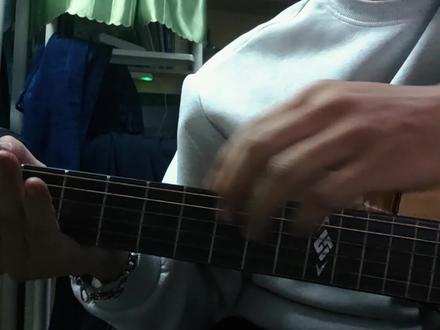
大家好,我是牧童有课的小林老师。大家都看过动漫里樱花飘落的场景吧,那今天就让我们来学习一下如何制作这种效果吧。 我们樱花飘落的效果就制作好了,现在就只要添加一些细节就可以了,一起来试试看吧, 娃娃的心魔。
 00:38
00:38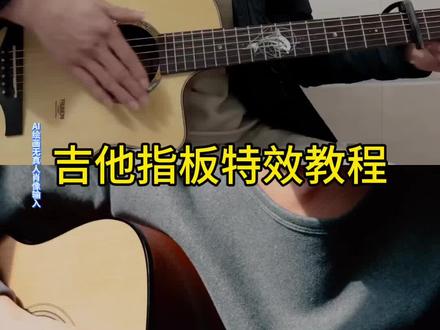 00:22查看AI文稿AI文稿
这个吉他纸板 a 特效制作方法给大家找来了,方法非常简单,我用十秒教会你,首先录制一段划过纸板并弹奏的视频,接着找到这个, 再找到这个,然后打开这个小云雀,没有就下载一个,接着点复刻爆款视频,粘贴并解析链接,就会跳转到同款界面,点这里添加录制好的视频,最后点发送等待生成就可以了。
634语乐💕 01:42
01:42


