佳能mf643cdw打印纸盒设置
今天我们讲一下佳能 c 三零二零如何设置纸盒自定义尺寸。首先我们要知道打印的纸张是多少尺寸,我们把纸盒拉出来, 这张纸的尺寸是两百一十乘以一百六十的,那我们就把纸这样放,放好以后呢,这个前后捏住它往前推,两边都把纸夹好, 再把纸盒推进去,然后到机器显示屏这里,这里有个纸张设置,点进去, 点进去我们选第二个纸盒,刚刚纸张是放在第二个纸盒的,然后有个自定义尺寸,刚刚放的纸张是两百一十乘以一百六十,那我们就输入两百一十和一百六十。首先要看一下纸张尺寸参数, 它下面有个参数,这里最小是一百四十,最大是三百四十,下面这个参数也是需要注意,所以说放的纸张一定要在这些数值范围,我们输入幺六零就是短的,这边 x 二幺零就是长的,这边 y 输好以后点应用,然后机器会提示放的纸张是多少克的,正常纸盒就是放普通纸,二或者三 厚纸的话就放在机器的右侧边,选好克数,这样纸盒自定义就设置好了,机器设置好以后再去电脑设置打印就可以了。

粉丝2054获赞2705
相关视频
 01:46查看AI文稿AI文稿
禁止设置这么长一串,到底选哪个啊?别慌,今天打印机研究所带你破解打印机里的秘密菜单!今天的四位嘉宾分别是万能的普通 a 四纸、不干胶纸、卡片纸,还有颜值担当原装像纸。先看这位老熟人, 打文档、交作业全靠它!打开佳能云打印,找到想打的资料,轻松设置普通纸做贺卡还是得用这种硬挺的卡片纸更有新意哦!在佳能云打印里选择想要的贺卡,模板,设置里记得改为高级光面纸哦! 接下来是手账党最爱不干胶,撕开就能贴打贴纸通常选普通纸模式就好。 至于打印照片,必须得是专业的像纸,你看这光泽感,在打印不同尺寸时,别忘了调整拨片哦!打印时选高光面照片纸,把画质拉满,设置搞定,见证奇迹的时刻!普通 a 四纸, 白纸黑字,吸墨快,干的爽,这就是效率的味道!卡片纸密度高就是不一样,墨水不晕染,拿在手里沉甸甸的,这心意才够分量吗?不干胶纸轻松完成!有趣又耐用的贴纸,手残党也能秒变手账达人! 原装像纸哇!看这颜色涂层,把墨水锁的死死的,比手机屏幕里看更有温度。 树叶有专攻,文档负责工作,卡纸负责仪式感,贴纸负责趣味,而像纸负责留住美好。无论你想记录什么,记得选对那张纸。打印机研究所下期见!佳能感动常在!
1090佳能打出精彩 01:05
01:05 00:53查看AI文稿AI文稿
佳能打印机怎么连接电脑?朋友们大家好,之前很多小伙伴说佳能打印机不知道怎么与电脑连接打印,今天就给大家带来佳能打印机连接电脑教程。首先我们需要确认打印机连接电脑的方式分为无线连接和 usb 连接, 无线连接需要让打印机和电脑连接到同一个 wifi, usb 连接则需要把 usb 两个接口分别接入电脑和打印机。 连接成功后暂时还无法直接打印,需要下载对应型号的打印机驱动程序。我们打开电脑上的任意浏览器, 在地址栏里输入这个打印机驱动网站,进入网页后,在搜索框中输入佳能品牌名称,然后开始搜索,接着只需下滑,找到与自己打印机相对的型号,点击这个界面,选择立即下载,下好后按照步骤安装,安装完成点击打印测试页无误后就可以正常使用了。
306打印机驱动安装助手 00:27查看AI文稿AI文稿
我是卖打印机的,这个不会堵喷头。像我们卖打印机的都有一个臭毛病,就是担心客户耗材用不起。人家打印机都买得起,耗材为什么用不起 这个有钱没钱真的想法是不一样,就比如说打印机卖给你便宜,但是耗材贵,怕别人说打印机贵,耗材也贵也怕别人说,哎,操操的心有点多。
258打印机小李哥 03:24适用于佳能LBP612 613 621 622 MF631 632 633 634 635 641 642 642 644定影器拆装教程和产品展示
#广州科迪 #佳能打印机 #定影器更换 #定影器拆装查看AI文稿AI文稿试用佳能 l b p 六三三六四四系列定影器拆装教程及产品展示首先将纸盒拿出, 打开前门, 用螺丝批轻轻撬开侧盖边缘的卡位,取下左侧盖。 同样的方法,我们撬开取下右侧盖, 取下侧边紫色的排线和固定的螺丝。 拧下固定上盖的螺丝, 扶住疏稿器的两侧,稍微失力,取下疏稿器。 取下面板后方支撑架的螺丝。用螺丝批撬开卡位,露出排线。 拧下固定支架的螺丝,整理好连接的排线并拔下, 就可以将面板取下。拧下上盖四周的螺丝,成功取下上盖, 拧下侧边的螺丝, 取下排线, 取下定影器四周的螺丝。 取下双面驱动器四周的螺丝。 用螺丝批顶开双面驱动齿轮组后面的小卡位。整理好露出的排线,并都取下 双面驱动齿轮组就可以成功取出了。 将机器右上方的连接定影的几个排线全部拔下,取下固定定影器的螺丝, 再将固定定影挡板的螺丝取下, 就可以依次将挡板和电影器取下了。 我们所有产品均测试出货,品质有保证。这是我们团队采用原厂材料复兴的电影组建, 其产品外观、功能使用以及组建寿命均可达到原厂水平。我们还可以提供该型号打印机的其他整套配件。同时我们也可以根据客户对价格的需求选择不同材料和包装进行定制, 以满足不同客户的采购需要。更多产品及资讯欢迎进店选购及咨询。
 07:39查看AI文稿AI文稿
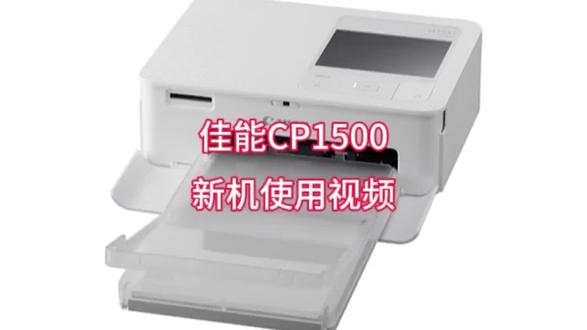
今天给大家录制一下佳能 c p 幺五零零机器的一个新机使用视频。首先我们把机器从包装里取出来,检查一下它的一个配件,一个主机,然后一个五寸六寸的纸盒,这是两个在一起,先开 它里面的话有一个五寸的,一个呃内寸,把这个装上是装打五寸,把这个去掉是打印六寸的,然后另外还有一个小三寸的 防触卡跟一个蜂鸣,然后下面的话是我们接 h v t, 然后电源线,然后我们下面的话把电源机上可以把暖气开起, 电源插轴是在它的右上角充电开机, 第一次开机它只需要我们选择语言,我们先选择简体中文, ok, 然后这个同智能手机打印时建议使用专用的一个 app, 然后我们按 ok 到这个页面,我们可以通过手机下载这个 app, 可以 通过微信 扫这个 r 码, 然后提示直接点击接受就行,然后下面有下载字样,在这里面微信里直接下载不了,我们先点右上角三个点,通过浏览器打开, 在这里直接点下载, 然后看一下往下滑,这个跟刚才一样,图标 s p l 点后面加号往下滑,里面有个红色,点击下载 app, 点击, 然后直接点击下载这个因为不是那个手机应用商店的,下载的话都会有安全提示,这个不用管, 下载好之后进安装,允许浏览钱装 app, 这个不同的手机它有的防护不一样,然后这个是小米手机,小米手机的话它需要单次授权,点右上角单次安装授权,然后通过指纹或密码进行那个安装, 行,安装好之后我们可以看一下我们的一个 app, 然后打开我们的 app, 同意 直接往后翻看一下,然后你就可以开始使用,我们所需要那个连接的是一个 c p 幺五零零,勾选 c p 幺五零零,是否现在注册打印机可以直接点试,然后我们打印机上这个页面,我们可以直接点确定, 然后会有提示在 app 打印选择屏幕上选择 c p 幺五零的打印机,然后按 ok 确认这个码之后,手机上这个页面节点确定 会掉入我们摄像头扫机器上的一个那个二维码, 扫完做过直接点击确定 人间 确定,这时候我们这个手机已经连上对应哪一个打印机,然后打印机上接点确定,确定回到主页就可以,然后我们这个 根据自己的需求打印那个内容,机上不是会有提示无纸和无墨水吗?这时我们可以根据我们的纸张 放入我们所购买的一个巷子跟色带,这个是一个六寸的,我们把我们的色带给它钻进去,上面都有 对应的,呃,那个尺寸将是四乘六了。然后将机器左侧盖子掀开,有字的一面朝上,顺着方向往左边推入,往里摁,摁紧就可以取,折松也很方便,上面有个红色按钮,摁一下它就可以弹出来。 然后我们做好之后直接将架子盖上,下面我们将弦盖掀开,拿出我们的一个纸盒,刚才说过这个纸盒是五寸六寸两个共用的,我们打六寸的时候需要将里面这个给取出来,取出来之后拿我们的一个箱子, 我们这个箱子表面非常光滑,取的时候手指不要触碰这个表面,不然的话会影响我们打印一个效果,记得捏两边。将纸张放好之后,将下面这个盖板盖上,上面这个可以保持掀开,然后从机器前端 将胳膊两个推进去,然后我们下面手机上打印的话,直接选择我们要打印的尺寸,刚才上次我们可以看过这个是一个六寸 pikachu 了,直接选第一个,然后在我们的这个里面可以直接选择照片 允许访问相册,然后选择一张照片打印设置,我们可以在这里面编辑我们所打印的内容,选择有编辑或无编辑,或者是改变图片的一个背景,然后我们界面就默认了, 然后到这个界面直接点击打印, 这时候手机会把数据传输到那个打印机上,然后我们稍等,等传输完之后,然后我们就等着就可以打印的时候,机器后面一定要保持有一个足够的空间,不然那纸张或许会容易卡住的。 机器打印分三遍进行上色,最后一遍的话是一层覆膜 打出来,可以 k 啊。
25快乐的小咚咚 00:38查看AI文稿AI文稿
江南六四三 c d w 怎么安装锡箔?这个前面有个盖子,把这个鞋盖打开,打开之后这里有个拉抽屉式的拉抽拉,可以注意看这个是有颜色标识的,这个上面是黄色,就装黄色, 红色装红色,青色装青色,黑色装黑色,装好之后往上这个是个抽屉纸盒拉出来装纸的时候一定要注意这里有卡,可以来回抽动的,这边也是一样的,要把纸刚卡好,卡的最好是这个位置卡起,不要卡太紧,也不要太松,一些的话会就会造成卡纸。
12长沙打印耗材配送


