华为平板wps界面怎么和电脑一样?
粉丝168获赞1107
相关视频
 01:11查看AI文稿AI文稿
华为平板到底能不能办公呀?哎?东哥,嗯,那个我们现在卖的那个华为平板现在能不能办公呀?当然可以啊,来来来,我带你看看。来,你看,我,现在我小朋友们都用的是华为平板电脑,你看 你,比如说我手上这个叫华为 matepad 十一点五,这叫 pc 级的 wps, 看到没有?蓝标的,你只能在这个平板电脑上能看到,其他的任何地方都没有。来,你看这个菜单是不是跟电脑的一模一样?你没有任何学习成本,我们看普通的移动端是什么样的?你看这个,你看 这是不是也有,但它功能很少很少,就这么几个菜单,功能也很少,对吧?那我们再看一下,这就叫 pc 的 办公软件。来,我们再找一个看一下。来,我们看这个, 你看他用这个叫 air 十二,你看,你看,外星老头,这都是 pc 的 软件,对吧?中网的 c、 e、 d, 你 看 这都是,这都是电脑机的软件啊。剪映的专业版怎么样?是不是跟你电脑的一完全一模一样,对不对?你看我们在卖的这个 air 十一点五,一百四十克的自适应高刷,而且是十一点五寸的黄金比例的尺寸的屏幕。东哥,直播间还给你发个大款的,千万不要错过啊。
 00:47查看AI文稿AI文稿
你改个 cad 还得掏电脑二十个窗口? pc 级软件,你觉得这是一台什么设备?谁说平板只能盖泡面?这句话今天可以删了。第二期版本的荣耀平板又开始干电脑的活了。 桌面一点即刻进入 pc 模式,窗口可以自由缩放,实现进 pc 级的交互。 pc 级的 wps 页面布局跟电脑上一模一样,还能和电脑无缝衔接。再一个就是理工科会比较关心的中望 cad 的 pc 版本,改图看图,在平板上就能搞定一部分活 像 caj 万星图是这些,看论文、画留存图,能覆盖更多偏专业一点的需求。如果你出门只能选择一个设备,你会选更重的?电脑还是越来越像电脑的平板呢?
290慧玩机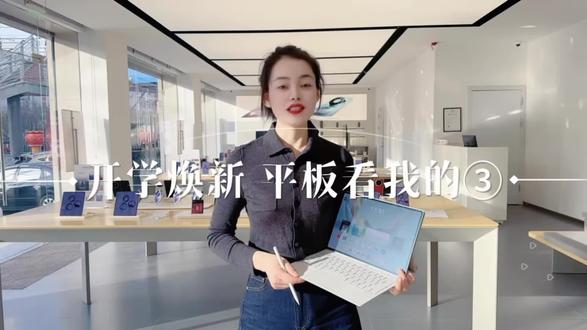 02:49查看AI文稿AI文稿
开学换新季,平板看我的新学期,让华为平板的 pc 级应用作为您学习办公的生产力,好搭子,您还在为写文档、做表格,写 ppt 不 方便而发愁吗? 你以为平板只能简单的看看文档,刷刷视频,做不了复杂的工作吗?其实不然,华为平板的 pc 级应用直接帮您解决,它能把桌面级的办公软件直接搬到咱们平板上。 你看这个 wps, 打开就是熟悉的桌面布局,还有我们的全量工具栏,非常全。如果说我们想要做一个 ppt 的 话,非常简单,我们打开我们的 wps, 在 这里新建,打开我们的 ppt。 这个时候呢,我们可以 想要 ai 一 键生成 ppt 的 话,我们点开,比如说我们给他一个文案准备生成做 ppt, ai 一 键生成,它的效率翻倍,一步到位。我们这个过程你可以看非常的完美, 和电脑版的界面完全一致。不管是做我们的 excel 函数,还是我们的 ppt 动画,或者是我们的 word 排版,全功能不阉割,外接我们的键盘,还有我们的鼠标就是一台轻薄的电脑。手写笔在日常生活中也大显身手,轻捏笔身, 打开全局波轮处理文件,想要标注重点,我们可以打开全局批注,我们随便把它圈起来,而且我们可以直接保存为 pdf 或者图片的形式,跨应用随便画 word, excel 图片中能标记我们看到好的案例,想保存,我们可以轻捏笔身,然后一键摘录,把我们想要的文案直接可以保存下来,直接进文档,操作少到离谱。 我们单机笔尾唤醒我们的小 e, 语音指令比手机快了很多,开会记要时双击笔尾,语音转文字,说的重点实时可以变成文字,会后的整理都省了。有了这套身强力搭字,不管是学习办公难题,轻松 可以帮您解决。比如说平时我们在学校里拍一些 vlog, 我 们需要剪视频,但是我们这个平板的剪映专业版也能完美适配, 他的界面操作和我们的电脑是一模一样的,用 pc 级的剪映大屏触控剪视频做创作,一步到位,轻松又高效。 以前我们平板做不了的专业工作,现在华为平板就能够移动办公创作了,不管是学习办公,一台就够了,直接一个生产线桌面, 学习轻松,工作顺手。想体验真正电脑级的办公朋友快来找我体验吧!让华为平板成为您的专属生产力搭子!
16@简单 03:56查看AI文稿AI文稿
下面我们来体验一下 mate 八 edge 如何多场景模式运行。现在我们看到的是电脑模式,而且它能有个键盘跟鼠标,我们可以打开 wps, 新建一个文档, 这边我们可以打点字,这边我们就搞个电脑模式保存, 然后我们四个手指一切切换平板模式, 然后我们也可以打开 wps, 可以 看到我们电脑上保存的文件,在平板模式下也能使用 它。这边切换为平板模式了,是不是也能像平板一样使用,可以拆卸呢?我们这边可以拆卸一下,看 这边就脱离键盘了,后面的话还带一个支架,这样的话我们平常追剧啊,看剧啊就比较方便了。那我们这边可以打开抖音刷一下, 听说华为的那个画画功能很不错。然后我们接下来体验一下,可以打开这个天生绘画功能, 我们可以新建一个初吻水彩, 这边的话可选画笔很多,我们这边就选一个水墨吧,再选一个生宣笔处,这样看的话是不是很像毛笔的墨水的之处一样, 而且支持重力感应,用力下压的话,他的笔墨比较重,轻轻的话他的笔墨就很小, 还有水晕晕开,然后这边的话可以设置换这个笔刷的话,他这边的话可以像水墨一样晕开,像加了一层水一样, 然后可以返回平板模式下,就像手机操作一样,然后我们也可以返回这个支架,它这个支架的话可以合起来的,就像一台平板一样,可以随便的唱完。 很多人关心他是平板还是电脑,他既可以是平板也可以是电脑,而且大屏的话,我们平常也喜欢大屏打游戏,我们可以装上电脑来体验一下大屏打游戏的感觉。这边的话以我们的这个圆形为例吧, 可以看到上面它这边键鼠连接成功,意味着这边可以有一个键盘映色,可以 ctrl 加 shift 加 i, 按住键盘映色设置游戏,这边的话就不用额外购买那些软件来设置了, 这边我们就进去体验一下, 可以看到加载速度也挺快的,然后我们可以打开设置,把画质调为高,在这边的话可以调为极高,然后开个六十帧 可以看。我这边的话操纵都是可以像电脑操作一样的,放技能啊,切人啊,他这边都可以用键盘鼠标操作,接下来我们就返回去。 好的,介绍到这了,这款平板是我们新上线的二合一,需要的可以来华为店体验。
 03:23查看AI文稿AI文稿
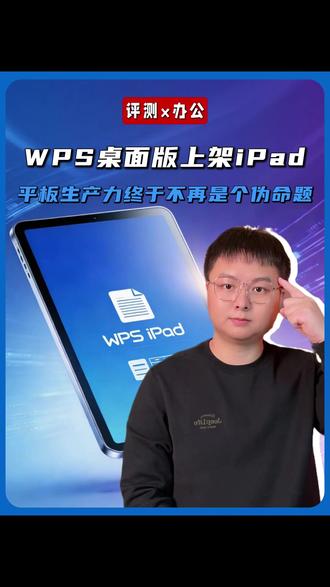
朋友们,不知道你有没有过这种经历啊,花大几千买了个 ipad, 买之前我要学习,我要创作,我要用它干一番大事业。买了之后,爱奇艺、 bilibili、 抖音,哦对了,偶尔还拿来盖泡面。有人问,为什么不拿 ipad 办公啊?我都只能苦笑一声,不是我不努力,是他真的支棱不起来啊。 以前在 ipad 上办公是什么体验?这么说吧,你在电脑上写的好好的文档,想要在 ipad 上面微调一下格式,好家伙,批注在哪里?看断间距怎么调?找半天都找不到。 要是想用个交叉引用,对不起,不支持,想用只能去电脑断。说白了,以前的 ipad 办公软件,不过是手机 app 的 放大版,是功能上的阉割版,中看不中用。 但这个尴尬的现状啊,就在前几天,被一家中国厂商给打破了。三月九日, wps 在 ipad 上推出了原生的桌面级 wps office、 wps four pad。 说实话啊,一开始我听到这个消息,内心毫无波澜呀,这不就是个软件更新吗?能翻出什么花来?但真正上手试过才知道啊!我必须说,这次真的不一样了,我特意找了一个之前怎么都搞不定的复杂文档,里面有嵌套表格,有交叉引用,还有一堆自定义样式。 以前在 ipad 上打开这种文件,不是排版错乱,就是直接卡死,结果呢,这一次刷一下,打开了所有的格式,纹丝不动啊。然后我就手痒,试了一下 excel, 特意挑了几个巨复杂的分析函数,然而从计算到出结果,全程无卡顿,无延迟,体验跟我在台式机上操作完全一致。 作为国内 ipad os 生态中首个桌面级 office 应用, wps 或 pad 直接憋了个大招啊,把你在 windows 和 mac 上最熟悉的那套 wps 原封不动,完完整整的搬进了 ipad 里。 坦率的讲啊,这是我第一次在用平板的时候,完全忘记了这是一台平板呀,从能用到好用再到现在都完全够用。 wps 硬是把 ipad 从一个视频播放器啊,变成了真正能干活的生产的工具。难怪他在港区应用商店啊,一上线就力压豆包、 grog 等 ai 登上免费榜的第一。 看到这,可能很多人要问,那微软的 office 不是 早就登陆 ipad 了吗?怎么轮到 wps 来定义生产力了?但用过微软 office for pad 的 人都知道,他骨子里还是移动端的思维,你需要用的那些核心功能,微软就是不给,每次更新他都像在挤牙膏。他的想法很简单, ipad 版 office 够用就行了,千万别太强,太强谁还买 surface? 可是 wps 显然不这么小,他敏瑞的捕捉到了一个真相,用户需要的不是一个能够看文档的阅读器,而是一个能好好工作的生产力平台。所以当微软还在犹豫要不要给 ipad 放权的时候, wps 直接默认把整个 pc 生态平移了过来。这一招简直填补了 ipad 专业办公领域的空白。 不过话说回来啊,能把这么牛的办公软件装进 ipad, 还真的好好感谢一下自己人。毕竟 wps 这么丝滑的适配 ipad, 离不开金山办公。长期与小米、华为、荣耀、 vivo 等主流平板厂商的深度合作,先后在多款旗舰级的平板上推出了桌面级的 wps, 在 国产设备上积累了顶尖的技术经验。 如果说 ipad 是 那个站在山顶摘果子的人,那么把果树从小栽到大的是华为、小米这些国产厂商。 所以这是 wps 在 ipad 上的发力啊,表面上看是一个软件的更新,实质啊,是整个行业格局的一次重塑啊,它不仅打破了平板无生产力的魔咒,更让世界看到了定义移动办公的接力棒已经交到了我们国产厂商的手里。
8伯克探长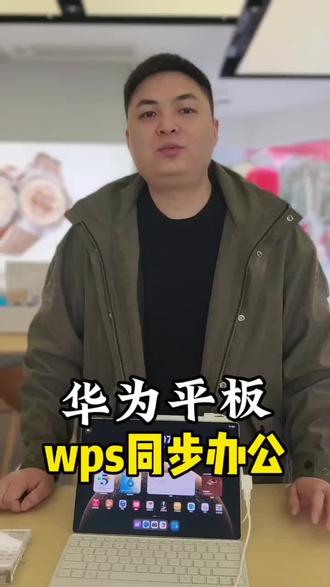 01:09查看AI文稿AI文稿
不知道大家在日常办公中有没有遇到过这种情况,你有一个 wps 的 文件,类似于 word 文档或者 excel 表格, 你需要多人同时去帮你编辑,因为每一条信息如果说汇总到你这里了以后,你还需要自己重新把内容去输入到你的表格里面,这样的话会大大的浪费你的工作时间。那今天 教大家一个很好用的方法,我们打开我们的 wps 这个功能,打开以后我们找对找到相对应的表格,首先一定要登录好你的 wps 账号,然后把它上传到云端,你点分享的地方就可以选择协同创作, 而且可以选择是哪些人帮你一起创作,这样子他就会生成一个线上的表格,你就可以直接发送给相对应的人,他就可以直接线上自动编辑,而且会自动保存您在这边所有资料可以第一时间全部汇总过来, 再也不用担心去工作的时候,很多文件或者说很多内容需要你自己再重新统一的去填写。
3彭德强 01:20查看AI文稿AI文稿
华为平板,两个虚拟屏幕分别对应两个桌面,这是一台华为平板,打开评论 app 观察,可以看到有两个屏幕,豆包说这是 pc 模式的屏幕,我们尝试单独投屏一个应用过去,可以看到整个设备无法触控,关闭 bilibili, 好的,需要叫小易来处理一下。我们现在打开一下电脑模式,在电脑模式的情况下去投屏应用的话,就算是投过去,他也只是把应用给启动过来。我们尝试使用 adb 抓取一下它的画面,一套小连招下来,打开 usb 调试模式,顺手把无线调试模式打开,然后使用无线连接 并抓取屏幕画面,可以看到两个画面居然是不一样的。启动的软件也只会在 pc 桌面,我们换一个多屏幕投屏的 adb 软件,输入它的 ip 进行连接, 稍给他刷新一下,这样就成功连接了。选择一个显示器进行抓取,然后之前的命令给他删掉,可以看到屏幕二次 pc 桌面,再打开设置,这次显示器选零号显示器, 这样两个桌面都过来了,两个桌面都可以独立操控,情况大概就这样。这里关闭 pc 模式,软件都在零号屏幕显示,另一个屏幕无法点击,可以看到另一个显示器的编号变了, 把那个显示器给它投过来,可以看到就是那个无法触控的那个画面,在电脑上确实可以随便控制,疯狂鼠标右键可以退出这个软件,这样就回复了。
3梦樱酱酱 00:28查看AI文稿AI文稿
鸿蒙六点零,华为平板上面的 pc 及 wps 竟然这么好用!我们以插入图片为例,可以直接选择在我的 mate 八十 pro max 上拍摄图片, 也可以直接选择我的相册照片。
22AU_科技 01:29查看AI文稿AI文稿
屏幕搭载双层 oled, 画面细腻通透,常吸烟观看也舒适,日常办公超安心。下拉控制中心,一键开启,自由多窗,多软件快速切换,办公更高效。 pc 级办公, wps、 文档、表格、 ppt 都能轻松搞定。 华为笔记,高效办公,轻松调整字体重点一目了然。一键插入文本框,排版灵活清晰,还可快速插入图片,图文结合超方便。 华为 pencil pro 手写笔,笔尾一按唤醒小 e, 用华为小 e 处理文档超方便。一键总结摘要,自动生成思维导图,复杂内容秒变清晰办公学习效率直接拉满。 平板一键互联,多屏携同,超流畅,办公效率一步到位。
 00:49查看AI文稿AI文稿
鸿蒙二合一平板电脑既可以当平板,又可以当做一个电脑,这上下两部分是可以分开的,上边是平板,下边是星闪键盘,后边的话是一个磁吸,把它们连接在一起。如果我想从平板模式进入电脑模式,只需要这么一划,直接就可以进入 pc 模式。 如果想变回平板模式,只需要再往这边一滑就可以进入我们的平板模式可以搭配手写笔,智慧办公,搭配鸿蒙系统,整体流畅度还是非常强的。
17红心测评 00:43142小斯学长的云电脑
 00:49查看AI文稿AI文稿
华为 matepad 秒变随身电脑,这波操作打工人直接爱了,还在纠结平板只能追剧?华为 matepad 装上云电脑 app, 瞬间解锁。生产里图书管理分屏开 wps, 写论文加 excel 做数据,触控比批注比鼠标顺手。出差路上, 登录云电脑,用 ps 修图, cad 看图纸,股票软件钉盘,电商后台上货同步搞定。 家里沙发连键盘,剪映剪视频, ai 大 模型写方案,摸鱼时开个网页小游戏也丝滑。怕本地性能不够,云端算力都抵。专业软件全兼容,担心文件丢失自动同步云端换设备登录直接续工, 嫌携带麻烦比笔记本轻一半,续航扛满十二小时。你最想用它处理什么电脑任务?评论区聊聊。


