三维家圆弧窗套怎么做
我们来讲一下这种怎么去做啊?这种,哎,其实蛮简单的,你只需要确定他这个开口大小就可以了啊,沿着这个去发方块啊,我就随便画了,你们自己如果有底图,按照底图大小去画这个方块, 画完方块之后啊,高度,门洞的高度多少就多少,比如说两千四啊,调两千四,然后去剪切,用这个倒数一二三啊,倒数第三个功能叫实体工具,里面呢,有一个插极点一下 啊,先选中这个方块啊,再去点这个叉 g, 然后再去点这个墙体。好,那你这个就有了,那有了这个东西之后就简单了,选中这条线啊,看这个阴角线,按住 ctrl 再选中这个线。好,然后这边有一个叫 believe 啊, believe to, 然后点一下 你要多大就多大,比如说我是六百啊,那就这样,那这个地方是圆的,对吧?那你可以选中这两个线框选的,选中两个线,选完之后还是这个工具拉一下有多大就多大,我还是给六百啊。 好,那就成了,那会发现我这个,哎,他是歪的啊,这个歪的跟你这个刚才我们这个时候画这个方块有关系啊,这个方块是正的,他就正的,如果方块是长方形,他就是像我这样歪的啊,那如果说要做这个啊,门套也是一样的,这个是 pp 三 pp 四的一个构建啊,好,那一样的,进去之后 有一个叫超级选择的啊,超级选择里面有个叫选择连续线啊,点一下这个线就选中,选完之后不要直接放羊啊,还是一样的打开这个插件工具啊这个东西,然后焊接一下啊,焊接在自带工具箱里面都有啊很多插件都有啊,点一下焊完之后 换不出来啊。选中它啊这个面板刚才应该打开的啊这个时候不管用不用插紧它都是一根线对吧。然后直接点放样啊,稍微等一下哈。那不放样直接啊。不焊接直接放样的话这可能会断啊。那我给个颜色你们看一下 啊。如果你觉得这个线条很难受对吧有很多的线啊,可以用这个 s c u 的 啊。 呃倒数第二个我看叫什么东西啊这应该叫陷面工具吧啊隐藏线对 s u 的 隐藏线倒数第二个点一下线就消失了就舒服一点。 好那如果说你是这个是圆的也是一样的也是一样。先选中这体块啊然后再选中这个倒数第三个叉极 点一下点完之后很难受对吧还是一样很难受好漏了一点啊漏了一点。这个你要去做的话如果说这个拐角是圆弧先给先给他倒个圆弧角啊还是让他倒个圆弧角再去用他啊然后点叉极 把这个弄出来然后现在不是有这些线吗很难受啊很难受的话就是 ctrl a 全选线和面右键柔化 那就比较舒服了。那一样的如果说你是没有门套的对吧然后你只需要呃倒小的圆弧角还是一样啊超级选择选中这个选完之后啊然后还是他啊这个东西点一下啊,比如说来个三十小圆弧 啊那这边也是一样的超级选择啊。连续选择应该叫啊然后还是用它啊来个三十 你就用这个方法啊不管你是啊基本上这种简单一点的啊,你不要特别特别奇怪的啊。特别奇怪的啊,不一定能行啊,但是大部分都是可以的。

粉丝2698获赞5666
相关视频
 01:54查看AI文稿AI文稿
你知道在三维家中制作这种弧形窗有多简单吗?进入到三维家设计界面,我们在户型里找到矩形画墙,快速绘制出我们想要的空间, 空间绘制完成,我们点击需要转换为弧形的墙体,在右侧弹框里呢,我们找到弧形墙,这样我们就将直角墙体转换成了圆弧墙体,如果说弧度有点过大,我们可以点击圆弧墙对他进行尺寸的修改就可以了。接下来我们回到漫游空间,找到弧形墙体,并在左侧找到定制, 进入到铝门窗界面,双击我们的弧形墙。进入到二 d 设计界面之后呢,我们在左侧素材库里找到外框库, 选择我们上面两个造型都是可以的,比如说我们选择第二个,将它拖放到我们的画面上,他呢会将整个面进行覆盖,如果说我们想将他进行缩小的话呢,我们可以点击他的 外框,向左向右移动即可将它进行位置的移动,移动完成之后,我们可以点击他的边框,对他进行左右位置的进行精准尺寸输入,例如两百 下方的尺寸,我们也可以用同样的操作来进行,同样上面也是可以的。位置定位完成,我们点击他的面,然后呢在右侧呢,同样也会出现横向二等分,三等分或者是竖向的一个等分, 就说我们可以将现在的一个面划分成我们两到三个面,我们呢可根据这个需求来进行选择,例如我们将它选择竖向两等分,这样的话呢,我们就将刚才一个面分成两个面,然后呢我们点击完成回到漫游空间查看效果, 在查看效果时呢,我们会发现玻璃是一闪一闪的,那么这时呢,我们需要点击玻璃,在右侧玻璃里面找到样式,将他的样式进行替换就可以了。我们点击规格,选 玻璃规格里面的中空玻璃,选择六毫米的玻璃。然后呢,点击确定同样的方法,我们也要对第二个玻璃进行替换。新窗户制作完成,你学会了吗?关注我,学习更多设计小技巧!
 02:37查看AI文稿AI文稿
在三维家如何设计转角圆弧门洞?点赞关注,我来教你!在右侧选择直墙,修改墙厚为一百二十,点击确认墙体起点,移动后再左击确认终点,右击结束。另外一段墙也是这样操作, 点击墙体修改尺寸,离上墙距离一千九百,修改墙体长度为六百。另一段墙离左侧二四八零,墙体长度六百。切换视角至慢游,在上方显示设置取消勾选顶角线, 点击自由建模,进入建模选择会制矩形,左击确认起点,移动,吸附另外一个端点,再拉出矩形时会有红色对齐线输入长度一八八零,回车确定。继续使用矩形工具,左击确定起点,拉出矩形移动吸附墙体端点, 这样矩形的长度就对齐,按 tab 切换修改宽度为六百回车确定。接着使用绘制圆,绘制到角位置,取两个矩形交接处为圆心,一百二十为直径,删除多余面和线段。 在导内圆,使用辅助线定位,点击矩形 a 边线向左移动,输入一百二十回车确认。点击矩形 b 边线向上移动,输入一百二十回车确认。选择圆,以辅助线焦点为圆心,直径一百二十,同样删除多余面和线, 使用拉伸,拉伸出转角圆无墙高度,输入八百回车确定。使用辅助线定位。位置。上方的梁左机边线往下拉,输入两百回车。继续使用拉伸。注意要按 shift 点击拉伸面,在移动对齐辅助线后点击确认。 继续点击面移动,对齐顶面边线,点击确认。删除中间不要的面,点击面按比例的删除。使用拉伸,点击衡量面,再点墙体面,针对倒角位置使用辅助线定位,输入两百回车确定 使用圆弧绘制圆弧,点击确定圆弧起点,再点击圆弧中点,拉出弧高吸附边线,点击确定使用绘制线段闭合圆弧面,使用拉伸拉出圆弧厚度,点击面对齐删除多余线条,重复操作完成这边的圆弧。 按住 ctrl 框选造型,点击组合成组,便于铺贴材质退出,自由建模。在素材广场材质贴图找到材质,按住 shift 拖拉铺贴。
76三维家懒猪老师 02:24查看AI文稿AI文稿
哈喽,大家好啊,我是阿慧。今天相信很多人已经更新了最新版,这次带来的教程就是最新版本的阴阳角这个圆弧做做法可以看一下啊, 这个羊角它是外边是圆弧内,嗯,里边是直角,然后怎么做的呢?咱们在这新弧形里边 画好这户型需要倒角的,然后点击他这个墙,这里有一个造型,编辑进来之后呢,是这个样子,然后你点击这个矩形,这里有个点添加点,在这个边上添加两个点, 然后这边添加一个点,添加完之后拖动这个点,你可以直接输入数值,也可以直接拖动, 我就直接拖动了,这个也是拖动一下给他齐平啊,因为咱墙是二百四,所以说他俩距离也是二百四,然后这里拖上来 跟他平行这点这个点,然后输入二四零,然后这里拖到这个点,拖完之后呢?点击他导圆弧, 导完之后,但是不要停啊,要点击这个点这个边,因为他在这个墙的中间,然后往里拖, 这里也是好了,阳角做完了啊,做咱们的阴角也一样的点他,然后添加一个点就可以了,点击这个点,让他距离这个距离, 我是输入二百四啊,具体的距离看你们实际操作的功能是需要多大的圆弧,然后再点击这个点,让这个点距离这个点四八零, 四八零。嗯,然后点击它倒圆弧,可以看到它是往外倒的,然后再点击这个边,它有一个七十,那么咱们给它输入负七十,那么阴角的这个圆弧做完了, 你们切换到慢用状态看一下 好了,我是阿慧,呃,今天的教程就到这里啊,关注我,学习更多技巧!
205阿会教学 00:39查看AI文稿AI文稿
三十秒教会你跑图大师如何制作这种弧形牙口!首先在墙面上定位好尺寸,开出门洞,然后在左上角和右上角画出两条辅助线。使用圆弧工具快捷键为 a, 做出牙口的圆角造型并擦除多余边。 然后使用推拉工具换一键为 p, 推出牙口的深度。最后选中所有边线,使用三维倒角工具中的三 d 圆角,调整好弧度的尺寸和断幅后,点击空白处确认即可,反面也是相同的步骤,这样圆弧牙口就做好了。关注王老师, 每天带你解锁一个 icu 小 技巧!
 00:20查看AI文稿AI文稿
在三维家中如何画这样的异形圆弧牙口进入到自由建模,添加辅助线,绘制牙口的矩形进行移动复制。选择放样里面的面,我们进行偏移, f 进行拉伸,选择端点 m 进行移动,将它敷上材质。关注小薇,带你了解更多三维家操作技巧!
407三维家小维好课 00:39查看AI文稿AI文稿
打劫,把你的设计方案交出来!还没做完呢,无心墙标回心锁了,我哥还不会做呢,这么简单都不会让我来,一分钟搞定。鼠标左键点击墙体,点击第三个小图标,墙体就有弧度了,再点击拖动墙体,就可以把它调整到合适的弧度。接着进入铝门窗设计,在三 d 界面双击弧形墙,进入编辑界面, 选择窗外框,拖拉放置到墙体中,点击外框,根据实际情况选择划分样式,再调整距离参数,同样对两侧进行横向划分和调整, 最后找到想要的活动扇,进行拖拉放置就完成了。好厉害啊。
245三维家软件 01:18查看AI文稿AI文稿
定制圆弧窗造型在三维家中怎么做?一、在二地下左击,选中墙体,点击弧形墙按钮,鼠标拖动圆弧墙即可。调整方向大小,也可左击墙修改他的弦高,也就是圆弧最高点离原直线墙的距离,圆弧墙就做好了。二、进入定制铝门窗,双击墙面,进入绘制平开窗、 推拉窗门都可。在这定制造型把窗户拖过来后,点击完成,窗户会自动弯曲,与墙适配。如果发现窗户太厚,涂出来,回到二 d 视角下,选中墙,把它厚度改为正常的两百四十即可。三、 双级墙面继续绘制造型,点击边框修改宽度,高度看离地高,离墙距也可以进行调整。点击玻璃,在弹窗上点击横向二等分,点击型材,可以继续修改离边框的距离,左右两边加竖向三等分,左边做个 八百宽度的窗子,右边也一样。接着给 f 三加纱窗,具体可以在右边进行挑选,比如这款窗纱一体的,左键拖出,放到相应位置即可。接着点击拉手,调整锁芯,离地高度 如一米二,回车后出现弹窗提示,是否批量修改其他所高,需要的话点击确定。最后点击右上角完成。搞定啦,可以按快捷键哦,看看效果是不是超简单,你学会了吗?
37三维家软件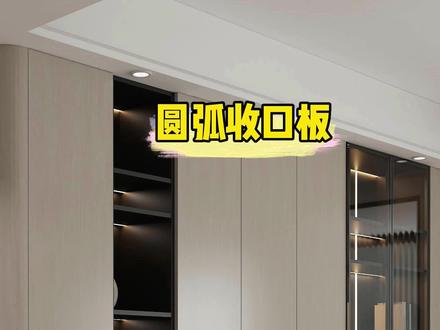 00:18查看AI文稿AI文稿
在三维家中圆弧收口怎么做?选择设计库部件内,收口板放置于柜旁,按已进入板件模式修改高度圆角为五十,右击柜体门板,选择材质,刷刷完即可,超简单!你还想学什么?留言告诉我们哦!
147三维家软件


猜你喜欢
最新视频
- 4090卡车小江江