Python的插件uv和pip的区别
粉丝463获赞2490
相关视频
 24:36查看AI文稿AI文稿
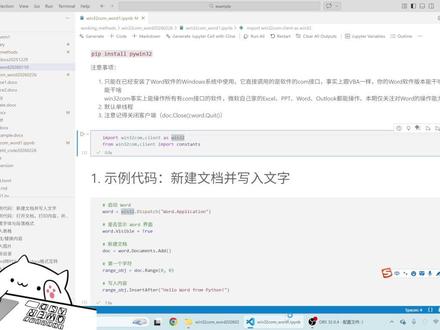
今天我介绍的是 python 中一个可以用来处理 word 文档的包,派温三十二在安装的时候是安装 python stop, 派温三十二在 python 代码中调用就是调用的 win 三十二 com 这个包,然后这个包事实上是能处理各种,呃,就是微软官方的 软件,就包括像 excel, ppt, word, 还有 outlook 是 只要是开放了 com 接口的包,这个, 呃,只要是开放了 com 接口的软件,这个包都可以进行调用。然后,呃,本期是只关注对 word 的 操作能力,这个包的限制是 必须要在 windows 系统,而且已经安装了对应的软件才能进行操作。就比如说,如果要 使用派温三十二包处理 word 的 功能,你的电脑上就必须要已经安装 word 软件。有如果你只安了 wps 或者其他打开 word 软件的, 呃, word 文档的软件是不行的。呃,然后这个包还有两个限制,一个是它默认是单线成的,另外一个是 在代码运行之后要记得关闭客户端,否则,否则这个 word 软件会一直运行在后台,得用任务管理器手动关掉。 然后,呃,接下来介绍一下代码,首先就是导入对应的库,然后首先第一个视例代码就是新建文档,并且写入内容。呃,在这里有一些 用这个包的时候固定的内容,就是先启动 word 这客户端,然后这里是否显示 word 界面。呃,这个就是就是如果选如果设置为处的话,他过会他就会一边运行代码,一边会弹出 word 的 窗口。 呃,但是他就会弹的很快,因为程序运行的很快嘛,他那个窗口很快就会消失。如果设置成 boss 的 话,他就只会在后台运行 word 软件,然后,呃,如果要新建 word 文档的话,就用 word 点 document 点 add 这个函数就能新建一个 doc 文档,然后这接下来就是写入这个字串, hello world from python, 它首先是需要先呃 设置一个 doc 点 range 对 象,这个 doc 点 range 零零就是在第一个字母这里,然后 insert after 写入这一串儿字串儿, 然后接下来是需要把这个写,需要把这个呃 doc 对 象来保存到本地,成为一个 d o c x 文件。呃,需要注意的是这里必须要写绝对路径,如果在这里写 test 点 docs 的 话,它会 呃放到你的这个微软的 word 默认文件夹这个文件夹下,而不是在你这个 python 脚本的工作路径的这个相对路径。 然后我们这里就就不演示那个效果了,就直就直接放到这个相对路径,相对路径就是,呃,就就是就放到这个绝对路径,这个绝对路径就是这个,嗯,猪皮箱 notebook 文件的这个同级部录像, 然后这里的显示设置 windows 处的话,就会弹这个,它实际上基本上看不到它,呃有什么反应,但是它就会弹一下, 然后我们就可以看到这个这个 test 点 docks 也就已经被新建了,然后它上面也有内容, hello world from python, 呃,这里边它默认是用中文格式来直接输入的, 然后如果这里是展示一下 word visible 等于 false, 也就是,呃,就是前端看不到它那个, 呃 word 软件被打开的界面,然后这里是就上面,这里用的是 doc 点 range, 下面是用的是 word 呃点 selection 那 个,这个 range 是 文档中的一个区域,然后 selection 是 相当于光标的位置,然后这里选择 word 点 selection 相当于是这个 word 文件当前的光标所在的这个位置,然后它的这个位置再插入文本, 插入了一个 hello world, 然后再进行一个换行,就是跟之前 python docs 里面一样,是就是这个 pyrograph 就是 word 里面的一个段落,是通过回车 来进行换段的,然后如果用的是 shift 加 enter, 那 个就是只换行不换段。然后在这里新建的文件就可以看到是第一段写了 hello world, 然后第二段也输入了文字。 呃, win 三十二 come 里面有一些概念,就是 application, 就是 word 应用本身,也就是这个 win 三十二点 despatch 新建的,呃,实力化的这个对象,然后 document 代表一个打开的文档,呃,在上面新建,这里就是 word and documents 点 i 的 这里新建对象。然后下面我也会介绍,直接打开一个现成的文档,获得的一个文档对象,然后这里的 section 就是 当前在 word 中的光标位置,而 range 则是一个范围,就是这个范围,它可以是 一个,呃,光标那样的一个点,然后也可以是一段或者是几段,这种选中的文字,就像我现在就选择的这一段,他就是一个 range, 然后 paragraph 就是 一个段落, 而 font 和 paragraph, format 这些关键词分别对应了字体和段落格式。然后接下来介绍一下,打开一个现成的文档,再往文档里面打印内容, 呃,这不,这个是先打开一个文档,然后在 python 的 终端这里打印,呃,这个 就是就是文档里面内容,并且在这个文档里写入文字,就是这个, 呃,这个打开现成文档就用 word documents 点 open 来打开一个现成文档,这个 text 点 doc 就是 我们刚刚新建的那个文档,然后呃获取全部内容, 就是就是他,呃,我看到有一种写法是用 doc 点 content 点 text 来获得内容,但是 那个就是这个接口好像有一点问题,这个接口这个 api 获得的返回值是这是第二行握的,但就明显就不对。但是如果在 dog 点 photographs, 就是 便利所有的 photograph, 并且分别打印它的这个 内容的话,就可以正常的打印出来。 hello, word 就是 第二行,然后接下来我们就在文档末尾继续添加内容,然后关闭文档,就可以在这里是,呃,就这个文档这个里不需要保存,就是它关掉, 呃他,他写入以后就默认是已经保存。然后接下来介绍一下设置字体与段落格式,呃,然后就这里就是设置 光标对应的这个字体格式,然后还有这个光标对应的段落的段落格式,就呃输入的文档还是刚刚那个 text and docs, 可以 看一下效果 就在这里可以看到,就是,呃,因为它是, 呃,就是他这个英文字体,好像他设置中文字体好像没有效果,然后另外可以看到他的什么字号什么的 都没有改,就他这个设置字体的功能是没有没有效果的。这个我认为应该是因为他 设置字体的时候用 selection 的 话,它只会设置光标字体,但是就是那光标其实是一个点,所以就不能用 selection 来设置字体,但是它设置段落格式是可以把这段的段落格式给设置出来的, 然后就是如果要设置字体的话,应该还是得用 range 来设置,然后这里是就别内容是跟请问一样就设置字体什么的,然后 就但是这里就可以看到它,呃,成功设置了啊,那这里微软雅黑。呃,其实也能成功设置,我之前说错了一个,然后 就是就是这个这里选的 range, 就是 整个 doc 的 content, 对 整个 word 文档的内容都这个 range 来进行设置,它就可以实现完全的设置。然后, 呃,这里也是打开刚刚那个文档,但是这里是在开头这个 range, 这里写了一个第一张概述,并且将它设置为标题一。 呃,在这里这个 dock 点 styles, 标题一,这里是。呃, word 软件里面内置的段落格式,就如果是英文版的话,可能需要改成 high 定一,然后其他语言可能也需要照着改,这样 就在这里可以看到它第一段是设置成了标题一这种样式, 呃,然后接下来是介绍一下插入表格,就是插入表格,在这里是在开头 dog 点 tables, 点 add, 然后设置了一个三行三列的一个表格,在这里只要注意表格的这个左影是从一开始的,所以是一一一二一三这样。 呃,这个表格 啊,这个这个我刚刚又说错了。点,这个不是开头这个零是折叠到末尾,就是就是这个 dog 点 content, 它是一个 range, 然后这个这个 range 如果你想把它 他的那个光标给移到这个认知末尾,就要用 collapse 零,然后这个 collapse 零就是折叠到末尾,就是相当于把光标移移动到 word 文档的末尾,然后在末尾再添加表格,如果是一的话,就是折叠到开头,也就是最开始, 所以在这里的效果就是在 word 文档的最后新建了一个表格。呃,接下来我会介绍一下 win 三十二 com 中查找和替换内容,在这里我之前介绍过 doc template 包,那个包会对 呃,就是将 word 视作模板,然后来修改其中的内容,这种功能会做得更好。 呃,但是我们现在也可以来介绍一下 win 三十二 com 的 这种查找和替换方法,然后我在这里写两种写法,第一种写法是呃, 就是直接对呃,就是来查询就是原模板中的这个对应的关键词,然后权威替换成对应的关键词,然后他 呃原来的这个 template 模板文档就长成这样。然后我们在生成的这个 test 点 docs 中呢,就会将这个 date 和姓名给换成我们所需的这些文字, 然后下面这个写法实现的效果是一样的,但是这个是我之前在运行的过程中, contents 值可能会出现缓存问题,就是无法获取 content 常用的值, 所以就需要直接使用数值来进行。呃, 就是来代替这个长量值,并且翻译的典 execute 的 参数顺序也要完整的写出来,然后这个呈现的效果跟之前是一样的。 然后插入图片呢,也是以刚刚生成的这个 textbox 为例,将我们一个 p 一 点 jpe 这个图片插入到 呃刚刚这 test 点 docks 的 末尾, 打开这个 test 点 docks, 可以 看到这个图已经放到最后了。然后更新目录,这里我们给的例子是 以这个 word 文档里面是有新建这个目录这个域,但是没有更新,然后底下有两张,呃,两张一级标题和一个二级标题, 在这里生成的文档可以看到这个目录就已经更新了。 呃,在这里是就是就是在原文档中的目录对象呢,是放到了 doc 点 tables of contents 里面,然后对里面的所有目录来进 update, 相当于对域进行了更新,然后后面会介绍到的域代码也是通过 update 这个 api 来进行域代码的更新。 然后接下来是,呃, word 里 word 转 pdf, 还有 doc 和 doc 格式互转,然后呃,这个呢?就是 呃,就是原文,就是它的原文件,是得是 word, 因为它得用 word 点 documents 点 open 来打开,但是它转换用的这个, 呃,就是用这个参数。 excel format 可以 是 pdf, 也可以是 doc 和 doc 文件,就分别用这个 excel format 数值来进行呃替换就可以,呃,就会就最终得到结果,就是对应的这个文档 就是 pdf 或者 doc doc 文档 在这里就生成了这个 text, 点 pdf 文档 就可以看到就是之前的这个 word 文档的 pdf 版。 然后这个功能是我之前是开发过一个电脑软件的形式,然后如果有感兴趣的话可以找我来要这个准备抢到的文档,然后里面放了对应的链接。 呃,这那个就不止呃 word pdf 格式了,也包括 excel 的 那个 excel s x l x x 和 csv 格式的互转功能。 接下来我会介绍一下插入域代码的功能,呃,就首先是介绍一下插入 date 域代码,就是所谓域代码是可以视作 python。 呃呃, word 中的一种编程语言,就是它可以设置一些变量,然后呃,就是 就是用户在看,就是用户可以呃,可以让它是一个域代码,也可以让它是一个呃,就是显示数值。就比如说这里我们来添加一个 date 域代码,然后 在前端的呃,就是呃这个玉代码,就右键这个玉呢可以切换成它的玉代码,在这里可以看到它的玉,它的玉代码是这样的,但是呃对它进行更新后呢,就可以显示当前的日期, 然后这里的写法是 dot, 点 fields, 点 add, 呃,然后 range 呢?是这个之前讲过的,这个是 word 的 文档末尾,然后在这里把 type 设置成三十一,也就是 constants, 点 wd field date 这个常数,然后它的等价的写法是, 呃就是 type 为 contents, 点 field w d field empty, 也就是放了一个空的 一个域代码,然后在域代码里面把这个代码的呃把这个域代码的值给填上。 然后来接下来会介绍一个,就是包括了查找、替换和插入域代码功能的一个实力, 这里是将原 word 文档中的图一、图二、图三这些文字来替换为这个域代码,图一图二图三,然后就我们先来看一下这个原文件, 就可以看到这个图一图二图三就是纯文字的。 然后我们在这里运行代码之后呢,可以先看一下效果, 呃,效果呢?这里就是就是预代码,就是我们需要的这个 cq 图,呃,杠星 arabic, 它这个这个 s e q 呢就是顺序的意思,就是就是根据后面的这个模式, 呃就根据这个模式来进行,来从一二三四开始编排,然后呃 arabic 就是 阿拉伯数字,一二三四,这个是就是这个这一部分表示一二三四要是阿拉伯数字这种模式,然后在这里呢是, 呃就首先是设置在整个 word 文档里面查找图一二三四这种格式的文字,然后 这里是设置了不循环查找,然后并且开启了通配符匹配模式,在前面我们用的那个两个花括号那种就是纯文字匹配,而不是分通配符匹配。然后 呃接下来是对每一个查找到的这个,呃就是它的这个 range 这个范围来, 呃就把它的原文给删除以后,再插入图空格这个文字,再插入这个域代码,然后全部插完成,插入之后对所有域代码进行更新,就可以直接看到图一图二、图三这样的值了。 然后接下来会介绍一个稍微复杂一点的实体,呃,就是将原文当中的图一杠一、图一杠三这样的纯文字来替换成 呃这样的一个也是涂一杠一,涂一杠二,涂一杠三,但是是预代码。然后我们还是来看一下这个,呃原文件,在这里需要注意是这个涂一杠一,我们希望之前这个一是这个 标题一的这个这个序号,所以这个这里必须要有这个标题一,要不然他图一杠几也没有什么意义。然后后面的这个一二三就是在这一张内图片的顺序了 啊,让这个 style ref 一 就是说标题一的那个序号,然后 cq 图一,呃这个就是我们所说的图片在这一张里面的顺序, 然后这一部分的代码因为比较复杂,所以在测试的时候就输出了比较多的内容,然后这里的生成效果呢?呃,就也可以看到我们正确的生成了我们所需要的内容, 然后呃在这里的代码呢,就其实跟之前的简单视力的整个逻辑是一样的,还是先进行查找,然后再进行替换,然后替换这里呢?需要注意的是, 呃,就是我们之前就是插直接插入图这个文字,之后呢,是只需要将这个光标 呃或者说这插入点位置给移到这个图空格的最后就行了。但是在插入玉之后呢,就如果直接呃就是继续往后添的话,就是这个玉的 位置是就是不知道的,所以他他不会往后面添,而相反他会听到前面,所以,呃,所以这一步需要先让玉本身先更新之后,然后再 把这个 selection 定位到这个更新的域之后的位置,然后再进行插入。另外还需要呃注意的一点是,这里可以看到这这里一直在用 duplicate 这个 这个方法来复制这个插入点的位置。呃,这是因为我们会需要在很多地方会用到这个呃这个 ring, 那 就 这个,比如这个放的一开始就要全部变绿,然后后面还需要更新润质,如果在这里不不不多进行复制的话,可能会搞混,所以就需要全部复制, 然后就先插入图,再插入 style ref 域,再插入连字符 c q 域,然后进行循环匹配就可以。呃,在这里在检查的时候,我们就是增加了一些对插入点的检查,在这里是因为 呃因为就容易因为插入点不对而引起一些插入错误的问题,所以我特地增加这些插入检查。如果你需要插入一些更复杂的域,呃,也可以通过这种方式来进行调试。
3花月与剑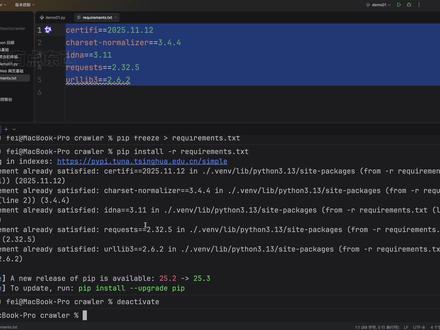 07:11查看AI文稿AI文稿
再来看怎么用 python 创建虚拟环境,这个点 v n v 就 不要了,点击文件新建项目,这里就可以选择项目 v n v, 这里选择基于哪个环境来创建。如果项目已经创建好了,可以在右下角拍摄版本这里添加新的解释器,添加本地解释器类型,就选 word 演示器来创建,这是存放位置,一般就放在项目根目录, 这个不要勾选。如果勾了的话,就会把全剧环境里安装过的第三方库全部拷贝过来,这个一般也不用勾,如果勾了的话,其他项目也可以用这个环境。可以在右下角选择,然后点创建,它也是创建了一个点微烟微文件夹,右下角选择的解释器也改成了虚拟环境解释器。右键运行代码默认,就会用虚拟环境运行 打开终端,当然之前这个要擦掉,让它重新打开默认环境运行,打开 people list 很干净。现在就可以用 piping store 杠 r 读取 requirements 进行安装, ok! 关于虚拟环境就讲到这里,我这里就简单一点,先不用虚拟环境,打开显示器,设置全部显示这个路径记录删掉, 文件夹删掉,终端也擦掉,这样我们就回到了全局环境。 除了第三方库的兼容问题,拍声本身的版本也有兼容问题,比如你安装某个第三方库,总是爆出安装不成功,这时候就要考虑一下是不是拍声版本太低了,或者太高了,因为有些库比较新,不支持低版本拍声,但有些库更新不够及时,又不兼容新的拍声版本, 所以我们安装拍声的时候用的是派音位,方便切换不同版本。其实从拍腔二零二五点三点一版本开始,它引入了一个 uv 工具,用来管理拍摄环境。 它集合了拍摄版本管理、虚拟环境管理以及 ppt 三方库管理等功能,可以说 uv 能管理拍摄的一切。由于很多用 windows 系统的同学跟我反映 太因为在 windows 上不好用,刚好拍枪也继承了 uv, 所以 就借这个机会把 uv 大 概讲一下吧。笔记我都准备好了,你自己来看,咱们快速了解一下用法就行了。 还是先开 mac 系统,你第一次打开这个界面,这里应该会提示安装 uv, 你 可以点这里安装。我录视频的时候, windows 的 part time 还没更新到二零二五点三点一,没有这个选项,所以我们就统一自己安装。 之前已经安装过 pro 了,所以可以直接 pro install uv, 一 条命令就装好了,然后设置一下国内原,我都装好了,就不操作了。对于 windows 系统来说,有 t 字的话就很简单,也是一条命令,没有的话你就下载这个附件,下载下来之后解压出来,把文件夹名字改成 b, 里面有这么三个文件,把它放到你想安装的路径,我就放到 d 盘,创建一个文件夹,加 uv, 把并放进来,然后打开 procell, 用这一段命令添加环境变量,注意这个路径要改成你的路径, 这样就安装好了,关掉它,然后打开 cmd, 执行 uv python list, 就 可以看到 uv 可以 管理的所有 python 版本,包括我们用派音 uv 安装的 global python, 它也识别到了。比如我再用 uv 安装一个 python, 三点一三,那就 uv python store, 三点一三 很快就装好了,再来一个三点一四,现在可以敲 uv python list 可以 看到安装了两个版本,然后敲 python 三点一三,因为我这电脑不知道抽什么风就识别不了, 非要敲 python 三点一。三点 exe 应该是与电脑系统的问题。 python 三点一四就可以,现在两个版本就都可以用了,或者 uv run 可以 用杠屁指定 python 版本, 如果不指定版本,默认就是用已安装的最新版,没安装的话它会自动安装最新版。 python 后面跟 python 就是 打开交互式环境, 后面根拍摄文件就是执行拍摄文件。现在我们来创建一个项目, uv init, 后面根项目名字,比如就叫 hello, 后面可以用杠屁指定项目用的拍摄版本,不指定就会用本地最新的,没有的话也会自动下载。执行之后它会在当前目录创建一个项目文件夹,里面有几个文件,这里面记录了拍摄的版本, 和拍音 v 类似,进入这个目录就会自动使用这个版本。 然后 tom 里面会记录这个项目的依赖,比如用在什么拍摄版本,哪些第三方库,这两个就没什么用了,你要不要都无所谓。当然如果你已经有项目了,想用 uv 来管理,比如我把这些文件都删掉, cd 到 hello 里面来,在这里面执行 uv 编辑杠 p 指定拍摄版本,它同样也会生成这些文件。现在我们敲 uv raw 就 执行这个命令, p 外,它就会根据 tom 文件里面的依赖关系,自动创建虚拟环境, 同时创建一个 log 文件,这里面会记录项目完整的依赖,比如我们用 add 安装一个 requests, 等于二点三,二点五, tom 里就会记录这个版本, 但 log 里面不但会记录 request 的 版本,还会记录 requests 用到的依赖版本,这样可以保证别人拿到我们的项目,可以复刻出一模一样的依赖环境。比如我现在没有虚拟环境, 这是别人发给我的项目,我就可以执行 u v sync, 它就会根据 tom 和 log 文件生成一模一样的虚拟环境,还可以用 u v tree 查看完整的依赖树。需要注意的是,只要有 tom 文件, u v 就 会认为这是一个 u v 项目,在这个项目里, u v run 的 时候,就会自动用这个项目的虚拟环境。 之前我们在外面 u v r 就是 用的全句环境, ok, mac 我 就不演示了,命令都是一样的,你看这个文档就行。接着我们来看 python 里怎么用。新建项目的时候,这里选择 u v 就 可以了,它会自动触式化,自动创建虚拟环境。如果是已有的项目,我们同样在终端进入项目跟目录执行 u v 命令, 再安装 requests, 虚拟环境就有了。也可以用 u v r 面点 p y, 右下角也可以把这个解石器加进来。 现在右键运行就是用的虚拟环境了。注意,虽然我们用的是 uv 的 虚拟环境,前面也显示了虚拟环境名字,敲 python 也是用的我们选择的版本, 但敲 pip 就 不行了, pip 用的还是全局的,你看我敲一个 pip list, 看到了吗?这么多第三方库,我们用 uv 管理项目,不管是运行还是安装第三方库,就都不要用传统方式了,都用 uv, 想看安装哪些库,就用 uv tree, 或者用 uv pip, 但即便是 u v p 不 安装的库,也不会记录到唾沫里面,所以用 u v 就 用 u v 的 原声方式来管理,不要用传统方式了。 ok, 那 以后我们就用 u v 来管理拍摄环境,让 windows 和 mac 同学可以保持一致。我现在用的是拍摄三点一三, 你可以和我统一一下,避免以后出现兼容问题。最后再补充一点,你会看到文件目录里颜色都变红了。这是因为在 u v 初设化的时候,会自动用 get 做版本管理。 get 我 们还没讲,也暂时用不到。如果你电脑没装 get 的 话,应该就不存在这个问题。如果有的话,可以打开项目目录 显示隐藏的文件夹,把 get 相关的文件删掉就好了。
33小飞有点东西 02:13查看AI文稿AI文稿
昨天聊了 openai 收购 esther 这件事,今天来看看评论区的反应。 t h n 上这条帖子,七百多分,将近五百条评论,一句话概括,开发者在恐慌。 评论区最高赞说的是这可能是 python 生态最糟糕的消息。有人说周末就开始迁移 u v, 还有人说,体验过 u v 之后再让我回去用 p f, 我 会对着星空发呆。他们怕什么?不是怕工具变差,是怕工具变成 codex 的 引流入口往里塞,窑厕加私有集成开源慢慢缩水,这条路径不是没有先例。 有一条评论特别有意思,他说 openai 和 osorepic 正在吞食软件的生产资料,之前你租他们的模型能接受,但现在连你写代码用的工具链都归他们了。 osorepic 那 边也一样,去年底收购了半, 就是 java script 运行时,两家公司在做同一件事,买开发者工具链,锁开发者入口。社区管这叫大吸收,先盯上开发者爱用的开源工具,收购团队承诺继续开源,然后慢慢把工具融进自家生态。 有少数冷静的声音,有人说,你们骂了一圈,但阿斯找作为独立公司,没有一个可持续的商业模式,不靠卖靠什么火? h n 上有人说的更直接,这就是一次团队收购,一群快要需要找工作的人提前找到了下家。阿斯找自己的工程师也站出来说,最坏的情况不过是 fork 代码不会消失,许可证就是安全网。我觉得社区反应过度了,但底层担忧是对的,短 短期内什么都不会变。 open ai 不 会蠢到到手就毁,但中期参考 github 被微软收购后的路径,开源保留,但最好的体验主见只在自家生态里才有。温水煮青蛙等你发现的时候已经离不开了。 这件事的本质不是一次收购,是 ai 公司的竞争,从模型层下沉到了开发者工具链层。 open ai 现在手上有 codex windsurfer astrocope 有 cloud code 加版, google 有 gemini code assist 模型能力驱同之后,谁拥有你每天用的工具,谁的 ai 助手就是默认选择。 这是平台战争的老剧本,只不过这次赌桌上的筹码是你的开发环境。
 02:42查看AI文稿AI文稿
还在手动调光滑组,手抽筋还出错,三 d 剑魔人必备的效率神器来了,看演示 相信大家在网上应该已经下载过很多过这样的版本类似的插件,那么今天我给大家带来一个全新的版本,我们的方程 u v 光化组系列,那么这个插件的话,主要趋于于之前的一个版本的话,我们有什么区别呢?之前的话大家都是直接拖拽到我们的 c m max 窗口来进行使用,那么今天的话这个插件已经帮大家做到了我们的 max 的 界面里面, 直接点击就可以进行开始使用了,非常的方便。那么接下来我们看一下软件的一个安装,打开我们的 电脑,找到我们的 c 盘,找到我们的用户,选择当前电脑的用户,找到 app 这个文件夹,找到第一个, 再找到我们的 autodesk, 再找找到我们的三 d max, 再找到我们想要安装的版本。这里的话我们打开 c h s 这个文件夹,拿到我们的插件以后,这里会提供一个插件的安装包呃,已经帮大家做好分类了,我们直接呃把我们里面的文件全部进行复制, 粘贴到我们的文件夹中啊,因为这里我已经安装过了,所以提醒的是需要替换,到我们这里替换一下就可以了,这样的话我们插件就安装好了啊,当然这里也给大家做了一个安装的一个路径啊,大家可以按照这个路径去进行查找啊,你的目录 啊,安装完了之后,我们的软件是需要重启一下啊,这里因为我已经安装过了,就不再重启了。好,我们来看一下如何让我们的按钮放在我们的软件界面,找到我们的自定义,自定义用户界面, 找到我们的工具栏,直接按快捷键 u 啊,我们就可以找到我们的这个呃, uv 的 这个自动光华组的这个插件,直接把它拖拽到我们的 max 界面,这样的话我们下次使用的时候直接点击这个按钮,就可以获得我们这个插件的一个使用,非常的方便。 好,我们现在来试操作一下。呃,我们作为次世代的次世代全流程的一个小伙伴来说,大家都知道我们次世代的话,对于 u v 和光华组这个东西,这个名词它是非常重要的啊,如果你的 u v 展了,然后你的光华组是不对的,那大概率你这个呃模型的发现和你的信息都是错误的,那我们需要有一个好的光华组。那如何获得一个好的光华组,那这里一些新手小伙伴来说它是非常的啊,非常的 头疼。那么这里的话通过这个插件我们可以快速解决我们那个模型的光滑组的问题。我们来看一下左边这个是一个正常模型的光滑组,它是非常干净的,那么右边的话这个是一个有问题的模型的光滑组,嗯,我们今天就用这个模型来进行演示,大家可以看到我们的模型边缘的话,有一些很多黑色的,很奇怪的呃,这些问题,那么这个就是我属于我们自二代流程里面我们光滑组有问题的模型, 好使用也非常简单。我们打开我们的插件,选中我们的模型,点击开始, 这里我们需要稍等一下, 这样的话我们的模型的光号组就好了啊,你看跟左边这个模型是一样的,非常的方便。好的,那么需要插件的可以点关注后台私信我领取,我是方晨,我们下期见。
181玩3D的方程 01:06查看AI文稿AI文稿
openai 收购了 astro, 就是 做 uv rough 和 ty 的 那家公司。三个工具加起来, github 上将近十五万行,全是 rust 写的,分别替代 pf 加 one v, flake, 八加 black 加 esort 还有 map。 python 开发者多少都用过, 为什么买 codex 用户今年涨了三倍,用量涨了五倍,周活两百万。 ai 写完代码之后还要拎拎否卖管,依赖做类型检查,这些环节之前都靠集成,第三方 iscale 的 工具恰好是 python 工具链里做的最好的。与其做集成,不如直接买团队。 对开发者来说,短期没变化,工具继续 mit 开源团队全职维护, api 不 变。需要关注的是两件事,一是 codex 深度集成之后,切换成本会增加。二是 ai ide 赛道竞争家具 cost 估值五百亿, codex 拿到了工具链加持。 这事跟二零一八年微软收购比特哈普一个逻辑,当时也是一片担忧。结果短期开源承诺都兑现了,比特哈普还变得更好了。不过两到三年后的生态绑定程度才是真正需要关注的。如果你再用 u v 或 raf, 照常用,如果再选型,了解背后的利益关系再决定。
29bot养殖场 02:25查看AI文稿AI文稿
windows 别再乱装 python 了,你是不是也这样?装一个 python 版本不够用,然后又多装了几个版本,发现还要单独装一堆 e, vatch, poetry, piping 等现代工具,最后还要再装一个 anaconda, 结果电脑里一堆 python 和工具,连自己都搞不清要用哪个。 很多人会说用 conda 管理环境就好了,但问题是, conda 环境一般与项目是分离的两个位置,项目一多, id 一 多,再加上长期 conda install 和 pip install 交叉混用,环境很快就会变得不可控,也不是不能用, 只是会越来越难维护,严重的时候甚至会影响所有 conda 环境的稳定性,进而影响所有项目。我们换一种更清晰简约的方式,只装一个 and conda 只装在一个简单路径,比如 d a 目录,它只做一件事,为你提供不同版本的 python, 比如 py 三零九, py 三一零, py 三一一。切换也很简单, python 接口 py 三点一一版本。还有一步很关键,我们会先把 u v, portrait, pad 等现代的灯具链 统一预装到这些 p y 在 x x 里,把这些 p y 在 x x 当做工具箱,作为一个 python 版本对应兼容的工具来源。这样一来,你会发现, and the konda 就 像一间库房, p y 在 x x 就 像房间里的不同工具箱,想用什么工具就对应取用即可。 重点来了,一般不要再用 konda 环境做项目,而是在每个项目里用一条命令, python embin kobi bin 创建项目本地的虚拟环境。然后在这个 windows 里再安装一份工具,让工具真正属于这个项目,而不是依赖附加的工具。这样你会得到一个非常清晰的结构。 enaconda 负责提供 python, python 负责统一预装工具链,工具链负责创建或管理环境 项目,本地环境负责自包含工具工具,跟着项目走,每一层只做一件事,层层隔离,互不结偶,互不干扰。这套架构带来的结果是,结构可控、管理灵活,可迁移、可腹泻、可长期维护。我们把它叫做三维治理、返本治理、工具治理、项目治理、 四级隔离、系统隔离、拍散版本隔离、工具链隔离、项目隔离五项自制路径,自制版本自制、工具自制、项目自制、迁移自制 e t g f 架构。一句话总结,架构要前瞻,分工要明确,流程要可控。你不是在装 python, 你 是在做 windows 多版本拍散环境治理。
 00:40查看AI文稿AI文稿
这款 bling 的 自动化游戏资产创建与优化插件,对于需要频繁叠带、批量制作游戏资产的三 d 艺术家来说,简直就是大神器,把原本耗时耗力的流程压缩到最短,做资产又快又好。自动化高低模深沉智能识别模型结构自动深层、高模细节和低模透铺全自动 uv 展开校准优化,解 决 uv 拉伸、重叠、错乱等所有问题。不用手动微调,一键获得完美 uv 拉伸、重叠、错乱等所有问题。不用手动微调,一键获得完美 uv 拉伸缝纂、错乱等所有问题,不用手动微调,一键获得高地膜烘被无缝衔接, 出现黑边、镂空、错空等 bug, 自动匹配游戏资产格式导出即可用。不管是个人独立游戏开发还是商业项目接单,都能大幅提升效率,降低反功率,性价比直接拉满。
135你丫才建模 18:51查看AI文稿AI文稿
本合集系列教大家道具场景知识技巧,帮助大家更好的来制作硬表面模型,如枪械、道具、战机等等,也给大家准备了一些道具,枪械,战机等案例,教程比较长,不便更新,需要的宝子一二三直接拿走 里面去。或者说啊,如果说你们没有调节插件的同学呢,可以直接什么呢?可以直接就是把模型的导出 ob 勾或者 f 叉格式的,导出完了之后呢,就可以直接把它重新的导入到这个软件里面来 啊,都是可以的,那我调节呢会比较快一些,效率呢相当也会高一点点。然后呢拆一位的话呢,我们比如说像这里,呃,这么比较简单,我们直接选择中间的位置啊,给它整个中间呢来一刀。 下面这个三角形呢,你可以把它单独拆下来,也可以直接还是一样的把它拆出一部分,其实也从中间来一刀呢,其实也可以啊,这里呢我就直接把它单独拆下来吧,切割,切割完了之后呢,我们选中整个这样的一个 发光的这一块展开, ok, 那 现在他就出来了,打直一下,这个就是我们这个 u v 拆的怎么样,有没有 这有没有变形呢?有没有不对的地方?我们可以打开棋盘格,然后呢可以把棋盘格的密度稍微调高一点点,对不对?像这样看上去棋盘格整体来说还是比较中规中矩的,那就说明没有什么太大问题,那找个位置呢,给他稍微放一下就行了, 找位置稍放一下, ok, 这一块一个小三角形不要漏掉的,因为这个模型来说它的整体的这个 啊零件呢并不多,所以呢我们可以这里呢先放一放,也不管他的这个大小和精度的好。然后像这里的话呢,因为他本身来说应该是没有什么结构的,我们就快速一点啊,直接按道理来说的话呢,我们会选择他的一些边界的位置啊,就是正常的操作应该是选择这些啊,就是边缘那些位置, 然后呢比如说像这里啊我们还是正常操作一下啊,就是像这些角度,然后呢选择一个这一条线这里, 然后呢把这边选中啊,上面不要忘记了啊,上面其实这个地方是没有选中的,然后呢直接切开完了之后,我们选中整个,哎,其实这个面啊,这个面 算了,切了都切了吧,然后呢我们直接啊选择整个这样的一个圈圈,然后呢给它展开就行了, 展开展开完了之后呢像这里的结构我们就可以给他打直一下,那这里因为我们切开了切开都能打直啊,打直打直。然后呢你会发现这两个呢好像缩小了很多,这就说明他的精度呢出现一点的问题,那我们在这里可以吸一下他的精度,然后呢将他的精度呢给到他,然后呢也可以 给它一下,就会发现它就变大了,看到没有,这是 uv 的 一个精度的问题。然后呢我们给它稍微对齐一下,然后呢找个地方给它摆一下,这里呢我们可能竖着摆的话呢,对空间的利用呢可更高一些,那我们就让它竖着搞一下 啊,然后呢给它竖着对齐一下,大致的调整一下它的位置,这里一根对不对?然后看一下这一根的话下面还放不下,是不是我们就往侧边来一点点吧, 它排布一下, ok, 最后呢就只剩下这个结构,这个结构呢其实,呃也没有什么很难的啊,我们,呃我们干脆也挑一些, 还是把它稍微的拆细致一点点吧,到这里最后呢到这里转折, 还有然后像这个地方应该是能把它单独拆下来的啊,然后呢这一块 其实拆一位的话呢,一般来说大家如果说有机会去做项目的话他也会告诉你哪些地方呢是一定要拆开的。哪些地方呢可拆可不拆啊,就看你们自自己啊。对于这个呃对于这个就是项目的一个掌握情况吧。 然后像这里那看一下像这里要不要给它断开。这个地方其实也可以不用断吧,暂时先不断它,好吧,然后的话呢这个地方其实是可以断开的, 先把它鼓励出来吧,选中它然后再把它鼓励出来啊,这样呢更加方便我们去选择它的这里的一些结构线或者是这样的一些位置。 这边也是一样的啊,断开一下包括像这里其实都可以断开。 那这个呢边缘比较长,把这里也断一下吧,这里这里可以断一下, 这个地方干脆不断的吧,或者是 这个地方不断吧,那就好吧。呃因为它太碎的话呢,感觉也不是很舒服啊,就像这些转折的地方呢,我们都能给它稍微的断一下,这个都是没有关系的 结构呢,稍微的会有一点点复杂啊,所以柴油的话可能会要稍微麻烦点,但是说白了其实就是把它摊平,也没有什么 特殊的一些技巧或者干什么之类的,就是把一个东西给它,把一个三维的东西呢,把它每个面都拆出来,然后把它做成一个平面,做成一个平面,然后我们先断一下其他的一些结构,比如说像这里, 这里,这里选错了啊,这里这里, 然后这个地方肯定要给它断一下。 ok, 像这里的转折比较大,可以给它断一下这里的转折,断一下这个地方,这个地方都断开, 这个地方也给它断开吧, 然后下面这个地方也比较长,像这种转折的地方,这个地方其实可以不用断啊,好吧,然后呢我们把它重新的给它 转一下,好,然后呢就得到了,像这些啊,这里呢会有看一下这是哪一块,这里呢会有一些重叠,对不对?像这个地方重叠起来,这重叠是绝对不可以出现的啊,这个地方是没有断开的,我们一定要把它断开, 断开之后它就没有充电了,看到没有?这个就是很神奇啊。这是啊这里的这一段,这一段呢是这一边,这一段呢是这一块 啊,这里呢也会有一些比较奇怪的地方啊,然后我们还是把它断一断啊,就比如说像这些地方断开之后的话呢,它的整个,呃,对于我们摆放来说的话呢,可能也会更加方便一些啊,像这些地方, 然后还有像这里都给它断开,然后呢重新呢再来选一下它,把它展开,然后它就会得到像这些竖着的啊,横着的,像这样独立的一些线条。哎,这一块是哪一块?看一下啊? 这块是这个地方的啊,这个地方其实嗯也可以把它断开吧,这样断开之后呢能够相对而言的话能够节约一下我们 u v 的 这样的一个。 这里是没有断开吗?哦没有断开啊,这个地方还是连了一点点上去的啊,在上面看到没有啊?然后呢重新断一下,然后再就是展开一下, 哎,你会发现现在把它拿开了,对不对啊?然后这边也是简单的看一下,干脆直接在这里选吧,就不在模型上选了啊,这里选的可会比较快一些来一下 啊,然后这里这里基本上也没有什么其他太大的问题了,对不对? ok 确定完了之后呢像这些地方呢,哎干脆给他竖着 横着竖着都给他弄一下啊竖起来,这样呢能够尽可能的节约一些 uv 的 空间, ok, 哎这样会不会节约一点点啊? 呃这个地方的结构这个地方的线呢?会它就不支持直接一键打直啊,我们就给它竖着或横着其实都行,好吧横着吧竖着 啊,然后呢其他的像这些, ok, 这个先不选啊竖着这个呢可以直接竖着, ok, 那 么这里呢我们就全部拆完了,然后呢把这些给它全部选中嘛然后呢让自己摆一下还可以啊然后摆完之后呢我们把它从相册里面挪出来一下啊,然后取消所有的孤立然后呢再就是把所有的东西都要给它重新摆一下啊,比如说 在这里啊,我把它也自动摆一下,好吧,全部让它一键摆一键摆的话摆的 u v 放的好像不是让我不是很满意啊。然后我们 自己手动还是自己手动来一下,稍微把精度缩下一点点?因为这我们现在选的这一部分呢,它应该是属于同一种材质,对于同一种材质来说的话呢,呃,我们就是 一般来说会让它保持精度一致,但这个呢也不是固定的啊,就是有时候比如说啊,像这一块其实它是藏进去的对不对?它露出来的时候外面这一点点啊,所以你也可以让它的精度,什么让它更小点,这个都是没有关系的啊,而露出来比较多的就是我们这里的这块,所以呢我们可以将这些地方, 像这些地方,像这些落到外面这些大的面啊,像这里这里对不对?这里大点的面对不对?你让他啊,这个相对而言更加明显的放到外面其实效果会更好一些,就是要注意他们的一个 就是在我们项目里面的它的一个一个表现的一个就是看的一个大小问题啊,就是哪些地方是主要的,哪些地方是次要的,简单做一下区分其实就可以了。简单的放一下啊,这些东西因为拆的比较碎,所以呢要放的东西也比较多, 然后这里看一下要不要给它转一下, 稍微的往这边摆一下吧,这边 先把主要的一些东西给它摆进去,然后其他的一些东西来说的话呢,我们可以啊,能就是整个精度啊,该放大放大一点,该缩小缩小一点,这个其实都还好啊,这个反旋掉 往这边两个靠在一起 啊,这两块的话我往这边来一下,这一键摆的话稍微的会有点呆啊, 哎,这一块吸一下它的精度,然后呢给到它,它这个我还没有缩啊,就是被缩小了, 然后这两块干脆看一下,让它先给它挪出来一下啊,先把这一个比较重要的东西给它放进去再说,然后的话呢看一下,让它竖着这里,让它这样竖着整个空间呢,又会节约一部分出来。 好,那就把它们这两个,这两个啊,把它稍微缩小一些,这个是没有问题的。 ok, ok 啊。然后呢再就是把一些啊很细小的东西呢,找地方塞进去就行了,比如像这里塞进去放大一点其实都可以的,这就像这些小东西就是往里一个塞的, 因为我们把主要一些能方便就是很容易看到的一些东西,我们就给他先摆啊,先摆,然后还有一些呢,可能你比如说啊,不是那么直接的表现出来的,或者说稍微的这个就是隐藏的比较深的东西呢,我们就可以什么呢?就可以放到后面慢慢的再把它摆进去, 只要把空间给它占满就行啊,这边这个效果呢,其实都还可以的,这块稍微的会有点重叠啊, 像这里看一下,往这边挪一下没有问题。那这些细小的东西呢,往这边塞一下,有空间就塞就完了,特别像这里都是可以放的啊,然后这个 然后呢往这边跟着塞一下,然后像这里的小的玩意儿的话呢,就 往这边继续往这边塞吧,其实像这些地方是不是都能塞,塞不下的话可以缩小一点点啊,这是没有问题的。 然后注意一点就是 u v 的 话尽量不要重叠,像这个地方会有一些重叠,对不对?稍微挪一下它的位置啊,千万不要重叠,重叠的会很麻烦啊,然后 往这边靠一下,往这边来,往这边来,最后一根往这边来一下,然后把它的网再调一下, 基本上就可以了,该放的基本上都放下了, ok, 然后呢我们把这些选中看一下,有注意啊,千万不要有遗漏的啊, 这里就没有遗漏,没有遗漏的话我们直接给它 ctrl 是 保存,它就会又退到 max 里面来。好,然后呢我们直接把整个文件全部都给它导出,导出选对象,然后呢我们直接把它到桌面上的 ob 勾格式的啊,选 ob 勾,然后呢 啊抓刀,对不对?就这样取个名字吧。然后呢到桌面上,那完了之后呢,我们可以进入到下一个软件里面去,就是这个 s p, 有 的同学也叫 p t 啊,其实他们指的是同一个软件 啊,然后的话呢,我们再就是就等到软件打开之后呢,这个软件呢,我们简单了解一下就行了,首先我们直接可以新建一个项目文件, 新建呢选择我们刚才的这个爪刀,然后呢打开,然后这里呢是一个它的一个分辨率的问题,就是啊,它的整个相对于是它制作效果的一个清晰度吧。好,我们这里呢就给到一个两 k 的, 如果说你电脑比较优秀的话呢,可以给它四 k, 甚至给它八 k 的 都行啊,这里好像只有四 k 的 选择,是不是? 然后这里的话呢,这是一个法线的朝向 open g l, 它有两种,一个是 d x 的, 然后的话呢 open g l 的是针对于玛雅和巴猴这一类的, 但是呢没有关系,我们的软件里面是可以进行反转的,所以下面这个其实你选什么都无,都没有太大的所谓啊,我们直接点 ok 啊就行了。然后呢我们这把刀呢进来,进来之后呢,首先第一步呢我们要找到这个 texture set 啊文件设置,然后呢我们要烘焙一下不停的贴图,贴图这里呢它就选择,比如说有两 k、 四 k, 八 k 的 对不对?刚才说的八 k 啊,这里就有八 k 的, 那么这个也是根据电脑的性能,我们这里呢还是选两 k 的, 因为我电脑配置呢并不是很高。 然后呢这里的 id 我 们是不需要的,我们要的是法线视觉、法线 a o, 曲率、位置和厚度这几个贴图。然后呢点击烘焙 啊,烘焙完了之后呢,它这里的贴图会自己找到对应的位置的,所以贴图直接跟它贴上来啊,现在它全部就上来了,看到没有, 好像没什么变化,其实有变化你会发现这个边缘啊是有点阴影的,像这种边缘的效果呢,很明显就是由 a o 啊他们决定的,比如说我把这个 a o 贴图给它擦掉,又发现,哎,你看它边缘是不是没有这种阴影呢?然后呢你把这个 a o 的 这个贴图我们找一下,我们的 a o 在 哪里啊?我们的贴图项目啊, 这个是 a o, 你 把它再给它,再把它贴上去,那你看这个边缘它又有了,这个是 a o, 每个贴图都有它的用途哈,然后在这里呢其实我们要做一个区分,它其实呢在我们的仓库员上呢,就。
 03:15查看AI文稿AI文稿
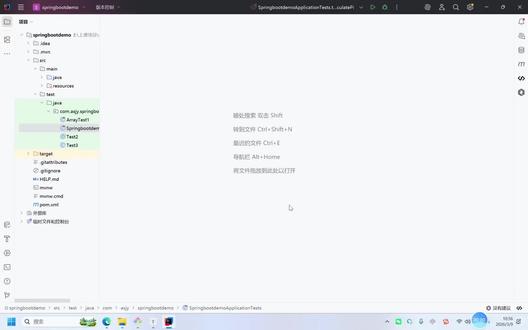
哈喽,大家好,今天呢,我们换一个 ai 插件,给大家实现一个求派的一个算法啊。首先我们使用的这个 ai 呢,叫做腾讯 cloud code body 啊,我们从仓库里也可以进行插件仓库里重新下载啊, 这个 code body 啊,找到这个是腾讯的 code body 啊,它比我们以前的讲解的 code g e x 要高级一些,支持 a 阵的开发啊,从需求到部署都可以实现多文件的剪辑,也是比 这个 code g e x 要高级好,我们利用这个插件呢,去说说一下我们的需求,比如说我们实现一个作业,就是使用算法来实现这个派的一个 叫做输出啊,那我就可以告诉他,在测试在新建的测试类中啊,编辑求派的代码, 那他一般分析的第一步呢,他就会去解锁我们整个这个项目下头的测试类的目录,从而创建一个测试方法测试类。 而泰这个 test 三这个测试类里,目前我们是空的,所以他解锁到的是一个空类,我们会在这个测试类里去创建这个算法, 当然算法有很多,这个具体什么算法,看他给出的是什么样的一个算法,然后呢,他的次数可能是会很多,从而呢去通过随机的点,比如说蒙特卡洛的算法,随机的点落在这个圆形内部。 好,他出来之后呢,他会有个对比啊,我以前是什么样,现在是什么样,是否保留,那我们就先保留,然后这个算好就搞定了,然后这个帮我执行一下,结果 啊,他会直接让我通过指令的方式进行执行好继续下一步 运行,继续下一步,当然啊,它是支持直接运行的,当然我也可以不用它这种方式去运行。嗯,它这种方式呢,还是关联微文的一些配置 好。我不等它了啊,我们就直接运行看一下结果就可以。 刚才的对话我们可以取消再重来。啊,那各种算法啊,求出的这个 pi 的 误差也都给到了。 可以啊,这个基本用法和之前的给它扣的意义跟意义是一样的。但是呢,如果我们说项目从零到有的开发,只需要为给他对应的模板语这个呃,数据就可以 帮助我们编写出强大的那一整套的。这个项目还是比较不错的,学习一下。
1爱尚实训 16:27查看AI文稿AI文稿
这是 o 了, p l u g i n server。 好, 通常大家看这是一个类啊,一个类里边包含很多很多很多命令。好, 然后呢?这个是真实的调用。调用什么?调用?我们的这个插件好,调用插件,这个是什么? 大家看这个名字和,和什么呢?和这个名字是对应的。好,那你下载完之后啊,比如说讲明天啊,今天做完六,做完第六十四个版本了,明天变成第六十五个版本了,你自己替换啊,自己替换,替换完之后这两个名字是, 记住啊,这两个名字一定要一致啊,不一致,那可能是你调不到了号 啊,再有一些将来我们再做解释。好,我关掉它,这个也关掉它。好, 大家能够明白了吧?好,那我们真正写的时候在这里边写,在这里边写。好,那如果说有的朋友说,那我不在这里边写,我在,我在新建了一个里边写,行不行啊? 完全可以啊,完全可以。好,那在这边我们我就不亲见了,直接在 m a a n 点 p y 这边写。好,那在这边写。大家会看到什么?有些弱警告可以不用管这些警告啊。好,那在这边啊, d e f 啊, d f 相当于我们创建一个什么子程序啊?这是子程序。好,那,呃,每一个子程序后边必须要有什么?有冒号,一会咱们写的时候我再给大家说。好,向下 拽到最下边,这是作者给我们的一个势力啊,作者给我们的一个势力。好, 默不中,咱们写好删除,可以吧?删除好,我们给他删除之后,这里边就留。留哪一个?留这一个好, 留这个好,这个代表是什么呢?这个是代表是我们创建一个对象啊,欧拉插件的一个对象,当然在这里面呢,我们可以把它叫做累。好,那他在这个在什么地方呢?大家看一下。在什么地方可以点他的右键啊?转到 生命或用力。好,大家看,是不是又回到我们这个模块中啊?在这里边调用的 是不是?好,那在这里边调用它的都有什么?大家看啊,在这里边是什么呢?我们通过这一个类啊创建的一个什么呢?对象,并且给它返回。好,那怎么返回?我们就回来, 回到这里边返回的。这个是一个对象的一个啊,一个对象名吧。对象名。好,那我们这个对象可以不可以改?完全可以改。好,那现在啊,大家看一下,我给大家啊弄一下啊。普润堂。好,这个普润堂这个代表是什么?这个是啊,相当于一元的调试输出 啊,或者是安健精灵的啊。安健精灵的是什么?那个命令什么了啊?就不演示了。好 啊,调试输出吧,就当做啊,他是一个调试输出。好,那我们在这里边大家看一下。我们创建完之后他 必然要有一个版本号,他是否成功,是否成功必然要有一个版本号。那我们在这里面再熟悉一下井号,井号代表是注四,注四。好,那代表什么呢啊?测试一下版本号,测试一下版本号,行吧。好, 这一句注视。什么是注视啊?注视这一句是不会运行的,就是让我们看一下下边 是怎么回事。好,那怎么回事?好,这里边大家看一下啊。版本号,版本号等于什么呢?等于号怎么写啊?版本号等于什么呢啊? o 了 a。 好, sever 是不?他是一个对象的一个类啊,好,好点什么呢? v e r。 好, 可以了。好,这样我们就把什么呢?我们要取一下本本号,取一下本本号。好,那这个本本号这三个字给他放到这里边行不行啊?完全可以, 完全可以。好,那我们点一下运行好,怎么报这么多错误啊?嗯,呃,程序路径不合法,我看一下咱们这个里边啊。好,虽然说他报错了。那在这边你看我的鼠标啊,一点零点零点 啊,然后呢? bat 一 点六十四,这个呢是代表是什么呢?我们这个版本号已经成功了。好,那我看一下这边这个错误,这里面错误。 他这个错误是什么呢?是一个拼写错误啊,我们点一下看一下啊,那比如说这个错误,正常来说我们,呃盘符。什么是盘符或者是路径,大家看一下路径,按照我们 windows 正常的路径是一个斜杠。 好,那我们回来这里边大家看一下这里边呢?我们拍摄这里边应该是两个,第一个代表是转一幅,第一个代表转一幅,第二个才是真正的一个啊,目录的一个斜杠。好,我们给他补上, 补上基本上就没什么问题了吧,我们试一下啊,下一个,下一个好,看一下啊,好,给他补上。 好,其实不耽误运行。为什么说不耽误运行啊?大家看一下这几个引号代表是注视这里边不会凡是被注视的地方啊,这个注视相当于什么他,他针对我们汉字的一个注视,相当于这个井号,他不会运行 这里边不会运行好,但是一旦他有这个错误啊,是不是感觉就是。嗯很无奈的好看一下啊。 好,呃差不几个了吧都给他改一下啊。呃这个地方这个地方好, 还有没有啊怎么还有呢?嗯这个啊因为什么呢?这个代表转移符然后呢把这个符号啊把我们这个斜杠给转移成一个斜杠。好,将来我们学的这个地方我再给大家做解释吧。好,也行。好, 嗯好,现在大家看一下一点一点零。这啊他现在不报错了。好可以了可以了。好那 回来我们再继续向下写。好那有的朋友是什么呢?说老师老师老师说什么呢你这么写这么长将来我们写费劲呢是不是能不能给他改一下。能 因为什么呢因为他只不过是代表的一个对象的一个变量。好代表对象的变量。那大家啊动手和我改。好,欧了行不行来小写的吧欧了 行不行啊。好那就完事了。好这里边这个地方也改一下行不行啊。完全可以勇敢的去动手电脑不会生气。好,他能跟你生气吗他跟你生气拿锤子砸他。好 这样就可以了。好,那由此可见由此可见我们这一步就运行完了然后向上向上向上这一句代表是什么的意思啊这一句代表什么意思。好那再再看一下这一句代表的是 f o r m 代表是从啊。你从了我吧。那不行啊我管你男的女的是不是啊从从什么呢?从这个文件夹哪个文件夹看到没有这个文件夹从这个文件夹这个代表是导入啊导入什么呢?这个模块 就是这个模块。 好那后边是两个是参数啊参数。好那参数这里呢一直有一个警告啊,这个警告, 呃,语句导入接深,导入接深。好,嗯,因为什么将来可能要用到啊?这里面先这样放着吧,或者是或者删除也行。好, 不删除了。好,所以说你在这边,你在调用我们欧拉插件的时候,你不导入这个模块,你就不能使用,就不能去使用。好, 我们现在啊再继续写代码。写代码。好,那都在这里写行吗?啊,不走不走,在这里边写啊,乱了。好,然后呢?两个下划线内母代表是一个私有属相啊,这个是一个固定书写的方式, 可以不用管啊,可以不用管。好,这是一个固定的书写方式。好,那我们现在啊, d e f 代表。啊。 d e f 啊,我这是一元呢,是空格上平,这个呢是回车上平。好, d f 就 相当于我们写按键精灵那个翻式函数啊, 相当于翻式函数,这个代代表定义一个啊,定义一个子程序, 定义一个子程序。好,定义一个子程序,在这我们把这个子程序我们给他来。中文的,理论上不要求用。呃,不建议用中文啊,理论上不建议用中文,为什么呢?可能将来会有一些灵异事件。好,那我们创建这个 程序,然后再来一个,记住一定要有一个英文的冒号,记住英文的冒号括号也是英文的,冒号也是英文的。好,为了让大家能够明白我这里边用中文。好, 回车回车,那我们在这里面需要调用什么呢?需要调用什么?首先大家想我们这个欧拉插件已经创建完了,在这里面创建完了。好,在这里面创建完之后这个欧拉是一个当前类的一个对象, 可以直接在这里边啊进行使用。好,那在这里边直接进行使用。那我首先大家都知道欧了,首先我们要有一个注册是吧?好,那我们怎么注册好,欧了啊,小写啊小写啊欧了什么的。 点点 r e g 啊 r e g 啊,大写了,打头的字母 r e g。 好, 大写了。好,那在这里呢?有几个什么有几个参数一个。好,我需要把这个参数啊弄过来。好,我们再回到今天的这个。 哎,哪去了,看一下啊。嗯,今天的这个什么工具文件夹呢?咱们的工具文件夹这会弄没了,等一下我找一下工具的文件夹啊。好,找到了,那我给他打开。好,尽量右键管理员身份啊。说到右键管理员身份,包括咱们这个 也尽量都给他设置啊,教大家设置一下,顺便。好,右键,嗯,手相好,兼容性 更改所有用户设置啊,以管理员身份运行此程序应用。确定确定。好好,这是管理员身份运行。那我们回到咱们这个欧莱工具中啊,这个注册 大家随意注册啊。好,点一下后台扣。嗯,不是啊,点一下这个地方。好,这边有用户码。好,点,右键复制看一下啊,回来 在这边啊,粘贴好逗号,英文的逗号,记住,然后呢,引号好,单引号,双引号都行。 好,再来一个,在于大家自己的一个习惯吗?好,然后呢?这一个逗号还有一个什么呢?是大写的啊。欧了 a, 好, 欧了欧了 a, 好, 那他会有一个返回值是吧?注册成功肯定会有个返回值。好,那在这边我给大家写上返回,打错了吧。好,返回值好,用中文方式好, 嗯。怎么跑这个地方了手这么欠吗?嗯,哈哈哈。看一下返回值,嗯,返回值。他怎么这样子呢?嗯,等一下啊,删除 过来没有啊?嗯删除好,过来了,就是这个样子。好,这样抓他。好,那我们现在 调试一下返回值啊,不让他。好,嗯,返回值,返回值。好,这个返回值必须 v 一 啊才可以。好,那我们点一下啊运行好,等一下看一下。 这个注册这么慢呢?返回值代码结束粉。呃这个我看一下啊,怎么了?哈哈。忘调用了忘调用。他这里呢一直有填写检查有弱警告。他是什么呢?针对咱们这个中文他有一个警告啊。 呃然后呢?我们将来再修复吧。呃他主要是经呃中文的一个警告。好,那如果说你给他改成什么呢?汉语拼音字母啊,他就不会有这个警告了。好,可以忽略这个。这个叫做叫做什么呢?弱警告啊弱警告。好,那我们在这里面呢为什么他没有调用啊?因为 我没写啊,我写了他不就调用了。好,那在这里我我 ctrl 加 c 复制好到这个地方 ctrl 加 v 粘贴好,那此时我们再啊运行一下好,看下。 好,这边有个一返回为一代表是什么呢?是成功的,成功的。好,那在这边再有一个问题,大家看一下我把这个返回值这一行向后退一下行不行啊?马上又有警告说,很多朋友说老师啊这个语法没错, 语法没错,但是他有警告。为什么呢?因为他这个对齐方式是严格要求的,我们按下键盘的 tab 键这样他就会对齐了。他这个要求非常严格,不像安全精灵或者一元。没事啊,这个是必须的, 这个是必须的。好,那这里面我们这一句代码就给它写完了。好,通常我们在这里面呢还要重新创建一个对象。那当然不创建也行啊,那我就是这个注册是全区的。 对,这个注册是全区的,我这里边呢再创建一个吧。嗯,让大家继续熟悉一下啊。欧了,什么欧了点啊?点什么呢?我们啊 c 啊,大写的 c r u t e。 好, 这是创建对象。 创建对象。好,其实可以不用创建啊。好,嗯,不创建了吧。删除,删除,不要打好,因为在这里边大家看一下,在这里边我点右键,右键右键打转到 在这里边他已经创建了。是不是他已经创建并且返回给 o 了啊?否则不能用吗?否则是不能用的。好,那下一步我们要设置 设置什么呢?设置一下,设置一下我们的这个什么欧拉插件的这个全局路径。好。怎么设置全局局路径啊?欧拉 点什么呢?呃,这个点是 set p a t h。 好, 这个命令好,那我们怎么去设置啊?首先呢,在跟大家要注意,我们要用一个系统命令。系统命令是什么呢?是导入啊,导入啊。好,系统命令是 os 啊。 os 什么呢? 这里边是什么呢?获取获取,这是什么呢?获取我们当前的运行目录, 相当于一元的啊。去运行目录。好,加,加什么呢?加啊,我们来个引号。刚才我说了啊,一个引一个什么呢? 一个斜杠是代表是转移,两个斜杠代表一个斜杠。好,他一个转移。好,那我们在这里边啊给他设置到什么呢?大家看一下啊, 设置到我们这个目录下,点右键打开与资源管理器。好,这里边应该是这,我们给它设置到这里边。好, o u t 看到没有? o u t p u t。 好, 我们给它设置到这里边。好,粘贴吧, 再听。好,三个写章就不对了。两个。好,这个是什么设置?我们运行目录。好,现在这几步啊?这节课可能是。嗯,大家会感觉到。嗯,有点难,快度大。没事 啊,没事,就是什么呢?让大家体验一下。好,呃,我们下节课再继续。因为什么呢?嗯,一节课弄不完,我们分两节课。好,谢谢大家,再见。
26江中游老师 14:35
14:35 02:51查看AI文稿AI文稿
因为编辑器专业版,嗯,相对于建件版的功能更全面,我们一起来看一下。首先来安装, 把它编号设置就是这一个, 嗯,在这里,这这里有常规默认就行,用户界面,这可以进行这界面颜这些颜色进行设置,然后这快捷键 很多,这个自己去看一下吧,就不是过多介绍了。 然后我们点开 u v 编辑器,打开按面板,在这里 我们还是来建一个合同看一下, 看打包怎么样。嗯,可以 旋转翻转排序,按部归位,点击打包。 嗯,还可以。这里有很多功能编辑, 这里加起放格。嗯, 行吧。这个插件几乎优于编辑的大多数功能,它都包含了。这不我就介绍了, 还需要我汉化什么插件可以打在评论区,我们下期见,拜拜。


