iwara.tv使用教程

粉丝5691获赞6.0万
相关视频
 02:04查看AI文稿AI文稿
来来来,教大家如何最简单的在你的 apple tv 上看 f 一 的赛事直播,而且是可以多画面的啊,有两个必须要操作的,第一个打开你的设置,在这里面有一个通用隐私与安全性 定位服务点进来这边有个 tv, 把它这个改为,从原先默认的是使用 app 期间把它改为永不,这样就不会提示说所在国家地区不支持或者加载内容失败了。然后打开你的 apple tv 这个 app, 有直播的时候这边就有这个显示了,选择观看直播。对了,你的那个网络需要美国全军魔法网络啊, 看到吗?需要字幕的话可以在这边点开,有字幕,这是最简单的,而且不需要开 f 一 会员,你也不需要有 f 一 的账号,只需要有个美区 id, 开通 apple one 或者 apple tv 加会员就可以了,它包含在这个音乐里面, 库克这次很大方。然后在这边有个多窗口,你就可以在这边添加不同的一个视角,你可以加不同的视角进来,当你设置好这个多窗口以后,按一下这个上键或者上滑一下就可以了,这样你就能一起看多视角,你这个焦点停在哪里,哪里就会播放它的声音,这个还是很酷的,我觉得点它就能全屏返回,又能回来, 这样你同时能够最多四个镜头来去看这个比赛,还有赛车手的第一视角,当你长按以后, 然后你可以就可以上下左右来去调调节它那个窗口的位置,然后按压返回就回来了, 这个交互不得不说非常非常果味啊,这个直播最高的清晰度能到四 k 度,比世界的它,这很有意思的是有一个普通的直播,还有个 kiss 的 直播, 观看直播试试,他们这些人的头像都会变成小孩的,你看了吗?如果你要享受 apple 的 完整服务,最简单的方法就是在 apple tv 上用你的美剧 id 并且加入 apple one, 这样的话呢就会有这个呃,健身,然后 tv 加还有 这个 ark 的 游戏,还有 music, 然后你还能去 k 歌,咱们有 apple one 的 拼车,需要的话可以看一下评论区或者我的简介,今天的分享就这里了,拜拜。
46殇小辛 04:57查看AI文稿AI文稿
大家好,今天来分享 appletv 小白入手之后的一些基本的简单的操作啊。最近发现很多小伙伴在我的抖音商城下了单之后到手了,对这个 appletv 使用是 非常陌生的,因为有很多兄弟他是没有苹果手机,对苹果的一些生态的使用还是有缺乏了解,今天来讲解一下。首先我们登录了那个外企账号之后呢,我们发现这里有个 app store, 然后我们点进去, 在这里的话呢,他是有各种各式的 app 可以下载啊,还有个游戏之类的东西, 根据个人的一些喜欢喜好去下载自己想要的应用,这个就有点有点像安卓 系统的那个应用商城一样,怎么下载就非常简单,我在这里去示范一下他这些软件,他是分啊付费版跟免费版的, 像这些游戏这全部看的是这些都显示是要钱的,然后这个是免费的,也有我们点击一个免费的,假如说我们点天天小黄人点一下他,然后我们点击这个云朵, 看到他的进度条,小黄人就在下载了,我们回到桌面的时候,我们发现这个小黄人就已经在下载一个过程,然后下载就非常简单。第二步,为了使用更方便,我们来到这个 遥控器设备这里,电视按钮这里呢显得是 apple tv, 只要我们点击这个遥控器上面的那个确定按钮,它就变成主屏幕,这个时候我们拿出遥控器点一下这个 电视按钮,他就等于一键返回了,我们经常会用到一些软件点进去,然后呢我们现在要马上返回的话,就点一下这个小电视,他就马上可以返回,这个一键返回的功能在我们在使用过程中是是经常使用到的, 所以呢有必要设置一下这个三个的话呢,这个匹配内容,这里必须要把它关闭,如果你不关闭这里,如果你把这个打开了之后呢,每次打开视频的时候呢,电视就会黑黑一下屏,他是是匹配你的那个影视资源跟你的这个电视的一个啊率 动态的码率是较准一次,然后的话呢就会出现闪一下屏啊,这样体验起来就非常之不舒服。这里可以启用 hdmi, 如果你家那个电视是支持 hdr 的,你 就可以启用这个,因为我个人发现呢,我启用了这个 h d r 之后呢,我这个电视是不支持 d h d r, 所以显示这个颜色是偏暗的,这是根据个人的一个喜好了,这个没有一定的。另外我们讲到第四点, 就是这个音频输出,有些兄弟发现突然间没有了声音,怎么处理这音频输出?这里 这个音频格式这里可以是可以选择的,我们可以更改格式,可以更改其他格式,还有立体声啊,这里可以更改,假如说没有声音的话,我们可以更改为立体声。另外呢这里有一个音频 模式,如果没有声音可以尝试一下十六位或者自动, ok, 这个是讲到了声音的这一部分,我们又点击这个小电视,一键返回到桌面,桌面上面的这些 app 是可以移动的,我们按 按着遥控器的确定键是长按,然后的话这些 app 就可以移到你喜欢的位置里面去。假如说你哪一个 app 是使用的比较多?我们这个音标还有 aptv 是用的比较多的,我们是可以把它移上去,还有我有个 five, 这个是根据你自己喜好移动,点击主长按这个确定键,然后呢点击移动新建文件夹,我们就可以建立这个新的文件夹,然后其他的文件夹住,我们这个是也是可以移动过去,移动出去,这样就可以根据自己喜好整理那个 桌面,把桌面整理的更加干净舒服,适合自己使用习惯。这个 infuse 它有一个烦人的功能,就是当你点开的时候,上面呈现的是正在 优化美体库,这个时候呢,你进又进不出,退又退不出来的时候,那怎么做才能够迅速的进入这个 infu 去观看我们的电影呢? 首先我们拿出这个遥控器,我们双击这个电视按钮,当我们双击这个电视按钮的时候,其实我们是就是把这个后台调取出来了,我们哪个软件卡在那里的话,我们只需要 这个遥控器轻轻的往上一推,轻轻的往上一推,这个 app 就被关掉。主界面长按这个小电视这个按钮,他就会孵出这个快捷键,关机音频这个手笔, 还有一些其他查找啊,切换网络,还有这里可以切换用户, ok, 今天谢谢大家的观看,我们下次再见。
782AppleTV影音数码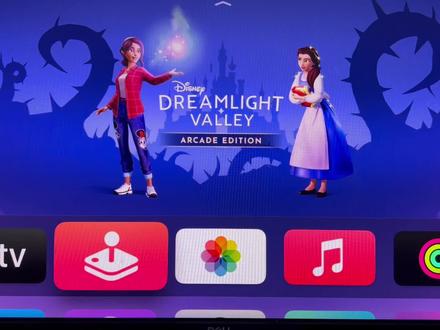 04:20查看AI文稿AI文稿
今天给大家讲一下什么样子添加 nb 的影视库。首先我们要下载一个 infis, 就是这个下载好了之后,我们选打开,然后这里我们选不要 把光标移到这个设置,这里点击设置,我们首先在 icloud 这里把这个同步给关掉,因为你不关掉的话,它可能会共存到你的 icloud 里面,可能会 有其他的用户或者其他的人能访问你的媒体库,然后在共享这里点击共享,我们这里点添加媒体服务器,选择 可用服务器选其他,然后这个第一项的话,我们就可以根据你自己的喜好来填,在这个地方可以输入大小写,然后按这个球是可以切换成拼音的, 比如说我们把它改成私人影库吧。好,改好了之后我们就这是第一项,然后我们现在就输好了,这是我随便输入的一个呃网址,然后,嗯, 你们拿到的网址,然后按照正确的位置输入就可以了。如果哪一个地方输入错误了,你们可以点进去,然后进行更改,比如说这个这里把它改成这个 返回就可以了。我们改了哪个之后,我们直接返回就可以了,不需要再再去输下一下,免得重复输错了 啊。他到了下一项之后,我们直接返回就行了,他这一项呢就已经改完了,如果有密码就输入密码,没有密码就不用输入,然后在高级这里点进去 端口这里改成我们需要的,比如说我们端口是八零, 然后在你 h t t p s 选择关闭,按照发的拿到的资料帮你填就 可以了。其实说很简单的,我们点击保存就可以了,然后他会进行连接, 这里我们连接上了之后,要等待他这里去匹配,等他匹配完了之后就可以了。然后我们现在来说一下怎么样子在这里去改这个信息,比如说以这个为例,我们点进来了之后可以点击修改共享,我们可以看这在这个位置 去输入我们想要的,比如说有密码更改的密码,或者是说换了账号, 换了账号的话在这里是没用的,就只能重新再添加,如果你只是修改了这个密码,就可以在这里去填你新的密码,然后的话 话也可以在这里点击已除此共享,然后我们把它删除就可以了。 然后完了之后呢,他就会你回到主页之后,他这里就会多一个文件夹,你当时取的名称叫什么名称,他就显示是什么名称, 然后现在还没有更新完,所以他下面这里还没有一些其他的推荐或者是剧集的介绍。然后我们需要使用的话,可以在这里点击搜索, 说说你想看的,比如你想看是某个人的,或者是叫电影名都可以,电视剧的名称都是可以的啊。你看现在在更新完了之后, 这里就有一些这个就可以选最新添加的这些选项就可以使用了,好吧今天就给大家介绍到这里。
75绿瓷灯楼 00:55查看AI文稿AI文稿
据说很多人买了 apple tv 却一直没用爽过,不是设备不行,是你少了最后那百分之二十的配置。我见过太多人花钱买了,打开折腾,搜教程,加群找配置。最后一句话,算了,还是用原来的吧。这不是你的问题,这是 apple tv 的 门槛问题。 所以我现在做的事很简单,把所有会劝退你的步骤提前全部做完。你收到的 apple tv 不是 刚出厂的设置,而是一台已经网络调稳、账号就位、影视库整理好、字幕调舒服、画质和声音都跑到位的 apple tv。 你 拿到手那一刻,不需要研究,不需要设置,更不需要再学一次。你只会有一个感觉, 原来 apple tv 是 这么用的。很多老客户后来跟我说,早知道这样,我一开始就不该自己折腾太累了,因为大家的时间比设备贵。 如果你工作已经够累,回家只想好好看个电视,不想被配置参数教成支配,想一次到位,长期省心。那这台 apple tv 你 真的可以交给我,私信我一句话就行,我要一台到手就能用的 apple tv。
 00:52查看AI文稿AI文稿
来,今天给江苏的冯先生配置一台一百二十八 g wifi 带网口的机器,现在我们来进行拆封,上下的封条我们给他拆开,接着打开盒子,里面就是被白色防尘纸包裹的机器,配置的话从背部拉开白色防尘纸, 左右也拉开,接着插上 hdmi 和电源线开始配置。配置过程就不给大家展示了,懒人版全部折腾好,告别杂七杂八的广告,到家直接使用就行。 这个就是到家之后开机界面,想看什么可以按住遥控器侧面的 siri 语音按钮,我们搜索阿凡达播放看看,出现海报点进去直接播放就行, 可以看到右上角的速度基本都是秒加载,画质和色彩搭配度比世界,这个性价比直接拉满。如果您也需要这样一套落地直接用的电视盒子,关注加评论区留言,一起来探讨下。
 00:23查看AI文稿AI文稿
熟悉小王的老粉都知道,我以前发过很多教程,现在作品越来越多,教程可能不太好找, 我就整理了一份教程文档,里面有每一个教程的说明以及视频,有需要的粉丝可以自己根据目录查找教程了。针对以前的教程以及后续教程,欢迎给我提出意见,我会根据大家需要来出教程。
 00:44查看AI文稿AI文稿
普通的电视如何秒变苹果 tvios 系统?这个就是你们的 iphone 放大版,到手接上就能用,全程无管超干净! 四 k 六十帧杜比视界,杜比全景声画质直接拉满一百二十八 g 的 一个顶配 wifi, 六全网通,插上 hdmi 线就可以直接使用,每一台都有正品的一个续电号,可验可查啊! 收篇直接出,三秒开播!懒人的一个追剧的一个神器,普通电视立刻拥有苹果肌的体验,闭眼入就对了!十二点半来我直播间,点我头像!
 00:34查看AI文稿AI文稿
这个已经出电视版了,可以在电视上使用观看了,点击确定里面有推荐关注和青少年模式,你可以登录,你点击右再往下这边我的 点击我的就可以登录。正常你像同城搜索,点击搜索框里面就可以搜索同城,你直接点击同城,允许首页滑动,你先按一下设置键,显示这个滑动模式,打开按上下按下。
423自律人生! 00:49查看AI文稿AI文稿
这个 ftv 的新功能,色彩平衡,他说他是可以调节你的色彩平衡的。需要一个有 facid 的 iphone。 好,有了。好,随后把它放在框内中央,且屏幕不超过一英寸。 ok, 试试看,好好再测量了。哇,好高端啊。哎呦, 来扫脚听波扫腿哦,就搞定了。看一下结果,这是使用的白平衡以后这是原始的,使用完之后感觉白平衡更准了。
1.1万12.9秒油头脑 03:00查看AI文稿AI文稿
又有新电视到了啊,来给大家看一下,这台是菱角的赫七 pro 二六款,它的峰值亮度来到了五千里特,而且采用了万向分区,以区顶多区采用了极景无黑边的这个设计。我们来看一下它和 apple tv 的 搭配怎么样啊?这个音量的控制音量是能够控制 apple tv, 包括 homepod 的 这个音量, 你这个菱角这个遥控器还能够去控制 apple tv, 看到吗?如果你的 apple tv 进行关机, 那铃铛的这个赫七 pro 二六款也会关机。如果你的 apple tv 开机来看这 apple tv 开机,赫 七 pro 二零二六款也会自动开机,那并且会自动进入 apple tv 所在的这个页面,而且开机没有任何的广告。你收到这个电视后如何设置呢?看一下这个遥控器的设置,然后全部设置, 这里面有一个信号源,有个 hdmi 设备控制 cc, 它默认是只打开了一个,你把这些全都打开, 就是电视跟随开机,跟随待机,然后设备跟随待机全都打开, a r c, 它默认自动的,就不用管 a、 d i 模式,它默认已经是增强模式了,就不用动它高帧率模式不用动,因为你用 f t v 不 需要这个。 然后再通用开关机设置,这里面有一个开机进入,默认的是开机进桌面,你改为开机记,这样的话呢,当你在比如 apple tv 所在信号源进行关机,下次开机的时候呢,也会进入 apple tv 所在那个信号源。 如果是在安卓桌面进行关机,再开机就进入电视的桌面,然后快捷指令设置,这边我是这样设置的,红色键是 a、 d y e 就是 apple tv 锁的信号源,绿色键是媒体中心,蓝色键是我的应用,也可以按照这个按照你的需求进行设置,然后在图像运动这边有个运动补偿,它默认是中,我是一般喜欢把它调节为弱。 好,那这样的话你就和 apple tv 搭配就完美了。它这个系统的桌面是可以支持完全自定义的,就唯一的一个广告就是这个,这个也可以删除的,选择清除心机专享的 vip, 你 不需要的话也可以把它清除了,这些导航栏都不是锁死的,全都能够去删除。按这个菜单键,然后这边选择删除 欢迎,然后选择删除。哎,可以了,那这是你可以完全自定义的一个桌面,选择添加,你不喜欢谈话,你选添家长辈、少儿模式,应用模式都可以选精选模式,你可以选择自定义。 那这样的话你这个桌面就全是空的,你想放什么就放什么就可以了。在这里面就可以放你自己安装的一些 app 啊什么的。雷鸟的这台赫七 pro 二六款还支持个媒体中心,而且这个媒体中心还支持海报光销,看到了吗? 呐,这是权力的游戏,自动进行海报匹配。另外它这个还支持即刻体验版,例如这个侏罗纪重生,当你全屏播放的时候呢,这边可以选择导航播放,然后你就能够看到这个非常帅的蓝光圆盘控制,还有一些他们的团队采访,同样支持点亮杜比世界,杜比全女生 还能刮载,这个百度网盘和阿里云盘也支持去把你的 nars 刮载进去。好,如果你对这台电视感兴趣的话,可以看下评论区或者我的简介,跟团的话有一个小的福利,今天的分享就这里了,拜拜。
26殇小辛 05:21查看AI文稿AI文稿
说起 ipad tv, 这个可以算是 app tv 里面元老级的 m 三优播放器了,而且直到现在还有不少新入手 app tv 的朋友,如果得到的资讯不够及时,也会去购入它。经常看我内容的朋友都知道, a p t v 和 best t v 比他更加好用,而且也更符合国人的使用习惯,但 appletv 也并不甘心被用户所抛弃,目前他把移动端的 applettv aio 这个 app 搬到了 tvos 上, 是要重新夺回 m 三,又不放弃一哥的架势。那么今天随我一起来看看他是否可以打动到你。 嗨,大家好,我是小鹏, 打开以后啊,会提示你需要添加流媒体的来源。进入到设置 i play tv a i o 是需要付费订阅解锁高级版的, 我这个是 tf 测试版本,所以是已经解锁了全部的功能。和老版本一样, i play tv aio 同样没有中文的支持,大家要注意这一点。在 m 三 u 这里点击添加来源,它也是同样支持远程 remote 和 local 文件的,也就是本地。 如果你有远程订阅地址的话呢,就选 remote。 今天我用的是本地的文件,下面也给了具体的操作说明,请使用同一 wifi 网络,其实你用有线也可以,只是说要在同一个网段内好,然后在你的电脑浏览器内呢,使用如下的地址 上传你的本地 m 三 u 文件,有人说我家里没有电脑,你用手机也可以,这个是没问题的,这样上传到了 f t v 内啊,就可以使用了。播放器不同于传统 m 三 u 应用,它更像是那种专门的媒体播放器, 左边有视频的帧数、分辨率和图像格式,目前这个是二十九帧, ultra hd 应该是四 k sdr 格式。 右边则是音频选择,字幕和视频播放的一些设置,比如启动硬件加速,默认的视窗长宽比等等。字幕和视频在 mcu 直播这里并没有什么可以设置的, 我们等会看看播放其他内容的时候是怎么样的好。下面则是 x dream server 和 stalker server 这两种服务啊,在国外其实是 非常流行的,我们国内喜欢玩 m 三 u, 他们则更多是这些。有很多网站提供这样的内容订购服务,比如今天我用的 x dream server, 输入对应的 url 地址, 用户名和密码以后呢,当然也可以设置 update 的时间间隔,默认为 three days, 三天更新一次。这样设置好了以后呢,顶部就有了 movies 和 tv shows, 滑动到最边缘可以呼出选单,比如有按年代分类,或者是专门的奥斯卡分类,更多的是按照演员名字分类,例如阿帕西呢。 这里 ui 动画细节处理的非常的好,行云流水,非常的丝滑,这一点是我很喜欢的一点。如果有很多版本的话呢,比如四 k 也会同时呈现出来,在影片详情页也可以左右滑动来切换不同的内容,还是一样好看到爆的。 ui 动画丝滑流畅, nice。 如果觉得海报信息不对,也支持点击这里进行编辑,旁边的锁定目前还不太清楚具体的作用,有知道的小伙伴可以在留言区告诉我一下。接着就是收藏按钮,这个没什么多说的,最右边三点点开会有多个选项是前面的功能汇总,也包括了一些其他的内容, 比如支持调用其他播放器的 opening 还有 download 并没有作用啊。这个也应该是从移动端直接搬过来的,因为 tvos 的限制并不支持。和前面直播界面一样,这里的播放器其实是用的是一样的,也可以查看视频的帧率、 分辨率和图像格式,在线字幕可以选择多种语言,方便我们找到需要的。总体体验下来给我的感觉就是 ui 非常的漂亮,动画做的也很细致,但对于一般人来说上手可能有一丢丢难度, 毕竟他也是完全没有中文支持。视频影视服务器方面也是针对海外的使用习惯, extreme server 和 stock server 这样的类型, 虽然可以通过付费订阅服务器,但说实话码率都很一般,并没有一些大的流媒体平台好,而且没有内地和亚洲资源。至少我这个服务器没有,数量也很有限。 虽然较之前的 i play tv 功能更多,但它依然不太适合我们使用,可能压根我们就不是目标 用户。我是小鹏,我们下次再见,拜拜。
209小鹏Digital 04:31查看AI文稿AI文稿
最近发现购买 apple tv 的朋友是越来越多了,然后好多人都来问我各种各样非常基础的操作,呃,今天呢,专门出了视频来帮助那些刚刚入门的朋友快速上手。 嗨,大家好,我是小鹏。 apptv 在日常使用中是需要掌握一些基础操作的,那么首先排在第一个的就是多账号的使用,可以在设置用户账户中可以看到我现在有多个地区账号, 因为 apple 在各个地区提供的服务和 apple 是不一样的,比如 hbo 在我现在的港区是没有的,包括 apple aka, 我换到美区就能正常显示了。 所以使用 apple tv 的朋友注册多个地区的账号是非常有必要的,也是必须的。另外这里可以选择切换,也可以长按遥控器上的窗口键,快速呼出账号切换界面。 那个在 apptv 上使用国区 apple music 卡 buck 的方法就是利用快速切换来实现的。 当然这里也能选择关闭 app, 就是睡眠。最下面呢是音频的推送键,可以 airplane 到其他的设备上。 最右边是游戏手柄的快速设置入口,哎,这里可以看到我是连接了我的 ps for 和 贴 five 手柄,需要切换手柄的时候呢,就能快速的在这里选择。另外双击窗口键可以呼出后台的 f 切换器。这里类似 ls 的逻辑, 向上滑动可以关闭当前的 app, 碰到那些应用未响音的时候就可以强制把它关闭掉。 长按遥控器中间的确认键,如果你是五代,那这里就是长按触摸板,进入桌面编辑模式,和 ls 类似的模式, app 开始抖动以后呢,可以选择你想要的位置,这个时候再点击播放键, 可以选择删除 app, 也可以在这里选择新建文件夹, app 会根据你当前的 app 类型自动的 为文件家取名,当然你也可以在这里编辑他,选择自己的名称,你可以把同类型的 apple 放到一起,在旁边的 uq 进入编辑模式,点击播放键。 哎,选择移动就可以了。 tvos 的整个逻辑和 ios 非常类似, iphone 的用户上手应该很熟悉,不会有什么难度,在一定时间不操作以后呢?这个设置里面你可以选择时间, apv 会自动的进入屏保 遥控器左右或者触摸板左右滑动,可以选择屏保的画面。最后还有一个进阶的操作, 如果你同时还有 mac 电脑,你可以打开 queen time 找到文件, 新建影片的录制,中间的录制键盘下拉可以看到你的 ftv, 这样你就能在你的 mac 上录屏 ftv 了。只要在同一个网络中, wifi 和有线连接都可以, 我这个视频就是这样录制的,有创作需求的朋友一定不要错过使用它。好了,以上就是 ftv 的基础操作指南了, 关于其他的应用安装使用,可以去看一下我之前的各个 apple 使用心得, you too 的朋友可以从这里直达, 其他平台的朋友呢,可以从我的主页找到。好了,今天所有的内容就到这里了,如果你对这些感兴趣呢,请记得点赞转发 关注我的频道,感谢你的收看,我们下次再见,拜拜!
6947小鹏Digital


