ev2安装教程
为了什么?

粉丝1.3万获赞3.1万
相关视频
 02:01查看AI文稿AI文稿
撬开面板, 接着把大面板撬开,大面板 去掉螺丝,去掉螺丝,拿掉主机, 这是收音机线,这是后视线,从,这是 usb 线,这是导航天线线从主驾 下来,在这个地方,这个地方,从这地方过来,顺着这 这个地方走到后备箱,摄像头的短红线要和 back 倒车控制线连接,把后备箱的东西清空,清空之后这个地方 到下面找个螺,找个铁丝从这个地方穿到这个地方,这个是接倒车灯的正极,一根蓝色的线, 收音机天线,导航天线、后视信号线、原车 us sb 线,电源线,应急灯线,还有这个卡扣, 原车上面的卡口,卡口取下来装在这上面就可以了,现在就可以改安装。
31大屏导航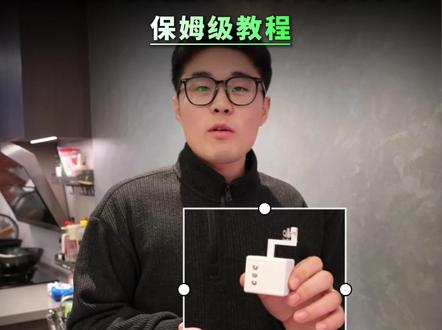 01:38查看AI文稿AI文稿
这个小东西你可能不认识,它的价格只有百十来块,但是它可以减少你生活的等待时间,大大提高你的幸福感。首先我们把底座安装在电梯面板上,再把手指机器人安装上去即可。 接下来我们只需要在手机上进行操作,我们在添加电梯开关的时候,我们首先打开米家 app, 然后点击右上角的加号添加设备,当搜索到我们这个电梯的设备名称不同,我们点击添加连接我们的 wifi, 随后等待连接我们的电梯蓝牙设备,它是分蓝牙版和 wifi 版,我们这个设备是 wifi 版的, 这个时候可以把名字改成电梯,点击下一步,此时我们就可以通过手机 app 控制电梯呼叫。如果我们想语音控制电梯,那应该怎么操作呢?我们首先点击智能场景,点击手动控制,添加一个电梯, 直接点击开或关,点击创建, 那这个时候我们就可以直接用语音控制我们的电梯,以后我们出门的时候就无需等待,可以提前预约我们的电梯了。 如果我们家里的学生党或者上班族每天定时出门的话,我们可以点击一个定时开关,点击加号,点击定时开启,重复法定工作日,点击每天早上,比如说我八点半出门,对吧?我们点击八点半, 这样的话我们每天八点半,它自动会把我们的电梯呼上来,我们就大大减少我们每天等待电梯的时间啦。
 05:55查看AI文稿AI文稿
六十八安的小 q 安装接线教程是,电瓶线是不用的,包起来就得了,这里包起来,然后还有根线也是包起来,哎, 正极包起来,然后呢?还有他的充电口,这个充电口也是不能用了啊,因为更换了锂电池,充电口都是不能使用了的,都是包起来,记住三个点,充电口,原装充电口包起来,电瓶线正极包起来,电瓶线负极包起来,然后呢放好就可以了。 像他这个原装空开,这里啊,有两根线,拆下来,我们拿到胶布给他包起来就可以了, 这根公开线了,我们拿出来胶布包出来,那原装公开线我们是不用的,给它包着,在这里 包的紧紧的就得了,不用分开啊。这边还有一根,这里我们也是直接给它拆下来,拆下来这个空开,然后呢,这个线不用,是给它包一开, 包好就得了啊。这个电池安装也是非常简单, 把两边的边壳拆开一塞就进去,因为这款电池是无损之上,不需要过多的复杂的拆车壳,对于新手小白来说非常的友好,像这种模块很容易更换的。我们拔这两根线下来,然后拿到我们的模块, 我们模块这里有一根线,在这根线我们剪掉,然后呢给他剥点皮,剥点铜丝出来,扯点铜丝出来,然后呢把这两根线, 把这根线往这里面穿起来,这两根线压在一起穿起来, 嘿,那把这两根线绑在一起就得了,真的绑在一起捆紧,你看到没有?这两根线啊,这一共三根线,捆紧了之后,我们拿胶布给他绑起来,我们给他绑好这个胶布,给他绑紧,让他不要松动就得了。这两根,这三根线绑起来看到没?这里, 然后的话像他模块这里这里,他原本的话,这里不是有两根线吗?这两根线他原本这里不是有两根线吗?我们把这两根线拔下来,然后呢拿到一根就得了,拿到这根大的,然后呢跟我们的模块 对插就可以了,这个就是我们的锂电池模块,就这样接,然后呢这根是多余的,这根没有用,不用理他啊,像他这些多余的线,我们就拿胶布给他包起来, 把它包到一块去,不然的话那个线容易磨破,我们包起来就得了,这个没有用的,不理他,我们就给他这样子捆起来,包在一个地方就得了,这样子就没那么乱了。 我们这个充电口,哦,我们装好了这里的,然后的话我们拿到这根负极,这根负极啊,然后呢还有这根锂电池的,看到没有?我们锂电池上来的负极,这里有铜笔的, 你这两根线你看到没有?控制器这里,哦,控制器这里,这里还有一根,这根线拿下来,然后的话,这看到这里拍一下,这里三根线 搭在一起,这三根线我们就接到它控制器这里,那我们再把这三根线拧在一起,把它接到控制器这里来就得了,把它打紧, 一定要打紧我这三根线了,接好控制器这里就得了,拧紧拧了动不了就可以了。 对,我们再拿到这个呢,看到没有 xd 九零红色正极,然后呢这个我们送的十六平方线,这根线呢?哎,这两根,这两根线还有他这里这里啊,这根线原本呢他是在控制器这里的,这根线我们拿下来,然后的话三根线, 哎,三根线接在一起,然后接空气也就得了。我们这根线往这边穿到这边上来,穿到这边上来停,那我们这里啊,这三根线呢,我们就拧给他,那我们就把这根线打开,这个位置就得了。三根线啊,一定要拧紧,这里 拧紧这个位置哦,拧到底给他打到底就得了。三根线接好就得了。 扭紧一定要扭紧啊,不要有松动啊,扭扭到底就得了。你看到没有,我们锂电池的这根正极啊,这个呢,我们穿到这里过来,穿到这边这里这边绕到这边过来,然后的话我们绕到这里,哎, 这里后面啊有个空开,这里我们在这里接个空开就得了。给他包一下,这里包一下,给他做一下绝缘,这里简单做一下绝缘。哎,我们再接一下他的空开。这根呢,这根线是从这里上来的啊,从这里这里上来,然后这个线我们给他接一下,这里 一定要打紧,这个空开哦,这根线一定要打紧,不能虚接,一定要扭到底,拧紧,然后呢扯一下它掉不掉,不掉就可以了。然后这边对,我们接的时候一定要注意下空开哦, 我们再接这个,这根线放进去,让它这里打紧这个空开一定要扭紧, 扭到底,不松动就可以了,两边扯一下它不掉就得了,两边扯一下,不掉就得了。然后呢我们再给它装回原来的位置,我们把空开装回原来位置就可以。 这里看一下,这里我们按一下电池,这里有个按钮,按一下它开机,原来我们就可以上空开了,我要烟牌牌,没有问题。
2103小龙新能源锂电池-小德 00:28查看AI文稿AI文稿
比亚迪秦一维二家装 dsp 啊,从哪里取现来从中空这个大屏啊,大屏后边这里啊,就在这里藏着了,其他地方没有啊。 那么找个线从这里改了就 ok 了啊。他这里只有一个正极负极啊,没有 acc 手把手啊,实战练习想不会都难啊。
 02:23293九江小陈新能源汽车
 00:34查看AI文稿AI文稿
比亚迪秦 dv 二加装 dsd 功放啊,从哪里取现今天它来了啊,中控 这个大屏啊,很大的屏,屁股后边啊,这里就是。可能很多人都没有这个专用线啊,那么从这里改就行啊,喇叭线对接就 ok 啊,只有正极负极好像没有 acc 啊, 顺过去就 ok 了啊,手把手啊,实战练习想不会都难。
 02:03
02:03 02:29查看AI文稿AI文稿
大哥,我问你,这个电池又不是从我这里买的,我很尴尬,我怎么跟粉丝讲?你为什么要我装吗?我不敢装啊,你不敢装是吧?你来帮忙装一下。好的,因为你是老客户,所以我来帮你搞这一次嘛。顺便也跟兄弟们 简单的拍摄一下,看新车的三轮车怎么装电池。它这个是从其他车上面拆下来的一个电池,它这个电池整体比较长,它原本这个底仓它就不够,但是它又要就这个电池来用,所以它再把底部我们把它垫高了一点,这两边也是有这四个 固定的这个钢丝把它给卡着了,所以它现在是摇晃不动的,就刚刚好。这个电池的总高度一定不能超这个台阶,超了台阶你这个斗往下面一压,它就会把它给顶住。这个是正极线, 这个是负极线,他这个铜笔子其实很小,他是那个铅酸电池的六三以下装的铜笔子,但实际上面他这个电池口感很粗,他穿不进去,所以我们要先把这个铜笔子给换掉,我们准备一下工具,一个锤子,一把剪刀,这个铜笔是我们送给大家的,你有这三个东西就行了,把这个 剪掉,用剪刀拨把这个线,我们先压铜鼻子的一边,把它压紧了之后用这个锤子把它锤紧,就是至少我们只压了一边,这么用力都拔不掉,拔到这个程度就可以了, 为什么要厚一点?是因为如果你太薄了压不紧。好的,我们把它锤紧了之后,我们稍微有点腻,肯定是带不动的,我们再用电工胶带 给他脖子这一圈做一下绝缘缠绕,缠一点缠到这里来,像这样子就可以了,我们绝缘已经做好了,我们再把这个 切好的铜钉用螺丝拧上去,用工具拧,不要用手拧,手拧是拧不紧的,像这个状态看到没有?松松垮垮这个状态就是拧不紧,它这个柱子会融化,线会发热,然后接第二根线呢。像这个电池它是没有总开关的,所以它现在电池就是默认开机的状态,你还关不了,那么 他可能会打火,打一下之后就没事了啊,我们相火的电池是有总开关的,现在这个状态兄弟们用手去拧,扳不动,这个就是完全拧紧了,我们用这个扎带跟它扎一下,因为它的线有点长,所以说怕这个线到时候 被压住了。像这两个地方他现在是裸露的,盖子又没有,所以我们找点泡沫给他垫一下,这个泡沫我们那个包裹里面会送的,做缓冲的,可以高一点,没关系,车子一压下来,把它压紧,他就不会掉就可以了,看一下车子有没有电,车子有电, ok, 就这样,如果大家的电池没有他这么大,我们的电池一般会跟大家定做使用啊,稍微有一点空间,他没有卡的这么紧怎么办呢?试着有空间我们也是一样的,垫这个泡棉,把它全部卡紧,让他不要移动就完事了。
215湘虎说锂电 01:12查看AI文稿AI文稿
首先我们在应用商店里找到这个软件啊, our teacher, 然后安装打开 适合你自己的,我们就选小学语文保存,点击班级宠物积分永久免费,免费的 一下自己的班级,现在不没有班级吗?然后新建班级,比如说我们是四五班,确定确定,然后导入学生的名单,添加新学生,我们这块可以好大呀。呃,可以批量添加,我们班级人数不多嘛,可以批量添加,批量添加就是在你的那个微信里边可以粘贴过来,就这是我所有的学生就可以过来,就省得我们一个一个手动去加入,就开始导入, 然后班里面的学生名单就在这里了,学生名单我们已经建好了,所有孩子的名字都在这里,然后我们就可以领养宠物了。下一步我们主要目的是在电脑上用,我们班级大屏上电脑使用,点一下,在这个按钮,大家看一下,在这个按钮先点一下电脑,嗯,电脑端快速使用, 把这个点击复制电脑版链接给他复制下来,粘贴到我们的微信上,在电脑登录微信二十,在浏览器中打开这个网址。那浏览器 屏幕上的浏览器啊,他是建议我们使谷歌还有火狐,我们的新窝上面就有三六零浏览器,我就用三六零浏览器把复制的那个网址打开,登录,创建快捷方式,然后我们创建的快捷方式就是就删除宠物园,之后我们用的时候就是再点击这个进入就可以了。
64漫慢老师 04:38查看AI文稿AI文稿
ok, 今天讲一下 pcl 二整合包的安装教程,点击 pcl 二, 这边有个版本选择,建议就把每个整合包就单独立一个文件夹,好方便后期管理寻找的好。点击此电脑,点击你 pcl 二所在的盘的文件夹, 然后点击我这边是 p c l 二文件夹,点击新建,在这个文件夹里面新建一个文件夹,把这个文件夹命名一下, 部分整合包会因为文件夹中文名称报错, 这边版本选择,点击添加文件夹,点击 pcl 二,点击整合包,点击选择文件夹,这边会弹出这样一个提示框,点击确定,这边又有个提示框,点击下载游戏。 如果说你想玩的整合包, pcl 二刚好就有,就拿 beta mc 举例吧,直接点击,点击进来 有这个版本选择,直接点下面最近更新的版本, 点击确定,然后这就在下载途中,等待它下载完成即可游玩。好,还有一种途径,如果说你是想玩除了 p c l 二以外的更多有趣的整合包, 第一种办法是 mc 百科, mc 百科是一个巨大的模组整合包的网站了看,点开找整合包,这边有版本,版本选择一点二一,一点二零,一点一九, 选择你所想玩的对应版本,这边有可魔法冒险,建筑地图任务。建议还是你知道这个整合包的名字就直接搜整合包的名字,不要在这上面 用它这个寻找板块进行寻找主包,感觉它这个寻找板块不太好用。 然后点击你所想要的下载的模组,这边就是 mc 所支持的版本,否就是一点一,二点二,这版本一定要看清版本,每个版本之间所需要 java 也不一样。 ok, 我 再点开一个。好,如果这个好,这边是有三个下载链接, 我点击其中一个。好,点击下载好,这边还是夸克网盘进行保存。找一个 forge 阶段的, 好像都没有 forge 段啊,没有的话就用那个 forge 吧。 还有另一个我觉得好用的整合包网站,模组网站也是这个 cursor forge 这边是。 ok, 进来之后不是全英文吗?全英文的话,我们点击右键翻译一下,给它翻译成中文,然后可以寻找到你所想要的。 这边是模组哦,我点击一下 模组包,模组包就是整合包, 拿这个下载为例吧,然后点击下载,不用点击安装这个 forge, 这边下载也不用管。 ok, 它过一会会弹出这个这个页面,这个压缩包的页面等待它下载完成。打开对应路径,这边这个压缩包已经完成好, 如果说你完整荷包的话,它是压缩包的情况下,可以直接拖动到 p c l 二,它就开始进行下载选项。
9X7 01:31查看AI文稿AI文稿
首先把车机的热点打开,手机连上车机热点和蓝牙, 打开手机上的甲壳虫 adobe 助手,点击搜索后会弹出一个地址, 这个地址就是车机的设备地址,点击连接进入车机系统,点击应用管理, 点击加号,这个加号就是给车机系统里添加软件,选择 a p k 文件,把要安装的车机软件安装进车机系统里,等待安装完成,这样就搞定啦。
 06:48查看AI文稿AI文稿
各位开发者好,接下来介绍一下开宏 o s 桌面版叉八六五点零镜像安装流程。首先登录开宏开发服务平台,下拉页面 找到开宏 o s 桌面版叉八六五点零安装包,点击立即下载,对下载后的压缩包进行解压, 打开解压后的文件夹,文件夹中分别是哈希校验工具、叉八六桌面版五点零 i s o 镜像物理级安装指导硬件配置要求, 各路软件和版本更新日制校验工具是用来校验 i s o 镜像是否被损坏。打开校验工具和版本更新日制, 将 iso 镜像拖进椒盐工具, 把得到的椒盐结果、哈希值和版本更新日程进行对比,查看是否一致。 iso 镜像需要通过 u 盘进行刻录,并通过 u 盘进行安装。首先准备用于刻录镜像的 u 盘,容量至少为实际,需要清空 u 盘所有数据,然后插入 u 盘并打开刻录软件,选择 u 盘设备, 选择下载得到的 iso 镜像 分区类型选择 gpt 类型,点击开始刻录过程需要等待十分钟左右。 叉八六五点零镜像对安装硬件要求 cpu 要求英特尔六十四位处理器双核或多核主频一 g 赫兹以上 ram 四 g 或者以上内存存储三十 g 或者是更大的存储设备。 系统固件支持从外部 usb 引导的 uefi 系统固件显卡,英特尔 hd graphics 系列五代及以上极显部分英特尔 hd graphics 系列的极显部分英特尔 irx 架构的极显 usb 支持 usb 三点零或二点零, 刻录完成后点击完成,弹出 u 盘, 把 u 盘插入需要安装开红叉八六镜像的主机上,按 f 十二进入引导启动界面,不同的电脑进入方式不同,然后选择 u 盘启动,选择 u e f i 回车。 本次烧录叉八六镜像的电脑配置为 cpu 英特尔 i 七七七零零和显英特尔 hd graphics 六三零,内存十六 g。 然后等待几分钟之后进入开红安装程序, 点击下一步。如果之前安装过开红操作系统的,需要将之前的开红系统删除,可以选择手动分区进行删除,也可以选择抹除此盘,抹除此盘会将此盘上的所有数据删除,然后点击下一步,点击安装。安装过程需要等待十分钟左右, 安装完成之后点击完成会进行重启,再次进入引导启动界面, 选择开宏 o s 回车。如果安装完成并重启电脑之后电脑阻止且启动不了开宏 o s, 需要将电脑重启,进入引导启动界面,将 securebot 关掉。 如果安装完成后系统启动一直在内核启动界面打日制,且最后显示 under kernel panic 并且进不去桌面,需要检查一下显示器是否接到极显上,如果已接到极显上且还是不停地打内核日制, 则内核暂不支持当前用户电脑的极点驱动。等待几分钟之后进入开红操作系统,然后选择语言,点击下一步。 连接网络,点击下一步。 勾选隐私声明,点击下一步, 勾选许可协议,点击下一步。登录开红账号,点击下一步。进入桌面以后可以打开浏览器,浏览器可以正常使用,可以正常浏览网页, 打开应用商店可以下载什么文档和开红输入法,开红输入法可以按 shift 键切换中英文模式 打开 ai 数字人可以和 ai 数字人进行交互,例如可以询问 ai 数字人最新的电影情况, 大家得到的结果,复制,复制,粘贴。 粘贴到什么文当中,记录自己的想法, 欢迎广大开发者下载使用。
387深开鸿 03:22查看AI文稿AI文稿
全套安装包以及学习资料都已经打包好了,留言打卡学习,开启你的成功之路吧!同学们好,本节课是我们 vivo 安装的一个教程, 首先我们打开这个三观人格安装的一个软件包,打开软件包呢,我们执行双击执行这个 vlog, 嗯,这个可执行文件执行完成之后呢,我们这边点击下一步,然后选择我接受续个协议,点击下一步,然后 这边呢,嗯,选择这个自动安装叫 windows hero for, 点下一步,然后呢这边选择我们更改这个位置,这个位置呢,不要选择这个默认位置,我们需要选择一个我们自己创建好的一个文件夹,就比如说这里我自己创建了一个 v m word 的 一个文件夹,在这里呢,我们就点击确定, 然后这里再点下一步,点击下一步好,点下一步,好,点击安装,这边我们需要等待它的安装完成 好,它这边完成之后呢,它就会显示出来这个这个信号,然后点击许可证,这边输入一个纯客密钥,激活我们的 vivo, 然后这里呢双击执行这个这个密钥的这个文 tsd 文件,然后把这个密钥复制一下 啊,这边 ctrl v 直接给它粘贴过来啊,点击输入啊,那这里我们的 web 和安装就已经完成了啊,点击完成双击执行我们的 web 好, 这边它就会显示我们这个 web 的 一个东西啊,在这里呢,我们点击打开迅捷, 这个打开的虚拟机位置呢,我们要在我们自己安装好的那个位置啊,同样的情况下,就是说你在 weblamworld file, 假如说这里就是我们安装好的一个地方,这里呢有一个我们的 kylie, 这个 kylie 就是 我们给大家的一个那个文件,我们选择它, 这里呢就有一个我们的卡里二零二四 v m v m 叉的一个文件,这里有个选机选择打开它。好,这边我们重新给这个 v m 卡里星,我们去念个零就行了,给大家念个卡里就行。好,这边我们开启一次选机, 然后这边大家可以看到,在这里我们右击这里它有一个设置, 我们先把设置给大家打开看看一下,这里呢可以看到我们处理器有二,然后硬盘是六十 g, 然后这边我们使用的是虚拟影像网络设备器呢,我们设的是 net 模式,以及我们的这个 usb d 控制器,还有声卡,打印机,显示器等这些设置,这些都是我们的一些默认设置即可, 这边有一些共享文件夹呀,还有一些自动保护呀,大家看看着看着一下就行了,因为我们这边都是直接默认导入,和我们的配置都会一样的,大家不用担心会这边点确定。关于我们的卡里的一个登录的问题,就是在这里我们有一个用户名和密码,用户名呢是卡里 a a o i, 然后输入我们的密码 f o i 卡,就是说用户名是卡里密码呢,同样也是卡里,这样就可以登录到我们的卡里的界面上来,这样子就完成了我们的卡里的一个登录, 同样的我们这个界面上呢是我们已经开发好的一个版本给大家,大家正常使用就可以了。下一节课呢我们给大家带来我们的 docker 虚拟环境的一个安装。
11网安欣欣


