电风扇变装怎么剪辑
我去啊,你连最近这种爆火的风扇转场都还不会做,还不来找猴哥学?你不知道猴哥三步就能轻松搞定吗? 你就在 ai 里上传参考图片,和你喜欢的角色比例改为九比十六,输入这串题诗词,点击生成,这就可以得到角色躺床上的图片。接下来选择是屏升成模式,模型选择 c, d 是 二点零,全能参考。再把刚刚的图片上传时长四秒, 输入这串提示词,点击生成,就可以得到这个简单的视频。你用同样的方法生成多份视频,给他弄进来,承接梯摆放,你加个免抠风扇转动素材,找到第一片风扇叶刚出来,这里把第二层视频拖过来对齐,添加限行蒙版 旋转移动蒙版中心对齐扇叶,打上关键针,往后在他刚好转回去,这里蒙版旋转九十会自动生成关键针,这就有个扇叶遮罩转场效果。 最后选中素材,按 shift c 复制素材属性,全选其他素材。 ctrl shift v 把蒙版属性粘贴给其他素材,把其他素材开头都对齐第一片扇叶,这样你就搞定了最近爆火的扇叶转场效果。
粉丝3.2万获赞31.1万
相关视频
 01:11查看AI文稿AI文稿
最近超火的风扇变装怎么做?三十秒学会!首先我们拍摄几个变装图片或视频,准备完成进入剪映,我们先把所有素材都拖进来,风扇绿木素材放在最上层, 接着我们再对它色度抠图,用吸管工具将风扇抠出来,记得给它拉一点边缘羽化和边缘清除, 就能将扇叶抠得更干净。这时我们再给风扇添加一个模糊特效,就能做出前景虚化的效果。接着我们找到扇叶即将划过衣服的那针,分别按 m 键先打好标记备用。 这时我们再根据标记的位置,将变装素材依次拖到标记点。然后我们选中最上层的变装图片,点击蒙版里的限性蒙版, 再将蒙版的中心拖到扇叶的旋转中心,并打上蒙版参数的关键针。接着就是拖动时间线,根据画面中扇叶的位置,将限性蒙版调整至合适的角度, 它就会自动打上关键针,直到该片扇叶离开画面就 ok 了。接下来就是重复上述步骤,将其他变装素材的蒙版效果也做出来,就大功告成了。是不是非常简单,赶紧试试吧!
452鸭头爱剪辑 01:09查看AI文稿AI文稿
大家在找这个超帅的风扇变装秀是怎么做出来的?其实很简单,三秒教会你。首先需要俯拍几段换装视频,每段视频至少五秒,并导入剪辑工具,将其中两段视频切画中画,添加一段风扇绿木素材,点击空像,选择色度抠图,点击绿色部分强度拉大,将素材放大一些, 放大到扇叶旋转时,可以覆盖屏幕,拖动时间轴到扇叶刚出现的位置。打开蒙版,选择限行蒙版,点击旋转角度设为九十度,改为垂直移出屏幕,在这里打一个蒙版参数,关键帧,时间轴向后移动一些,当扇叶旋转到人物头部时,移动蒙版位置,让蒙版旋转角度线与扇面中线对齐,再次向后移动一些, 调整蒙版角度,移动位置,后面就是重复操作,一点点拖动时间轴,再调整蒙版旋转角度,直到视频完全显示,这样就完成了一次变装转场。后面就是重复操作,在每个扇叶刚出现在左上角的位置,复制视频再替换就可以了。
69云朵打瞌睡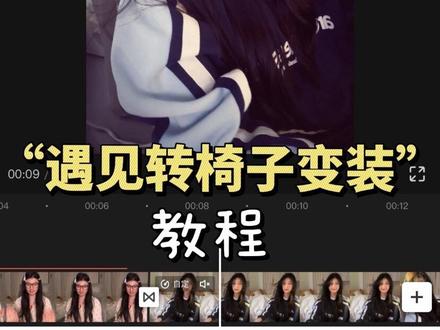 00:56查看AI文稿AI文稿
最近超火的转椅子面妆教程来喽,超级的简单!先看一下第三视角,我的面前是打了个面光,左边打了一个发丝光,没有这种大牌灯的,可以用那种小的豆腐灯也是可以的。然后就是这样转转转转转!手里可以拿个小风扇或者是吹风机,转之前稍微把你的椅子往画框外放一点,不然你转的时候你的头就出框了,这样子就刚刚好,头在中间。 接下来我们来到剪辑环节,先把两段视频导入,接下来把 bgm 放上,然后掐头去尾,前半段在转椅子一半的位置截掉,后半段也是在转椅子一半的位置截掉。后半段曲线变速在你想慢的地方往下拉,记得点智能补帧哦。中间的转场加这个反光, 还可以加一个小滤镜什么的,在视频的结尾处加一个渐隐闭目的特效,还可以收一收脸。最后再把这段文字打上去,就可以导出看成片了。
192王大可er💕 01:16查看AI文稿AI文稿
最近超火的重返十八岁变装怎么拍超级简单,我们先来学第二段,第一步,怎么把视频从这样变成这样?首先我们要把所有的环境灯都关掉,面前只打一盏面光,身后的墙上打一盏氛围灯,或者是开一盏台灯, 我们在侧面放一个风扇,把头发吹起来,就可以拍第二段把手打开的视频。第一段视频我们就素颜换一身衣服来拍,记住这个动作,我们把两段视频导入剪映,第一段视频只保留三点五秒, 第二段视频是在手张开的位置,点击分割删除。前半段我们点击两条视频中间的方块,选择一个叠化转场,把进度条拉到两条视频重叠的位置,调整一下大小和位置,让人脸重合,调整完之后记得再把这个转场取消掉。接着给第二段视频添加慢动作,我们在变速里面选择自定义, 直接调整成这个样子,再勾选一下右上角的智能补帧,再给第二段视频添加一个画面特效,我们选择镜影闭幕,我们把这个特效后半段屏幕黑下去的位置删掉,再复制一个放在视频的后半段,还可以给第二段视频添加一个喜欢的滤镜,我这里用的是古早网感。 最后我们在音乐里搜索马来西亚一号,也可以直接点击右下角拍同款,让我们导出看看成片吧。
182歪呀小梦 00:16查看AI文稿AI文稿
这个神奇的电风扇换装转场特效教程来了,还不会制作的主播三秒教会你!方法很简单,一张照片一键生成,你就像我这样操作,然后再这样直接找到这个模板,再这样最后放上要做的照片就可以了。
17陈陈 00:13查看AI文稿AI文稿
不要再被骗了,你要的电风扇变装丝滑特效教程,还有小姐妹不会拍风扇变装转场,看仔细了,接着戳一下这里,再戳下这里,然后找到这个模板,选择红色剪同款,在这里上传自己素材合成就好。
110沐婉p图 00:15查看AI文稿AI文稿
你们都在找的风扇变装制作教程来了,方法非常简单,还不会的宝子快跟着主播一起操作!先找到右下角方向标,接着点击复制链接,然后找到左下角抖音工具,点击进入跳转,之后点击剪同款上传照片就可以了。
176故事致与盛夏 40:23查看AI文稿AI文稿
逼自己一周练完,你的剪辑技术就很牛了,前二百六十八集全程干货,允许白嫖,挑战一个视频让你剪辑至牛逼,从改掉套用模板开始讲起!警告本视频耗时七千两百秒,制作共计六十分钟,包含学剪辑所需要的基础技巧讲解和案例实操。本视频包含基础篇、进阶篇、技巧篇、实战篇, 同时配备了对应的跟练视频和练习素材学习区。六六六,边学边练,学完直接吊打朋友圈剪辑大神。正式开讲之前,弹幕六六六本套课程使用的素材,还有从零到一的学习计划表直接分享,注意领取素材不收费不收费,快来和我学剪辑吧! 哈喽哈喽,大家好,这里是好影课堂的葡萄老师,那这节课呢,就带大家制作这样子一个好玩的卡点效果哈。好,那我们首先把第一个背景视频素材呢放在 v 一 轨道上, 接着按着 alt 键直接往上拖拽,我们需要复制两层一模一样的素材啊,来进行一个分段的处理。 首先咱们把下面的这个小开关先把它关闭,我们来进行一个抠图的处理。在上面的这一个视频素材呢,需要把人物的主体去给它抠出来啊,不要后面的背景部分。那这里抠图呢,咱们就用到钢笔工具来进行抠除, 选择我们的效果控件面板,在不透明度这个分组里,选择我们的钢笔工具来绘制一个自由蒙版, 好点选。激活之后,我们直接在这个屏幕上去进行一个框选,那大家如果在框的时候啊,觉得这个屏幕太小了,不太适合去框的, 咱们可以按住这个波浪号键,在英文状态下按波浪号键可以放大这一个界面,这样我们就更好的去进行一个抠图了。那咱们钢笔工具的一个用法呢,也比较简单啊,就直接沿着它的边缘线条把它框起来就可以了, 有曲线的地方呢,我们打上点之后,直接去拽动我们的小扳手,那这里需要去转向的地方,就按住 alt 键选下面的这一个手柄,去改变它下一步绘制的一个方向啊,然后就继续往下去进行一个绘制就可以了。 那我们的钢笔工具呢,没什么使用捷径啊,就是常用,咱们很多后期软件都要用到钢笔工具去进行一个抠图,所以大家可以有意识的多去练习一下哈。 最后一步呢,进行闭合啊,一定要把它的一个结尾打在我们开始这个点上,进行一个闭合之后,咱们这个图形就抠出来了,那再按一下波浪号键,我们就可以返回了啊, 现在上面这一个视频图层呢,他就是没有背景的状态,只有中间的这个人物主体了。那扣好了之后,大家在我们的效果控件面板 把它的蒙版羽化从十改到零啊,不然它的边缘是虚化的,我们不需要它是虚化的,就是实底的状态,所以把它降低为零。 ok, 那 上面的这一层视频素材呢,咱们就处理好了,把它的小眼睛关闭,下面的这个背景视频呢,把它打开, 我们要对它进行一个动画的处理,那要根据咱们的音乐节拍来做动画,所以我们也把音频啊直接放在我们的 a 轨道上面,按住 shift 键滚开鼠标滚轮啊,其实大家也能够看到这个音乐,其实它的播放节奏点是比较明显的,对不对?我们可以播放来听一下。 好,其实我们就可以使用这些节奏点来制作这个卡点的位置啊,把前面没有声音的部分呢,直接按住删减掉,把它拖至到最开始的一个位置, 接着找到咱们的第一个节奏点啊,我们先把音乐关闭,其实咱们用眼睛就能够看到咱们的第一个节奏点啊,就是在这一个位置, 好,把前面多余的部分呢再删减一点点。那我们要做动画一个结束的位置呢,就是对齐到我们第二个节奏点开始的位置啊,这就是第一个节奏点的地方,我们可以在没有选择任何素材的情况下,按一下 m, 在 这里去打一个标记点, 然后选择下面的这个视频图层,我们去给他添加一个动态拼贴的效果,因为如果你不做动态拼贴,直接给他做位置动画的话, 它是会漏黑边的,那为了防止它会有这个黑边呢,咱们就需要利用动态拼贴把它四周这个黑边的位置去进行一个画面的铺满。那这个效果呢?其实是做的一个预设,那老师也把这个预设已经导出来了,大家拿到这个预设之后,直接安装到自己的 pr 里就可以进行使用了。 那怎么导入预设呢?我们先切换到效果面板,把鼠标放置在预设这个文件夹,这里就会有一个导入导出预设了, 你们用的就是导入预设这一个选项哈,把老师给大家准备好的预设包,把它放进来就可以了,那老师的 p r 里面已经有了啊,所以我就可以直接在这里进行搜索,大家安装好了之后以后就可以直接在这里进行搜索使用了。 我们按住这个动态拼贴,直接拖拽放置到下面的这一个视频图层上,接着来到我们的效果空间面板啊,这里面会有很多的选项和参数,大家要做所有的运动啊,比如做缩放, 哎,做位置,咱们都是在这个最后一个变换这个分组里去进行一个制作的,我们先给他打上一个结束针啊,在最后的这个位置呢,给我们的位置属性 k 上一个关键针,我们的 y 轴这里不需要动啊,他就是还原的一个状态, 接着把这个时间指针往前挪,他在一开始的位置呢,我们的视频要把它往下拽啊,这样就会有一个从下到上的一个位置运动了,那我们框选这两个关键帧,右键给他临时插直缓入缓出一下,不然他的动画太过于僵硬啊。 在这里呢,给他做一个先快后慢的运动,把它改为变速关键之后点开前面的小三角,把它改为变速关键之后点开前面的地方呢,他的速度越快, 所以我们可以把前面这个小把手把它往前推,后面这个小把手同样也是往左拉,那现在就是一个非常快,然后慢慢降速的一个运动过程,把前面这个关键针的点呢往前拽,哎,去摆放好这个运动一开始的位置啊,那这样子咱们就会有一个从下到上先快后慢的一个运动了, 接着给他做一些运动的模糊啊,把使用快门角度这里把它取消勾选,然后把快门角度改为三百六。好,接着再把上面的这一个扣好的图呢,给他删减一点点啊, 前面把这个前面做的运动给他漏出来,删减到我们做的标记点的这个位置。 ok, 那 第一个卡点部分的一个动画就做好了, 那接下来我们就做剩余弹出来的一些照片的部分了,我们先找到你的图片素材,这个图片呢也不一定非得用老师的啊,大家如果有比较好看的图片视频,你都可以用自己的,也是可以的。 那这两个视频素材呢,你把上面的这一个背景呢往上拖,中间给它留出几个轨道,用来摆放我们需要穿插在两个图层之间的那些照片,比如这个照片,我们把它放置在 vr 轨道上, 视频素材呢给它进行对齐。接着我们来摆放一下这个图片所处的一个位置啊,切换到效果空间面板,稍微去缩放一下, 让它摆放的左边的这一个位置啊,使用咱们的位置属性去左右调整参数就可以了。好,这个也是大家自己去定位置就可以了,你想让它从哪里弹出来就可以让它从哪里弹出来啊,这个也没有固定的一个参数,那定好位置之后,我们选择这一个图片右键给他进行一个嵌套打包, 接着在我们的工具栏这里选择这个钢笔工具,用鼠标按着不动调选出矩形绘制工具,我们在节目面板去绘制一个矩形框,这个框呢尽量把这个人物的脸部把它遮起来啊。好,接着切换到我们的选择工具啊,稍微把它这样子去拽一下, 调整一下它的一个位置和它的大小啊,可以去拉一下它大小和位置。好的,那定好位置之后呢,把这个图形图层摆放到 v 三视频轨道啊,也去对齐一下它的长度,接着按住 alt 键往上去复制一层 下面的 v 三轨道上的。咱们来到效果控件面板,把形状这里一定要给他勾选上啊,那描边这里不能勾选,要去取消勾选 上面的 v 四轨道这里,同样把形状这里点开,这里就是把填充去取消给它的描边,勾选上描边的数值改为十。接着去改变一下它的描边的一个边框颜色啊,这个大家想用什么颜色你就用什么颜色,这里我是用到的一个黑色的边框。 ok, 接下来呢,我们需要把这张照片载入到这一个遮罩图层里面来,所以要切换到效果面板,搜索轨道遮罩键, 按住他拖拽添加给图片层哈,然后来到咱们的效果空间面板,将他的遮罩从无改为到视频三,一定是识别他最上方的这一个有填充的这一个图层啊, 识别到视频三,这样子咱们的第一个视频图层就载入进来了,我们需要给他做一个从左往右的一个运动动画,所以我们需要框选择三层啊,这三个图层呢为一组,我们按右键去给他进行一个嵌套打包,这个呢就是照片一。 好,那接着对照片一呢,我们来做一个从左到右的一个运动,在这里给他添加一个变换效果, 不要直接用他的这个运动属性里面的位置啊,这样做出来是没有那个运动模糊的,我们使用变换去给他做,就可以给他添加一个自带的模糊效果了, 把变换效果添加到照片一这个嵌套图层上,接着找到变换里面的位置属性啊,我们给他 k 一个关键帧运动,那这个运动的结束的位置呢?也是在我们的第三个节奏点开始的地方,在这里给他打一个 m 键, 打一个标记,那我们的运动呢,就是在这一段时间里面去进行一个完成啊,从这里开始找到我们的位置点,选小码表,给他起用关键帧,然后咱们按住 x 轴的数值,把这一个边框呢直接给他拖出去, 拖到完全看不到哈。好,接着我们使用上下左右键盘的右键,一二三给他跳三针,把这一个视频呢拉出来, 拉到超出这个边框啊,超出我们的这个节目面板的边框,这样子做一个来回运动,他才会有这种弹性的效果啊,所以尽量把它拖出去一些,好,继续我们的时间指针,一二三给他三针,再让他稍微弹回来一些, 接着给他两针,时间要越缩越短啊。然后呢,咱们这一个弹动的幅度越来越小, 再给他两针回来一些些,最后给一针给他还原过来,那现在就有一个这样子的弹性动画了啊,但是这个现在动画的速度呢,稍微有一些别扭,我们就框选他右键临时插直,缓入缓出一下, 好,最后再给他的运动模糊给他打开啊,在我们的变换这一个属性里呢,把使用合成快门角度取消勾选,把它的一个模糊数值改为三百六。好,这样子咱们的第一组图片呢,他就有一个出来的一个弹性动画了啊,配合咱们的音乐。 那后面的照片呢,其实都是同样的一个做法了啊,接着找到我们的第三个节奏点啊,在这个位置也给他打一个 m 的 快捷键, 也给他打一个 m 的 标记点。接着把我们做好的照片一呢放在最上层,还是一样的给他留出三个空白的轨道,用来做第二组照片哈, 好,来到我们的效果面板,找到你的第二个图片,把它对齐到第二个标记点的位置,对齐一下素材的时长,接着来调整这张照片的一个摆放位置啊,这个大家也可以自己根据自己的一个想法去摆,包括它的大小啊,都可以自己去进行一个调整。 那这里的话呢,因为左右两边它没有什么背景了,所以老师是用的一个小的遮罩把它框起来的。那 我们就来到工具栏,选择矩形工具这里,再次把钢笔工具激活,在这里去绘制一个你任意想要的一个形状图层哈,好,也是把它的脸把它框起来啊,切换回选择工具,把这个图形图层呢也放在照片的最上方,改变一下它的长度,按住 alt 键往上再去复制一层, 同样的去修改一下他的填充和描边啊,这个填充呢,不需要改改我们 v 四轨道上的这一个描边,把形状这里点开填充关闭,把描边呢改为黑色,描边的宽度改为十。 那接下来呢,我们要把这个图片载入到这个图形层,我们先右键把这个图片先打一个嵌套哈,因为刚刚对它做出了一些位置和缩放的调整,先把它嵌套打包一下,然后再来到效果面板,在这里搜索轨道遮照键, 拖拽到这个嵌套层上来到我们的效果空线面板把遮罩这里呢,从五改为视频三,进行一个载入,这就把咱们这个人物放进来了啊,那框选这三个图层,右键给他进行个嵌套打包,这就是我们的照片二, 同样也要给他做动画啊,那这里就不需要大家重复去 k 帧了,我们直接选择前面做好的复制他的变换效果,然后粘贴给我们的照片就可以了,他也会有一个从左到右的一个运动了哈,我们配合音乐来看一下。 好,接着第三张图片其实也是一样的做法了啊,那大家就找到我们第三个音乐节拍的位置在这里呢,也是按 m 键先给他打一个标记点, 来到项目面板,找到你的第三张图片,好对齐我们第三个标记点的位置,把它的长度也去先定一下啊, 好,同样的把我们的这一个轨道呢给它空出来。那这张图片呢,我们需要先给他水平翻转一下啊,把这个人物放到左边来,来到效果面板搜索水平翻转, 按住他拖拽,直接添加给我们的视频图层啊。接着我们来到效果空间面板,对他的缩放和位置进行一个调整,改变一下他摆放的位置,放到你觉得比较好看的地方。 好的,那确定好位置了,咱们就右键给他进行一个嵌套打包,再找到我们的矩形绘制工具,在这里还是画一个我们的矩形形状图层啊,把他的人物脸部呢给他框选起来,接着切换到我们的选择工具,给他调整一下方向。 好,再把图形图层呢去对齐咱们的第三张图片的位置,限定一下他的长度,按住 alt 键呢也往上去复制一层,把上面这层的描边也给他打开填充,记得关闭啊,描边打开选择黑色描边,把数值呢改到十, 再来到效果面板呢,搜索轨道遮罩键效果,按住他拖拽添加给嵌套层,来到效果空间面板, 将我们的周照这里改为视频三,同样还是视频三哈,最后再把他们仨框选右键嵌套,打一个包,再做最后的一个变换运动, 同样也是复制粘贴过去就可以了啊,选择我们之前做好的变换效果, ctrl 加 c, 然后选择嵌套虚列, ctrl 加 v 给它粘贴过来。 好,现在呢,咱们三段动画就都做好了哈。再把我们的素材去对齐一下音乐后面多余的部分大家就可以进行一个删减啊,直接删除掉就可以了,配合音乐来看一下最终的效果。 好的,那后面大家如果有更多的图片的话,也可以再去多做几组啊,那需要素材同学呢,可以关注一下评论区。 哈喽,大家好,这里是好影课堂的葡萄老师,那这个视频呢,教大家来制作这样子一个水波倒影的一个效果啊。 那我们先把这个背景的图片素材呢放置在咱们的操作区,时常呢控制在十五到二十秒左右哈,那这个案例所用到的素材,大家也可以把它替换成自己比较喜欢的一些视频, 或者是别的喜欢的图片都可以啊,这个没有什么限制,想用我的素材的话呢,大家就可以留意一下评论区,这个案例的话呢,会用到我们的 bcc 蓝宝石插件,需要插件安装包的同学呢也可以留意一下评论区,可以给大家提供我们的插件安装包,并且安装包中呢会有对应的一个安装方法哈。 好,那我们先在效果面板搜索我们 bcc 蓝宝石插件的一个波纹效果,按住 它拖拽添加给我们的背景视频素材,接着来到我们的效果空间面板,对它的参数进行调整啊,其实我们添加好之后呢,这个画面中间就会有这样子的一个水波纹效果了,然后来到效果空间面板,咱们往下滑, 把它的半径呢调整为七七零,去扩大它的一个波纹半径,中心点的话,我们去给它居中一下,它的横轴和竖轴都去用鼠标拖拽一下它的数值,放到正中间的一个位置, 高度这里呢改为二十五,直接用鼠标点选这个数值,然后输入自己想要的数字,回车就可以进行修改了哈。好,波纹宽度这里呢给它从四十改为九十五, 这样咱们播放起来这个背景就会有这样子一个水面波纹荡漾的效果了哈。接着我们来处理它的一个照片,在项目面板呢找到你的照片素材或者是视频素材哈,都是可以的,按住它拖拽添加到 vr 视频轨道上,这个图片素材的时长呢,给它控制在五秒, 接着我们对它的一个大小和摆放的位置去进行一个调整,选择我们的图片素材,来到效果空间面板,先调整它的缩放, 调整他的歪轴,把他往上拖一点啊,因为我们下面呢要预留出一个做倒影的一个位置, 接着对他做一个位置动画,找到他的位置属性,先激活他的关键帧,先把这个照片呢拽到我们的最右边,拽到完全看不到的位置,再移动我们的照片,让他 一直到我们的左边消失的位置,把这个结束针呢用鼠标点选拖拽,放置到我们这一个照片最结尾的地方,这样咱们的照片呢就会有一个从右到左的一个位置运动 好,那第一张照片的位置做好了,我们就按住 alt 键往上复制一层图片素材,来找一下第二个图片出现的一个位置,把时间指针往后拖, 多到这个照片完全出现。咱们也可以借助左右键盘哈,按我们的右键一针一针去挪动,直到我们的照片完全出现,并且这个最右边这里稍稍有一些空隙的地方,我们把第二张照片的位置呢就对齐过来啊,直接对齐到找到了这一个位置, 接着继续往上按住 alt 键往上复制一层,然后再移动我们的时间指征,让我们的第二张照片也出来,并且呢这里留有一点点空隙。再把我们的 v 四轨道上的图片呢把它往后拽,对齐刚刚找到的这个位置, 那剩余的几张图片都是按这样子的方式去调整它摆放的位置啊,按住 alt 键往上复制一层,接着挪动我们的时间指征,让照片完全出现,并且呢预留一些空间, 把上面这一个再往后拖拽,一共做五层,老师是准备了五张照片,所以需要五层,大家如果是四张照片就是四层啊,以此类推。好,继续往上按住 alt 键复制一层,还是一样的,咱们把时间指正往后拖, 预留一些空间之后,把我们这个位置去进行一个对齐,接着我们来替换这五张图片的一个内容哈,怎么去进行替换呢?我们先找到你的项目面板啊,然后找到你其余准备的一些素材,视频也好,图片也好,按住 alt 键的情况下,直接进行拖拽, 把它放置到我们的这个轨道上面,就可以进行一个替换了,每一张图片都是这样子去进行替换的, 按住 alt 键直接进行拖拽,它会自动去匹配它的大小和运动的哈,好,替换好最后一张,那大家如果在替换素材过程中稍稍有一些大小的差异的话呢,可以通过缩放属性去进行一个调整啊,那我们把所有的照片替换好了之后呢,它就会有这样子的一个播放运动了啊, 接着我们框选所有的图片素材,按右键去进行一个嵌套打包,点击确定,接着在我们的项目面板选择这一个嵌套序列, ctrl 加 c, ctrl 加 v 去复制一条出来,这里大家注意了,一定要把这个序列的名称去修改一下,重命名, 把它改为嵌套序列零二。接着把这一个序列呢直接拖拽放置到我们的 v 三视频轨道上啊,上下有两层,那接下来我们就来做一个倒影啊,选择下面的这一个素材,来到效果面板,给他添加一个垂直翻转效果, 直接拖拽放置到我们的 v 二轨道上的嵌套序列上啊,这样子呢,咱们就会有上上下两层了,并且给下面的这一个添加一个矩形蒙版, 上面呢就放置在它们相接的一个位置啊,按住 shift 键直接平拉过来,下面呢就按住 shift 键往下拖,但是不要全部拖下来了啊,拖到这个位置就可以了,我们需要让它这一下半部分呢是虚化的感觉,接着把它的一个羽化值呢改为九十, 好,那下面这个图片呢,他就会有这种虚化的感觉了。接着上方的这一个嵌套训练呢,咱们也给他绘制一个矩形蒙版,上面的绘制蒙版呢,主要是让他们相接的这个位置稍微融合一点啊,也是直接按住 shift 键平拉过去, 上方呢这里就全部拉到,我们的照片完全能够看到哈。将羽化值呢改为三十, 好,现在我们来看一下这个相接的地方,如果说你觉得他中间这里稍微有点太过于虚化了,咱们可以把上面的这个图片呢,把它稍微往下移一点,让他们重合度更高一些, 直接找到位置属性,把 y 轴往下拽, ok, 接着给下面的这里做波纹效果,直接双击进入到咱们的这个嵌套虚列里啊,虽然我们做了锤子翻转,但是我们进来这个嵌套虚列之后呢, 这个图片是没有翻转之前的一个状态啊,我们先找到我们的第一张图片,给它添加我们的波纹效果, 同样也是 b c c 的 波纹效果啊,按住它拖拽添加给第一张图片素材。那我们这个波纹呢,它做的方向大家就注意了, 我们在主序列中,他这个是做过一个翻转的,那这里我们就要把他的波纹中心呢移到最下面,在我们的主序列他显示才会在上面啊,因为他已经做过翻转了。那我们接下来就在效果空间面板对这一个波纹效果的参数进行调整,半径这里呢改为九四零 中心点啊,大家可以参考我的数值幺九四五和二幺零五,咱们这个波纹就放到下面来了哈,高度改为八十五,垂直高度呢设置一百一十五,波形宽度改为七十。 ok, 那 咱们的这一张图片的一个波纹效果就设置好了啊,一层做好了之后,我们可以直接复制这个效果,直接在我们的效果空间面板呢, ctrl 加 c 复制一下这个 bcc 波纹,接着粘贴给另外的几个图层,直接 ctrl 加 v 粘贴过来就可以了。 那咱们每一张图片上呢,都会有这样子一个波纹效果了啊。再回到我们的组序列,大家就可以看到我们所有的下层视频,这里就全部都带有这种波纹效果了。 ok, 那 最后呢,把这两个嵌套虚列,再右键去打个包,我们需要给它做一个弧形出来哈。嵌套之后呢,同样的在效果面板搜索一个 bcc 的 广角镜头效果, 按住他拖拽给我们这个嵌套虚列上,那咱们的这一整组照片呢,就会有这种广角效果啊。来到效果空间面板,将广角这里呢也稍微给他把扭曲数值开大一点,改成二点五,让他这个弧度更明显一些哈,最后再加上咱们的音乐,这个效果就完成了。 哈喽,大家好,这里是好影课堂的葡萄老师,那这节课呢,教大家这样一个风扇变装转场,一个效果的制作哈, 咱们先准备两段视频素材,这两个视频素材大家的选择呢,就是对于他们的这个动作啊,基本上要去保持一个一致,将两段视频素材呢上下去叠放好哈,那我们把这个准备好的一个绿幕的手机素材摆放到我们 v 三轨道上, 把它的长度呢去进行一个对齐,咱们的画面呢,需要把它限定在我们的这一个手机的素材里啊,那绿木素材我们需要先给他去把绿木把它抠除掉, 怎么去抠除呢?使用咱们的超级键效果啊,大家切换到我们的效果面板,在这里直接搜索超级键,这是我们的 p r 自带的一个效果,不需要大家去安装任何的一个插件或者是预设哈,好,按住它直接拖拽添加给绿木素材。接着来到效果控件面板, 选择我们超级键里面的这个主要颜色分组里面后面的这一个小吸管,用鼠标直接点选进行激活。接着来到节目面板,用吸管吸取你需要去抠取的颜色哎,直接点选咱们的绿色这个绿幕素材就把它抠好了。 那接下来呢,我们需要把这个下面的视频素材呢,把它限定在我们的这个手机的框框里面,所以我们需要借助到蒙版啊, 选择我们 vr 视频轨道上的素材,来到我们的效果空间面板,在不透明度这里选择钢笔自由绘制工具,把我们这一个视频呢沿着这个手机的边框把它一整个的抠取下来哈,那我们在抠图的时候呢,大家可以按住波浪号线放大我们的节目面板, 这样子去扣的话,就能够看的更清楚一点啊,沿着这个黑色的边缘直接进行抠除,这个扣的话大家随便去拉啊,只要不超过这个手机的边框就可以了, 最后一笔呢,记得跟我们的第一笔进行闭合。好,这样子我们的第一层视频素材就扣好了,我们按波浪号键返回上一层啊,退出,那第二个视频素材我们就不需要去重复的抠取了,我们选择这一个效果控件面板里面的蒙版一, ctrl 加 c 复制一下,选择下面这一个没有被扣的一个视频素材,然后再点选它的不透明度这个分组,咱们 ctrl 加 v, 把我们刚刚绘制的蒙版呢粘贴给我们下面的这一个视频素材,这样子两个视频素材呢就全部都被载入到我们的这个手机里面了, 那这个背景它就空了啊,我们就在效果面板呢去新建一个颜色遮照,直接点选这个小图标,鼠标按住不要动, 直接选择颜色遮罩这一个选项,点击确定给我们的这一个视频呢,设置一个白色的背景底啊,把它直接拉拽到白色部分,选择确定。然后呢我们把它放置在 v 一 视频轨道上,直接拖拽,把它铺到最底下哈, 好将它的时长呢也去拉长对齐,最后呢我们就是把这个风扇素材给它放进来啊,把风扇素材呢也放置在手机绿幕素材的下方,压住它下面的这个音频,可以不要按住 alt 键单独点选,直接 delete 删除就可以了。那 风扇的这个素材呢,长度只有这么长啊,我们就把别的视频呢把它往回拉,跟我们的风扇视频进行对齐,那它也是一个绿幕素材,我们需要使用前面用到的这个超级键效果啊,直接拖拽添加给我们的风扇素材,然后来到效果控件面板, 同样激活它的小吸管,将这个绿色部分也给他一键抠除掉,接着我们需要对这个风扇的一个大小还有他摆放的位置去进行调整,来到我们的效果控件面板,先把它往左移, 那我们在这个风扇的叶子摆动的时候呢,大家注意了,如果我们要做这种遮罩类型的转场啊,你就要把它放大,让这个叶子能够遮满整个屏幕,那在这里呢,我们就把它的缩放给它拉大一些,找到缩放属性,直接往右进行拖拽进行放大, 让我们这个叶子呢在旋转的过程中能够铺满整个屏幕,再去微调一下它的位置属性啊,它的 x y 轴去把它调整一下, 那这样播放起来呢,每一片叶子都可以完全的遮盖住整个屏幕。 ok, 调整好它的大小和摆放的位置之后呢,我们也要对这个风扇直接去绘制一个蒙版, 在这里就不能直接去进行复制了啊,因为我们这一个风扇的大小和位置是进行了调整的,我们需要选择这个素材右键先给他进行一个嵌套打包,接着在这个嵌套图层上,我们再去使用钢笔工具对他进行一个绘制,跟我们前面绘制这个视频的方法是一样的啊, 最后一笔也要进行闭合。 ok, 那 咱们的风扇呢,也被限定在我们这个手机的框里面了,我们现在来播放看一下。 ok, 那 接着呢,我们来制作他的一个变装的转场效果,利用这个风扇的叶子呢来作为他的一个遮,造成我们找到需要做变装的位置啊,我们从这一片叶子开始给他做我们的变装,那在这个位置呢,就需要对我们的视频图层 再去绘制一个蒙版,绘制之前先把这一个视频图层右键也先给他嵌套打个包在他的嵌套图层上,先在外面去框选一个矩形, 这是我们运动要开始的一个地方哈,好,将他的反向勾选上,给他的蒙版路径呢,打上关键针,这里是我们的开始针,接着我们往后一二三,在第三针的位置,咱们这个地方页面开始漏出我们的视频了,我们就把左右的两边 直接用鼠标进行拖拽,把它放置在我们页面的正中间的位置好,继续往后移动咱们的时间时针, 他的页面一边转,我们的蒙版就一边跟着他走哈,在这里呢,我们这一个毛点找不到了,我们就把他稍微缩放一点,放小一点,直接拖选他的顶点, ok, 继续往后移动,出来多少咱们的蒙版就跟着他动多少哈,其实后面也是这样子去进行一个调整的, 大家就这样一点一点往上去进行拖拽,如果说这个顶点拖不下来了啊,咱们可以在这里去加一个点,使用钢笔靠近这一根我们绘制的路径上面直接点选,可以加上一个点,再去拖拽他的一个蒙版, 好,继续往后走。 ok, 那 到这里的话呢,大家要注意了啊,咱们第二扇叶子也要转过来了,所以我们要把后面的这两个点呢给它拖到我们的这一个刚刚新转出来的这个页面上,那接下来我们就是不断的去调整这一个蒙版的位置啊, 好,继续按左右键盘一针一针去进行移动,那他动一点,咱们的蒙版就跟着他一起去运动一下,接下来其实就是调整他的一个转向的方向和他的位置了啊,咱们的叶子转一点呢,蒙版就跟着他一起转一点, 最后让咱们的这一个,最后让咱们的蒙版完全出去啊,其实这样子的一个转场效果就完成了,那绘制好蒙版路径之后呢,把它的蒙版羽化值从十降低到零,然后将我们的窗口放为适合我们来播放看一下,效果 好,这样子一个转场视频就做好了哈,那大家如果素材比较多的情况下,你可以再去多做几组, 欢迎来到今天的 a e 小 课堂,那么今天的话呢,带着大家去做这么一个文字的一个例子,消散的一个效果,那像这种效果制作好了之后呢,你其实对于不管是自己的一些 logo 也好啊, 就是是修改这个文字也好啊,这些都是可以去做调整的啊,那我们也是带着大家去完成一下。好,那首先呢还是一样的去创建一个合成,那这里的话呢我们就幺九二零乘以幺零八零,然后分时间的话,我们就给一个五秒钟就行了,给个五秒钟就不需要太久。好,那我们去创建一下, 创建好了之后的话呢,首先还是一样的先去打上咱们的文字,那就是例子,例子 飘散好,粒子飘散。然后的话呢我们去给他放在正中心,文字呢去让他偏大一点,然后字体的话呢我们去修改一下,像这里我是用的这个什么手书的一个字体啊,就是偏向于这种,就是,呃,书法体啊,就是会更好看一点啊。 好,然后给他放在这里来调整一下,再去调整一下。好,然后颜色的话呢我就给他一个黑色,黑色,然后当然你的这时候你就要去创建一个纯色背景啊,去做一些调整,然后可能是偏向于这种啊,这一个灰色一点的背景放到这里来先。 好,然后再接着的话呢,我们去 control 外一样的上这个唇色。这是做的什么呢?我们的遮罩啊,遮罩,做的一个遮罩,那遮罩上面啊,我们去效果里面我们去添加一个分形杂色,我们添加个分形杂色, 然后呢我们把对比度开高一点,开高一点之后呢对于这个遮罩我们给他的亮度去开一个关键针,在一开始的时候我们让他是完全的就是怎么样?完全的是黑掉的啊,完全是黑掉的。给他去打上一个关键针啊,打上个关键针有可能到最后这里啊到结尾这个地方 好,到结尾这里好,到结尾这里的话呢,我们给他让他完全的一个变量啊,完全的变量,然后这时候我们文本图层识别上方的知道图层,我们去识别一个啊,亮度反转,那这样子的话就是什么,哎,会随着我们的识别这个贴图开始有一个文字从有到无的一个消散过程。 好,那这是做好第一步,那当然这里做好之后,记得给我们这两个图层啊, ctrl shift 加 c 打个预合成,这是我们的贴图。 好,点击确定好。贴图做好了之后呢,然后我们再去 ctrl 加 y, 这个就是我们的粒子层了啊,粒子层,粒子层的话呢,我们就去添加我们红巨星的这个啊, trapcode 里面的这个 particular 啊,我们加这个效果给它添加进来。 加进来之后,首先我们给这个发射器啊,发射器类型改成这个图层模式,改成图层模式之后呢,在底下有个图层发射器,它会变亮,然后呢我们去识别到我们这张贴图, 这个时候他会弹出一个弹窗,那这个弹窗是指的什么呢?就是我们这个用图层发射器,他必须要你的这个贴图层是一个三维层,所以这个是我们在做的时候大家一定要注意的啊,像这里面就是给我们的贴图图层给他开启这个三维开关,开启了之后, 然后我们再去识别,所以啊这个是大家到时候自己在做的时候一定要注意的一个点啊,这是经常会有小伙伴会出现的问题。 好,然后这里做好之后我们会发现就是我把时间组织值,那这里做好之后我们会发现啊,就我把时间时针往后面拖动过来,你会发现粒子数量不够多,那我们就是给这上面的粒子发射率给他去开高,打电话说,我就直接给个五十万啊, 好,我就直接给个五十万的一个例子,好,那这时候我们会发现,哎,例子就会很多了,对不对?那么当然现在我们的例子啊,他是怎么样?他就是直接从原地往四面八方乱跑的,那其实不好看,那我就先给他的这里的速度啊,原本的速度变成零,然后发射器大小也是变成零 啊,这里都去调整一下先。然后呢,我们在这个粒子外观里面啊,给他的生命减少一点,现在是三秒钟,那我可能给个一点六啊,一点五的样子,让他生命短一点,就是快一点死亡。 然后呢生命随机调整一下,让它有的早一点,有的晚一点,然后羽化值这里也是给到零,让我们的粒子是比较完整的, 大小呢,稍微小一些,不要太大,太大了就不好看啊,太大了就不好看,包括于大小随机这一下,大小随机和不透明度随机,我们也都可以去调整一下。好,然后这个时候我们调完了之后呢,会发现一个什么问题啊?就是现在 我们的粒子就是有在这里,并且是观,就是它的一个外观各方面还 ok, 但是会发现它不会跑动,对不对?那我们想要去做一个风吹飘散的话,我们需要怎么样呢?我们看到在底下有个物理学的,我们给他打开来,然后物理学里面有个重力,那我们可以给到一个参数,你看给到负数它就是往天上跑, 给到正数它就是往地上掉,所以这里呢,我们可能给个负五十的样子先,那我们给个负五十我们看看, 那我们会发现,哎,他这个时候就是有一个怎么样?他会有一个从上往,从下往上跑,对不对?那么当然现在只是光从下往上跑还不够,我想要让他有一个斜着吹的,对不对?那我们就是看他看到这里啊,有个 air 就是 我们的空气里面,我们给他打开来,他会有个风力, 它会有 x y z 轴,那我需要让它从左往右的话,那我就是调整一下我的 x 轴这里,哎,我让它去调整一下啊,调整一下这个时候我们的粒子你看到它就会怎么样?它就是会有个斜向的,对不对?被被吹到这一个角落来啊?被吹到这个角度,那我们可以去根据你的情况去随意的去大概去调整一下它 这种角度的一个地方啊,我们可以去调整一下。好,当然现在这里调整之后呢,我们会发现就是从细节来看不是很好看,因为就我们现在这个例子啊,就是他在飘散的过程当中太均匀了。 就我们如果从现实生活当中去看,就是你一片树叶被风吹起来的话,他是会左右摇晃,飘飘荡荡的感觉的话,我们就看到在底下有一个宽流场,我们给它打开来, 流场里面他就会有个影响位置,那我们就可以给他一定的参数,一定要记得啊,调的是影响位置这个地方,不是调影响大小啊,你调了影响位置之后,然后我们再去播放去看,那这个时候我们的粒子他在飘散的过程当中,哎,你会发现他就跟刚刚对比来讲,他就不一样了, 会有这么一个扭曲扭动的这种过程啊,所以呢,我们就是可以去调整一下这个团流位置啊,他这个影响位置,当然你如果说不够明显,你就可以给这个参数给高一些,像这里我给的比较高啊,他就会怎么样?看上去就是像什么妖魔鬼怪一样,肯定不要给这么高,这么高就不好看啊,我这 就是给大家演示的明显一点,你看像这种就是会特别明显啊,这个风肯定很大了,那当然我们不需要给那么多,那这里其实我给我感觉给个八十的样子应该就差不多了,我们再看调整看一下, 好,等他加载一下啊,好让我们再播放去看。哎,这个时候他这里就会有这么一个飘荡的一个感觉了,对不对?好,那这里就是我们做的这个粒子啊,随风飘散。那么当然现在我们再看上去来讲啊,如果说你觉得就是你的画面当中啊,这个粒子数量不够多啊,不够多 啊,如果说你觉得你的粒子数量啊不够多,还是有点偏少了,那我们可以怎么办呢?我们就是有两种方法,要么你去选中你的粒子图层, ctrl d 给他复制一份, 或者说呢我们怎么样呢?去看到在我们粒子效果里面,就是在物理学的下方啊,有个辅助系统,就是我们的二级粒子,那我们给发射这个地方给它改成一个继续,那它就是在这个 在这一层粒子的基础上面还会去产生新的粒子,但是这里调整了之后,我们一定要去改一些内容,那么首先是这个颜色,我们要去给它改成这个黑色, 大家要去改成黑色,然后包括与这个大小我们一样的,要怎么样改到跟你上面的大小一致?我们记得上面这个粒子外观当中它的大小是两两个,那我们底下这里也是一样的,然后呢大小随机也好啊,啊不透明度随机也调整一下,包括这里的雨化也去给它关闭掉。 然后呢再接着就是你如果说那我们投到后面,哎,我觉得这个二级粒子的数量有点太多了,那我们就是给他减少一点, 给个三个对不对?哎?减少一点,他就是在原本五十万的基础上面再去乘以这里的三或者十,所以说呢我们可以去在这个基础上去进行一个叠加。 好,那这个时候我们就可以看到我们画面当中他这个粒子数量他也就更加的多了起来,也会更加丰富啊。所以就是在做粒子的时候啊,他的数量一定要足够的多,够多了之后他看上去来讲才够厚重,看上去整体的观感也就更好看了 啊。所以大家到时候在做的时候呢,就是可以尽量的就是把你的粒子数量开高一些,这样子他的看上去观感也会更好看一点 啊。所以像这个就是我们所做的一个粒子飘散的一个效果,那制作来讲呢,其实并不难,但是最终呈现的效果还是很好看的,所以呢大家也可以尝试着去操作一下去使用,使用好,那就是今天去跟大家分享的一个内容,那我们就是到这边。
5718(籽料👀置顶)爱剪辑的小花🌸 01:55查看AI文稿AI文稿
这种超清透变装你还不会拍?看这条视频教程,包你学会!变装前的视频用抖音拍摄,设置好 bgm 之后,一定要点开右边的设置,选择拍摄比例,三比四,直接开拍成品展示时间, 哈哈哈。今天的拍摄,有条件的老婆们可以去室外拍,那室外又有树又有树林,背景更加有层次感。我摊牌了,我没有条件,所以我在家里拍。 这里是手机支架,右上角夹上一个灯,左下角夹上一个灯,头顶再来个法式灯,时不时的洒下来,关闭其他所有的灯光。最最最重要的就是这个风扇, 咱们打开,从左往右呼呼吹,这是重点。变装后就是衔接歪头、认可、微笑,切记比例还是三比四。把变装前后都导入进来,找到变装前歪头眨眼的地方,点分割删除多余部分。变装后 同样也是歪头眨眼的地方,点分割删除多余不要的部分。接着直接点开变装后的视频变数曲线变数值定。我这里想让眨眼稍微慢一点, 所以我在两点中间添加了一个点,并把第一个点放慢,第二个点跟第三个点中间添加一个点,并把速度全部放慢,退出去,把超出音频的片段全部分割三剪掉再回去点自动补 偿深层奢华。慢动作,点开两视频中间的小白条,添加一个叠化的转场,调整一下两个画面的比 比例,让眼睛对眼睛,嘴巴对嘴巴,重合度越高,整个变装越丝滑。滤镜方面就补了一个高清增强,让画面更有质感。特效一点没有,有任何剪辑问题都可以打在评论区,我挨个回复打出看一下视频效果。
1580高高wulle 01:43查看AI文稿AI文稿
难怪你拍的变装没感觉,看这条视频教程就够了。变装前拍摄一段人物马眼泪,人物转身猛然回头的视频,变装后就衔接 侧面回头看镜头。先跟姐妹们说一句新年快乐,然后来说一下今天的打光背后是有个法师灯,贴上红色的射片,打在背后的墙上,这里是手机支架,手机横屏,在左下角夹上一个豆腐灯,七千九百分之二至 提亮我们面部一丢丢。然后这边再放一个风扇,一定要确保这个风扇吹起我们这边的头发丝,让它整个糊在脸上。关闭其他所有的灯光,直接开拍。把变装前后的视频导入进来,并在头扭回来的这一刹那进行一个拼接,保留变装前为六秒,变装后为五点三秒。 点开变数曲线,变数自定。我已经调好了,切记在第一个鼓点跟第二个鼓点,把速度拉到最慢。 把视频中间的小白条点开,添加一个叠画的转场,回到变装前的结尾处,打上一个关键针,并把画面拉大, 让眼睛对眼睛,嘴巴对嘴巴。调完了之后,回到变装前的开头处,再补一个关键针,把我们的人物比例拉到最中间,切记回去把这个转场换成模糊里的模糊。 最近补了一个古罗马电影特效,补了俩,一个是施胶 ccd, 这是它的参数,另外一个是震动屏闪,这是它的参数。小刚冲动不一定给我关,怎么导出,看一下视频效果。
296高高wulle 00:14查看AI文稿AI文稿
这个火爆全网的风扇变装转场教程来了,还有好多宝宝不会做模板几备好,首先跟我这样操作,再戳一下这个按钮,然后我们从这里进入,来到同款页面,戳一下,跳转到这个模板,在这里上传几张自拍照就搞定了。
20小猪盖被 00:23查看AI文稿AI文稿
宝子们看过来,今天教大家做这个超火的电风扇变装转场视频,上传一张照片就能生成,非常简单,三秒教会。你先戳下这里,再点一下这里,然后我们打开小云雀没有的下载一个, 点这个沉浸式二点零模式,在这里上传一张自己的照片,再粘贴我评论区的指令点生成就好了,看看效果吧。
87漫漫向前冲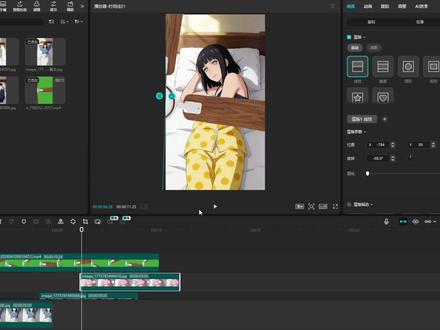 01:44查看AI文稿AI文稿
来了,今天我们学风扇变装,真的一学就会! 第一部分,处理风扇,导入风扇素材,点击抠像色度,抠像吸管吸取绿色 的不干净,可以调节强度,直至绿色完全消失。选中素材,右键分离音频。第二部分画面需要准备五段俯拍的画面,导入第一个画面,这个是背景画面,将风扇素材移到最上方,导入第二个画面,放置在风扇素材下方。点击蒙版限行蒙版 旋转角度负九十度,拖动蒙版位置至最左边,打上蒙版参数关键帧,将时间轴向后移动一点,调整蒙版参数,使其对准扇叶中间,再次向后移动时间轴,调整蒙版参数,后面的同理 看看效果。 移动时间轴到下一个扇叶出现时,导入下一段视频。 选中之前做好的素材,右键复制属性,选中刚刚导入的素材粘贴属性,这样就不用重复打关键针了。后面两段素材桶里先找到风扇出来的位置,然后导入素材,再粘贴属性,看看效果吧, 这里出现了黑幕,解决办法很简单,将所有素材时常都拉至结尾,最后看看效果吧,真的超简单的!
44你好,我叫阿帧 00:15查看AI文稿AI文稿
像这样超神奇的电风扇变装转场制作教程来了,还不会的宝子们快跟我学起来!首先戳这个,再戳这里,接着找到这个制作入口,使用剪同款就会来到这个页面,在这里添加自己的照片,就可以一键出片了。
6星光.


