那个模糊小人怎么合成的呀
粉丝2264获赞15.9万
相关视频
 02:45查看AI文稿AI文稿
这是两张完全不相同的图片,如果把这两种图片融入在一起,就会得到这样的效果。 首先需要准备好背景图以及人物图,新建一个合成,先把背景图拖进合成,添加效果。高斯模糊, 模糊度改为七。添加模糊是为了人物与背景有明显的紧身效果,把人物添加进来,调整大小和位置,添加曲线,调整红绿蓝颜色通道,使人物颜色更好的融入到环境中。 然后给人物层添加效果。四色渐变,用吸管吸取周围颜色,让人物与周围颜色形成统一。 混合模式改为相乘, 不透明度降低一些百分之四十。接着预合成人物,再复制一层,给上面的图层添加效果。梯度渐变,将白色移动到亮部,黑色移动到暗部, 混合模式相乘。选中这两个图层, ctrl 加 shift 加 c, 预合成 ctrl 加 d, 再复制一层,给上方图层添加效果。 deep glow 半径三百,曝光零点四左右。使用钢笔工具在人物光源处绘制蒙版, 羽化值五十,使人物边缘处有灰光效果。下一步新建一个纯色层,添加 optical flares, 进入选项,选择一个喜欢的光效混合模式屏幕,把光效移动到光源处。 接着新建调整图层,添加效果。 looks 进行调色,可以跟着我进行调,也可以根据自己的喜好调整想要颜色,添加光学扩散密度五十左右, 这里也有很多预设,选择性多,再添加星星滤镜,强度十左右。完成之后确定再新建一个调整图层,添加三色调,把颜色调整统一色调, 图像混合改为七十左右。最后加入树枝作为前景进行装饰,调整位置,添加模糊,一个溶图的效果就做好了。
2581金帝(剪一帧) 05:08查看AI文稿AI文稿
像这种简单好看的氛围感木偶合成怎么做?今天五分钟教会你打开 a, 导入提前做好的木偶和背景,调整一下背景的大小,加上高斯模糊, 再加上 looks, 简单的调下色,在预设里选一个看着好看的 给墨,用 t lite 去下绿幕,再加上曲线读显图片的红蓝绿拉曲线,让人物和背景更好地融合。 复制一层人物,加上梯度渐变调整黑白位置模式改成叠加 羽合成一下加 look, 根据背景的光源给人物加个曝光, 再压低一下下面的亮度, 再加曲线,调一下明暗,你们也可以做人物边缘光,我这就不做了。 添加一个调整图层,加上高斯模糊,稍微拉点模糊, 然后用钢笔工具圈出高光的部分,拉一下蒙版羽化。 新建调整图层,再加上 looks 加边缘模糊, 拉长宽度,只用模糊下半部分。 新建纯色加 up 光, 选择自己喜欢的预设调一下位置和强度,颜色改成与背景贴合的粉色。新建唇色,再加 up 光, 再次新建唇色加 t 度渐变调整黑白位置模式改为柔光 还是纯色加梯度渐变调整两点位置模式改为屏幕,将白色改成与背景贴合的颜色。 新建调整图层加 looks 调色 选择喜欢的预设 我这里没有仔细调,大家可以凭感觉来调。 新建调整图层,加上 shine 调整位置和颜色,太亮了。调整调整图层的不透明度, 这样人物会有的背光的感觉,如果大家觉得差点意思,可以试试新建调整图层,加 dpl, 再调下不透明度, 最后加上摄像机打开人物和背景的三 d 开光, up 光也要打开三 d 模式,拉下背景的位置, 按 r 打开摄像机的旋转开关,打上微勾表达式,输入零点八二,前面是频率,后面是幅度,这就完成了调色。你没有公式,凭自己感觉来,我也只是分享一下我浅薄的经验。
600Satoru 03:17查看AI文稿AI文稿
今天手把手教会你这种人物快闪跟 ck 摇晃 ok 教程开始啊,本教程教大家这种模糊效果,这种闪过去的模糊,然后还有他视频运用的这种摇晃 ck。 ok, 我 这边素材已经准备好了,两个人物啊,我这边是人物各保留的时针啊。嗯,大家可以更短一点,短的话他闪的就更快嘛。这边给这个两个人物打预合成, 打完预合成之后呢,这边我给他加一个模糊效果,像素更模糊。 对啊,双击添加,添加上之后呢,他一个这个模糊是不到位的,模糊比较小,这边我们要给他 ctrl 加 c, 给他复制,然后给他打预合成, 继续复制,打合成复制,就这样反复操作,反复操作就操作到你觉得这个模糊够你预想那个强度就行了。 ok, 模糊教程就到这边了,然后接下来教大家那种 shake 摇晃, 我们这边给它新建一个蓝宝石的摇晃 shake, 我们这边给它双击添加,然后就是它这个强度啊强度我这边给它改个零点七左右吧, 然后就是它这个频率啊,频率这边给它改个零点六,然后就是这个 x, x 第一个数值我们给它改成零,然后这个第三个数值这边给它改成二十, 然后就是 y 的 y 的 第一个数值给他改成零, 然后的话就是第三个,第三个这边给他改成十,然后第四个这边改个零点四吧, 然后就是这个旋转,旋转这边第一个就是零啊,然后第二个也是一,然后到第三个这边我们给他改个二,第四个这边可以改小点,这边我给个零点三吧。 现在就这样一个简单的小摇晃就就好了,这个模糊大家可以给它打开,可以勾上,但我看他们有好多个教程呢。呃,拉了个 z 轴啊。 z 轴其实也可以调一下的,他就会有那种又缩又摇晃的那种感觉。我这边就不调了,大家可以调一下, 那个摇晃就做好了啊。这边不明显,可能是这个素材问题啊,或是这个强度跟频率,大家可以改一下,因为这个参数不固定嘛。你你想让他摇多快,摇多大,幅度多大,这个是完全看你自己的。 嗯,这不是死参数,不是固定的,大家看着来就行,然后话本教程就到这边了。
371是柒不是羽 00:52查看AI文稿AI文稿
像这样的运动模布怎么做?一分钟教会你。 这里我们进入 ae, 在 你做好的击杀这个合成这,然后把这个合成里面的图层全部选中,右击预合成一下,会得到一个新的合成。这里我们搜索 npl, 没有插件的可以去我粉丝群领取参数,跟着我来调, 这里给一点八或者二都可以, 下面给八零参数就调好了,我们预览一下。 ok, 本期就到这里,拜拜。
43River 16:05查看AI文稿AI文稿
这样简单的静止系合成该怎么做呢?偏向控制的脚步来试一试吧。进入 a, 我 们来给背景做一些细微的调整, 放下两个调整图层,添加 look 来给背景做一个模糊。 第二个图层添加色调, 再稍微给背景旋转一点, 复制一份背景,添加 size。 现在的画面很亮,我们需要添加曲线来降低亮度, 添加反转和 u m u o t 去黑, 再放个纯色层,添加填充和 y y rap 加, 最后调整图层,再加一个反转就完成了。 然后细节人物打阴影提前附记一份, 添加投影设计,遮罩和 cc composite, 然后参数跟着我的来 添加一层 y, 选择这个减去做阴影的暗部 太黑了,调整一下, 再给机前腹肌的图层打开,选择混合模型的相加,加一层 y y 做高光 腹肌。第一层的人物图层到最下面,把投影不透明度拉到一零零,添加 dim glow 做边缘光, 再加一个 u m u o t 去黑, 添加摄像机器后方便做一些印记, 延雾和背景需要拉远一点。 调降图层建议多附几层, 第一层加 y, 选择叠加模型来给画面调降明亮度。 第二层加曲线,调整一下画面的整体。 第三四层加 off 光,不知道选什么好看的可以跟着我来。 第五层,添加 look, 调色建议跟着我来, 因为我们这个画面的色调是比较灰色的,所以可以适当的添加一些蓝色调, 稍微调整一下, 使用一些粒子叠层,不过你觉得不好看可以自己做。 第六层,再加一层 looks 调色作为画面的最终色调, 具体调整可以跟着我来。 最后一层可以添加三色调来丰富一下整体颜色, 混合魔系显屏幕, 再给调色稍微调整一下, 然后可以添加一层灯光和环境光, 最后做一下运动就完成了。 好兄弟,你既然看完了,让我很感动 qq。
2398空子!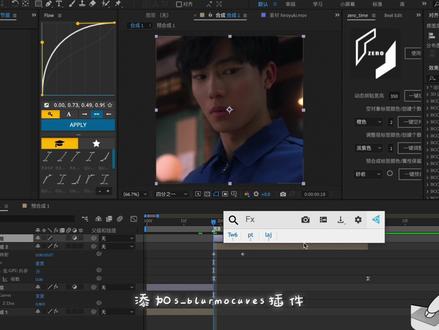 02:21查看AI文稿AI文稿
首先把素材拖进合成,然后调整一下位置,然后给素材做抽正补正,此处加速。 给素材拉一个先快后慢的虚线,然后点进合成里,把里面的素材拷贝出来, 重新给它从上到下做一个训练图层的倒放,再给它重新补正。 这段也是同样的曲线。新建调整图层,添加 excel 插件,我这里用快捷键添加,给 c 属性打关键证 放大到零点八,然后把毛点对准人脸,然后还是这样子的曲线。 再新建一个调整图层,添加 excel 插件,做一个缩小 开头可以大一点,改成零点七六 同样的曲线,再给到这个素材再做一个模糊的效果。 我喜欢把这个该慢数值调高一点,给 airs 打关键正,隔三十正改为零,曲线改的稍微缓一点这样子的一个曲线, 再添加一个铺光开头打关键正,改成两,也是隔三十正改回零, 这样子就做完了。
257daydream.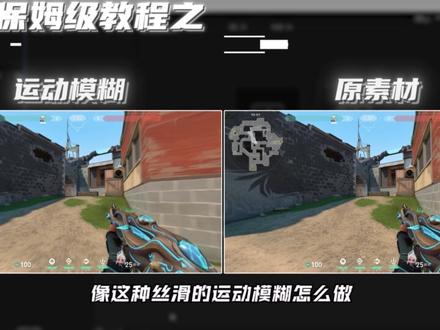 00:47查看AI文稿AI文稿
像这种丝滑的运动模糊怎么做?四十秒教会你先新建一个合成,宽度一九二零,高度一零八零,帧率六十帧,持续时间比素材长就行,方便后期剪辑。双击项目,导入素材, 在素材结尾按 n 键修剪工作区,给素材打上预合成效果栏,里面搜 rsv pro, 拖到素材上,模糊程度拉大,拉到喜欢的参数就行,灵敏度一百。 好了,本期教程就到这里,喜欢别忘了点赞关注我们,下期见!
248剪辑导师轩橙 01:31查看AI文稿AI文稿
少爷们,今天我们学 ly 老师同款填充模糊结尾,跟上导师宣称的节奏,让你的剪辑技术飞速提升。新建一个合成,合成参数按照我的来,导入素材, 找到要卡点的位置,分割视频后面的素材,打预合成。在效果栏搜索 twix 三 pro 通入效果,帧率六十,其他参数跟着我调,给速度打上关键针,往后零点几秒,打上一个一或者二的关键针,选中关键针,调整卡点位置, 再往后打一个零点一的关键针作为定格针。 新建一个调整图层,在效果栏搜高斯模糊效果,拖入到调整图层,给模糊度打上关键帧。第一个参数零,后面模糊度根据素材给个十几二十几都可以, 再添加一个曝光度。 第二个数值不要太暗。最后导入音乐卡点就做好了。本期就先分享到这里,喜欢别忘了点赞关注我们下期见!
478剪辑导师轩橙 04:34查看AI文稿AI文稿
hello, 大家好,我是金志凡,今天给大家带来关于 aigc 合成案例的第一期分享。 ok, 那 么今天呢,我们将会开启一个新的篇章,我们整体的后面视视频内容更新的主要是以思路为主,那么 ok, 我 们先看看今天我们会发生什么 好,整体的人物的话,它是一个奔跑的一个呃动作,其次呢,它的服装是偏暗的,所以 我们在构就是在构思整个画面的一个思路方面,我想他处于一个昏暗的环境,能跟他的服装有些关联。那下面画的这几个呃圆圈呢?他是什么呢?我们可以把他想象成一个小小型的小岛屿,那岛屿上面呢,他可以增加一些这种呃 这种奇形怪状的植物啊,或者是一些呃,这种精致的白色蕾丝,蕾丝状的花朵,其实都可以了啊,这个就是各位的一些想法了啊,可以各位可以结合自己的想法进行创意类的生成。 ok, 整体大概思路的话就是这样,我们想要整个画面其实是有那种超现实主义的那种风格色调啊,以及环境的元素也是一样啊。呃,大概的这个草图我们到这里就已经画好了,接下来我们就以人物进行合成 好,我们先把人物放到我们的素材画面里,那这个素材画面呢,也是一般老师自己去做的。 ok, 我 们放一下人物这个大小,同时你对人物进行动感模糊,因为我们人物的动作呢,其实是奔跑的,所以我更希望他是那种慢门效果,能稍带一点点拖影,所以我们直接进行动感模糊即可 啊。如果有小伙伴在前期拍的时候,如果能直接拍出漫步效果那更好,我们就不需要再通过后期去制作好对人物进行画面的融合。我们先减低高光,同时增加蓝色和青色,为的是让人物跟整个素材的一个底色是相呼应的。 好,这条线以及这个这个圆圈呢,是我们接下来要对人物进行倒影上面的一个添加啊,通过提示词我们可以直接获得这样一个效果。好,我们两个图层单独进行操作 啊,因为这个倒影的话,它同时也是需要动感模糊的,所以我们两个图层进行操作 上下也要有呼应。 ok, 我 们对倒影的颜色稍微进行一些微调,同时我想要整体的画面能再暗一些,暗一点的照片可能会更有氛围感一些。 好,最后呢,是我想给画面增加一点烟雾,所以我们直接使用豆包给一些提示词即可。 好,我们直接键蒙版擦就行了。 那其实豆包生成的效果还可以,那整体的烟雾浓度太高,我们打个赌,减低整体的不透明度即可。 ok, 到这里整张画面到这里就已经结束。 ok, 我是 周杰伦,我们下期再见。
52一凡不烦 04:31查看AI文稿AI文稿
这是使用 saber 插件做的涂鸦效果,直接使用 saber 预设,添加了其他图片,制作类似效果,直接拖拽预设就行, 开始教程吧。新建合成,导入素材 预合成一下,点击图层自动追踪,按照视频中的参数设置 添加 saber 效果,点开自定义核心类型图形,遮罩强度调为十五, 结束偏移二十七、 alt 点击遮罩演变,输入 time 表达式, 点开闪烁强度一百十五,速度十、 新建空对象图层,复制到空对象,空对象按 p, shift 加 r, alt 依次点击添加 wiggle 表达式, 再添加调整图层,添加色调分离时间,效果改为十二, 点开 siber 渲染,设置合成设置改透明重命名图层, ctrl 加 d 复制一层, 开始偏移三十三,结束偏移六十四,再复制一层, 开始偏移七十,结束偏移九十五,改变一下复制的图层颜色。 三层 saber 的 效果,依次可以动画保存,预设以后可以直接拖拽运用图层模式都改为屏幕预览一下, 错开图层,改变一下发光层的顺序,以起到更好的视觉效果。 这个操作没固定模式,按自己需求来。 ctrl 加 a 全选图层预合成, 导入一张地板图片, 预合成一下 里面的图片,点三 d, an, r, x 方向九十度 向下拖拽复制一层涂鸦作为阴影层。 右键变换垂直翻转, shift 加移动键调整位置。 新建调整图层, 添加复合模糊效果,因为渲染的顺序要移动到两个图层的中间。模糊图层,选择地板图片,关闭地板图片显示, 调整模糊度,反转模糊,最后效果完成。
119那一年的 AE 笔记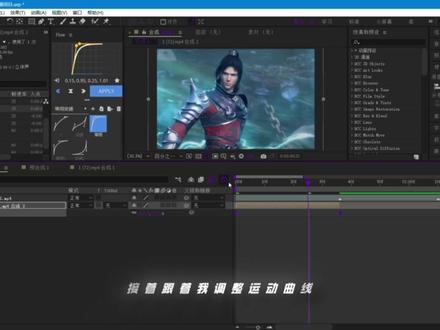 03:12查看AI文稿AI文稿
今天来教大家怎么制作视频里的运动模糊加闪白效果,跟上想念老师的节奏,带你玩转 ae, 讲解细节饱满,视角全面。咱们先来完整演示一遍最终效果, 先给音乐卡点,这边已经提前卡好,方便大家观看演示。宝子们咱们先把素材准备好,直接拖拽导入进来, 按下 ctrl 加 shift 加 c 进行预合成。 接着我们按住 s 键,打开缩放属性, 咱们把缩放数值调到一百五十结尾处,再恢复原本尺寸, 全选关键帧,按下 f 九做出缓动缓出效果。接着跟着我调整运动曲线, 开启运动模糊。曲线调整完毕后,先来添加纯色图层, 随后按 t 键跳出不透明度,即使数值设为一百,末尾数值调成零。 接下来给素材做慢放处理,这一步就不细讲了,大家跟着我的操作来看就可以, 我多复制几份效果,方便大家对照查看。这段操作咱们就快进播放啦! 接下来把所有素材统一进行预合成操作,接下来添加咱们这期最关键的特效效果。 以上就是本次教程的全部效果了,如果这份教程对你有所帮助,不妨点个免费关注,后续还会分享更多实用的 a e 技巧, 小伙伴们咱们下期再见喽!
149我不是小念 01:15查看AI文稿AI文稿
不要捍卫我, 首先找到结尾处,点击定格,删除后面多余部分给定格画面,再复制一份,选择抠像,自定义抠像,抠出需要展示的部分,边缘缩放拉到十五,羽化拉满左上角,选择特效,搜索模糊, 添加模糊特效,放入结尾处,在结尾开头模糊度拉到零,打上关键针,在后方二十针左右,把模糊度拉到二十, 再在特效里搜索梦幻灰光,对其模糊特效。打关键针,前面关键针的数值为零,后面关键针的数值如图中一样调,最后把结尾预合成, 点击右上角调整来进行调色,在结尾处直接打上关键针,然后在二十针后开始调整数值,如图所示,然后就完成了。下期想学什么可以打在评论区哦!
70xxxly 04:29查看AI文稿AI文稿
o p 今天给各位一飞燕组们教一下溶图,就是把人物融入图片环境里,可以看到区别还是挺大的。首先新建一下合成,接着把素材拖进来,我们再挑一下大小跟位置, 我们可以根据图片环境情况适当加些东西来点缀一下,比如我们这个环境是草地,我就另外再准备草丛,图片素材放前面,这样看起来自然一些。 我们把前面的草丛给添加上高斯模糊效果, 拉一下数值,这样可以模拟出摄像机的紧身效果,可以给背景也加一些模糊,能突出人物主体部分。 我们给人物跟背景添加曲线,拉低一下亮度,方便后续调节。 接着我们给人物添加上四色渐变效果,我们把四个点分别移动到人物四边上, 然后点旁边工具,吸一下人物对应边边的颜色, 接着把混合模式更改为柔光,可以看到效果已经非常不错了。 接着我们复制一层人物,给他添加上梯度渐变效果, 这个是用来模拟光打过来的效果,把白的点移动到光源的地方,黑的点就在相对的另一边。 把混合模式更改为叠加,你们可以根据感觉移动一下两个点的位置, 然后新建一个调整图层,拉到到最上方,添加洛克斯效果,这个是用来全局调色的, 不会调色的话左边有非常多预设,能选的,可以凭自己喜好选择。 这边我就简单弄一下常用的曝光对比度、光学扩散、边缘柔化饱和度, 你们可以参考我弄的数值调节下。 接着新建唇色图层,给添加上光 渲染模式,选择在透明上,光点移动到图片的光源位置上, 我们点进去,里面有很多光的预设选择,可以选择自己喜欢的, 这里我随便选择一个, 可以凭感觉再移动一下光的位置。 好啦,这就是本期全部内容了,希望能帮助到你。
159Moyn(主页取图) 03:00查看AI文稿AI文稿
ok, 今天我们来学习一下桃花狗君这种拉开屏幕的效果是怎么做的。首先我们先准备一段拉开屏幕动作的这样一段素材,然后我们 ctrl c ctrl v 复制一层,然后我们来到右边的效果和预设,选择高斯模糊,然后直接拖到下面这个图层, 这里模糊方向改成水平,我们调整一下高斯模糊的模糊度,然后我们可以打上我们想要的文字,选中这两个图层, ctrl shift 加 c, 然后新建预合成,然后我们选择矩形工具,直接框住画面的一半,然后我们选中这个图层, ctrl c, ctrl 为复制一层,直接选择门板,点击 反转,然后我们 ctrl shift d 稍微裁剪一下,只选择 手扒开的这个位置,然后我们把分辨率选择百分之百,然后我们双击图层,然后我们选择左上角的 logo 笔刷,然后我们 按鼠标滚轮,可以把图片放大,把手指抠出来,这里如果画笔太大的话,可以按住 ctrl 加左键,滑动鼠标就可以调整画笔大小,然后我们移动试图里面的播放轴,看看它是否扣的正确,然后不正确的一针我们稍微调整一下,这里按住 alt 键是减选,直到把整个片段调整完, 我们选择右下角的冻结,然后等它冻结完,然后我们把这个窗口给擦掉,然后我们选择下面这个愈合层,然后我们在效果和预设里面搜索网格 变形,把网格变形添加到这个愈合层,然后我们调整一下网格的间距,让网格大致处在画面的中间,然后我们点开效果,点开网格变形, 然后点击这个小秒表,这时候就会非常关键针,我们把针轴挪到手,扒到最开的这个位置,我们选择这个线的交界处啊,把它挪过来就能看到这种扭曲的效果,然后我们对其手掌抓住的这个位 置,这里我感觉扒的不够开,然后然后把上面这个交界处点击一下就可以拉过来,然后我们可以调节这个把手,让它拉的更平滑一点,我们调了上面这半截,然后下面这半截也是一样的操作, 然后我们在移动时间轴找到这个手收回来的这一瞬间,那我们宽选第一个关键帧, ctrl c、 ctrl v 复制到 这一帧,然后我们收回的动画就做好了,然后我们播放一下,可以看到它中间有一些是没对上的,这里的话可以关键帧的话有一个办法,就是选两针中间,然后看到对上没有,如果没对上的话继续两针中间继续调整,这样的话就能节省很大一部分时间,这里调整的话我就快进了, 大概调整完之后,我们选中所有的关键帧,然后按下 f 九给个晃动,就能得到一个不错的效果。做完这些之后,我们在右边搜索鲁美缺颜色,然后添加到这两个预合成当中, 把饱和度拉低一点,然后我们再选择这个效果,复制到另外一层就行了,就能有这种拉开的效果。
182ARYE


猜你喜欢
最新视频
- 5562星风AKA