希沃白板数学练习题怎么设置更有趣

粉丝3.6万获赞7.8万
相关视频
 05:04查看AI文稿AI文稿
哈喽,大家好,我是武天老师,那么我们来继续来讲一下利用这个西卧白板如何实现啊? 数学里边随机数的一个乘法、加法或者是减法之类的东西啊?好,我们怎样去做?首先也是打开西卧白板之后,呃,点击这个课堂活动,同样还是 点击超级分类啊,不要选这个确分类,选这个超级分类,超级分类里边我们还是选择这个基础模板,因为基础模板他比较好修改啊,里边的内容比较少啊。好,点击下一步。 呃,这里呢,我们可以输入一个嗯,数字,嗯,比如说一二,呃,输一个需要按一下英特键啊,嗯,输一下 按一下音乐键,因为输完一个才是算一个。呃,子子类目啊。好,输了五四四七, 几乎这里边呢最多输入三十个字,如果三十个不够,你可以,你可以啊,输,再添加一个类目啊,再添加一个类目也是可以的啊,反正我们现在用不到三十个,咱们就用这些吧,比如说我要算个位数的这些这些加减法,我觉得这些自己,嗯, 我觉得这些字已经足够了哈。好,那么我们点击完成,这时候我们就得到一个这样的东西啊,我们把这些东西呢全部选中,拖动到屏幕外。为什么拖动到屏幕外?我们先 先来演示一下啊,来开始授课,你如果点这个后边这个,呃,就是和撤销差不多的一个按钮啊,点一下你会发现这些数字他在变化, 对吧?每点一次就变化一次,对吧?我们就需要留两个或者是嗯几个啊,重要的在里边就行,其他的都都在让他出去啊。好,我们先要这个数字是用不着的,放出去,然后其他的我们可以放大一点啊, 放大一点,然后文本里边我们让字字体更大一些,看的比较多,祝福一下。好, 这样我们把把这些字只留两个就行啊,把一和零留下,把其他的挪进去,比如说我们这节课要讲个位数的加法,个位数的加法,呃, 一加零,这里呢?我们输入一个文本,输个加号,没有输进去,因为字体的刚刚刚刚选择了那个一号字体啊,所以他不写啊,我们改成五十号试试,哎,这样就可以出现了, 五十号太小了,我们改成八十号,对吧?一加零,然后后面我们再来输入一个等于号,等于 把它挪到这个位置,等于等于几,哎,这样我们就可以实现了一个随机做这个题目的啊,一加零等于几。做完之后下一个学生,我们点一下右边这一个同志,哎, 加三,三加一,七加四,对吧?每次都会都会变,就是从我们输入的那些文字里边,他随机派两个往这里边来,当然如果你觉得两个少的话,是吧? 同样的方法,我们,哎把它往上一挪,我们可以直接去这个 ctrl 加 cctv, 再复制一个,然后放在下面 啊,再挪,再挪两个,上上下边来啊,加法,惩罚都可以啊, 你这样,你出题的话,你数学老师要出个位数的加法的话,不然的话你每个字都要打好几遍,而且还要想一想什么问题啊,但是这样,哎,他就可以随机出题了,是吧?点一下他,他四个数是都是在变化的啊, 对吧?好,这就是。呃,利用七握白板的课堂活动里面的超级分类来实现的做随机数学题的 这个方法啊,当然你要背后这个图片,你可以去呃,去改一个图片啊,比如说我这里边,我看一下除了他啊,那个希望自带的一些背景图的话,你可以自己上传一些自己用的背景图啊,对吧?好,这一种是吧? 来看一下同学们来做这几个啊,每一个同学一个同学做完之后下一个,下一个做完之后下一个,对吧?两个学生啊,学生啊,开火车去做这样的随机的个位数的加减法题,很简单啊。啊。呃,关于这个呢,就是讲这些吧。
83龟仙岛 01:04查看AI文稿AI文稿
我做的可以浮在课间上的班级积分,现在能给学生设置头像了, 手指双击悬浮球就会隐藏积分,不影响 ppt 讲课。再次双击又会显示积分,随时加分减分,方便课堂点名。 无论是 wps 还是 cew 键,这个悬浮球始终浮在最上面,可以任意的拖动点击。大家看,还有作业消消乐, 还有计时器自带积分三层规则模板,真的是太好用了,几千名老师都在用。并且它不需要网络,能够放 u 盘,随身携带着 多个班级,不限制学生和小组数量,连老教室的 win 七电脑也能用呢!新学期新状态,老师们可以给孩子们安排起来了。
261芝士虾米 02:05查看AI文稿AI文稿
希沃克键手搓小技巧之进度条 首先我们先插入一个矩形, 复制一个, 修改一下颜色和边框, 将第一个覆盖住,再插入一个小动物动图,调整大小和位置,把它放在骑士位置,然后添加一个触发按钮, 然后我们给矩形添加,插入动画 时间十秒,这个就是整个进度条的持续时间,可任意修改。给小动物添加直线动画, 把终点移到矩形外,时间也是十秒, 再添加一个弹出动画。关键的来了,我们要调整这三个动画的顺序, 首先把插入动画的触发器调整为触发按钮形状三,把另外两个动画移动到一起, 修改小动物动画,与上一动画同时修改弹出动画,再上一动画,之后来看效果。 关注我,解锁更多手搓课件小技巧!
31是吨吨啊 01:20查看AI文稿AI文稿
你都写过什么诗?你觉得最出名的一句是什么?我写过石灰吟,千锤万凿出深山,烈火焚烧若等闲。我们怎么样才能操作出来这样的智能体呢? 我们点开西部白板,新创一个课键,然后点右上角这里的 ai 创作,在这选择角色,这样我们可以去输入角色描述来自己生成一个 ai 角色。 同样的我们还可以点击模板库,里面有不同的诗人,然后或者说不同的学科,不同的历史名人,以及外国名人,还有文学人物等等,我们 现在演示一下,比如说亚里士多德,我们再点击点使用他就会出现这样的 ai 角色,还有探讨问题,当然我们还可以根据我们本节课要讲的内容来修改这里的探讨型问题, 然后点击生成智能体,就可以生成智能体,并且插入到我们的课间当中。那么我们在课上要怎样去进行使用呢?直接点击授课, 然后点这儿的语音这样的功能,就会出现这样的人物对话的智能体,我们在这儿点击提问语音输入这样的,比如说我想了解逻辑推理在哲学思考当中的核心价值是什么,点发送 逻辑推理是哲学思维,就会出现这样的互人物互动的场景,经验中抽。
4038智慧教育 00:24查看AI文稿AI文稿
很多老师同学们会问,我们使用 c 握一体机的时候,是不是只能在 c 握白板或者 classing 黑板上面才能书写?是否有办法可以在任何情况下就可以进行书写?今天给大家介绍一个方法,在我们打开 c 握白板五后,把 c 握白板最小化,可以看到我们的桌面左下角会有一个快捷操作栏,只要选择 b 这个选项即可进行书写。 包括在 windows 系统上运行 word、 ppt、 pdf 等文件时,都可按这种办法进行书写。
22教学会议一体机 02:14查看AI文稿AI文稿
大家好,今天介绍利用西握白板的几何工具,助力学生认识立体图形的特征。下面以正方体为例介绍使用方法一,插入立体图形, 进入西握白板的背课模式,点击几何工具图标。几何工具需要自定义才会显示在上方,自定义工具栏的方法请看上一个视频。如果这里没有几何工具图标,就点击学科工具图标,在下拉菜单里就可以找到几何工具。 选择正方体,按住鼠标,左键向下拉,会拉出一个面,松开鼠标左键,再次按住左键下拉,就可以得到一个长方体。要得到正方体,要点击右边的编辑比例,在对话框中填入相同的长宽高,就得到一个完美的正方体。二,填充颜色 未清楚的显示图形,就要给六个面填充颜色,先复制一个相同的正方体,这时可以为六个面直接填充颜色, 但把正方题展开可以更准确快速的填充。先选中图形,在右边的展开下拉菜单里选一种展开方式,在右边的几何填充里选择颜色。为方便学生更好的理解,展开图形,把相对的两个面填充为同一种颜色, 然后在展开的下拉菜单里选择收起,就得到了一个填充好颜色的正方体。三,课堂使用未有对比效果,要保留原图形。方法一,在贝克模式下选中图形,点击右键打开授课克隆模式。方法二,进入授课模式后,先选中原图,点击克隆, 然后按住鼠标,左键一拖,就会复制一个完全相同的图形,可以旋转展示, 可以平面展开。这里有正方体的十一种展开形式,图色的图形和没有图色的可以进行对比,加深学生理解。 长方体、圆柱体、圆锥的插入和使用方法完全相同,大家对照使用即可。 如果没有提前准备,在授课模式下,从更多工具里也可以调入几何工具,可以在授课时临时插入立体图形。
1345AI波动力 02:13查看AI文稿AI文稿
很多朋友对我做的能让孩子在快乐中提高学习成绩的学习游戏非常感兴趣,但又不清楚在哪里玩,怎么玩?今天我就给大家出一期非常简单容易上手的使用教程,手机也能直接开玩。我之后做的所有游戏课间都可以用这个教程的方法打开,记得关注加收藏,以防找不到。 先跟大家说电脑端的操作方法,西瓜白板也通用,我用的这台是 win 十系统,和绝大多数教室的电脑都是通用的。那第一步,我们要先开启文件夹的后置名,大家先随便进一个文件夹,我们看到左上角,点击查看,然后我们看到文件扩展名这个选项,点击勾选。 第二步,教大家怎么打开使用游戏课件,先找到你已经下载好的网页游戏课件,这里跟大家说一句,我做的学习游戏课件都会统一分享在抖音的粉丝群里。如果文件没有解压,要先解压单机鼠标的右击键,找到解压到当前文件夹这个选项 之后,找到后证明是 html 的 文件。这个就是游戏课件的本质,一般双击就能打开播放。 如果打开后课间是空白的,换个浏览器打开就可以解决问题。第三步,进入课间之后就已经成功一大半了。最后一步,我教大家怎么快速更改课间里面的题目。这个方法特别简单,我们可以用豆包来辅助出题,大家可以看一下我的操作演示, 我们只需要把游戏课间的题目格式发送给 ai, 然后让他帮我们根据这样的格式去出题目。选中豆包给我们出的题目,然后复制粘贴到题目当中。 另外跟大家提一句,有时候我给大家做的游戏课间里面不止一个文件,大家记住认准 html 格式的文件打开就对了。好,接下来我给大家演示手机上怎么玩。 那这里很简单啊,我们只需要随便选一个浏览器。 好,大家可以看到, 马上就要开学了,后续我会给大家带来全新的学习游戏互动课间,不管屏幕前的你是家长还是老师,都能带着孩子,带着学生,在玩耍中学习知识,在快乐中爱上学习。
6122李翔在湘西(乡村教师) 01:14
01:14 01:36查看AI文稿AI文稿
数学老师在采购完我身后这一款 e 之后,不知道这些题型该如何来宾去做,那我们今天的话通过一个视频给大家去讲解一下,那我们可以清楚的看到这一题的话,并不是我们提前老师来进去画的,那这个是通过我们老师在我们 c o 百万物有个后台 提前备课来进去使用的。那我们接下来如何来进去备课呢?给大家进行演示一下。那我们首先的话要点击菜单返回备课啊,可以看到我们里面有文本形状,还有什么多媒体,那你像我们这些文字的话,都是提前去打上去的,我们点一下文本,然后点一下 啊,点一下,双击点一点哈,这个地方我们会有一个软件盘,我们把键盘调出来之后啊,你比如说我们可以看一下哈,我们给大家输入一下 啊,那你像我们这些文字的颜色呀,也是可以来调节的,那这个就是我们的文本哈,这些几何图形怎么样去画呢?点这个地方有一个几何,它里面有正方体、圆柱体、圆堆,还有就是比较复杂的图形都可以来去画,我给大家去画一下哈, 我们点击这个地方有一个完成,包括也可以添添加辅助线点击完成。好,那我们这个地方这时候的话,你像我们这些颜色啊,这些边框颜色还有它的粗细都是可以来调节的,那我们做完之后的话,我们可以直接点击授课, 这个时候的话我们就可以对这些题型来做到一个讲解,包括我们点这个笔,然后我们在上面做到一个书写也是可以的,那这个就是我们整体的一个介绍,如果说大家对我身后这一款一体机还有什么想了解的,都欢迎大家前来联系我。好的,谢谢大家。
 00:43查看AI文稿AI文稿
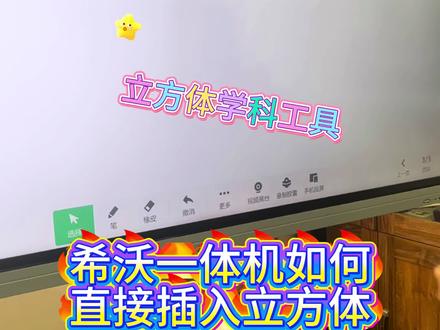
t 卧一体机如何直接插入立方体?点击更多选择立方体点击立方体我们可以进行长度 宽度和高度的一个调整,也可以做到立方体的三六零度的旋转,同时也可以对它的每个面进行不同颜色的填充, 那同时我们也可以对我们立方体积小的调整位置的一个移动,还有可以进行展开, 可以进行拖动,不需要的话也可以对它进行收起,那老师学会了。
48希沃教学一体机 00:35查看AI文稿AI文稿
像这种文字美化还有图案识别的这种功能,怎么样去操作呢?我们点 cew 清白版后,在左下角找到菜单,然后点设置,我们在书写设置当中点击文字识别, 这样我们在写文字的时候,他就会自己进行文字美化了。同样的,我们还可以在菜单然后设置里面点书写设置,点击形状识别,这样子我们在画一些图案的时候,他就可以转化为图案的印刷体。
186智慧教育 00:48查看AI文稿AI文稿
点击我们的线段,我们的四方格就出现在了我们一个屏幕上面,我们有实线和虚线进行选择,直接一拖我们的线段就出现了,包括我们的虚线也是可以进行一个绘画的,点击完成就插入到我们的这个 白板当中,点击我们想要调节的一个边框,比如我们的实线可以进行一个边框的一个,再选择他的粗细,他的样式, 还有它的一个颜色的一个选择,并且它的也是可以进行缩短延长的这么一个功能,并且可以 调节它的角度,它的方向,这个线段也是可以进行翻转的,翻转成了它的相反的一个角度,再翻转它就会有相反的一个角度,是我们的翻转一个功能。插入我们的函数,可以看到一次函数,二次函数、逆函数,所有的基本函数都是包括在内的。
 01:20查看AI文稿AI文稿
大家好, c 握白板的背课和上课界面只显示五六个工具,如果使用其他工具就要到学科工具或更多里面去找,有点不方便。 c 握白板可以根据学科需要自定义工具栏,看操作步骤, 先看自定义备课工具,进入备课模式,在上边菜单栏的任意位置点击鼠标右键就会弹出自定义备课工具栏,点击进入编辑模式,点击工具右上角的加号按钮,就会选中该工具,最多可以选中五个工具, 点击完成,选中的工具会在备课时出现在界面上方。再看自定义授课工具,在备课界面点击文件,在下拉菜单,点击设置,选择自定义授课工具栏, 这里也可以自定义备课工具。进入授课工具编辑模式,这里会显示通用学科工具、在线资源和课堂应用四类工具, 最多可以选中七个实用工具,老师们可以根据学科或授课需要选择工具,如常用的计时放大镜,语文可以选择拼音、古诗词,数学可以选择几何函数等。 点击完成,选中的工具就会在授课时显示在下面。如果要删除工具,点击工具右上角的减号,点击完成就可以了。快速添加常用工具,可以大幅提升备课与授课效率,大家不妨试一试。
322AI波动力 03:29查看AI文稿AI文稿
观察物体通常可以从正面、上面和侧面三个角度进行。 欢迎来到疯狂动物城,在这里,每个动物都有无限可能。今天,你们将化身动物城警局的新进景观,接受三项艰巨的任务,完成它们,你将成为动物城的荣誉景观。准备好接受挑战了吗?让我们出发吧, 我是朱迪!第一关来了,你们准备好了吗? ready go! 恭喜你们通过第一关,我是尼克!第二关挑战来了,你们准备好了吗? 恭喜你们通过第二关,我是牛局长!终极挑战来了,你们准备好了吗? 啊哦啊哦!恭喜你们通过最终考验! 恭喜你们完成了疯狂动物城的所有挑战!记住这次探险的勇气和智慧,继续在你们的学习之旅上勇敢前行吧!


