
粉丝1.8万获赞19.0万
相关视频
 01:26查看AI文稿AI文稿
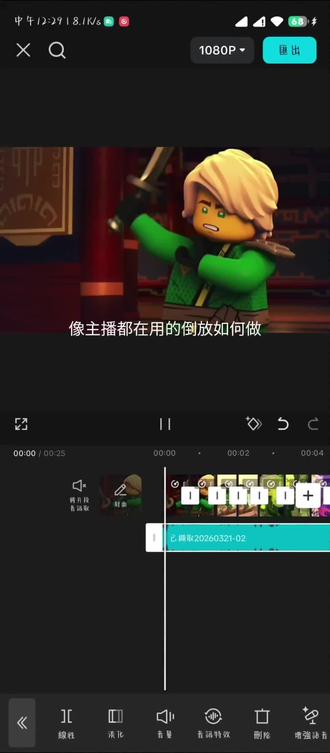
像主播都在用的倒放如何做?今天花一分半教会你 教程开始导入你想做的视频, 点击变速曲线,像我这样调第二个点,第四个点删除,第一个点拉到五点五倍速,最后一个点滑到底,把补偿点上 复制倒放, 第二段自定义反着调 看看效果。第二段也是同理, 当然也可以把第一个点拉到最高,总之保持时长不变就行。然后还是像刚才那样复制倒放。 这里说一个注意点,第一段素材的最后一个点和第二段素材的第一个点要相同,都是从快到慢,这样就做好了。爱你们么么哒。
31小娱 01:41查看AI文稿AI文稿
新手教程,接卡点到放混剪,今天教宝宝们剪这个视频。 首先导入素材,比例改成一比一,导入音频,点击节拍自动裁剪 分割要重复的动作片段,缩短分割前面片段时长为三点八秒。选中素材,应用渐影出场动画,按两个节拍分割素材变速曲线闪进,这样调整 使变速后素材占一个节拍。点击小白快应用震动转场,添加三段相同动作片段,同样操作四 秒,位置添加化中化,导入水波纹素材混合模式,选择变量。接着依次复制四段片段,到后面给复制片段都点击倒放前四段,开头打上关键帧,末尾放大, 从四断开头放大打关键至末尾缩小,中间转场都选择闪黑画。中画添加白色素材编 辑,按一比一裁剪,调整大小位置,应用模板矩形,点击反转放大,调低混合模式就有线框的效果。添加文本,应用发光和阴影调节参数,整个修改文本,每个占一个节拍,最后整体添加柔光特效,作用全取就好了。
8622小海苔卷 01:10查看AI文稿AI文稿
我去,今天我剪辑时突然发现,如果你手中有一组回忆伤感图片,只要你全选它们,把时长都缩短到零点二秒,然后在转场这里添加叠画, 点击应用,全部在新建复合片段勾选运动模糊,你就学会了大佬都在用的记忆闪回,感觉直接闪回有点突兀。那你拉一段人物素材,添加震动波纹效果,时长一秒,往后打两个关键帧,不透明度分别为一百和零。 最后你再配上这两个特效,这开场合过度简直绝了!更逆天的来了,要是你手上刚好还有两段完全相同的视频,只要把后一段新建复合,再点击倒放,通过变速让他俩时常刚好对齐一段节拍, 重复多做几段,这就是传说中的倒放卡点。最后你再顺手再开头加上一段热血台词,看成品。
342宇书剪辑师(代✂️)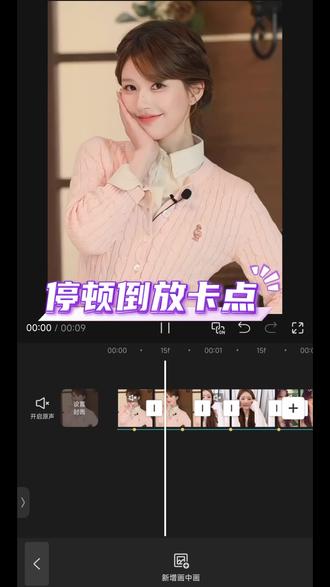 01:35查看AI文稿AI文稿
这个停顿卡点效果看上去很有意思,我们今天来学习这个效果吧。 首先我们先导入几段视频素材,再导入一段音乐,点击节拍中的自动踩点,手一滑,在这个音波结束处点击定格,然后在下一个波形出现的地方点击分割,把多余素材删除,后面重复操作,直到大概四秒的位置结束, 此时你就会发现后面的节奏变快了。我们在这里导入图片素材,时长零点一秒,给他复制好几份,到五点五秒处节拍点,一不小心点击了替换,把重复的图片替换掉, 继续在主轨导入人物视频,点击变速曲线变速,我们根据素材继续调整,记住要点击智能补帧,时长一个节拍的一半,手一抖,点击了复制,添加倒放的效果, 然后点击前面的变速视频,在开头打上关键帧,结尾放大,在后面的视频结尾添加关键帧,在开头放大,后面按照这样继续制作。我们回到这里,点击这个素材第一个变速视频,在开头点击定格,切为画中画,时长零点二秒左右, 一不小心点击人物,把人物抠出来,接着点击人物特效,添加碎片分身特效,在结尾打上关键针,在开头缩小并移出下面。最后我们可以添加几个灵魂出窍的特效,在合适的位置,如果有需要可以添加一个好看的滤镜,我们来看看最后的效果吧。
104小爱学剪辑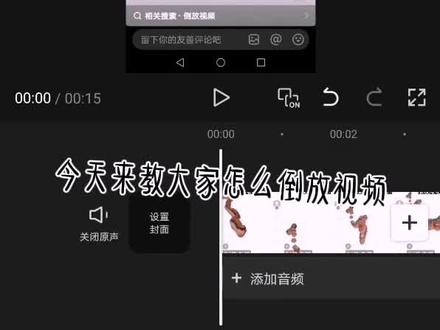 00:58查看AI文稿AI文稿
今天来教大家怎么倒放视频,先找到这个样子的视频之后呢,我们不要随便地划,要先点剪辑展示 错误方法, 看到门板的时候就成功一半了。 之后呢它会开始倒放, 千万不要像主播这个样子做,不然的话就会没有声音,倒放成功的时候一定要按一下声音开关, 提高手机的声音,希望能小火一把。这里主播弄错了就是提高声音,拜拜。
24蛋黄酥 02:19查看AI文稿AI文稿
像这样的视频怎么制作?首先导入一段视频和音乐时间轴,在人物起身的部分点击分割,调整一下视频的时长,占据两个黄点的位置。第一个视频,再点击变速,把倍速调整为零点九, 使视频时长为四秒左右。第二个视频,选择自定义变速,像我这样调整一下变速,使其有个先快后慢的效果。再调整一下视频的时长,占据两个黄点。第三段视频也进行同样的操作,点击白色的小方格,添加震动的转场,第二个和第三个视频之间添加闪黑的转场。 第二个视频开头位置打上关键帧,时间轴移到末尾的位置,把图片放大。第三段视频也进行同样的操作,都弄好之后,第五段视频点击复制, 再点击倒放。第四段视频也点击复制并移到后面来,再点击倒放重复。这样的操作弄好之后,在后面再导入多段视频,在甩头的片段开头位置打上关键针,时间轴移到末尾位置,把图片放大并向左移动, 剩下的也进行同样的操作。再点击文本,输入文字,选择这个英文字体,点击样式,选择粗写体里的写体,再添加一个灰色的阴影,把文本放在画面中间的位置,点击动画,选择打字机一的入场动画时长调整为一秒左右,再把文字时长调整到第三个黄点的位置, 复制一份,再输入新的文字,调整文本时长到第九个黄点的位置,文字的入场动画时长调整到两秒左右,时间轴在这个位置,再输入新的文字,字体改回原来的,并去掉写体时常对齐上方视频,接着点击复制并替换成其他数字就可以了。都弄好之后返回主页面, 点击特效,选择发光 hd 二画面特效,把锐化调整为十,发光调整为零,模糊调整为零,再调整一下特效的时长,最后再添加发光二的画面特效,最后再调整一下参数和时长就可以了。
236好困芽.(剪辑版) 17:26查看AI文稿AI文稿
学习一零零零九热门剪辑手法,今天我们学这种效果是怎么做的呢?七夕非常简单,警告本系列视频将七夕拆解剪辑案例,本视频包含剪辑思路和案例习操,同时配备了对应的练习素材,边学边练,带你一口气从剪辑小白到后期大了。 哈喽大家好,这里是好影课堂的葡萄老师,那这节课呢,教大家制作这样子的一个倒放卡点的效果啊,那我们也准备一条节奏感比较强的音乐,根据这个音乐的节拍呢,去打上几个标记点,我们来播放听一下。 好,这几个节奏点其实还是比较明显的啊,那大家使用 m 键呢,先给他打上标记,接着把我们的音乐先去静音。 老师给大家提供了几段视频素材啊,大家可以去选择自己比较喜欢的画面,那老师成片呢,是选用了这样子的一个画面啊,咱们可以 i o 去设置一个入点和出点,把这一段画面给他截取出来, 大家对于自己喜欢的画面都可以去 i o 把它直接拖拽下来,放置在我们的时间线去使用。那它的长度呢,就是控制在两个节拍点之间啊,那我们的第一个镜头呢,就是开始的位置,到这个标记点结束, 需要给它做一个变速处理,按住 shift 键,鼠标放在我们轨道的空白的地方滚动,鼠标滚轮放开 之后呢起用它的时间重映设点,选一下我们左上角的这个 f x, 有 些版本的同学呢,可能 f x 在 右上角啊,大家直接选择它右键这里有一个时间重映设,把它速度这里点开,那我们的这个轨道上面就会出现一个速度的编辑线, 按住 ctrl 键靠近这根白线呢,可以在这根白线上去加点,然后可以给它进行分段的变速处理,把这根白线往上拽呢就是加速,往下拽呢就是减速, 那这里我们把前半部分直接往上拖,给它进行一个加速的处理,那这个时长呢,就是控制在把我们的这个视频素材的长度控制在两个标记点的中间,那他就会有一个先快后慢的一个运动了,把刚刚打的这一个点呢,用鼠标按住其中的一半,把它拽开, 中间会有一个小滑杆,我们把小滑杆呢直接把它拖拽一下,让它的过渡曲线呢会变得更加的丝滑一些。 如果说调整之后,你的素材时长变短了,你把它直接往前拉,给它补齐一下就可以了,然后按住 alt 键 往后去复制一条,也对齐咱们最后的这个标记点哈。接着接着给后面的这一个视频素材呢做一个倒放处理点,选它按住 ctrl 加 r, 将这个倒放速度给他勾选上,然后点击确定,这样子咱们第一个节拍的一个倒放就做好了。 好后面呢其实就是同样的方法哈,大家可以去挑选自己比较喜欢的画面镜头,往后去多做几组,老师给大家提供一些视频素材啊,大家可以去截取自己比较喜欢的画面。 在我的第二个镜头呢,是接了这样子的一个画面,我们 i o 给他设置一个入点和出点,按住紧拖动视频,把它放在第二个节拍的位置。 咱们的第一个视频素材呢,大概需要这么长,可以稍微把它缩短一些点,选 f x, 右键把它的时间重音设起,用选择速度线,按住 ctrl 键靠近这根白线去加一个点,把前半部分进行加速处理 好,再把这个点呢去给它拽开,把中间这个小把手稍微调整一下,让它的过渡更丝滑。那后面多余的部分,咱们就可以直接把它往回删剪了, 再按住 alt 键往后去复制一个视频素材,选择刚刚复制出来的视频, ctrl 加 r, 选择倒放速度。哎,把后面这个进行倒放,那多余的部分呢,咱们就可以给它裁剪掉了哈。那第二组镜头也完成了, 后面其实就是重复以上的操作,那大家拿到素材之后呢,可以往后去多做几组。 哈喽,大家好,我是 c c, 欢迎来到今天的换装教程, 这节课我们要学习的是一个摇晃转场,用在这种换装上面也是非常好看的,当然相信大家在有一些动漫幻觉上面也有看到过他这非常好用的一个转场啊,那这节课呢,我们就来好好的拆解一下他。当然本节课的练手速才能也通通都给大家准备好了, 我们只需要认真学习即可。那现在呢,就进入到今天的教程,我们来到 pr 这里,我给大家准备到了一首音乐, 我们可以鼠标左键双击轨道标头处放大一点点,方便我们去观察它的波形。这里我已经裁剪过了,大家可以裁剪到自己需要的长 度。接着我们可以在前面右键添加一个应用,默认过渡,裁剪到合适的长度。当然最开始的时候还是要先去打鼓点哈,这个音乐的鼓点是非常明显的,我们可以在他前面这里 按一下 m 键,没有任何选择的,它会打在时间刻度上。前面这两句唱词呢,我们就分为两个镜头好了,到后面这里呢,节奏就比较统一了,我们按一下 m 键,那大家都可以看到,我基本上是打在鼓点前面的地方, 这样子边听音乐边看波形进行打点就好了。那因为做演示呢,我就不做多了,大概这个样子就可以了,大家可以接下去把它打好 好接着呢就导入我们用到的素材,为了方便大家的练习呢,这里我找的素材都是我自己已经切片好了的, 非常的好用哈,它的时长并不会很长,不会特别吃我们电脑的性能哈,我们导入进来之后呢,直接鼠标左键双击,在与面板窗口可以大致的对它进行一个预览,其中我们就可以在想要的片段处按一下键盘上的 i 键,也就是标记入点, 接着再按一下 o 键,标记触电,这样子就截取到了一段范围,因为我们只需要他的视频啊,所以我们可以点击这里的紧拖动视频,给他拖拽过来。这里的素材呢都是四 k 的, 而我们这里的序列呢是幺零八零的,所以这里我们可以右键 点击缩范围增大,这样子就会自动匹配到序列的大小啊。接下来大家就会发现,我们截取的时长是这么长,但是我们想让它匹配到我们音乐的长度,并且我们要做一个倒放,那这种呢,其实一般都是通过变速去实现的, pr 里面的变速呢有两种,一种是整体的变速,也就是我们可以右键点击速度持续时间,这里直接输入你想要更改的速度百分比,默认是百分之一百,超过一百呢,比如说我们改到 两把,这样子就会去加快,像 in 的 加快了的话呢,它的一个长度会变短哈,我们这里按 ctrl 加键撤销一下。另外一种呢就是去使用时间宠映设,它的一个位置呢是在每个素材的左上角,如果你是二四点四版本以下呢,你的 f x 是 在右下角, 都是一样的操作,我们可以右键它给它切换为时间宠映设速度,这样子这条线呢就变成速度的线了。如果你没有出现这条线,我们可以在小扳手这里点击显示视频关键帧,这样子就会出现啦。 好线出现了之后呢,就非常好调整,我们可以通过这条线来控制它的速度,直接往上拖呢,是能加快它,那往下呢就自然就是去降低它了。 而当我们想要进行多段变速的时候,就可以按一下基本上的 ctrl 键,在想要分割的地方点击一下,这次就会添加一个关键帧,这条线也就一分为二了,我们可以单独 拖动前面的,让他进行一个加速,这个关键中呢,还可以把左键按住他往旁边拖,这样子就分开他了。我们来播放一下前面这里我们不需要这么长,我们可以稍微踩近一点点,大概这样子,如果后面这个动作比较快的话呢,我们也可以再往下去降他,但是我们选的这个素材还好啊,他本身有一个晕眩感, 这样子就可以了,那当然后面这里呢,我们要让他进行一个倒放哈,我们可以直接选中他,按住 alt 键往后复制一层,接着选中后面这一部分,右键点击速度,持续时间,这里这里有一个倒放速度,我们给他勾选点击确定, 这样子这一段就进行了一个倒放,我们来播放一下,就是非常有意思,那我们把它裁剪到古典的地方就差不多了,这样子就会有一个轻微的倒放,然后接下来呢,我们要做他的入场哈,也是非常简单的, 只需要重新按住 alt 键,给它复制一层,往上拖,接着右键给它添加一个帧定格。有的时候会出现这种情况,就是帧定格之后,你发现画面不是我们想要的那一帧,那这种情况呢,是因为效果进行冲突了,因为我们调整过速度嘛, 所以他现在还分不清了,这时候我们可以右键打一个嵌套,点击确定,就相当于给他上了一个包裹,他所有的参数呢,都会恢复到最默认的一个状态,这时候我们再在第一帧的位置,右键给他添加为帧定格,这样子他就会定格在这一帧,相当于变成一个图片啊。 接下来我们往前 shift 加向左键跳一下,给个五帧的时长,把它裁剪到这个长度。接下来我们选中这个嵌套文件,点到效果控件, 我们要对它进行一个扣像,因为它这里的速度很快哈,所以大家可以不用精细的扣,也没关系,我们点击一下不透明度,这里的钢笔工具,给它创建一个不规则的蒙版, 点击第一个关键帧,接着按照人物的轮廓形状进行勾绘就好了。那当我们直接点击,松开手往旁边拖,这样子会生成一个曲线, 同时它会有两个调整感,这个调整感呢,会控制它的一个曲度,有时候不听话了,我们就按住 alt 键,单边单边的稍微再调整一下这个控制感就好了,大致的抠出一个轮廓。最后呢我们给它点回第一个关键点,正紫路径就闭合,它就生成了一个区域, 这个人物也就被我们单独给抠下来了。好,接下来我们要给他做一个入场动画吗?因为抠了蒙版哈他会冲突,所以建议大家还是右键打一个嵌套,点击确定,接着在效果里面搜索一个变换, 给他拖转上面来,这样子就可以了。接着我们点击进入位置的关键帧,给他拖到最后的地方,再把他往左边去拖,让他出画,接着取消使用或者框门角度,给框门角度一个两百的数值 放下,这样子就进行了一个入场了,是不是非常简单呢?后面也是同样的做法,我们来再做一个,这里也是,我已经打好了入点和初点,我们直接 进拖下视频,给它拖进来,同样右键给它缩分为真大小,右键 f x 切换为时间重设速度,按住 ctrl 键点击一下,更改一下速率, 这样子就可以啦。这里还可以点击一下这个关键帧,它中间有一个杠杆啊,我们可以拖拽一下,让它的过渡更加顺滑一点点。接着按住 alt 键往旁边拖,复制一层 右键,选中它速度值,时间勾选,倒放速度,点击确定,给它裁剪到合适的程度。那如果我们在后面这里进行过慢速,也就是往下去拖,它拖得比较狠的话,大家就会发现,因为素材的帧数不够,所以它会出现这种一卡一卡的情况, 那这种呢,一般我们可以右键加速速度持续时间,这里可以给它改为光流法,点击确定,这样子它会看起来更加顺滑一点,它是 p r 自带的补帧 效果,不过如果你降的特别离谱的话呢,它的效果也不是非常好哈,所以着勤去使用。接着同样的按住 alt 键往上复制一层,右键添加帧定格,这个就没有出现变化,我们就不用给它打欠套了,我们 shift 加向左键跳一下,给个五帧的时长 裁剪到这个位置,接着同样的来到效果控件对它进行抠像, 这样子就可以啦。接着右键给它打一个圈套,点击确定,添加变换,上面来点击记录位置的关键帧,给它拖到最后一帧。刚才前面这个我们是从左进入的,这个呢,我们就让它从右边进入, 我们给它拖到最右边,取消选择框面角度,给框面角度输入一个两百的数值,现在来播放一下吧。 后面也是同样的做法,这样子一左一右,一左一右,接下去就可以了。那当然前面这里是不是还有一点点不一样啊?其实也是做了一个变速,我们简单的来做一个吧,同样的把我已经截取好的拖拽下面来, 右键点击缩放为正大小,右键 f x 切换为时间重映设速度,按住 ctrl 键点击一下,同样得来一个先快后慢的速率曲线,这里我们可以给它稍微慢速一点点, 我发现这样子速度的调整就可以了。接下来呢,我们要给他做一个缩放的效果,这里我是新建了一个调整图层,点击确定给他拖拽,这边来稍微裁剪一下长度, 给调整图层添加了一个变换,用变换来控制缩放啊,我们点击为效果控件,选中它,点击缩放,给它拖到最后一帧的位置,放大到一百五十的样子,选中这两个关键帧,右键缓入缓出, 打开小三角,拉一个先快后慢的速线,大概这个样子,取消顺滑的快慢角度,给快慢角度输入两百的数值,大家如果你觉得感觉还不是很强烈的话呢,我们也可以把这个数值再调大一点,调到两百。好了, 我放下可以把关键帧的距离缩近一点, 这样子接下去就好了,是不是非常简单呢?这么一个摇晃转唱,你学会了吗?学会了的小伙伴可以在公屏上扣一个一哦。当然,这么多高质量的切片素材都给大家准备好,大家放心的去练就好了。 好的,那以上呢就是我们本节课的全部内容啦,祝大家生活愉快,拜拜!哈喽哈喽,大家好,这里是好影课堂的葡萄老师, 那总有同学反映呢,找不到系统的 pr 教程,在这里葡萄老师给大家精心准备了一整套的课程,咱们从 pr 的 软件基础到 pr 的 进阶,全部都会给大家展开详细的去讲解,那学完之后,相信大家就能够做出自己喜欢的视频了。 话不多说,咱们先从咱们的 pr 软件基础开始学习,让我们开始上课吧。首先先教大家安装咱们的 pr 软件哈,那其实软件的版本呢,大家不要过于纠结,就可以根据自己的使用习惯,或者是这个电脑的配置随意去选择这个版本就可以了, 因为你想要做的效果,其实用各个版本的 pr 它都是能够做出来的。像老师比较习惯常用的版本啊,就是咱们的二零版和二二版, 各个版本的软件安装包老师都给大家准备好了,包括像同学们如果想要最新版本,想要二五版本的,同样的也可以去我们的评论区一键三连评论领取。那大家想要哪个版本的软件安装包呢?可以在弹幕上打出相应的数字。 好,那咱们拿到安装包,下载完成之后,他会是这种压缩包的状态啊,大家拿到压缩包要首先右键去全部解压缩一下,解完压缩了哎,咱们就能看到一个文件夹了。 双击进来老师给到大家的安装包,安装方法很简单啊,没有什么过多的步骤,会有一个应用程序,大家直接双击这个应用程序就可以去进行一个软件的安装了。 双击了之后会有一个这样子的弹窗,弹窗进来啊,咱们的语言这里大家不用去修改,如果有什么别的语言需求的同学,哎,他有一些别的选项,但是咱们国内啊,基本上选择我们的简体中文就可以了。 默认的一个保存位置啊,咱们的下载位置呢是在 c 盘, c 盘是咱们的一个系统盘,如果你的系统盘空间比较大,那你就不需要去修改,如果你的系统盘空间哎,没有多少了,对不对?那咱们就可以点选这个文件夹的这个图标,去更改一下它的下载位置, 在这里可以选择安装到 c 盘、 d 盘,包括你还有一些别的硬盘都是可以的。好,修改完之后点击确定,然后再点击继续,他就会进行一个安装了,会有一个安装进度条,等这个进度条走完了啊,咱们的软件就安装成功了,那老师这里已经安装好了,所以就不再重复去安装了。 软件安装好了之后,咱们就双击 pr 的 这个图标,就可以打开软件了。进来之后,首先第一个映入眼帘的会是一个欢迎界面啊,欢迎界面这里呢会有几个选项,新建项目,打开项目,新建团队项目,打开团队项目,项目是个什么概念呢?项目其实也叫工程, 我们每一个视频的制作啊,视频的剪辑它都是一个施工工程,所以新建项目的意思呢,就是你去做一个新的视频剪辑的工程,剪一条新视频。 那打开项目的意思呢?就是打开你之前正在制作的,你像老师这里啊,这么多都是我之前在剪过的视频,那这些视频我可能有一些是没有剪完的,对不对?就比如这个为例, 我可能,哎没有剪完,那我今天剪不完,没关系,我可以把这个工程放到这里保存到这里,下次明天,哎,我有时间了,咱们又可以把这个工程再次打开,用这个打开项目啊,把这个东西再次打开, 我就可以接着做了。这就是这两个选项的一个区别,你根据自己的需求去选择,如果你今天是想剪一条新视频,咱们就选择新建项目, 如果你是要继续着前一天没有做完的工程,没有做完的视频接着做,咱们就选打开项目,平时咱们制作的视频呢,他在这里也会体现啊,最近打开的对不对?比如像这个就是前天老师打开过的,我就可以点进去接着做了。 下面这两个其实也是一样的意思,只不过他是团队项目,一般公司的话他可能会有几个后期师啊,几个剪辑师同时进行同时制作,咱们就可以通登录同一个账号就可以同时去做同一个项目了哈。
34剪辑小助理呀 02:44查看AI文稿AI文稿
今天我们就这个, 我们先导入几段视频素材,再导入这首音乐,点击节拍,选择自动踩点。接着我们在音频波形结束的位置给素材点击定格,然后在下一个波形出现的位置分割定格图片,再把多余素材删除,后面重复操作,直到大概三点七秒的位置。 古典变得非常急促,这时我们导入大量图片素材,每段缩短到零点一秒,直到五点五秒音乐波形最低的位置。 接着主轨导入人物视频素材,点击变速,添加曲线变速里的闪镜,根据素材情况,我们调到一个相对慢一些的速度,记得勾选智能补帧。接着缩短素材,让这段素材占一个节拍的百分之七十。在素材开头打上关键帧,把素材旋转负十二度 并放大,铺满全屏结尾再打上关键针,把素材旋转归零,大小减百分之五,接着点击复制,再点击倒放, 把倒放素材的变速曲线反向调整,再节拍点位置分割并删除多余部分,就有了这个效果。把正放素材复制,拖到后面,把它替换成不同素材,开头旋转修改为正十二度,再重复操作,交叉复制,替换 倒放等等,一直到九秒。这个节拍点完全后,回到变速素材第一段,在素材开头点击定格并切入画中画,缩短素材到零点一秒,拖动素材结尾对齐上一段结尾,点击抠像,把人物抠出, 接着在结尾打上关键针,再开头把素材向右移出画面,再点击特效,给它添加抖动模糊特效,强度归零。下一段素材开头向左移出,重复操作,给全部变速片段制作抠像交叉入场 主轴后再导入两段人物素材,各占两个节拍。接着在主轴后再制作两段正放倒放素材,这次旋转角度可以小一些,大小变化可以大一些,自由发挥。结尾全新脏化中化,导入黑色素材,给它添加蒙版里的镜面蒙版, 并点击反转,在开头打上关键帧,双指把蒙版放大到画面外一半多一些的位置,缩小一点蒙版,然后在结尾把蒙版缩小多一些,做出闭幕效果。点击滤镜依旧是我最爱的发光, c c d 可以 根据情况决定是否添加。最后点击特效 添加微震闪黑作用。全局强度九分为十五,发光五,速度十七,这样就做好了。
4039爱剪辑的小阳同学 01:03
01:03


猜你喜欢
最新视频
- 1546九派新闻