剪映怎么弄成几张自己翻

粉丝1.3万获赞19.8万
相关视频
 02:15查看AI文稿AI文稿
今天跟大家分享一下如何制作这种相片翻页效果,视频很简单,一看就会打开剪映,点击开始创作, 导入几张自己拍好的照片,点击添加, 把时间轴移到视频交接处,点击转场小白块,选择换灯片中的翻页,把转场时常拉满,再点击左下角的应用到全部,点击对号, 点击工具栏中的音频,再点音效,在搜索栏里输入翻页,然后 点击右下角的搜索,这里有很多翻译声。选择一个自己喜欢的,点击使用,把它放在转场的位置, 再点击工具栏中的复制,按住它,并把它移至下个转场处,再点击复制,同样把它移至下一个转场处,再次点击复制,把它移至第四个转场处, 这样音效就添加完了。预览一下, 把时间轴移到前面,点击工具栏中的音乐,选择一首喜欢的音乐,点击使用。 把时间轴移到视频结尾处,点亮音乐条,再点击工具栏中的分割,点亮后面多余的音乐,点击删除这种相片翻页效果视频就做好了, 点击导出就可以了。
1151伟伟吃不胖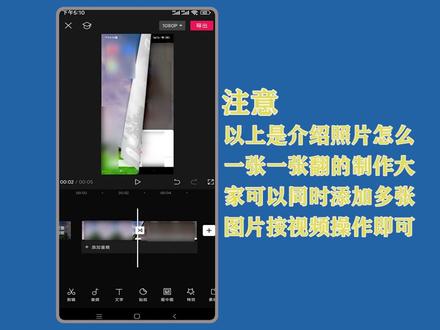 01:07查看AI文稿AI文稿
剪映照片一张一张翻怎么做?来看方法,打开手机桌面的剪映,进入剪映后点选开始创作, 打开开始创作后,点选两张照片,然后点击添加,接着向左滑动素材编辑界面,然后点选两张图片连接的白色框,接着点选换灯片, 进入幻灯片,向左滑动转场分类,点选翻页,滑动圆圈,设置翻页时长,接着点击右下方对勾,最后点击导出即可。注意,以上是介绍照片 怎么一张一张翻的制作,大家可以同时添加多张图片,按视频操作即可。好了,今天的视频就介绍到这里,若有疑问可在评论区留言,最后感谢您的观看,我们后会有期!
358751准答 00:47
00:47 03:06查看AI文稿AI文稿
剪映片自动翻页,自动翻页的效果你知道怎么剪辑的吗?别划走,内容很详细!先导入几张同比例的照片。选中第一段素材,点击切换中画素材,时长缩至一点五秒,点击蒙版, 选择线性,再点击调整参数,旋转设置为九十度, 点击复制移至下一集,并把时长拉至三秒, 点击蒙版,再点击反转,选中主轨第一段素材,点击复制,点击切换中画,向左移动并把时 长缩至一点五秒。点击层级,把画面层级置顶,再点击线性蒙版,把旋转参数设置为负九十度。 选中第一段画中画素材,点击动画,给素材添加出场动画镜像,翻转并把时长拉满。 接着选中第二段画中画素材,点击动画添加入场动画镜像翻转同样把时长拉满, 这样第一部分的翻页就完成了。再来详细操作一遍。选中主轨第一段素材,点击复制并切入画中画,把时长缩至一点五秒, 点击蒙版,将线性蒙版中旋转参数设置为九十度,点击复制移至下一集,并把时长延长至三秒,再点击蒙版中的反转按钮, 然后选中主轨的第二段素材,点击复制并切换中化, 向左移动并把时长缩至一点五秒。点击层级, 把层级画面置顶,再点击蒙版,将线性蒙版中的旋转参数设置为负九十度,选中画中画素材, 点击动画添加出场动画镜像,翻转并把时长拉满。同样选中另一段画中画,点击动画,添加入场动画镜像,翻转并把时长拉满,这样第二部分翻页就完成了。剩余素材按照前面步骤操作即可, 一起来看看效果! 关注我,每天学习新知识!
1425laugh line 01:27查看AI文稿AI文稿
每日学习一种剪辑手法,今天要学习的是照片翻页转场。 首先导入喜欢的音乐,点击自动采集,拍一裁剪一下前面音乐,将准备好的图片直接拖入音频轨道, 这样就自动卡好点了。将所有图片缩放调为五十,裁剪掉多余音乐,然后选中所有图片,往下翻,找到背景,选择模糊,选择第一个,然后点击第一张图片,入场和出场动画全部选择镜像翻转入场,出场动画速度调为一致。 点击特效,搜索白色边框,添加到第一张图片,然后搜索雪花边框,也添加到第一张图片,复制第一张图片属性,选中后面图片粘贴属性,然后添加一个水中倒影特效, 垂直位移调整为二十五左右,然后可以根据自己喜好添加几个光点特效,这样就完成了。
257潇洒哥(木叶视频创作) 04:55
04:55 04:39查看AI文稿AI文稿
剪映新功能,万能拉镜,小白变大师!剪映最近更新的这个新功能万能拉镜你用了没有?我刚试了一下,效果啊,非常不错, 它可以把我们的多张照片组合在一起,变成一个电影感的运镜音乐视频。重点是呢,还不用开会员,现在刚推出,还是免米的,咱们新手小白也都能学会,今天小帅手把手带你制作一遍,学会之后啊,哪怕是手残党,咱们也可以做一条精美的视频,发出去肯定会有很多人喜欢。 那接下来我话不多说,咱们上干货吧。首先打开剪辑工具,然后点击开始创作,在相册这里先去选择几张自己喜欢的照片,我们添加进来,我选择这六张,到时候大家呢选择几张都是 ok 的 啊。 添加进来之后,首先第一步我们要去调整他的一个转场,首先点击白色正方块,在这里直接选择叠画转场, 记着把全举应用勾选上打对勾,然后再回到开头,给我我们的照片添加上这个漂亮的运镜动画,选择第一张照片工具栏,点击动画,在这里我们要去选择一个好看的拉镜动画,点击组合这个分类, 找到左拉镜和右拉镜。首先第一个选择右拉镜,打上对勾,再选中第二张照片工具栏,点动画还是组合动画这个分类,这次我们选择他的双胞胎兄弟,左拉镜, 打上对勾,一右一左,这个是我们添加动画的一个规律,你之后的每张照片按照我这个方法去添加上右拉镜和左拉镜就 ok, 这样呢,我们的照片到了最后他才会有一个连贯性的一个动画效果, 你们熟练之后,可以像我这样选择完右拉镜之后,你等它播放一会,来到下一张照片的时候,再点左拉镜,不用再去一个一个返回,一个一个点了。如果你的照片比较多,那你需要呢?稍微的辛苦一些,现在每张照片都有了这个效果,它有连贯性,然后回到开头处,添加上一个漂亮的特效。 工具栏点击特效,选择画面特效,在这里有许多漂亮的特效,每个人喜欢的也都不一样,你有喜欢的,你可以直接选择去用。那如若你没有合适的特效,我也给大家推荐一个, 你像咱们这个不灵飘落是不是蛮好看的?然后在这个氛围这个分类这里呢也有许多漂亮的特效,像这样一个星火特效,萤火虫特效等等很多,选择一个打上对勾, 摁住这个特效,诱托与视频结尾对齐之后,你要点击下方的作用对象,选择全曲应用特效,全部添加成功,然后再添加上一个好看的英文贴纸。工具栏返回,点击贴纸,在搜索栏这里直接搜索电影英文这个关键词, 这时候工具会推荐许多,你挑一个自己喜欢的添加进来即可,因为他有很多不同种类的我比方说喜欢这一个贴纸,添加进来之后,给他移动到一个合适的位置,中间或者下方都是行的,来,我移动到中间,然后拖动与结尾呢来去对齐, 最后我们就要给它搭配上一首背景音乐了。工具栏返回,点击音频,选择音乐,在这里挑选一首喜欢的,上方搜索栏也可以直接搜索啊,你喜欢的这个歌名,我选择这一首,点击使用 歌曲加起来来到结尾呢,记着把多余的这个歌曲来去给他选中点,分割点,删除, ok, 音乐调整好后,像这样一条好看的视频也就制作完成了。 现在呢,我来导出放在本期的最后,大家一起来欣赏一下最终的成片效果。同学们多去练习一下,熟练之后啊,你两分钟就能把自己的多张照片组合在一起,变成一条这样电影感的运镜视频,再发出去,肯定会有很多人喜欢。 那听到这里的同学如果还有什么不懂的地方,或者想接着学习更多的剪辑玩法和视频变现干货的话, 我也准备了几份完整版的剪辑实操教程以及我的工具和玩法笔记。需要的同学你在评论区留言数字六, 给本期视频呢点个小爱心来关注支持一下我支持我的同学,直接点击这条视频右边我的头像进来,在主页这里点过关注之后,你再点一下这里发什么信,看到你的留言后,我会及时回复给你发。 那本期视频到这里也就结束了,咱们下期再见,拜拜!
870南鹤教剪辑


猜你喜欢
最新视频
- 9365长留白