电脑安装出现欢迎使用SAP SE!

粉丝2573获赞1.7万
相关视频
 07:45查看AI文稿AI文稿
win 十一装过了啊,在这里呢,我再装个 win 十一,不过这个 win 十一呢是高仿的 win 十一这些 logo 都仿造了,这个就是它的壁纸啊,你没有看错, 连壁纸呢都是借用来的,直接点上面的安装中文肯定是有的。这个系统的名字叫做另一个是 f x 版本的,是十一,好像是一个巴西老歌搞的, 而且您那个是安装的方法呢,大同小异啊,都差不多的啊,也是抹掉磁盘在这里好评,没有认出来, u 盘密码三条幺你们都知道了啊,安装,哇塞,总共要安装的文件呢,有四十三万个,你没有听错啊,这个真的是有排等啊,不过其实还好了,也就等了十几分钟吧,现在已经安装成功了,引导成功。哇,这个系统有点快啊, 肉眼目测一下,大概在十二秒钟左右,还是蛮好看的。进到这个系统桌面呢,桌面上鼠标右键, 哎,大家看一下是不是非常熟悉的一些菜单,如果喜欢 win 十一的交互逻辑,那用到这个系统呢,应该是没多少障碍的啊。当然呢,这个小部件以前也是 macos 玩剩的,都是一家抄一家, 目前待机状态下,内存使用一点五 gb。 那 其实还好吧,跟真的精简版的 win 十一其实也差不多,实际这个硬盘的扩容空间呢,五十六 gb, 它用呢就用到了十五点三 gb, 如果说是我之前的那个硬盘的话,肯定是装不了这个系统的 cpu 这里许标没有动的情况下, 个位数的使用率,拖动一下窗口,鼠标晃两下,哎,就变成了两位数的 cpu 的 使用率。看到这个电脑的运行,这个系统也是挺吃力的啊,进程的列表直接可以在这里进行程序的相关操作,系 统设置选项呢一大堆,非常丰富啊。这系统页面这里完全是照办 win 十一装置经理,这个是不是翻译有错误啊,它不光这个系统呢,高仿 win 十一, 连这个激活呢也高仿 win 十一,它这里也需要激活的,可以搜索到蓝牙设备,五 g 频段都是能够正常识别,基本上不用折腾什么,驱动到手就可以用了。展示可以深度的调节显示器的有关选项,也可以深度的检测到电池的运行状态,健康水平呢,只有百分之七十八, 然后这里电压呢是七点六七伏,这也太假了吧。右下方的人物栏呢,也跟 win 十一差不多,电量这里百分之四十六,好像它一直显示百分之四十六,难道充不了电吗?这个系统是不是有 bug 哎,显示的亮度居然是可以调节的。下方这里的日期栏,哎,他这里没有超 win 十一啊,中文的 win 十一,这里有农历的啊,他这里没有农历。什么大小寒,立春清明都没有,那这个就有点不接地气了是吧。最右下角呢,找到了 windows 的 灵魂,返回桌面,这就是 windows 的 灵魂,被他学到了, 然后看一下下方啊,哎,点一下这个开始按钮,哇塞,这感觉是一模一样啊,这个不是微软的命令行吗?竟然是这个样子的啊。其实这是个终端,哇塞,直接可以安装微软的一个聊天程序。其实怎么说呢,如果说是在其他电脑上玩这个啊,感觉是有些不伦不类的啊, 但是在这个微软自家的平板上能安装这个程序呢,那我觉得也不违和,是吧,资源关系来试一下啊。 那试一下它这个支不支持 u 盘啊,直接弹出 u 盘了,直接也可以播放了,也是调用 v l a c。 我 还想挑战那个视频,它这个还是花屏好不好。不管是在哪个系统,但这个播放器是一样的,大同小异啊。其实 四 k 二十四兆马力, h 二六是六十 p 的 视频哎,可以打开,没毛病。打开这个 s 来试一下跟 windows 下面的 s 是 不是一样的。哇塞,感觉好像是一样的哦,他这个版本是幺零幺啊,还是比较新的好。打开 r b 非常快啊,浏览一下 哎,加载图片还是有些慢的。看一下这个幺零八零 p 的 资源占用内存这里居然占到了三点一 g b cpu 这里大概在百分之四十到七十多, 单独刷抖音这样的情况比 r b 要稍微高一些。怎么说呢,勉勉强强能看吧,工号这里是在十几瓦到二十多瓦吧。好吧,这个系统体验下来呢,总体来说是一般,只是说常先来玩一下还可以,如果说是作为主力系统的, 我觉得 bug 还是有一些的啊。但是话说回来呢,这台机器如果说装 win 十一的话很卡的啊,在之前已经试过了,如果说真想试 windows 的 话,那还不如真的老老实实的装 windows 是 不是?这个我觉得有点不冷不热了啊。再安装一下可爱鱼系统,看一下它可不可爱啊。选择语言哇,它这语言也是挺多的。 上海下一步,下一步也是磨掉瓷砖下一步密码。他这跟 l o 版图也是一样的,也是有个摘药,这个真的是好评,现在安装很快,才几分钟啊,这边也是安装成功了,看到他这个空间占用的也并不是特别大啊,哎。重启之后呢,他这个系统呢,还有一个引导界面的,虽然说现在我没有登录到系统桌面,但是看一下他这个界面 非常的美,是吧,颜值特别高啊,现在这个屏幕呢,正在发抖啊,没有办法了,只能外接一个小手机来看一下水标没有晃动了。目前这个 cpu 占用率也是挺低的啊, 大概也是个位数的样子,然后内存占用的还是有些高的啊,达到了一点二 gb, 但也是情有可原嘛,毕竟它这个颜值高是吧。好了,咱们来欣赏一下这个可爱鱼 nic 的 系统,它这个 ui 界面的设计呢,总感觉有些像平板上的 ui 的 界面,不知道是不是一种错觉。这里的设置真的是比较的分明,基本上跟手机差不多。 这个我记得好像是国内团队做的吧,所以他这个设置还有个性化方面呢,比较符合我们国人。关于这个系统版本的是零点八的,而且还是一个测试版,并不是最新的,我不知道现在他这个发展的状况怎么样啊,看下简单更新能不能更新到啊, 哎,检查更新失败了,难道说这个系统现在没有发展的吗?不管他吧,好看就对了啊。任务栏这里就是这个国人做的系统,应该输入法是支持中文吧。输入法这里看一下,果然是支持拼音,没毛病,跟手机的交互逻辑是一样的啊,长按就可以调出无线网络的设置,这里无线网卡也是自动识别的。现在连那个是这么厉害的吗?哎,蓝牙设备也是可以搜到的, 不过触摸还是不行的,还是要另外装的。亮度这里也是可以自动调节的,电量也是可以实时显示的, ui 界面真的做的非常棒啊,下面还有一个 ui 的 管理,可以显示电量的百分比,像手机一样的啊,外观,字体,背景什么 啥都可以设置。然后它这里面的一些壁纸呢,感觉好像还是比较好看的。哇,这鼠标的箭头非常的可爱,怪不得叫可爱鱼系统名副其实啊,它这个交互逻辑跟 windows 也是挺像的,可以鼠标的反键 操作一些东西。启动器里面看一下有啥东西啊。基本上是一些基础的应用。 u 盘这边也是可以直接打开的哎,他这个是有播放器的啊,打开刚才比较卡顿,而且花屏的视频。哎,那这个是没有花屏,但是呢,播放起来是比较卡顿, 跟 win 十上面差不多哎,这个四 k 也是不卡的,但是在 win 十上面是卡的。这个结巴还是不错的。 居然默认的浏览器是 chrome。 哇塞,这个是不是缓存来着,怎么会打开这个难道可以搜索我吗?应该是打开四零四吧,百度这边可以打开,没问题,跟之前一样的先打开一个 r b 浏览起来呢,卡卡的, 但是呢,总体上还是可以用,也没有低版本的报警窗口弹出来啊。那代表这个浏览器还是比较新的,他这个也是 ctrl 键加空格,可以切换输入法,直接可以打中文,试看一下幺零八零 p 的。 哇塞,他这个资源占用更低了啊,播放一个在线视频只占了一点六八 gb, cpu 才占用百分之三十左右,这也太强了吧,这个系统,而且颜值这么高,还是把抖音打开试一下啊。这个声音也是有的啊,没有问题,操作上来勉强能看,但感觉的还是有些卡顿。 综上来说,这个系统还是非常不错的啊,特别是他的这个颜值。那个小爸说,你既然这么喜欢啊,这样风格的系统,那你为什么不装一个这样风格的系统?那你为什么不装一个这样风格的系统是吧?好了,这期视频就到这里了,下期我们再见了,拜拜, 看能不能够顺利安装,怼上去不知道行不行,我都不信邪了啊,不会是又卡在这里了吧,不会装着装着又出现了问题了吧。哎呀,装这个黑苹果真的是受罪啊, 以后我有钱了,高低买个白苹果。哇,终于看到抖苹果了,舒服了舒服了舒服了,这魔性。哇,这么漂亮的系统搞成了这么个抖屏。
1010六木视觉 03:44查看AI文稿AI文稿
大家好,欢迎大家来到 ai 实操课,今天这一讲我们将学习最近非常热的软件 openclaw 的 安装。在安装 openclaw 之前,我们还需要下载两个东西,分别是 node js 和 git。 openclaw 这个软件本质上是用 javascript 写的,所以它需要 node js 这个平台才能在 windows 上跑起来, 而 d 作用则是帮我们从网上把 opencloud 的 代码拉到本地电脑上。那么话不多说,我们开始实操。首先打开 no 官网,我们点击 windows 安装程序,这里确认与我们的电脑匹配的系统版本,然后点击下载, 下载完成之后直接双击安装,一路点 nex 就 行。安装完成之后,我们需要检查一下是否安装成功。打开终端窗口后输入命令 node v, 如果显示了版本信息,并且版本号在二二版本以上,这一步就算搞定了。 第二步,安装店,打开官网地址,点击安装,选择系统对应版本下载安装,按照默认的设置,一路点击 next 即可。 安装完成之后,我们打开终端输入命令,如果显示了版本号就说明已经安装成功,因为 windows 为了安全,默认不允许直接运行从网上下载的安装脚本,需要我们手动打开这个权限。 首先我们点击 windows 输入 power shell, 注意一定要选择管理员运行,然后输入这串命令, 回车后跳出选项,我们这边选择是输入 y 进行确认,然后我们再输入这串命令,显示 remote sign 就是 成功了。接下来我们就可以正式开始下载了。输入安装命令,等待一会儿系统会自动下载并安装, 安装好之后会来到配置界面,第一条配置是风险提示,用键盘的方向键选择 yes。 这一条配置是让我们选择安装模式,一般默认选择快速安装。这一条配置是选择模型,这里有很多可供选择的, 我们选择千万模型,因为有一定的免费额度。切换模型后会自动跳转到网页端,登录谷歌账号之后会自动完成认证,命令,窗口会自动跳转到下一步。这条配置的意思是选择默认模型,选择第一个,保持当前模行为默认模型行即可。 这条配置是让我们选择 opencloud 的 通讯软件,我们这里选择是 skip for now, 先跳过可以后面再配置。这条配置是选择搜索引擎,我们这里依然选择 skip for now, 后续可以修改。 这条命令是安装 skills, 我 们这边先选择 no, 后续根据需求再安装。这条配置是问我们是否安装启动模块,日记记录和长期记忆文件,这几个我们都需要安装。用键盘方向键移动空格勾选完成后回车,等待一下。 这条配置是问我们使用什么方式打开 open curl, 这里选择第二个,通过网页端打开。 现在我们可以问他一个问题,例如初次使用的时候,可以先问他有哪些需要出示配置的,然后用提问的方式问,能回答就证明可以开始使用了。我们再尝试一个问题输入,帮我收集一下今天的热点新闻,按各个板块分类,等待一下,看看结果。好了,以上就是本节课的热点新闻,按各个 板块分类,等待一下,看看结果。好了,以上就是本节课的全部内容,大家快去安装 open class 试试吧!
1372🦞公司的龙虾军团 02:12查看AI文稿AI文稿
result on some video rooms are better barmark discover when peace system sales voltocande followed to get mesler systemston but in the creature waldo added by the mushroom barmark discarded corporate roosevelt system on conduct wastemus, ponnetoslav, kirbitari, mezmo, saluzon, jerry pill, sakura, van de kin aldermichiro matters can compete on the ceremonies and that was competent on the ostrimus competitor was the biagara's f onsky game clubany was talked to my bistromes well i'm a discussion 得是的啊,那就跟他吃一点,不是谁吃,肯定是格式化泡菜了。 i got basic at depending 一个 basketball letter moon nasa russels i want to check out with something balloon let's say this is gonna take a mouse on organics and chicken mist crunchy, methames, borington, gershop, lightner 这家店是女生是好的。 above banana washes body blue used presemble touch candy can a competitor of hydehorse oldo hydes was our hand in cane monasset smashed on a kobohan, nikolandrandua, hydehose, lube compete in the last season name of ques, crashy, vicambola and the monsieur tourishop is presembled of a nickel, lambeywaster, stellar, zwittudan。
316电脑与生活 09:50查看AI文稿AI文稿
open call 保姆级安装教程,小白十分钟搞定! open call 最近实在是太火了,很多人已经做起了上门安装五百块一次的生意,甚至有人计算下来说靠这门手艺有机会年入百万美元。这里教你小白安装法,手把手避开所有常见的坑,包括环境、配置、权限问题、下载速度等等。看完不仅立升安装费你熟练后,甚至都可以接上门安装单了。 我们直接开始。第一步,安装 note js。 虽然 open 靠官方文档不要求提前安装 note js, 但先把这一步做完,可以避开很多坑。首先来到 note js 的 官方下载页面,点击 windows 安装程序按钮,下载完之后打开安装包, 如果出现弹窗,问是否允许此应用对你的设备进行更改,点击试。在安装窗口里,首先勾选用户同意协议,然后点 next, 下一步安装位置可以保持默认,你也可以进行更改。接下来,我们可以一路无脑点 next, 然后点击 install 开始安装。这里我们要稍微等待片刻, 完成后点击 finish 按钮, node js 就 安装好了。第二步,安装 git git 并不是必备安装项,但很多人后面遇到的一些报错,本质上都和 git 配置有关,所以也可以提前避坑。来到 git 的 官方下载页面,根据你的电脑架构选择对应的下载链接, 比如我这台电脑是 windows x 六十四,所以点这个。下载完成后,点开安装包,点击 next, 这里同样安装位置可以保持默认,你也可以进行更改。再往后,如果你不是专业开发者,不用纠结这些设置,我们可以一路无脑点 next。 终于到了最后一个选项,点击 install 开始安装,等待一小会。安装完之后,我们可以把这个 view release notes 取消,勾选它会打开 git 更新说明的网页,对安装没有影响。然后我们点击 finish git 的 安装就搞定了。 第三步,安装 open call, 在 菜单栏搜索 powershell, 这里注意要选择以管理员身份运行,然后会打开一个大黑窗口。那为了避免 powershell 默认策略太严格导致安装报错,我们要先输入一下这个命令,然后回车运行。 运行后, powershell 可能会出现一个提示,问我们是否确认修改执行策略,这里输入 y, 然后回车表示同意这一次修改。 然后我们再输入这个 openclaw 的 官方安装命令,并回车执行。这个命令可能会运行一段时间,如果中途出现弹窗,问是否允许公共网络和专业网络访问此应用?点击允许。 当你看到一句来自 openclaw 的 欢迎信息,就说明 openclaw 已经安装成功了。小花,不过这还没完。第四步,配置 openclaw。 openclaw 会展示一段话,提醒你使用它可能存在风险。问是否继续?这里可以按键盘上的左方向键选择 yes, 然后回车确认。接下来保持默认的 quick start 模式,继续回车。 下一步需要选择 openclaw 背后的大模型服务商,这里有很多选择,比如 open eye, atropic 等等。那这里呢,可以根据个人偏好进行选择,用键盘的上下方向键进行切换。 如果你已经创建过某个服务商的 api, 蜜柚可以直接使用,那我呢,会选择 kimi 模型的公司公益上的 ai 不是 广告,而是因为 kimi 会免费送新用户十五块钱额度,我之前的还没有用完, 那这里呢,也教你如何创建大模型 api 蜜柚。以 kimi 模型为例子,来到他们开放平台的控制台,左侧有个 apikey 管理,我们点击新建 apikey 按钮,给这个蜜柚取个名字, 下面选择项目,然后点击确定就可以看到啊创建出的密钥的值,密钥一定要进行保密,被别人拿去用的话,烧的就是你的额度了。然后先别着急点确定,先点旁边的复制按钮,然后回到 power。 十二, 回车选择模型服务商后,因为我是在 kimi 国内官网创建的密钥,所以这里选择点 c n 的 api 密钥类型回车, 接下来问用什么方式提供密钥,选择现在复制密钥值回车。接下来把之前复制的粘贴到这里来。回收后呢,要选择具体的模型,我就保持默认的 kimi k 二点五。 再接下来我们要选择通讯渠道,也就是要通过 telegram 还是 discord 还是飞书之类的工具啊。和小龙虾进行对话,我们目前可以一路点向下键选择 skip for now, 也就是先跳过,因为呢涉及到一些准备步骤,后面我们再来进行配置, 然后问要不要现在配置 skills, 也就是小龙虾掌握的技能,如果你有比较清晰的目的了,这里可以看看有没有需要配置的,每个技能后面的括号里啊,都写出来应用的场景,那这个呢,也可以留到后面进行配置。我们按空格选择 skip for now, 然后回车。 接下来会出现一系列问题,问我们要不要配置好各种服务的 api 秘钥,比如 banana, banana 的 秘钥可以用来生成图片,那如果你还没有创建好的秘钥,也可以先都选择 no, 回头有需要再进行填写。 下一步我们要不要启动 hook? hook 指的是在某个事件发生时自动执行某个功能。我们目前啊也可以先跳过空格,选择 skip for now, 然后回车。 接下来程序会启动网关,我们会看到有个命令窗口被自动打开了,这个窗口先不要去关它,等待一段时间回到之前的 power shell 窗口。他问我们想用什么方式启动小龙虾,我们可以选用 web ui, 网页图形界面会更加直观和操作友好一些。 回,稍后会出现提示说有网页自动被打开,选择允许会进入到这个幺二七点零点零点一这个网页在聊天界面,我们就会开始和自己的小龙虾对话了。 如果你能收到来自小龙虾的回复,说明我们的配置也已经完成了小花。但小龙虾之所以出圈,其中一个原因是他可以接入各种通讯软件,接入后我们只需要在手机上发一条消息,他就能在电脑上自动开始干活。所以我们接下来要做的是把 open call 和飞书连接起来。 第五步,创建飞书机器人。来到飞书开放平台,点击右上角登录。如果没有账号,可以注册一个个人账号,不需要加入任何企业。登录完成后,点击开发者后台,然后点击创建企业自建应用,给应用起一个名字,填写对应的描述 图标,也可以自定义,然后点右下角的创建按钮。接下来我们点击添加机器人能力, 然后通过右侧菜单栏来到权限管理,点开通权限,我们在搜索框里输入 i m 冒号,注意是英文冒号。 然后我们把出现这些消息相关的权限先都加上,点击确认开通权限,上面有提醒,我们应用发布后,当前的修改才会生效。所以我们可以先点创建版本,然后在这个界面输入版本号,比如一点零,点零以及对应的更新说明,接下来点击保存并确认发布。 现在我们的飞书机选就创建好了,但还需要把它和 opencall 接通。第六步,连接 opencall 和飞书,回到 power 上,我们输入一个命令 opencall config, 再次进行配置。 第一个问题选择 local, 也就是在本机运行,然后我们要选择配置 channels, 也就是通讯渠道。接下来回车选择 configure link, 用来添加新的消息渠道。 这里一路向下,找到飞书后,回车要在飞书上运行,需要先安装飞书渠道插件,所以这里回车选择通过 npm 安装,等待一会安装完成后,我们要输入飞书应用的 app secret, 这个在飞书的开发者后台啊就能获取。我们先按回车,然后来到飞书开发者后台的凭证与基础信息,复制这个 app secret, 然后把值粘贴到 power shell, 接下来还要输入 app id, 也是一样的流程复制,然后粘贴进来。再然后我们要选择飞书和 open call 的 通信方式,默认的 web socket 是 实时通信模式,配置起来简单。所以回车选择 我们的机器人应用啊,是在国内版飞书,也就是飞书点 c n 这个域名创建的,所以选 china。 这个接下来问我们是否允许在群聊里使用机器人,这里可以选择 open, 也就是在所有群里都可以用机器人,但必须艾特机器人。 下一步我们选择 finished 表示完成配置,然后这一步问要不要现在配置私聊访问策略,也就是谁可以在飞书私聊里用 open call 机器人,我们选择 yes, 然后如果只是自己测试用啊策略可以先选 open, 表示任何人都可以私聊机器人,这样呢,不需要先进行配对,如果是正式环境,建议选择 pairing, 然后回车选择最后的 continue, 这样我们就完成了飞书通讯渠道的配置。接下来在 power 上输入 open call gateway, 启用网关, 然后在飞书的自建应用界面点击左侧菜单的事件与回调编辑订阅方式选择为长链接保存, 保存后我们就可以添加事件搜索接收消息勾选上确认添加。再然后来到权限管理,点击开通权限搜索通讯录,把获取通讯录基本信息勾选上点击确认。 要让这些保存生效,我们要再次发布版本,点击创建版本,输入新的版本号以及对应的更新说明。这次啊,我们是在给机器人添加消息接收能力,其余保持默认,点击保存并确认发布。 第七步,测试对话飞书机器人的配置啊,到目前就完成了,虽然过程很漫长和琐碎,但现在我们就可以尝试在飞书上和小龙虾对话。来到飞书 app, 可以 在消息列表里找到自荐应用的入口,点击打开应用,随便输入一条消息, 可以看到 open call 回了一个表情,表示自己正在输入,然后等待几秒就可以收到他的消息了。我们可以继续和他私聊对话,也可以把他拉进群聊里艾特他回答问题。如果想让他变得更强,也可以给他配置更多的 skills, 扩展他能完成的任务。 但建议啊,只安装官方或可信来源的 skills, 避免带来安全风险。如果这个视频对你有帮助,也求个点赞收藏,我们下个视频见。
25.1万林粒粒呀 01:28查看AI文稿AI文稿
无论你学习再怎么厉害,是不是不知道怎么下载 steam, 也不会注册 steam 账号,那么欢迎来到今天的机密要素之如何 注册 steam? 首先咱们先下载 steam, 不要下载成这些死屁股。打开浏览器,输入 steam 商店官方网站网址,点击右上角安装,再点击对应选项开始下载。下载完成后找到原文件,若找不到可点击右侧文件夹跳转,双击运行程序有提示,则点击试,最后完成安装。进入安装向导,点击下一步, 选择简体中文安装路径,别选默认的 c 盘,可自己选其他磁盘在创建 steam 文件夹。最后点击安装,等安装完成就可以了。接着就来注册 steam 账号,在网页找到 steam 平台,若找不到可直接在网址来手动输入官方网址,因为 steam 账号和国内蒸汽平台账号是互通的,用这个平台注册能避开不少常见问题。 点击右上角登录,再选创建账户,再填 qq 邮箱格式,使 qq 账号加 a tqq, 点控 下面再输一遍邮箱确认,完成人机验证,勾上同意相关协议,点击继续。接着完成邮箱验证,打开电脑 qq, 点击头像上方的邮箱入口,找到 steam 发的验证邮件,点击验证我的电子邮件地址就行。最后做实名认证与账户设置,跟着步骤完成实名认证,创建账户时 名称要用英文名,设置一个包含大小写字母的密码,再确认一遍,点击完成账号就注册好了。最后一步就是登录 steam 商店,注册完成后,登录 steam 商店需要用加速器,大部分加速器都能免费加速 steam。 在 登录界面输入刚注册的蒸汽平台账号,勾上用户协议,就能正常登录喽。
 01:42查看AI文稿AI文稿
这个视频是华为鸿蒙电脑系统的安装教程,首先我们把华为鸿蒙电脑系统 u 盘插到主机的 usb 接口上,然后开机狂按快速启动键,大家可以看一下这个表,然后不同的机器按那个快速启动键是不一样的, 然后进入之后,我们按一下键盘上上键和下键,去选择这个 uefi 这个,然后按下回车,接下来等着就可以了,不用管它。 好了,进入到这个鸿蒙 os 安装程序之后,我们直接点下一步,然后选择我们的瓷盘,这个里边有一个下拉小三角啊,可以去选择你的瓷盘,因为我这个里边只有一个瓷盘,就是 c 盘。如果你想安装双系统的话, 你在原先的 windows 系统的基础上,你可以呃添加一个地盘,你就把它添加到地盘里边就行了,因为我这就装一个系统就行了,然后就选择这个就行了, 如果你只想用红墨系统的话,你就点这个抹除此盘啊,点下一步,如果你想这个并存安装的话,就是原先 windows 系统还有的话啊,呃,就是说再加一个红墨系统,就启动的时候可以双系统啊,你就可以用这个,我就直接点这个抹除此盘了,然后我直接点一下这个下一步, 到了这一步之后我们直接点安装啊,然后开始安装好了,到了这一步就完成了,到了这一步完成之后,我们手动重启我们的电脑啊,按一下这个主机上的这个开关机键,或者是重启键啊,直接呃重新开始,我们把 u 盘拔下来 好了,重启之后就进入到我们的华为鸿蒙电脑系统了,默认密码是 l i v e, 如果你支持咱们国产的华为鸿蒙电脑系统的话,你可以给自己的电脑装一下这个系统。
3863爱分享的左先生 01:16查看AI文稿AI文稿
今天教大家如何正确安装并使用 steam, 首先要分辨哪个才是真的 steam, 既不用充会员,也不用购买什么卡卷,直接下载安装注册登录就可以使用,大部分情况下需要搭配加速器,所以最容易分辨哪个是真的 steam 的 方法就是看看哪个 steam 下载安装是最慢的,那多半就是真的 steam。 首先打开浏览器, 输入 steam, 进入到官网,然后点击右上角的安装 steam, 跳转到安装界面,点击安装,下载之后稍等片刻,下载好后直接打开下载好的安装包。首先下一步,然后选择中文,在安装位置这里稍微修改一下,改为 d 盘,然后创建一个名为 steam 的 文件夹,注意不能带中文路径, 否则后面玩游戏的时候容易报错。确定安装路之后,下一步点击完成后打开运行,然后等待安装完成即可。注册 steam 的 话,打开浏览器, 然后输入 star 点 s t e a m china 点 com。 我 们来到国内的蒸汽平台,点击右上角的登录跳转,然后点击下方的创建账户,填写你的邮箱地址,一般都是 qq, 邮箱就是你的 qq, 加上艾特点空,然后就是进行人机验证,验证后勾选下方的条款,点击继续,接着就是去到你的邮箱里面验证地址, 然后就是实名验证,验证过后就是创建你的账户,这里的账户名不能用中文,创建后就可以在你下载的 steam 登录使用了,最好就是搭配加速器使用,然后你就可以开始你的新大陆冒险了。
 00:33查看AI文稿AI文稿
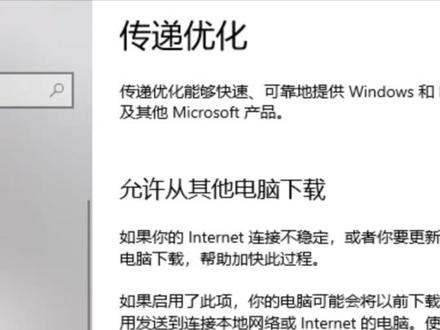
电脑一定要关闭的三大刺客,不然新电脑半年就报废,我太难了。刺客一,弹窗广告刺客首先右键桌面打开显示设计,进入通缉和操作,点击关闭系统通缉垃圾弹窗,再也不来骚扰刺客二,偷内存网速刺客,打开设计进入更 和安全,找到传递优化,点击直接关闭,否则后台狂加内存和网络,电脑直接卡成 ppt。 刺客三,后台偷跑刺客打开设计右下角进入隐私下滑,找到后台应用,点击关闭权限,不然刚开机就有一堆程序偷偷跑会严重缩短电脑寿命。
461安全云云 00:57查看AI文稿AI文稿
如果你的电脑安装了 wps 和三六零,那么你一定要去做好这几个设置,让它变成真正好用的绿色软件安排。为什么安装了三六零和 wps 电脑会出现这么多弹窗广告?我的建议是把它卸载 啊。第一步,双击打开三六零,找到右上角三条杠,再选择设置,在功能定制中,把前三个选项取消掉,下滑,把防护弹窗调整为自动处理,继续下滑,找到开机小助手,把这所有选项全部关闭。 第二步,鼠标右 g w p s, 打开文件所在位置,选择第三个文件夹,选择 office 六,下滑,找到这个小程序, 双击打开,选择高级点击功能定制,开启这三个选项,再点击升级设置,调整为第二个选项,切换其他设置,把它关闭,还不赶紧去试试?
67程序员果果 01:17查看AI文稿AI文稿
我一直搞不明白,为什么三六零又是软件捆绑,又是各种弹窗,却依旧拥有超级庞大的用户群体?虽然这个问题我想不明白,但既然有这么多人在用,那我们就对三六零进行一些优化。那三六零多一份防护,少一些打扰 软件右上角三横杠,点击它进入设置安全播报加速球、办公工具,关闭用户体验和云安全计划,关闭 网址计划,这个按需关闭,开启后某些网站会打不开 ai 办公图标关闭,左侧切换到开机小助手,里面选项全部关闭。重点是最下面这个,不定期开机推广, 一定要点进去关闭它,左侧切换到木马查杀,把内容推荐提示关闭,背景扫描配置差的电脑也推荐关闭。最后一项,广告资讯设置,这两个选项都需要点开文字才能设置。全部关闭,确定保存 使用三六零可能会不小心安装上一些捆绑的软件,可以去软件管家中把不需要的软件卸载掉,重新打开。三六零是不是清爽了很多?嗯?
1380憨憨猫讲电脑


