VMIX如何设置播出延时
想在推流直播中增加二十秒的延时,该怎样操作?今天这期视频我们来详细的演示一下。这期视频使用的是 weminx 二六版的软件, 用它来增加直播延时呢,会非常的方便。操作方法就是打开直播推流旁边的小齿轮,在这个页面里面还是按照以往正常的方式去填写好推流目标,接着点击这个齿轮进行高级设置,这一项就是推流延时时间, 这里的单位是秒,如果想要延时五十秒呢就写五十,想要延时一百秒就写一百,这里可以自由填写。今天咱们要演示的是二十秒延时,所以这里就写二十。改好后点保存保存并关闭, 现在点这个直播推流按钮来启动推流,他会先进行缓存,并且显示延时倒计时, 等待缓存倒计时结束后,才会正式的把画面推流出去。 现在来看一下延时的效果,导播画面与观众画面相差二十秒, 这样的设置经常会用在大型活动或者是商业直播中,如果遇到突发的直播情况,就可以有二十秒的容错时间来快速的停止推流,然后启动另外一组背播设备继续推流。了解了这个方法以后,再遇到客户要求延时直播时就会非常的有用,希望对你有帮助。

粉丝7.8万获赞43.1万
相关视频
 00:51查看AI文稿AI文稿
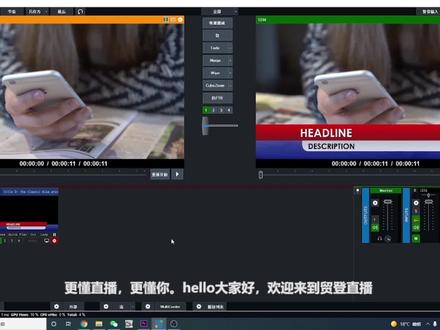
更懂直播更懂你!哈喽,大家好,欢迎来到冒灯直播,今天给大家讲解一下,添加倒计时,倒计时也是字母模板更改过来的,字母模板大家可以换成自己喜欢的哈。首先我们右击字母模板,选择字母编辑,点击设置, 在微信里输入我们需要的倒计时时间,停止时间我们就不需要去设置了,刚刚我们设置了二十分钟显示格式,我们就设置分钟和秒吧,点击 ok, 再点击开始按钮, 倒计时就开始了。当然我们这个倒计时也可以是正数的,在设置里面选择逆转,这个倒计时我们用比较多的。今天分享就到这里,大家可以关注我们,后续内容更精彩。
61木里直播间搭建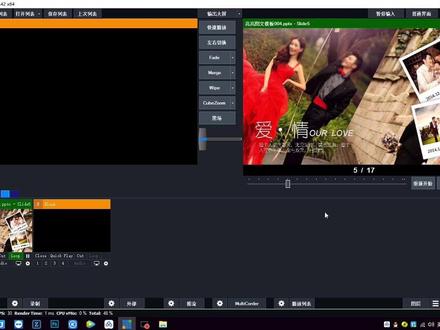 01:30查看AI文稿AI文稿
这一节我给大家讲一下这个 ppt 播放的时候,这个循环的这个时间怎样设置。首先我们拉入一个 ppt 到 v max 里面,我们一点播放, 他就会以这个两秒的速度循环播放,我们怎样设置他的时间不这个自动播放的手动播放呢?首先我们点这个 ppt, 鼠标右键点出现这个英文菜单,我们点它, 我们看到这个过度和这个两秒就是他自动切换的时间,我们可以设置成其他秒数, 也可以设置成零秒,设置成零秒,零秒以后他就是这个手动播放,我们来试一下, 我们现在就可以下一页上一页下一页下一页,这样手动切换了, 我们这个菜单里面的这个 自动过渡这个这个时间, 这个就是过度的效果,我们可以选择其他效果看一下, 那现在就是其他效果切换,这个就是切换效果的这个这个过程的这个时间,大家可以自己去根据自己的要求设置一下。
118凯文科技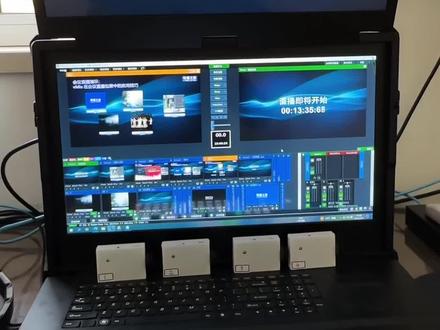 01:26查看AI文稿AI文稿
还有十三分钟这个直播就要开始了,然后现在大家看到的呢是一个直播开始前的一个倒计时的一个提醒,那这个提醒是怎么设置的呢?我给大家说一下。嗯,在这里添加来源,添加一个 动态字幕,在这里呢找一个这个模板, 进来之后呢在这里哈在这个时钟这里点这个小箭头,然后去找这一项,这一项就是倒计时,然后这里呢要改一下,这里要注意的是这里要倒计时的时间到几点?就是下午的四点,这里输入四, 前面呢再给他加上一个标题,直播即将开始,回车换一个行, 然后现在看一下效果,现在看看到的效果是这样子的,他现在呢缺少了一个毫秒,那再给他修改一下, 在这里给它加一个冒号,然后加入 f f, 然后这个时间就有了。有朋友还问这里能不能,这里最多能精确到多少位,那么其实往后加还可以加好几个 f。 好,大家来看一下,来看一下最终效果是不是更有紧张感了,希望对你有帮助。
869导播之家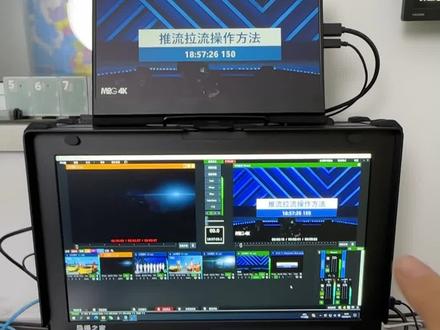 04:44查看AI文稿AI文稿
有些朋友不了解推流拉流的具体操作方法,今天我们就以这台电脑为例,我们把这台电脑的画面推流到服务器,然后呢再用这台电脑为例,然后呢再从服务器上再把它拉流回来,用这种方法可以很容易的解决异地的高清画面传输,而且延迟极低,能低到小于一秒。这条视频给大家详细的来说一下。 首先说一下我们得先具备这些地址啊,一个是观看地址,一个是推流地址,一个是拉流地址,推流地址是把画面推出去,拉流地址呢是给到拉流电脑来使用,直接把这个画面拉流回来的。观看地址呢是可以给到观众去看的,一个就是任意电脑可以或者是手机可以打开观看的一个地址, 同时这个观看地址作为一个拉流画面来使用也是可以的,而且它的延迟非常的低。这个电脑的推流我们首先需要先复制一下这个推流地址,然后来到微 max 里面, 我们先把原来的推流先停掉,然后点开这个齿轮,为了方便大家演示,我先把原来的清空 好目的地这一项里面呢我们要选成 r t m p 这一项,下面的这里的地址呢我们要把它粘贴进来,同时这里大家要注意的是这个最后一个斜杠的后面这些要把它剪切到下一行,当做秘药来使用。 下面的推流质量这里我们要设置一下,现在呢默认是七二零 p 二点五兆,那我们要选一个更高一点的幺零八零 p 六十帧六兆,那这个的清晰度呢会更高。勾选这个使用硬件编码器, 然后点保存好,接下来这里点亮这里当他变为红色的时候,那么推流就是正常了,如果他不是红色,他是黄色在闪烁,那很有可能是你电脑的上行贷款不够。 这里设置完毕了,然后我们来去看一下接收端的电脑啊,现在呢接收端已经收到信号了,但是我们现在把它先关闭,然后重新来看一下怎么设置接收端的电脑呢?就要去找到这个观看地址,可以复制这个观看地址, 然后来到这里添加来源,然后找到这里有个网页浏览器,粘贴刚才的这个网址,然后这里不需要经过别的设置,直接点。 ok, 好了,现在画面进来了,进来的画面呢是一个小窗口,我们可以给他调调大一点, 这里呢有一个静音开关可以给他开启,这样就会有声音,同时呢这里呢有一个最大化,可以点开他,这样的话呢就是一个最大化的窗口。那么现在呢,我们鼠标经过的时候呢,这里会有一个进度条,我们需要在这里点右键,然后 让这个去掉这个勾选,那么这个音量的进度条就会没有了,可以打开这个设置来看一下传过来的是什么样的质量啊?可以看到是幺九二零乘幺零八零六十针的清晰度还是很可以的,可以看一下扩展屏幕的现在看到的效果, 刚才那是网页的形式,那么拉留地址的话呢,可以这样的设置,把拉留地址复制下来,然后来到添加来源 视频拉流这一项在这里呢我们要把这一项改为 v l c 这一项,在这里呢直接粘贴刚才的网址, 然后这里呢默认有一个缓冲区是三百毫秒,那我们可以保留他,这样有个缓冲会更好一些,然后点 ok, 好,现在画面就进来了,这一个呢是网页的方式抓进来的画面,这一个呢是拉流的方式,抓进来的画面,网页 的方式呢会更快一些,大概快一秒钟,延迟会更低。这个发送画面的电脑和拉流画面的电脑,这两个画面的延迟呢是零点六秒。当我们关闭这里的推流画面时,这里呢也会同时的停止, 当我们恢复这里的推流时,这里的拉流画面也会很快的恢复正常。 另外我们现在还模拟一下把如果我们现在把网给中断之后,他会有什么样的反应,来看一下好,网断开之后呢,两个画面都会停止了,那么我们现在再把网给他恢复上,看一下 网络会 复后呢,两个画面又恢复到了正常。大家看一下这个推拉流的测试地址呢,是由我们的群友提供,经过了多次长时间测试,总体感觉是流畅可靠,推荐给大家, 如果有需要的朋友可以点开我的头像进入主页去找到推拉流服务群,有需要的朋友可以到粉丝群里面自己去联系我们这位群友, 有偿的获取这个推拉流服务地址。如果大家也有一些很好的一些推拉流的技巧,也欢迎在评论区分享出来,给更多朋友提供帮助。本期视频就到这里,感谢观看!
981导播之家 01:29
01:29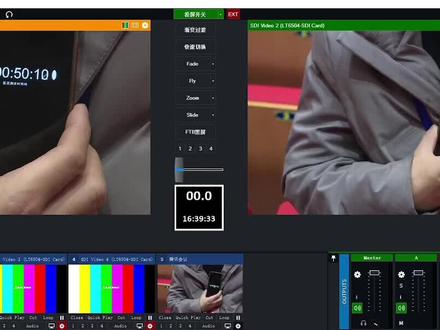 01:07查看AI文稿AI文稿
怎样测算出无线图传与 s d i 线传输的延迟时间,然后用微 max 里的延迟设置纠正这个延迟时间呢? 这是现场的两台摄像机,一台是用 sdi 线传输,另一台是用了无线图传蒙玛四百 s pro 进行无线传输。我用这两台摄像机同时拍摄这个手机播放的时间码视频,这个时间码视频我会分享到评论区或者粉丝群,大家可以自由下载。 现在回到微 max 界面,用手机拍照或者截图就能看出延迟时间了。经过计算,我知道了他们的准确延迟时间是十毫秒。 接下来就可以在 wemax 里打开这个传输快的机位,在设置里给他增加对应的延迟时间,让这两个机位尽量同步。这里我输入时针后再次测试延迟时间,两个机位对比,延迟 是明显减少,但是我调整多次后相差最少也是两毫秒。希望数学好的朋友们帮忙分析一下,这里到底该输入多少才能抵消这两毫秒呢?有知道计算方法的朋友,欢迎分享到评论区和更多朋友一起分享。
293导播之家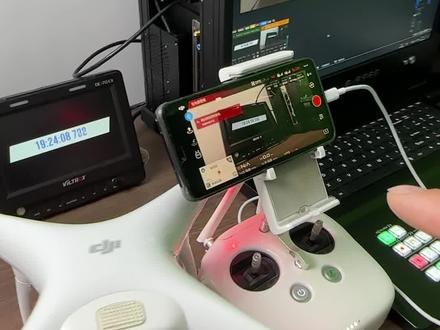 02:30查看AI文稿AI文稿
今天给大家说说怎样把无人机的画面通过无限的推流的方式实时的传到 vmex 电脑里面,即使相隔很远也能够实时的快速传输,而且延迟时间也很低,能够低到零点五秒。稍后给大家看一下测试的效果。我用 vmex 输出了一个这样的时间码,给到了这个扩展屏幕, 然后扩展屏幕呢通过无人机来拍摄这个扩展屏幕的时间码。然后呢再来到了遥控器,在遥控器这里呢,我添加了一个 itmp 的推流地址,让他通过网络的方式实时的推流到服务器上,到达服务器之后呢,然后再通过微 max 添加一个网页的方式,再把这个画面再抓回来, 这样子转了一圈之后,通过发出的信号和收回的信号做了一个时间的一个比较,延迟时间,大家可以看一下子是不是非常的低,而且可以随意的移动。 他的网络呢是通过手机的网络来传输的,那么走到哪里都可以传输。这个方法除了无人机上面可以用到之外,还可以用在一些主会场,分会场之间传输画面,操作方法也非常简单,大家可以先收藏起来。 这个呢就是我提前准备好的延迟测试的一个推拉流地址,那这个是推流地址,我把这个地址给到了无人机上面,大家可以看一下从这里开始发起的推流。无人机这边是需要这样设置的,点这个三个点,然后呢来到这个 在这个三个点这里,然后找到这里自定义直播这里,那么在这里呢填入要 k 九的这个地址,也就是这个地址填好之后呢,然后点下一步,然后点开始直播,然后接下来来到电脑端,复制一下这个观看地址啊,来到 里面,然后把这个先关闭,重新呢再添加一下,点击这个添加来源,然后在这里呢找到网页浏览器,好在这里呢输入刚才复制的这个网址,然后这里点, ok, 好了,现在的画面就被添加进来了,进来之后呢,我们可以在这里把这里点成对大画, 然后呢再在这里呢点右键,然后把这个去掉,也就是说不让鼠标生效,这样的话,鼠标再次经过这个页面的时候呢,他不会影响到他这个画面就实时的传回来了, 是不是非常简单?为什么要用网页呢?用网页的原因是因为如果推流端中断,然后重新恢复的时候,这里网页端也会自动的恢复,像这种没有 hdmi 接口的遥控器就可以用这种方法很轻松的解决。
587导播之家 00:54查看AI文稿AI文稿
各种直播各种你,哈喽大家好,欢迎来到冒灯直播,今天给大家讲解一下在微密中如何控制视频的播放速度,让视频的速度快进和慢放,这样方便了一些不会后期制造的同学,在微密中就可以实现快进和慢放了。我们添加视频素材以后,我们点击视频预览画面,鼠标右键选择秀, 这个时候就会多了一个停行感,这个停行感我们向上拖动就会让视频速度快进,向下拖动就会让视频速度放慢,拖动到一个我们想要的速度。 当我们不需要快进和慢放的时候,我们在提情感的下方可以看到一个百分比的按钮,我们点击一下,把数字改成百分之一百 就可以了。大家有什么问题可以在评论区留言或私信我,我将第一时间为你解答。今天分享就到这里,大家可以关注我们,后期内容更精彩。
64木里直播间搭建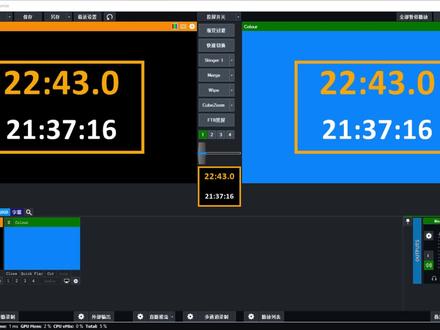 01:15查看AI文稿AI文稿
在 v max 软件里有这样一个工具,它能够像钟表一样显示当前系统时间,也能够对设定的时间进行倒计时或者政绩时,还能够显示导播录制的时长或者直播推流了多久。它是 v max 自带的一个时间工具。 v max 工作时钟 开启它的方式非常简单,先请大家帮我点点红心,视频制作不易,需要你的鼓励。在软件的右上角设置菜单,找到选项页,在这里勾选工作时中点 ok, 时钟出现了。鼠标双击可以弹出设置界面,这里的一和二分别对应着上下两个时钟。假设今晚二十二点要开始一场直播会议,可以这样设置, 现在显示的就是距离设定时间的倒计时, 到达指定时间后,时钟会以正计时的方式继续计时。如果想要下面的时钟里显示直播推流的计时时间,就把二号中表里的类型改为一次吹命以后再开启直播推流时,就会有直播推流的计时了。 另外这个按钮是把时钟作为输入员添加进来,添加进来以后的用途我暂时没有想到大家有什么好的想法,我们评论区见。
783导播之家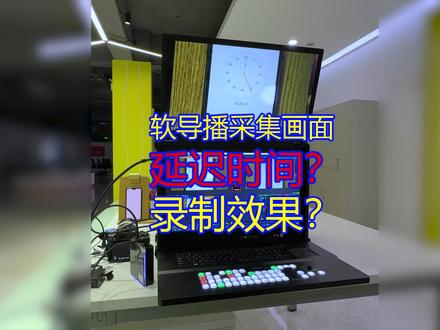 01:09查看AI文稿AI文稿
有这样一个问题,电脑先通过了采集卡,然后呢去采集单反的画面,这样会有延迟吗?延迟时间是多少?接下来我连接好了硬件,跟大家一起看一下具体情况。 我用了一个比较笨的方法,把单反画面和电脑画面抓取了一个竞争,经过计算时间差为零点一三,延迟时间大概就是零点一三毫秒。 还有朋友想知道微 max 自带的录制功能,他的录制效果怎么样?接下来我就分别用单反和导播机分别录制一段视频, 来对比一下单反录制和微 max 采集录制效果的差别。微 max 录制我设置的是幺九二零乘幺零八零二十兆比特率,这个是用单反录制的原始画面,这个是微 max 的录制画面,反复切换对比的效果是这样,为了看清 细节,放大后反复切换,对比的效果是这样。今天测试用的相机是索尼 atm 三、微单采集卡是用的比较便宜的阿卡西斯内置四路采集卡。下次视频我们再用价格相对高一点的 bmd 采集卡进行测试对比。感谢观看,下期再见!
91导播之家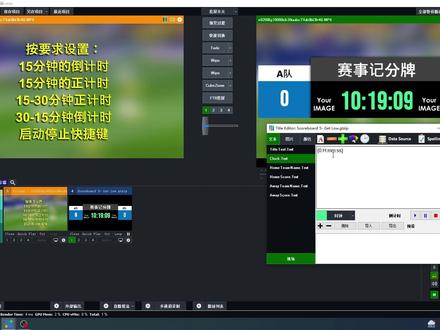 02:33查看AI文稿AI文稿
在赛事直播中经常看到有倒计时、正计时,还有上下半场的计时,你知道这种计时器是怎样设置的吗?一分钟时间让你快速掌握他。 以这个积分牌为例,现在显示的是当前系统时间,要给他设置十五分钟的倒计时,是这样操作,点这里的设置按钮,计时时长设置为十五分钟,停止时间设置为零。 显示格式当前是显示十分秒,改为这一项就只显示分和秒,下面勾选了这一项会正计时,不勾选就是倒计时,勾选这一项就是计时器停止状态时,显示的是计时器的总时间点。 ok, 现在显示十五分钟倒计时点,这里启动这个计时器,看一下, 要停止计时器,点这里停止。打开设置勾选这里就可以设置成零到十五分钟的正计时了。 想要显示的格式是十分秒格式,可以在这里进行设置。 想要设置从十五分钟开始到三十分钟停止,就可以这样操作, 计时时长不变,开始时间设置为十五分钟,这样的意思就是从十五分钟作为起点,再计时十五分钟。修改这一项就是把显示格式改为只要分和秒,不需要小时。下面这两个保持勾选点, ok, 看效果。 设置从三十分钟开始,停止在十五分钟,只需要去掉这个勾选的正计时 点, ok, 看一下效果。 这里的原理就是七点设置为十五分钟,再计时十五分钟,这样加在一起就是三十分钟,到达十五分钟停止的一个倒计时。 接下来再说说快捷键,如果想用快捷键控制时间暂停和继续,可以这样设置,在 vmx 右上角设置快捷键点添加点,发现这时按一下键盘上的一个字母就被识别到了, 在这里给这个按键添加指令,在这里找到这一项 点确定现在来试一下,按一下是暂停,再按一下是继续,你学会了吗?喜欢请记得收藏,希望对你有帮助。
305导播之家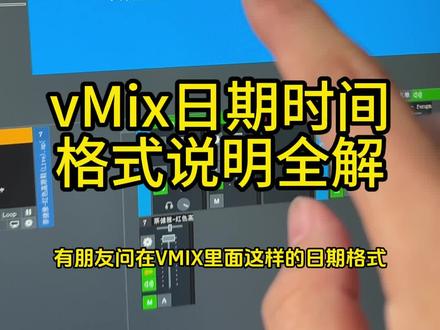 02:12查看AI文稿AI文稿
有朋友问,在维密克斯里面这样的日期格式,还有这种星期上下午,或者是这样的二十四小时制的时间,或者是这种秒和毫秒是怎么样生成的?今天这期视频我给大家来详细的介绍一下。先打开这个字幕给大家看一下, 实际上呢它的格式呢是这样填写的,一个大括号,一个零。后面呢 h 呢是代表了 h 呢,是代表了二十四小时制的这个小时 m 是分钟 s 十秒啊。关于它的详细说明呢,可以在这里可以看到 打开导播之家的这,然后呢会来到这里可以找到资源共享里面,在这里哈我发布了一个这样的一个详细,这里呢很详细的说明了每一个呢是代表了什么意思,比如说大写的 h 呢,是二十四小时制的那种 零到二十四,如果是两个 h 呢,就是,比如说我们的五点的话,就是零五点,六点就是零六点,是这样子的。小小的 h 呢是十二小时制的 m 呢是代表了分钟数,呃,可以是一到六十分,如果是两个 m 呢就是零一到六十六十分钟。 这里的 f 呢是一个毫秒,也就是十分之一秒,两个 f 呢是百分之一秒,三个 f 呢是千分之一秒,都可以这样子设置。 这里的年份方面, y 是代表了两位数的年份,四个 y 呢是代表了四位数的年份,比如说二零二三年和二三年,这是不一样的, m 是代表的月份,两个 m 就是代表了零几月份,是质量。两个 m 是代表的两位数的月份,比如说零一月,零二月,那四个 m 呢就是这种大写的月份,一月二月 大写的月份, d 是代表的天数啊,三个 d 呢,代表了星期几的那个几,就是一二三四个 d 的话呢,就代表的是,呃,星期一这三个字啊,星期二三个字,星期三三个字就是这样子的。 t 是代表的上和下,两个 t 代表的上下五 就是这样子的。如果你感兴趣呢,你可以把这个视力直接复制到你的微 max 的字幕里面,复制进来之后呢,就可以直接看到效果,就是这样的格式感,希望对你有帮助。
90导播之家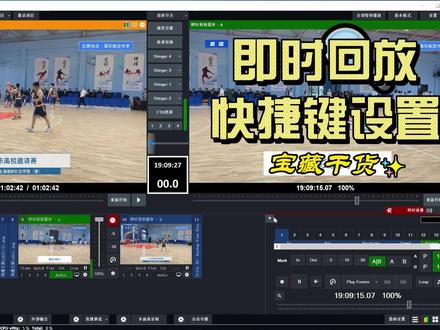 01:41查看AI文稿AI文稿
大家好,今天跟大家聊一下在 vmex 及时回放里这四个常用的按键怎样给他设置快捷键。也希望通过这个视频让大家能了解快捷键的设置方法,能够在以后使用过程中想设置任何快捷键都可以自由的设置。 先看一下我现在的设置,第一个是启动停止、及时回放、缓存录制的按键,双击打开可以进行修改设置。这里的功能里面选择的是及时回放类目下的启动停止、及时回放录制。如果看不懂的朋友可以去购买一个中文对照表, 对软件的操作学习会很有帮助。这里看到设置的快捷键是 g, 如果想把这个快捷键改成 a, 就点这个发现,接着按下键盘上的 a, 然后点击 ok 就修改好了。再来看一题, 这里翻译过来的意思是从实时直播中标记输入输出点,也就是按下快捷键的那一刻,自动的标记一组入点出点,这里的数值呢是五,也就是标记出的片段呢是五秒片段,如果是十的话,就是标记十秒片段,这里的数值是可以自由设置的。 来看一下这就是十秒片段的快捷键,标记完片段后,需要回放展示的时候就需要这个按键了。 这一项翻译过来大概的意思是及时回放播放选择的片段,到输出窗口看明白了它的意思和原理,其实 非常简单的,在威尼斯里面你想设置哪些快捷键,都可以按照这个方式尝试一下。在这里的这个中文对照表是我的同事们手工翻译出来的,挂在了我店铺的小黄车里,喜欢的朋友请来我的小店购买,感谢支持!
249导播之家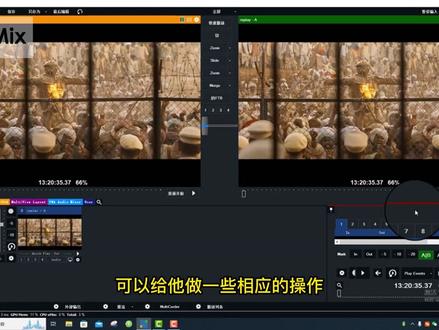 02:32查看AI文稿AI文稿
大家好,今天和大家分享一下 vimix 软件和慢放导播键盘是如何连接的。首先我们打开 vimix 软件,点击右上角的设置, 然后弹出对话框,选中快捷键,在这个地方我们选择模板,然后点击右下角的进口,我们找到配置文件, 打开之后我们点击申请, 然后在这个对话框,我们要点击 need to 设置, 我们确保这个 x w 六五零慢放键盘要勾选成功,点击, ok, 下一步点击激活剂,然后点击右下角的进口,找到我们的配置文件, 点击打开,然后我们还要点击一下这个,让设备确保里面的慢放键盘和最后一个控制两个都勾选成功, 好,点击, ok, 到此我们的慢方键盘就 配置成功了,我们可以看一下效果,这个是点击一个及时回放,点击, ok, 点击播放,这时候我们通过导播键盘可以对它的播放速度,包括播放时针切换等等进行调整, 我们还可以通过软件自带的这个键盘可以给他做一些相应的操作,这个顶针去掉就放大了, 放大了之后我们可以对它进行编辑。今天的视频就和大家分享到这里,大家可以关注我,了解更多 mimix 的小知识。
25vMix小课堂


猜你喜欢
- 2170鸡蛋