viture luma怎么装APP

粉丝29.6万获赞121.0万
相关视频
 05:55查看AI文稿AI文稿
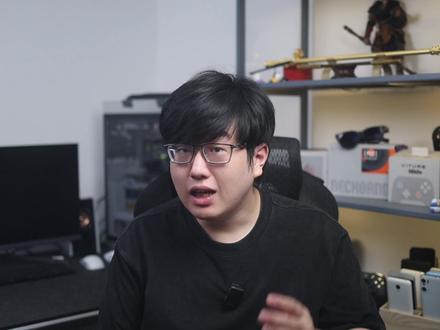
来来来,大家看一眼啊,我竟然收到了 wechat luuma ultra 的 智能眼镜,哎,是的,我也是好起来了,看着这一大套啊,就知道玩法肯定非常的多,但今天呢,这期视频不是简单的开箱,也不是参数对比,我更想聊一件事,它在真实的使用场景里到底好不好用? 那我们先从用的最多的一个场景说起,移动娱乐需求这里啊,我先说一句啊,我是一个 switch 的 眼镜呢,搭配魔宝屋就可以实现直接连接 switch 玩游戏,而且注意的是啊, 它可以直接连接 switch 二,那现在一款 switch 二专用的扩展屋可不便宜啊,那魔宝屋还能给 switch 二充电,并且与眼镜相连。那我们演示一下赛博朋克游戏啊,一百五十二寸大屏幕,玩起来效果它就是不一样,而且呢,这款眼镜色准平均值德尔塔一小于二,玩游戏色彩呢更准, 而且亮度呢也是首个达到了一千五百尼特,完全不怕看不清楚。刷新呢,也来到了电竞级别的一百二十赫兹,为了防止在阳光下看不清,它还可以电质变色,点击一下 镜片变黑,游戏更沉浸。眼镜呢,自带四百度的近视调节,也方便分享给家人和朋友使用。那轻度的近视呢,就不用去配专属的眼镜了,但是你像我这种九百多度的,还是需要单独配个眼镜的当。 当然了,防录音也做了专门的设计,毕竟公共场合嘛,素质还是要有的,大家可以听一下做一个参考。 这款眼镜的外放呢,本身也做过专业的调教,声音是完全够用的,大家可以去听一下。 而且这款某宝屋最大亮点不止一个人可以玩,还可以连接两副眼镜, 双人游戏的时候体验也会非常的舒服。当然了,如果你不玩游戏也没关系,只要你的手机支持画面输出, 就可以随时随地的看视频刷内容,这样呢,也不打扰到别人,自己也能沉浸在画面里,这一点在公共环境下特别的加分。但它的玩法其实不止于此,它有一款 speak worker 的 软件, pc 端和手机端都有,手机端直接能让你的手机呢多了一个桌面系统, 打开软件之后连接眼镜,相当于给手机做了一个大屏桌面,它能把视频从二 d 转换为三 d, 二三年之后我不就有孩子了吗? 拍了那么多视频,转化成三 d 之后,还能再重温一下,那有没有其他的游戏方式呢?有的,兄弟包有的啊,这里就要说说景环 pro 了,这个景环呢,它支持串流,这个串流用的是现在最好的组合 sunshade 加 moonlight, 延迟很低。最近呢,我就比较迷那个雅克夫, 电脑安装好三摄,直接打开串流啊就可以玩了,可以看到啊,两个录屏对比下,几乎没啥延迟用。超沉浸三 d 玩赛博朋克二零七七也不在话下,可以二 d 转三 d, 效果很震撼。而且提子他家有一款二零七七的限定款眼镜,搭配着二零七七一起玩 赛博属性拉满。而且本身警花 pro 啊,就可以连接蓝牙手柄,直接就可以玩,这样的好处呢,就是玩游戏也不用正襟危坐,往那一歪就行了。当然了,串流呢,还给你预设了叉 box 和 ps 的, 省时省力,那最后 办公能不能用那?简单?举个笔记本例子,很多笔记本党的小伙伴平时都会搭配一个便携屏来用,但有了这副眼镜,其实就可以不用便携屏了。它支持多达六种投屏方式,最夸张的可以实现三屏投射,一下子把笔记本的使用方式就拓展开了。 再加上六道夫的空间定位,屏幕在你视野里呢,是固定的,转头移动画面都不会乱飘,眩晕感会 明显低很多。那日常用起来方不方便呢?答案是方便的,很方便。搭配 pro 颈环之后呢,可以完整的体验空间定位,它眼镜里的显示区域是可以固定在一个位置,你甚至可以绕到后面去看它的画面,就算你中途离开了,回来之后屏 幕还在原位置,要是你一时找不到屏幕到哪去呢,直接一握拳,哎,屏幕就回来了。因为有六道库空间定位啊,手势操作呢,就可以完成,控制 延迟会有一点点,刚开始呢,是需要适应一下,但是用熟了之后操作起来会非常的顺。那肯定会有小伙伴问了,这一层道加起来会不会很重啊?但时间长了会不会累?那实际的体验下来呢,它在重量和配重控制上啊, 都非常的克制。所以呢,总体用下来,我对 vitro luma ultra 的 感受呢,是挺明确的,它不是那种你买回去只用一两次就会落灰的设备,而是融入了多种的使用形式,对使用场景呢, 全覆盖的一种产品。这里呢,我也总结了一下适用人群,如果你是经常有移动娱乐需求的人,想要一个不受场景限制的大屏幕,偶尔玩游戏, 但又不想呢被电视显示器束缚住,那它能给你到的体验会比你想象中的完整的多。当然了,这一套呢,并不便宜,所以如果你只想先体验体验,我会比较建议你从 vrt luma 的 单眼镜版本开始入手,没有空间定位,会便宜不少,但也能覆盖大部分核心功能,可以 试一试。同时呢,我也要说明一点啊,它不是用来完全替代专业显示器或者是电竞屏的。如果你追求的是极限帧率,极限响应,那传统的方案依旧更合适。但如果你更看重的是沉浸感,自由度,还有 随时可用的体验,那鲁马奥查这一套方案确确实实有它不可替代的地方。那好了,视频呢,就到这里结束了,感谢大家的收看。最后呢,我也挺好奇的,如果是你,你会用这个眼镜来干什么?那我是色君。如果你觉得这个视频做的还可口,求关注,求三连,我们下个视频再见!拜拜!
91测测君 02:3922饼饼Axis
 01:40查看AI文稿AI文稿
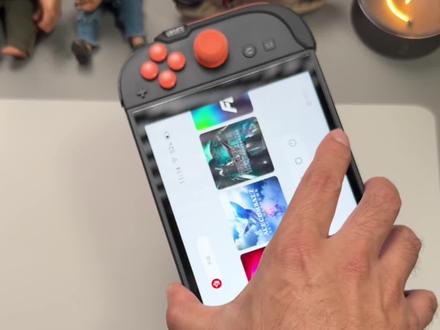
这是我入手半年的 switch 二,那这些呢?是我入手的 switch 二游戏,作为一个打工人呢,其实我大部分时间都是用掌机在玩 switch, 但总觉得买了 switch 二只用掌机体 验独占游戏有点浪费。那有没有一种可能随时随地体验 switch 二大屏的方法呢?刚好我最近拿到了在海外爆火的 vivo luma ar 眼镜,就帮我完美解决了大屏玩 switch 二的需求。戴上之后,眼前就是一块一百四十六寸的顶 级大屏幕,而且有着一千二百 p 的 分辨率,一千尼特亮度和一百二十赫兹的刷新率,像玩赛尔达传说就好像自己奔跑在海拉鲁大陆一样,靠的就是威少撸马眼镜。加上专门为 switch 玩家研发的魔宝五 pro, 既代替了笨重的倒扣底座,还能给 switch 二反向供电, 一万三千毫安大容量能让 switch 二的续航增加四个小时,这下就完全没有续航焦虑了。专门设计的背夹这么一卡,跟 switch 二合为一体,便携这一块必须到位。 它还有两个可以连接眼镜的接口,支持双人投屏游戏。眼镜呢有零到六百度的曲光调节,近视玩家不用专门去配镜,到手就能开玩。镜腿的哈曼扬声器,音效细腻,还有防漏音设计,在外边玩的私密性也考虑到了。 镜腿的软胶材质有水平,三十六度的弹性调节,亲测戴着玩一两个小时也没有夹头的感觉。半透明磨砂里边的芯片呢也若隐若现,赛博朋克风拉满了属。于是 还有这个一键电子变色,就算是比较亮的户外一键全正面消光,让你沉浸式玩游戏,配上八维堂和微摄联名的猎户座、 switch 二无线手柄, 默认的 switch 按键布局,还有红蓝色的双或摇杆,这应该算是目前我能找到的最完美的 switch 二便携投屏方案了,所以 switch 的 各位玩家们真心建议入手来体验一波。
118坚果Lee 02:04查看AI文稿AI文稿
每天对着这块屏幕,脖子都快断了,终于搞定了,娱乐时间开始。 怎么导致这个站团看到的完全不一样啊?年轻人,建议你试试。我不是,你是谁啊?我是 wechat 撸嘛,一款高端的猪,我自己感受。 我去,这拿来剪辑肯定爽。这不就等于一块能随身携带的一百多英寸的巨幕吗?现在直接变成我的专属工作区,这才哪到哪,你再连上 space walker 试试。 三个虚拟屏,那我可以一个用来看脚本,一个用来剪辑,一个查信息。还有个小提示,它可以全面兼容 ios、 安卓、 macos 和 windows 系统。甲方不是吐槽你色差吗?我有索尼新一代零点六英寸 micro oled 显示器,外加影院级的色彩还原, 直接给你规避这个问题。哦,懂了,眼镜色彩只是眼睛色彩,少挨骂还能顺利过榜,这个我真需要。而且在一千尼特的亮度下,配合电子变色,一键镜片变暗,户外也能随时随地办公,正面还能做到不漏光。你看到的是一百四十六英寸巨幕, 别人看到的只是一副很酷的墨镜,配合 ultra color 技术,小字没紫边不模糊,无频闪低蓝光还不费眼, 外加一百二十赫兹高刷,工作的时候流畅带来效率,娱乐消遣更是体验拉满。更别提还有立体声扬声器加逆声场技术,让你在审片剪视频完全沉浸的同时,也不会打扰到其他人。 你的功能性很强,那舒适度怎么样呢?也完全替你考虑到了。零到六百度曲光调节,不用配镜, 家人朋友来了直接用,不夹头,而且才七十七克,戴一天都不会累。所以如果你的设备性能够强,就被屏幕拖了后腿。如果你经常移动办公,想要隐私和沉浸,如果你是个创作者,想要随时随地的多屏体验, vc 撸嘛,就是你的下一台显示器,它不用摆在桌上,它随时在你眼前。
 00:40查看AI文稿AI文稿
今天给大家带来的是 berelux action 新版本下载安装教程。首先下载安装包,我们打开浏览器,在浏览器输入网址,网址输入正确才能打开 ctrl 加 f 键快速搜索需要的软件,这里提供了三种下载方式。
0🉑🉑💗💗 04:10查看AI文稿AI文稿
别犹豫了,二零二六年最新的滤镜包, iphone 十一及以上机型全都能导入,哪怕不支持 log 模式也照样能用。我提前替大家踩过坑了,实测有效,现在就放下顾虑 跟我一起操作吧!首先需要准备讯雷和 blackpink, 看两个软件都能在我私下下载。装好后,先点开讯雷搜索,不吃菠菜, 进到页面后点立即查看,再点文件夹,里面会有安卓和苹果两个滤镜包,我们用的是苹果的,所以选苹果那个。 进去后往下拉,如果只看到五十个文件,说明还没加载完退出,再重新点进来继续下啦, 直到显示七十五个文件就齐了。如果你是 iphone 标准版的,就取消全选,然后选择两个黄色的文件,点击保存。如果你是 pro 级以上的话,你就点击全选,然后取消两个黄色的文件, 点击保存,然后再点击去查看。进入查看之后,你先点右上角那三个点,接着选多选,然后点全选,再点下载, 之后点去查看,最后就等着下载完成就行。下载完成之后,点击右上角第三个点,点多选,再点全选, 再点右下角的导出,再点击屏幕中间的保存到文件,再点击左上角的返回,一直点返回,直到出现我的 iphone, 点击我的 iphone, 进我的 iphone 后,先点右上角那三个点, 然后选新建文件夹,给他起个好记的名字,等下马上要用 命名完,记得再点一次右上角的保存。接下来打开 blackmagic, 点右下角的设置,咱们一起调几个基础参数,让画面更清晰。 先点编辑码,找到我打勾的位置,点一下,点完之后按左上角返回,接着再点分辨率,最后选四 k, 再点一下左上角的返回,点击色彩空间 logo, 以上版本选 logo, 标准版就选七零九,因为主播的是标准版, 所以下面没有 icon, logo 选完再点左上角返回,接着往下滑,把启动横屏视频这个选项打开,继续往下拉,找到,将片段保存到,点进 去之后务必勾选哦,和照片同步,不然视频没法存进相册。设置完再点左上角返回,继续往下滑,找到 boss, 点进去后再往下翻就能看到导入了, 再点进去,然后点左上角的返回,一直点返回,直到出现我的 iphone, 点击我的 iphone, 你 先找到我们新建的那个文件夹, 进去之后点击左下角的全选,然后再点右上角的打开,这样整个导入流程就完成了。 导入的料太多的话可以取消一部分,但上面那个和下面那个必须保持开启状态,否则你导入的料不会显示出来。设置好之后,点左下角的摄影机图标, 再点它上方一点位置的 v i 选项,就能正常使用你导入的 v i 了。教程到这里就结束了,如果还有哪里不清楚,欢迎随时私信我,期待你拍出属于自己的绝美风景大片!
20change 01:28查看AI文稿AI文稿
在我手里的是 visor 的 新品 visor luma ultra 和 visor luma, 这两台都是 b b 方案的 ar 眼镜, visor 并没有像大部分厂商一样推出 ai 眼镜或者光波导眼镜,而是坚持深耕 b b 方案。 b b 方案的 ar 眼镜呢有其独特的价值。在观影和大屏需求上, b b 方案相比 vr 设备轻薄的多,清晰度更高,而相比 ai 眼镜, b b 方案能做的事情更多。本期视频咱们就来聊聊这两台设备。先来说说 auto, 这台设备相比之前的 b b 方案眼镜呢,做出了一些突破。首先这台设备支持了六道和裸手手势识别, 六倒不下,不仅转头时画面不动,在空间中画面也保持不动,玩家在行走时画面位置是固定的,就像是现实中的屏幕一样,这种体验和我们在现实中的观影相近。奥叉这次也通过摄像头实现了裸手手势追踪,在连接微视 pro 景环之后,可以实现全手势交互, 在打开手势识别后,手势会发出一条射线进行交互。在显示上,奥叉也有不少的升级。首先是 fovfov, 这次达到了五十二度,相比上代微视 pro 有 一定的提升,画面的实际观感呢也大了一圈,这点是值得肯定的。 在亮度上,这次 ultra 的 入眼亮度达到了一千五百尼克。这次的两款新品在外观 id 上都有一定的变化,都采用了半透明磨砂机身和软胶镜腿, 镜腿的调节范围更大,佩戴体验会更好些。还有些其他的配件。魔宝五 pro 是 一个针对 switch 玩家的设备,通过魔宝五 pro 可以 实现直连 switch 一 代和二代还支持双人同时玩,总的来说有着比较大的更新和进步。其中 ultra 主打突破性功能和极客用户,标准版主打加量减价,是性价比之选。


猜你喜欢
最新视频
- 1218六木视觉