两秒钟教会你下载最近爆火的 qcloud 微信小龙虾,安卓、苹果以及所有手机平板都是可以根据我的教程下载安装的。首先点击本条视频右下角,我们点击分享链接,显示链接已复制。之后我们在手机自带的应用商城内下载并打开这个, 这会弹出一个口令,我们点击第一查看,我们点开这个回答分享,找到这个合集,选择 qcloud 微信小龙虾,我们先点击保存,之后再下载安装就可以啦。

粉丝603获赞2775
相关视频
 00:48查看AI文稿AI文稿
看好了,朋友们,今天给你们推荐一款 qq 可乐,腾讯刚刚推出的微信榜小龙虾,只要现在还有很多朋友不知道怎么去使用安卓苹果平板都是可以的。今天呢,一个视频教会你, 首先我们点击右下角的分享,然后点击分享链接返回桌面,我们打开这个蓝色小鸟,没有的要去安装一个,我们打开它, 它要弹出个包,我们点进去查看,如果没有弹出的,我们就在搜索框这里搜索菜包宝库, 然后点进去取消全选,然后选择这个 q 酷乐,右下角保存去安装就可以了。
430玲 03:01查看AI文稿AI文稿
腾讯这次太有诚意了,把大龙虾做成和普通应用程序一样,双击安装就能运行,免去了所有的配置过程,连模型都不需要你再配置了,甚至每天还送你四千万的 top。 兄弟们,你们要是还没有装龙虾,赶紧收藏起来,我现在就给你们演示腾讯的龙虾到底有多方便。 首先啊,我们在 qq 的 官网下载软件,接下来啊,就把它当做普通软件一样,双击安装就可以了, 安装完以后就进入工作台了,什么都不用配置,而且还集成了一键微信登录好,我们进行登录 好,我们点击默认大模型,可以看到,除了他自己的模型,还提供了市面上主流的大模型,什么 kimi 啊, deepsea, 质朴千问啊等等都支持,你可以按照自己的需求接入啊,当然,如果你只是尝鲜的话,就用他的模型就行了,每天还有免费的额度赠送。 点击设置看一下啊,可以看到 token 的 用量,每一次的对话都有详细的统计,这样你也知道做一件事情到底需要消耗多少 token。 再看技能管理啊,官方默认已经给你集成了非常多的技能,包括云备份、邮箱文件整理、规则配置、腾讯文档等等,甚至还有小红书。 再看远程通道,这里可以快速绑定手机 app, 方便手机直接操作。我们绑定微信, 弹出二维码,只要用微信扫码就绑定好了,完全不用什么开放平台啊,什么 secret key 的 配置啊什么的,就是一个扫描,简直对我们普通用户太友好了。好,我们扫码扫码绑定, 如果你还不知道龙虾能用来干什么?官方还给你提供了一个虾灵感的功能,我们探索一下灵感广场啊,这里提供了非常多的灵感供你参考, 比如啊,日程安排啊,创业点子啊,市场调研啊,学习规划等等等等,大家也可以评论区说说你最想用龙虾来帮你干什么?回到主页啊,顶部有一个工作室的按钮,这个非常的好玩,我们点进去 可以看到你的龙虾正在烧烤啤酒,是不是太悠闲了呀?这必须得给他安排起来,先跟他说你好 好的,龙虾已经开始干活了,第一次对话吧,龙虾希望跟你相互认识一下,让我给他取个名字,还有他的工作风格。嗯,那我就叫他一号员工,让他正经一些 好了,用不了多久就配置完了,龙虾已经建立好了持久的档案,养虾的旅程就可以正式的开启了,是不是很有意思,而且非常的方便啊。 兄弟们,你们有没有每天需要重复做的事情,评论区里说一说,大家一起给你支招,怎么用龙虾来解决你的重复工作,反正龙虾是真的解放了我很大的重复工作啊。后续我也会持续的介绍我是怎么用龙虾来帮我高效干活的。好了,有兴趣的小伙伴可以关注一下,拜拜拜。
1646斐哥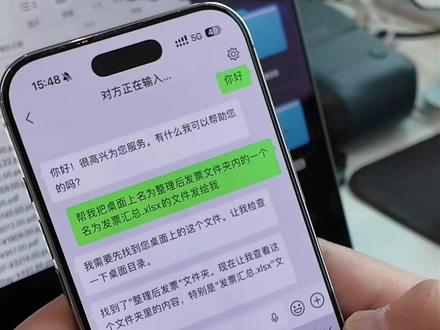 02:21查看AI文稿AI文稿
微信接入龙虾是真的能干活啊,如果你也想养一只能干活的龙虾,可以看我接下来的操作,有手就行,小白也能够学会。 打开我们的设置,拉到最后这边插件就能看到微信 cloud boot 的 这个插件,看一下详情,然后这边其实只需要在电脑上输这条命令就能安装了。如果看不见这个插件的话,就要你 把微信更新到最新版本, ios 的 话是最新的,八点零点七零,安卓的话八点零点六九点开这里复制,我们到电脑上去操作这条命令, 这是我的工作电脑,在这台电脑上我已经部署好了一个我的小龙虾,我们刚刚已经复制了,你粘贴过来,我们直接安装 好,出现了,开始扫一扫,直接扫扫码以后,将新的 open cloud 连接到微信,继续连接, 我们先测试一下是否连接成功。先问一下,你好,对方输在帮我把桌面上名为发票汇总点 x l s x 的 文件发给我,当然我的发票报销也是龙虾帮我做的。怎么操作?我已经整理成了文档,想要的评论区留言文档发过来了,看一下, 这就是之前给我整理好的一个发票,然后我们再干一件事情,帮我把桌面上的文件夹压缩打包后发给我, 整理后的发票发给我了以后,我就直接发给我们的财务大姐,直接帮我报销了。创建了压缩包 发票压缩包来了,我们下载,下载好了以后直接发给财务大姐,去年的出差帮我报销一下。嗯,看一下财务大姐,基本上就是完美好的。嗯,非常好,感谢。 用微信操作龙虾后,就相当于你电脑旁做这个实习生,你发一条指令,他就能替你干活。今天这个只是龙虾能干的事里最简单的一个,后面我还会分享更多我自己真实在用的场景。关注我,下一条更硬核。
 01:19查看AI文稿AI文稿
微信龙虾一分钟就能把它装好,现在跟着我的步骤走,浏览器中输入这个网址,打开,然后在它的 右上角点下载这个 work buddy, 你 下载下来之后把它安装,安装之后就是这个界面,在这个界面呢有一个 call, 点击旁边这个设置,在设置下面有一个微信 club 集成,我们点这这点配置,他会弹出这样一个二维码,然后打开你的微信,目前这个插件只支持苹果手机和安卓纯血红膜还不行, 好,点设置。然后这里面有一个,你看一下关于微信它的版本,只要是八点零以上就可以,然后点一个插件, 这个叫微信 cloud bot, 然后点详情。好,刚才我们不是在网站上有个二维码吗?然后你点击这里面开始扫一扫,扫一下刚才那个二维码,扫上之后,你的微信里面就有这么一个红色的这个微信 cloud bot, 你 点开之后你就可以跟它聊天了, 这个聊天它其实只是个插件嘛,其实真正工作的是你电脑上这个 work buddy, 那 赶紧去试一试吧。
45鱼小圈 04:27查看AI文稿AI文稿
前段时间发了个企业微信接入大龙虾的教程,喜欢的朋友很多,但也有很多小伙伴提出,企业微信接入还是不如直接用微信那么方便。现在好了,终于出现官方出的版本了,这下从安装龙虾到接入个人微信,整个过程都变得超级简变,谁都能学会了。 咱们废话少说,现在就开整,第一步呢,就是要先在你的电脑上装一个关键的工具,它就像个中转站一样,叫 workbody 来,你现在打开浏览器,去 workbody 的 官网,你看主页上那个大大的下载 workbody 按钮,是不是特别显眼,对,就是他,别犹豫,直接点下去就行。 好,下载完了吧,双击打开安装包,这里你完全不用担心,真的就是那种无脑安装,什么都不用改,你就一直点下一步啊,下一步啊,点到他说完成就行了,特别省心。 行,装好了,现在打开这个 work buddy, 你 看这个界面啊,是不是挺干净的?咱们的目标很明确,就是正中间那个绿油油的登录的按钮来点它。 点了登录之后呢,浏览器就会自己跳出一个网页,上面有个二维码,这个嘛,大家肯定都懂的,老熟人了, 拿起手机,打开微信,扫一下,点个登录,搞定, ok, 软件装好了,登录也成功了。现在咱们来到第二步,也是最最关键的一步,绑定你的微信账号, 这步是干嘛的呢?说白了就是让 ai 认准了以后,就听你这个微信号发号施令。整个过程其实就五小步,你看屏幕上这个流程跟着走就行,特别清楚, 简单概括一下就是点头像,进设置,找到那个微信的选项,点配置,然后手机扫个码,就这么简单。来,我们一步一步来,咱们回到 workbody 的 那个主界面啊,把视线移到右上角,看到你自己的头像了吧?对点一下,它 弹出来一个小菜单,里面有个 q 设置,就是这个。点进去好,进了设置页面,你可能会看到一堆选项,别慌, 咱们往下滑慢慢找,找到一个叫微信客服号,脐橙的,看到了吧?然后你看他右边有个配角按钮,点一下, 点完配置,你看屏幕上又跳出来一个二维码,好,关键时刻来了啊!再次掏出你的手机,还是老规矩,打开微信扫一扫,对准它, 你看是不是特简单?扫完之后,屏幕上就会显示出你的微信头像,还有绑定成功这几个大字。看到这个,那就说明大功告成,恭喜你啊,从这一刻起,你的微信和那个超强 ai 正式连上线了。 那么咱们折腾了这几分钟,到底得到了个啥呢?这个所谓的超能力到底长啥样?别急,接下来咱们就来看看你的微信变身 ai 遥控器之后,效果有多酷。 从现在开始啊,你打开微信,会发现通讯录里多了个新朋友,就叫 workbody, 你 可以随时随地跟他聊天,就跟和真人聊天一样。比如你突然想写段代码,或者让他帮你总结个长长的报告,甚至是想个广告文案,你只要把需求发给他, 你电脑上的 ai 就 会马上干活,然后嗖的一下把结果发回你微信上。这张图就把原理说的特明白。你琢磨一下,你的手机微信现在就是个遥控器,你发的每一条消息其实都是一个指令, 而你家里的电脑呢?就是那个接收指令的主机,它上面的 ai 会乖乖的执行你发出的任何任务,是不是很酷? 不过有件事得提醒大家一下,这个很重要。你想啊,既然手机是遥控器,那电视机得开着吧。对,这个电视机就是你的电脑。所以一定要记住,用这个功能的时候,你的电脑必须是开机状态,而且那个 workbody 软件也得在运行着, 万一哪天你发消息,他半天没反应。别慌,第一件事就是去看看你电脑是不是睡着了。好啦,今天的这个保姆级教程就到这里了, 看这种把 ai 无缝接到我们日常工具里的方式,是不是打开了新世界的大门?如果这个教程对你有帮助,请一键三连,我们下次继续整活。
276学习AI每一天 01:49查看AI文稿AI文稿
呃,大家好,我是 ai 吸水哥,今天给大家分享一下微信对接龙虾。呃,微信刚刚官宣的这个, 呃,他们有一个插件可以直接对接到龙虾。呃,当然,目前啊只支持单聊,不支持群聊,所以这个点大家要注意,然后具体跟大家聊一下怎么去安装。第一个,呃,我们先要把微信装到更新到八点零点七零这个版本,如果不是这个版本啊,你打开这个微信, 然后去这个版本更新,去更新一下就行了,就看到这个版本了。更新完了之后,如果你还看不到,正常更新完了之后, 点设置会看到叉点插件,会看到这个插件的。如果没有 clubbot, 那 说明你的。呃,微信刚装完了,并没有重启,所以你要把微信给关掉,彻底关掉,关掉完了之后再重新打开一次 就可以了,就可以看到这个呃插件了。然后点这个详情就可以看到这个安装部署了。它其实就是很简单,就是一行命令,把这行命令复制完了之后,去你的这个呃命令窗口输入进去, 如果你是 mac 的 话,就直接打开是 for shell, 如果你的是那个 linux 的 话,就直接在命令窗口输入这一行就行了。 然后输入完之后,他会大概有个几分钟,他会去安装这个插件,等他安装安装完了之后,他会弹出一个二维码,这个之后,这个时候我们只需要拿那个微信去扫一下就行了,扫这个二维码他就会呃这个对接成功, 对接成功完了之后,你在你的那个联系人里面就可以看到这个微信 crowbot, 对, 然后再点这个发送消息,你就可以正常跟他聊天了,所以这个就是关于微信,呃,对接龙虾,好,谢谢大家。
89AI溪水哥 01:36查看AI文稿AI文稿
微信可以直接连接这个龙虾了啊?央视新闻说有这个简单的三个步骤啊,然后我给大家演示一下啊。那首先第一个步骤就是需要把这个微信升级到最新的版本,八点零点七零这个版本,升级到这个版本之后,这里有一个插件,这里就有一个微信 cloud 啊, 这里就有一个这个安装的一个方法,你看像之前之前我们装好的这个,他是在一个叫客服消息里面的,对吧? qq, 那 我就你就可以直接直接跟他说,他这不是有这个命令吗?他说要安装这个东西是吧? 你直接复制是吧?复制之后,然后直接黏贴到这里,跟他说执行一下,然后他就会去执行这个,执行完了之后就搞定了。 然后这里呢就是这一段呢,也是一样的,他需要安装到最新的一个版本。 qq, 他 需要到最新的一个版本,需要到这个啊,零点一点一五这个版本啊。然后 那边弄好之后,这里需要扫一下码,在这个地方扫一下码就行了,一个地方扫一个码就 ok 了。那扫完码之后这里就会有一个机器人了,就有一个这个微信 clubbot, 就 可以直接去跟他发消息了。你看我刚问了一下,他发一个消息,然后他就直接回啊, 这样就 ok 了,你看这个,看这个央视新闻转发这个转发告知,那就大家就可以放心用吧。
242AI 泽泽 01:08查看AI文稿AI文稿
朋友们,微信刚刚宣布,官方接入龙虾安装的方式非常简单,只有这一行命令,然后在终端里面执行这个命令之后的话,他就会开始安装,安装完成之后的话会给你一个二维码,使用微信扫描二维码就可以完成连接, 连接完成之后的话,你的这个微信里面就会有一个这个微信 cloud bot, 一个聊天的助手,在你跟他对话的时候,他会有一个对方正在输入中的一个提示,就像和一个人对话一样。但是这个微信 cloud bot 只是一个消息通道,他其实看不到微信里面的具体的信息,比如说多少好友啊,包括微信里面聊天记录啊, 它都是看不到的,它只是一个消息通道。最后两个提示,一个是手机端的 app 需要升级到八点零点七零版本才能够进行扫码授权,然后第二个就是手机端已经测试制作成功,但是,呃,我自己用的 mac 电脑版还是看不到聊天记录的,这个估计还需要后续做升级的。 那你要不要进入这个通道呢?我的建议是,如果你经常使用微信,然后习惯使用微信的话,可以接入这个通道啊,然后可以去控制你的龙虾,那它本身只是一个消息通道,和其他的比如飞书啊或其他的通道没有太大的差异啊,只是如果你习惯用微信的话,可能使用起来更加方便而已。
241Aiming的下一行 00:29查看AI文稿AI文稿
微信版龙虾真的来了,微信官方提供了 qq 插件,所有人都能安装使用。首先打开微信,点击下方菜单我的进入设置,查看微信是不是八点零七零这个版本,如果不是的话,点击版本更新,然后进入插件就可以安装微信版龙虾了。很多人检查后发现没办法更新,那就直接在电脑打开 qq 这个网站, 下载完成后,点击左下方这个手机图标,就会出现一个二维码,直接用微信扫码连接就能够使用了。如果还不知道怎么安装,关注我,手把手教你。
120抖抖熊 00:44查看AI文稿AI文稿
今天开始个人微信官方支持大龙虾了,提供了微信 clubbot 这个插件。在开始使用之前呢,首先确保你的微信是不是八点零点七零这个版本,打开微信,点击右下角我的,然后进入设置, 检查你的版本号是不是八点零点七零,如果不是的话,就点击检查新版本,更新到八点零点七零就有这个插件了。 那它怎么跟电脑的龙虾连接呢?教你一个最简单的办法,不需要安装命令。行,你只要在电脑上安装好 qcloud, qcloud 就 会引导你扫描二维码,无脑连接,立刻使用,并且 qcloud 每天还有四千万的 token 送给你,你学会了吗?评论区告诉我。
659AI 磊叔 00:22查看AI文稿AI文稿
好了,兄妹,简单三步操作,教你微信连接 open top、 龙虾、安卓、苹果都是可以去免费安装的。接下来呢,我三亚教会大家第一步呢,点我视频右下角小箭头这里分享链接, 然后我们打开应用商店,再打开这一个,在这里我们输入小月的梦,点进来打开软件资源包,找到这一个,取消成选购,选保存照去下载安装就可以了。
 01:56查看AI文稿AI文稿
微信可以接入小龙虾了,今天晚上试了一下,然后我给大家演示一下,就是最简单的啊,也是最常用最普通的啊,这样一个小龙虾的版本,我演示一下啊,打开微信,打开微信的设置,然后找到插件,这个微信版本的话,有的人说要八点零点七零,但是我的八点零点六九也是可以的, 我的版本已经是最新的了,然后点插件,插件这里边有一个 cloud boot 啊,点详情,然后这里边可以点复制,然后你下载一个 qcloud, qcloud 的, 然后安装一下,安装完之后直接用微信登录跟微信绑定一下啊,这个时候其实 你已经就可以用了啊,这个 qq 的 每天免费送你四千万的头啃啊,免费哦,四千万头啃。然后我觉得正常来说的话应该就差不多啊,如果你一直用可能不太够,但是正常使用应该没什么太大问题了。玩意其实我也刚安装上,就是今天晚上才安装上的, 这个我还没探索太长时间,微信里边打开插件里边的那一串命令,那一串口令我复制给这个 qq 的 之后,他就一直给我在运行啊,运行了有差不多半个多小时了,还没运行完, 然后太晚了我就睡觉了,我就关了,我不知道这个是不是一个正常的情况,懂的小伙伴可以交流一下啊。但是目前来说,我用微信登录 qq 了之后,他直接会有一个服务号,对吧?然后在我那个服务号里直接输入一些指令啊,就可以操作我的电脑,让他去帮我在电脑上去做一些工作啊。这个我已经 尝试过了,比如说我让他打开抖音,或者打开浏览器,让他帮我搜索,做一个去上海的旅游攻略,哎,他就直接在我电脑上打开相对应的这个软件,打开抖音了,然后还搜索了浏览器上的各种网站,哎,到最后帮我做了一个这样一个攻略,哎,我觉得做的还挺好。做的挺好啊, 更多的功能还需要进一步的探索,我觉得比较实用。就是,哎,做一个定时啊,他每天去帮我收集一些什么样的资料,你比如说各种资讯啊,或者科技类的前沿信息, ai 相关的,对吧? 呃,以后要把它利用起来啊。今天先小试一下啊,后续有新的玩法再跟大家聊,就这样,加油。
109阿亮的书房 00:33查看AI文稿AI文稿
看好了,兄弟们,三秒钟教会你如何免费下载这款火爆全网的微信龙虾 qq 喽!不管是苹果、安卓还是平板电脑,都可以免费操作。我们只需要打开视频右下角分享复制链接,然后打开这个软件。如果没有这个软件,我们可以在应用商店下载一个, 点允许粘贴方自动弹出安装包,咱们点立即查看。如果没有弹出安装包,我们也可以在上方搜索阿明宝库,打开宝库二号软件资源,在里面找到微信龙虾 qq 喽,保存安装即可。
![腾讯微信龙虾一分钟安装上手使用[呲牙]#小龙虾#智能体#人工智能](https://p3-pc-sign.douyinpic.com/image-cut-tos-priv/5b5dd98881628105b71e57e56c4083ff~tplv-dy-resize-origshort-autoq-75:330.jpeg?lk3s=138a59ce&x-expires=2089839600&x-signature=yAJ0Gp5ZB%2FpQYvFjVdXoIIkpDSc%3D&from=327834062&s=PackSourceEnum_AWEME_DETAIL&se=false&sc=cover&biz_tag=pcweb_cover&l=2026032607485537FD37876B248F420481) 01:16查看AI文稿AI文稿
01:16查看AI文稿AI文稿大家好,我是李强,站到 ai 的 肩膀上,最近腾讯已经公布了他自己的龙虾,叫腾讯版龙虾 ai 办公助手,到时候这个链接我会放到评论区,大家可以自己去下载使用。安装非常方便, 一到两分钟就能可以在你的手机上跟龙虾聊天,而且是连接微信的,在微信里面直接让龙虾帮你干活,非常方便。 下载完了以后,只要在他的软件这边 点这个配置,然后你可以查看一下你喜欢的 手机端,或者 qq, 或者微信,或者飞书或者钉钉都可以。呃,如果是微信的话,只要扫一个二维码就接入了,非常方便。然后我,我也是昨天才刚开始装, 呃,后续的话我会发视频,然后分享一下我的使用体验,谢谢大家。
 02:21查看AI文稿AI文稿
微信揭露龙虾成功了,他真的能干活呀!如果你的微信也想揭露龙虾 open curl 呢?可以看我接下来的操作。这期的干货有点长,建议先赞后看。 这是微信的设置啊,我们在设置里往下滑,找到这个插件,然后这里有个微信扩展的插件,如果你没有这个插件呢,也不用着急,你要把手机重启一下,然后就有了。如果你是苹果手机呢,可以用 siri 语音命令来帮你重启 iphone siri 重启手机。 然后我们点这个详情啊,这里有那个具体的安装方法,我现在安装一下。我这个 mac studio 已经早就安装好小龙虾了,然后我们准备在终端里复制刚才那个指令,安装一下微信和小龙虾的插件。好回车, 哎,出问题了。好,它是显示我这个 note 格式的版本有问题。 ok, 我 们现在安装一下。 好,我们已经安装这个 notares 的 插件了,我们再复制一下刚才这条指令, 哎,这里显示正在安装插件, 然后它最后出现了,就会出现这个二维码。微信扫一下这个二维码,扫了刚才那个二维码之后呢,就会出现这个连接页面,我们点连接。 ok, 微信的小龙虾已经连接成功了,我们试一下。 把我桌面一个叫龙虾的 ppt 发给我,我看一下,他们 反应稍微有点慢,它显示对方正在输入, 哎,这个就是我在桌面的那个龙虾的 ppt, 我 们看一下,我们先预览一下。 对,这是我电脑桌面的 ppt, 然后他会自己去找,在桌面上找了发给我。 这等于是什么呢?这等于就是你的电脑旁一直坐着一个初中生,你发一条消息,他就能在电脑上执行你的指令,帮你干活。不用怀疑我电脑桌面上的 ppt 和微信龙虾发给我的是同一个文件。我是千里一个懂点 ai 的 数码博主。关注我,下次咱再看点不一样的。
2851千里AIR 00:54查看AI文稿AI文稿
老铁们看过来,看过来,最近火遍全网的龙虾 open club, 一 款真正能做事的 a a, 直到现在还有很多朋友不知道在哪里下载安装,今天我来花三秒钟的时间详细的教会大家。 首先我们点击本条视频右下方的分享,找到这里有个分享链接,再打开手机自带的应用商店,苹果、安卓平板它都是支持的。我们找到这个,在应用商店里面把这个小蓝鸟下载好,打开它, 这里点允许粘贴,会有一个弹框弹出来,我们点进立即查看,如果说没有弹出来, 我们在这里首页搜索弯弯爱玩,记住啊,不要搜错了,弯弯爱玩,我们点进去找到软件资源一这里取消全选,勾选我们要的养龙虾, oppo 可乐在这里先保存后安装就可以了。
6水蜜桃 00:35查看AI文稿AI文稿
全网都在玩的 open 跨龙虾,你还不会下载部署?别担心,今天手把手带你从零开始实操无偿分享,还附带一件部署安装包,新手也能轻松上手,让你拥有专属全自动 ai 助手。下面火速分享给大家。首先点击本视频右下角的分享键, 然后点分享链接,然后去打开这个蓝色小鸟,没有的去下载一个,打开后过两秒会弹出来一个资源包,没有的话就在首页搜索星野大权会出来一个资源包,进去后点资源分享文件夹,再找到对应的下载保存就可以了。
9一斤芒果 00:27查看AI文稿AI文稿
居然还有小伙伴不会去下载,最近爆火的腾讯小龙虾,也叫我可巴蒂,今天我出一个详细教程,三秒钟教会你怎么下载。首先点击本条视频右下角,我们点击分享链接,显示链接已复制后,我们在手机自带的应用商城内下载并打开这个, 之后弹出一口,令我们点击力查看,我们点开这个虎牙分享,找到这个合集,选择腾讯小龙虾,我们先点击保存,之后下载安装就可以啦。
0白泽博士 01:06查看AI文稿AI文稿
挑战一个视频,教会你怎么在微信上装龙虾,学不学是你的态度,教不教的会是我的本领。我们要准备的工具有一部手机,一个电脑,然后完全免费。首先我们打开电脑,输入屏幕上这个网址, 下载你电脑对应的版本,下载完成以后双击进行安装,这边给他选择一个目标文件夹,我一般会建在 d 盘,安装完成以后点击运行就可以了。点击登录 微信进行扫码,扫码登录以后,在左侧栏的右下角会有一个手机一样的符号,我们待会会需要扫到这个二维码,那我们现在打开手机,手机这边首先我们要保证我们的微信是更新到了最新的一个版本,应该是八点多,更新完成以后,重启一下自己的微信,在我的里面设置 插件这个微信 call bot, 点击详情,在这里有一个开始扫一扫,去扫刚刚那个二维码,扫好以后点击确认连接这边就是它的一个聊天框,你就可以在这里进行一个 ai 的 互动。 如果你觉得这个视频有用的话,记得先点个关注,然后如果你有什么问题的话,欢迎在评论区留言,争取给大家解答吧,拜拜,记得点赞关注哦!
 04:19查看AI文稿AI文稿
最近腾讯上架了一款叫 walk 八 d 的 工具,也有人戏称它是腾讯版龙虾。 最大的亮点是能直接接入微信或企业微信,部署简单到惊人。 今天我就带你走一遍流程,从下载安装到接入微信,再到把它变成真正的生产工具。同时我也会把过程中容易踩的坑和使用技巧一并整理出来,帮你省点时间。第一步,下载与安装。直接在浏览器搜索 v r v 第一个结果点进去找到下载页面,选 windows 秒版就行。下载完成后,一路下一步安装即可。安装好后,打 打开,用微信扫码登录,非常方便。 第二步,接入微信登录之后,进入接入微信的步骤,它会引导你绑定一个微信客服号,直接用微信扫码就行。绑定完成后,你在手机上找到这个客服号,就可以通过它给 word 布里下打指令了。 任务执行完成后,结果也会直接推送到你的手机端。先来个小任务练练手,查一下北京到上海的航班响应,很快,信息直接返回。第三步,让他干点 不杂活。我们加个难度,让他对比市面上主流智能家居厂商的产品,并整理成 ppt。 但在执行复杂任务之前,最好先给他装几个插件,比如 david, 可以 理解成给这个刚来的大学生助理配上几本武功秘籍,能力上限能拉高不少。我给他指令,他就开始工作了, 不过跑了一阵子后,发现任务没完成的很理想,最终只生成了一段胎蹬代码和一个 ppt 大 章。第四步,发现坑,也发现潜力。这里就暴露了一个关键问题,它缺少命令执行环境。 这个工具有点像刚度时的猎手,热情高采学,但技能还不熟练,也没配齐工具, 想让它真正发挥了,给它装上基础环境,需要装的主要是两个 note j 秒,建议选二十二版,长期支持版,更稳定派,互选三点一四版本就行,稳定好用。 装完后记得把 workbody 重启一下, 第五步,真正跑起来。重启之后,我再把刚才的任务发了一遍,把生成的拍手代码跑起来生成 ppt, 这次明显不一样了,它真的调用了拍骚命令,生成了一个完整的 ppt 文件。 我把 ppt 下载下来看了一下,内容框架相当不错, 覆盖了主要场上的产品,对比排版简洁清晰,虽然不能直接用,但润色一下完全可以交付。小贴一下,目前我八 d 还在推广期,腾讯免费赠送大模型积分,几个月内基本够用。 对象快速上手, ai 工具,又不想折腾部署人来说是个不错的机会。从我们体验来看,这个工具的优势很突出,部署快,接入微信就能用,有插件扩展能力,可塑性强,配合本地环境后能完成不少实际工作。 当然也有需要注意的地方,需要自己配好。 note, 这秒后拍懂环境,它更适合辅助型 任务,离完全自动化还有距离。有些任务需要你给一些引导和配合,但无论如何,做一个新上线的工具,它的起点已经够高了,如果你也想试试,现在就可以动手部署起来。
538科技宅Lee
猜你喜欢
- 1646斐哥