中转站api自己怎么弄
铁子们好,因为 open core 大 龙虾 api 中转站各种卖的不亦乐乎,但这种中转站猫腻很大,自己部署了以后就知道它后台是可以设置你的透坑消耗的,你正常的透坑消耗让你变成十倍,这样看起来你虽然很便宜, 但实际上你花的钱一分没少,甚至花的更贵。这个倍率平台是可以自己调的,你根本不知道自己消耗在什么地方。所以单纯买 api 中转站这个事还得擦亮眼睛。

粉丝1.1万获赞4.5万
相关视频
 01:09查看AI文稿AI文稿
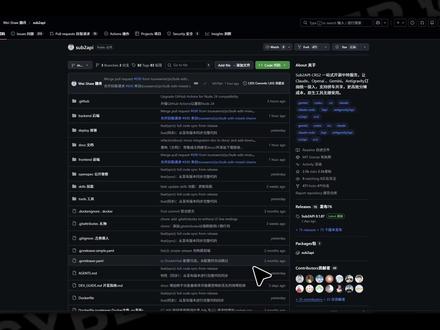
别再让你的 ai 订阅吃灰了,今天教你一招,把 cloud 和 openai 订阅直接变成全能 api, 还能带人拼车回血! 这就是由微少开发的开源神器萨尔 api, 它的核心功能就一个字,强!它能把你手里昂贵的 ai 订阅一键转化成标准的 api 接口,不管你是想分给朋友用,还是想多设备同步,它都能帮你搞定。最牛的是它自带精准计费和智能调度,支持多账号轮询,谁用了多少头肯,现在的 订发是多少,后台看的清清楚楚。而且它完美适配原声工具,拿来就能用,完全不需要复杂磨改。目前这个项目在 github 已经拿下了两千四百多个星,妥妥的订阅管理天花板。 想实现 ai 自由高效分担成本的老铁们,这个项目绝对不容错过!赶紧去 github 搜索傻不二 api 试试吧!如果你的网络环境无法使用 github 大 路中转站九幺 git, 无需网络环境配置,只需要输入仓库名称, 可以帮你打包好原码和 app, 大 陆用户可以直接下载使用。如果你仍然觉得很麻烦,那我已经帮你总结好了全部资料,关注我,带你发现更多免费优质项目!
235CYBER炼丹师 02:22查看AI文稿AI文稿
这期教大家飞书多页表格如何接入 api。 首先我们点修改四段,你会看到关联账号,这里点进去出现这样一个界面。好,我们点右上角这一个分享的符号,跑到这里是一个飞书的教程,我们往下滑,他这里会教你如何接入,但我觉得他讲的还不是很详细。 好,我们看到这个火山引擎模型广场,这一个二点三点二点二,登录火山引擎 好,就跳转到这一个界面,这个界面你自己登录就行。登录上来之后是以这样一个界面,然后我们点击模型广场,在这里你可以找到你想要调用的模型,我们在搜索框里搜索 zip 好, 看到 v 三点一点进来到这里,点右上角 api 接入,然后跟着它的步骤一步一步操作,第一步,创建 api key, 创建并使用, 第二步我已完成调试好,这是接入的第一步。之后我们来到在线推理这个板块,创建推理接入点,点进来 好,是这样一个界面,输入接入点的名称,这个你自定义,我这里说的是 d c 和 v 三到下面输入模型,就点这个添加模型好,点进来。 好,第一列这边全是豆包的。好,我们点击上面它分类的深度求索,这里会看到 d c 的 v 三点一在这里,然后点击确定, 再点击右下角创建并接入好。之后是这个界面,选择 api key 并复制好,这里我是创建过很多,然后如果你没创建的话,就直接点右上角的创建 api key 名称,按他这个来就好。点右下角创建好, ok 了,把这个小眼睛点开,复制这一个 api key 好, 再回到飞书输入密奥 api key 就是 第一行,这里。好,我们再回到火山引擎,找到这个在线推理的板块,敲重点了, 这里复制下面这一小行。还是回到飞书这个板块,把你刚才复制下来的这一段输入到第二行。 ok, 关联账号好,到这一步就已经基本完成了。如果还有什么问题的话,你可以点击那个 感叹号,下面有一个联系客服,你点进去,客服会帮你解决比较复杂的一些问题。好,这期就先到这里,感谢观看,点个关注不迷路。
 00:42查看AI文稿AI文稿
你们不要去买那种 a p i 的 中转站啊,我来讲讲为什么?这是我本地搭的一个比较有名的开源的反代网站,就是他可以用来搭中转站,原理呢就相当于你去买一个账号或者用第三方软件登录之后,他通过反向代理给你反向成 a p i 和链接发给你,相当于你买了个散装酒,人家是买的整装酒,然后分瓶卖给你的。 这都没有什么问题啊。但是问题是什么?问题是在这里我创建分组的时候,我可以针对每一个创建倍率,就是本身是消耗的还不够快的话,它可以写十倍,也就是说你的消耗是正常的十倍, 这样你花的钱呢?你看似便宜,但实则你还是花贵了。这个倍率是他随便可以调的。给 api 中转站这个方案肯定是不靠谱的。
1862互联网老实人 01:28查看AI文稿AI文稿
家好,今天我是汇报一下我这两天来做了什么。呃,是利用 ai 在 walker desktop 上面进行本地部署了一个本地的 api 中转站, 它是原码是在 github 仓库里面,这个有什么用呢?是个中转站,你可以加渠道, 还有你可以用一些各种主流,主流 ai, 它们都可以在这里统一地进行使用。比如说 chad gpt 最新的五点几的大模型和 jimmy cloud, 都可以在这里面进行使用。 不过要注意的是你得有那个令牌,这个令牌的话是你去网站那里或者一些中转站那里购买的,然后这里是那一个是机流动的 a api, 然后它添加到里面,里面可以使用 devisc 的 devisc 大 模型, 给大家看一下我做的效果吧。刚才我在那端管理器里面把它给删掉了,所以又重新加的,去到 我们在这里加的渠道和你说的那个模型,然后新加的一个另排,然后用本地这个端口又在这里设置,重新设置用我这里用的轨迹流动的密室,然后中间是一直在报错测试,后来就遇两伤。 就是这个也可以用,其实也可以用别的,可以用别的有他相应的密室,中转 ai 的 密室。
29老是刷美女 01:05查看AI文稿AI文稿
做一个自己的小程序对接骚扰二、 api 接口需要怎么做呢?首先第一步呢,是需要服务器和域名,这个模板开发公司呢都会给你提供的。第二步呢,是需要一个营业执照,个体或者是公司都是可以的,因为系统呢,他要对接线上支付。 第三步呢,需要程序公司帮你去认证和备案小程序,这个是需要配置 o s s 云存储,保证小程序运行更流畅。 第五步呢,是需要配置系统内的 api 接口,因为你的每一条视频生成它都是会有一个成本的。第六步呢,就需要你对接 deepsea 的 api 接口,这个呢它是用来优化文案用的,使用的成本呢比较低。 第七步就需要配置用户使用消耗积分的方式,系统后台呢,这个可以由你来自定义设置。第八个步骤,也是最后一个步骤,需要配置小程序的界面还有风格样式, 这个程序公司一般都是会帮你搞定的。以上的八个步骤流程下来之后呢,你的小程序也就能完整的上线运营了。
43富贵儿说程序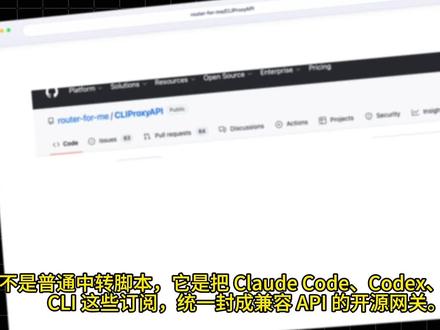 00:48查看AI文稿AI文稿
这是一个把 cloud code codex、 gemini c l i 订阅统一封成兼容 api 的 开源网关。 github 已经冲到一万八千多 star reddit may 顶部把定位写清楚了。 open i gemini、 cloud codex 接口都能兼容 overview, 更关键 cloud code codex、 qwind code i flow 都能接很多,还支持 oa, 还有登录做自己的客户端或后台时,你不用再给每个上游单独适配。 quickstart 很 直接, micros 用 brew 两条命令就能先跑起来。 如果你更习惯容器, docker 这一段也已经配好了。它还准备了 web ui 和 management api, 不 会只停在命令行。它最值钱的点就是把多家 ai 编码订阅统一成一套能直接调用的 api。
852睡觉的大提琴 01:06查看AI文稿AI文稿
我以前对于 a p i 这种中转站是相当有偏见的,相当有那啥的,就是如果不是因为迫不得已,我是更不会用 a p i 这种中转站的。 像我之前一开始用 g p i 的 时候是走 g c p, 走谷歌云那种白嫖的金额吗?一开始不知道,应该可能很多人是这样一个开始,但是你发现官方这些东西他都会收紧收缩,你就很难找到这样东西, 然后慢慢了解,你就会去了解到 apa 中转这个东西一开始的时候都是带着偏见的,因为你会觉得这个东西会不会降脂啊?会不会说是他给你缩水啊?会怎么样的?是其实 我发现很多时候你愿意尝试是很重要的,其实甚至你会发现这个东西尝试一下可能就几分钱几角钱,但是大部分人他都不愿意去尝试,你花一颗也花个一块钱,你就知道这东西到行不行了, 对不对?但是,所以,所以其实你可以用很极低的成本去把你想要的一些认知啊,想要的一些效果其实就可以测出来,但是就是这个是可以执行的。
357赛博jack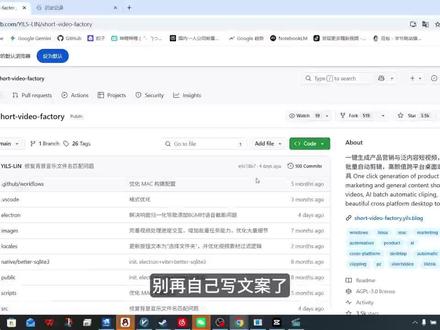 01:44查看AI文稿AI文稿
别再刺激写文案了,一分钟学会接入 ai, 让 ai 替你一天生成一百套视频。 大家好,今天我们来教学大家接入逗跑的 dpi 结构,我们首先选择在谷歌搜索火山引擎,选择下面这个方中,点击它控制台, 再转到下面选选择 api 钥匙管理的这边我们可以创建一个新的钥匙,因此我们可以随便选一个,我们再创建像这种 api 钥匙,这些不能让别人看见的, 我们这只是因为教学要求,我们现在选择在线推移,这边我们去接口就选择我们刚才那一个现在指定单一模型,模型上面这些是豆包,二点零个, 中间这些是豆包视频生成了,下面这些图像生成了,大家就按照自己需要的东西针对性的选一个 点进去,第一次选择的话,这边有有个请同意安全协议的,我们要点一下同龄选择,这边进入监问吗? 我们现在就选刚才我们我们创建 t i 这边,我们把它复制进赫塞的那个 isco 的 里面,然后然后我们点击到这里面,把这个替换成我们刚才下载那个 运行一下,是的,这边可能会报很多错误,因为那些那些错误我们可以让 ai 改一下,我们可以使用那些确的 g p t 啊, 该迷你啊,还有 pro 这些改价,在国外 ai 改价这些还很快的,就就七分多的事情,你把图片发给他们,待会发给他们,很快就会改好,然后等改完之后,运行好了之后都可以用了。
17小泽的AI日记。 02:33查看AI文稿AI文稿
好,我们现在开始讲对接阿里千万的模型啊,我们先来到阿里云百链,然后点击 coding plan, 接下来呢,我们就能看到有两个套餐,一个是基础套餐,一个高级套餐,那么你就按照自己的需要去开通一个,开通完了之后,鼠标下滑,找到专属, 创建专属 api k, 然后点进去创建,那么你就能够看到你自己套餐的 api k 了。这个 api k 怎么用呢?我们看阿里云的官方文档,哎,他说添加百炼配置啊,复制一下信息,替换到 agents, 然后这个部分,并将 这个替换为百炼 api k 的 这个 k 就 可以了, 那么我们先来呢复制他,复制到他之后,然后粘贴进来,看看我们怎么改呢?就是来到我们的套餐,选择复制套餐的 k, 复制到哪里呢?复制到这里, 然后上边的这个 base url 呢?我们也要同步改一下,我们改成哪个呢?改成这个兼容 open ai 接口协议工具啊这个, 然后把这个哎给替换掉啊,注意这些括号不要删掉。替换完成之后呢,我们就再来 ctrl a 啊, ctrl c, 然后去到我们的 open cloud, 然后找到左侧有一个配置,点击配置之后呢下滑, 然后默认呢它是第一个,你要点到第二个,第二个之后呢,你就找到,哎,这边我已经替换上了啊,看到找到这个 agent agents, 哎,就是这个,然后把这个大括号呢给删掉, 删掉之后呢,就把我们刚刚复制的给粘贴上,哎,就可以了, 粘贴上之后呢,你就再点这个,比如说我们保存一下啊,再点这保存,然后再点这个更新,然后点完更新再来到聊天页面,然后我们就可以测试一下了啊,说你在吗? 他就会回复我啊?这就代表我们的阿里千万的模型就已经对接好了啊。
126孙吾生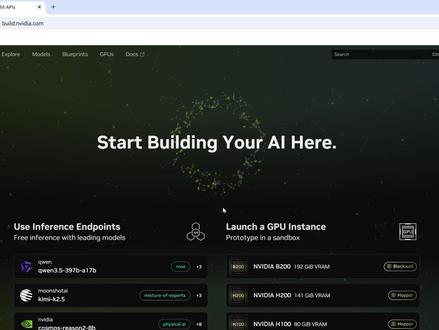 00:55查看AI文稿AI文稿
你想使用小龙虾不花一分钱吗?今天来教大家白嫖英伟达的 a p i 可用模型列表和调用方式我放在最后。首先打开英伟达的官网,点击右上角登录,输入自己的邮箱完成。注册完以后,点击右上 角的 generate, a p i k 就 白嫖成功了。今天的教程就到这为止,再见!
309郝点儿 00:40查看AI文稿AI文稿
今天给大家介绍个中转站啊,这中转站就是我自个的中转站,它里头有这个免费的 a p i, 你 看这个输入是零,不选也是零,是特地给大家福利。 看,我刚才用了一下,用了一下这个输入,输出都是零,没花钱,谁都不能用,给大家福利福利。 然后刚才也是用了一下小龙虾,他刚才也是输出到这了,是这个模型。回头我把那个网站我放到评论区。
 00:27查看AI文稿AI文稿
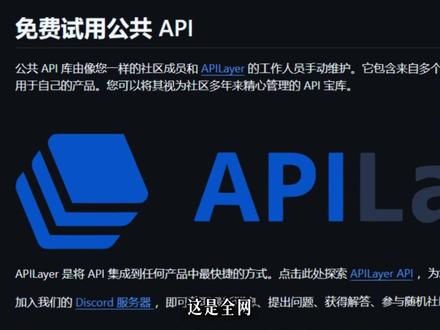
这是全网全的免费 a p i 仓库,在 github 上获得四十几万个 star, 每天一个强大的网站第九十五期,今天要讲的是,这里收入了几千款免费 a p i, 总共五十四个大类,点击对应类目就可跳转,比如图片生成、 身份验证与授权、云存储、文档处理等。比如你想开发个网站查询金融数据,就可以直接使用 a p i 调用。无论你在学 ai 编程,还是养 openclo 小 龙虾,不用再花钱买 a p i 接口,或者自己开发,省时又省力,反正就是很好用。
500旭哥AI笔记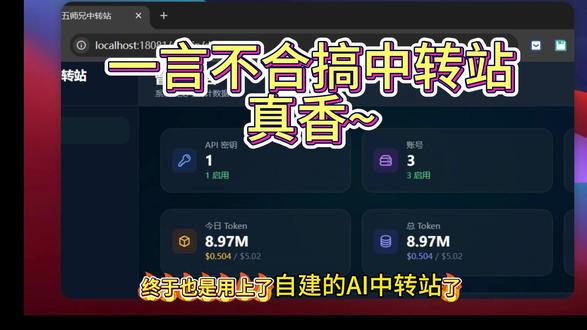 00:27查看AI文稿AI文稿
终于也是用上了自建的 ai 中转站了,还是自己搭的香啊, 可以肆无忌惮的用了,也不怕再被拉闸了。
100程序员五师兄 01:26手把手教你用老电脑稳定部署OpenClaw
让闲置电脑变成你的专属AI工作基站
第一期:硬件整备
@抖音创作小助手 @抖音小助手 @抖音精选官方账号
#AI #ai #AI工具 #openclaw #大模型查看AI文稿AI文稿手把手教你在闲置电脑上稳定部署 openclo, 零成本开启 ai 认证体验。这是我在十六年前的老古董电脑上面成功部署的 openclo, 现在已经平稳运行九天了, 超级丝滑。接下来我会分三期来分享我的部署经验。温馨提示,本教程仅做技术交流,操作前请备份好数据,风险自担,合规使用。今天是第一期部署逻辑还应件准备。我计划的部署方式是本地老电脑部署 openclo, 加调用大模型二 p i, 构建专属于自己的本地 ai 工作基站。 所以第一步是看 open core 的 本地部署硬件要求,这是 open core 官网对于硬件设备的描述, 结合多个可信源,总结下来目前比较靠谱的硬件配置要求如下,我的老电脑都是刚刚好满足可以开启第二步准备。这一步的逻辑是求稳 不熟后的机器基本二十四小时开机,所以需要有良好的散热焊硬件状态。需要准备的东西,拆机工具,清灰套装、散热硅脂、无水酒精。先迁移所有老电脑数据,一定要先迁移备份数据,拆机清灰换硅脂。 这一步千万小心各种排线,否则一不小心老电脑就废了。装好机器以后启动看看是否可以正常点亮,没问题的话你就已经完成硬件准备了。 恭喜你,到这里就和我一起走完了 ai ai 阵的入门的第一步。接下来一年时间我会专注于 ai ai 阵赛道,后续会持续为大家输出各种避坑指南、进阶玩法以及 ai 商业化的探索。下期手把手教你怎样重装系统抗依赖,让旧电脑焕发新生,记得点个关注!
704赛博大表哥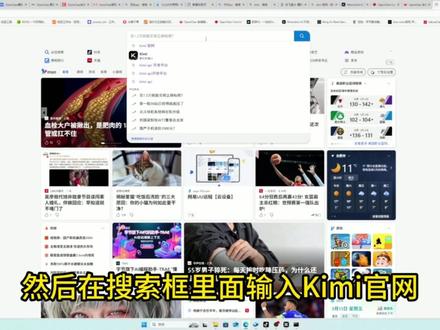 03:08查看AI文稿AI文稿
hello, 大家好,通过上期的视频,相信大家已经能够在自己的本地部署 openclaw 了,但是因为没有 api, 现在的 openclaw 还没有办法使用,今天呢,我来教大家怎么去增加 api。 首先打开 cmd, 在 搜索框中输入 cmd, 然后呢选择以管理员方式运行。 打开之后呢,我们首先输入 ws l 命令来进入 ws l, 呃,进来之后呢,我们首先查看当前 openclaw 的 状态,使用 openclaw health 命令查看, 我们这里可以看到 openclaw 的 状态是良好的,然后输入 openclaw config 进行配置,这里呢我们先选第一个,然后呢选 model 去配置大模型,大模型呢,我这里就以 kimi 为例,也就是这个 mcht, 我们选第二个,然后呢选第一个,直接在这里面粘贴 a p i 好。 进来之后呢,我们现在就要把我们的 a p i 粘贴在这里,那如何去获取到 kimi 的 a p i 呢?我们首先打开浏览器,然后在搜索框里面输入 kimi 官网, 进来之后呢,我们就要去找 kimi 的 官方网站,选择这个 kimi。 二点五 moonshot ai 开放平台, 进来之后呢,我们可以点击 kimi 开放平台,然后呢再点击用户中心, 好,这里就进来了。进来之后呢,我们选择左侧的 api k, 然后选择新建 api k, 这里的名字呢写 open call 项目,选择默认点击确定。好,这样呢就生成了一个 api k, 我 们点击复制,然后打开刚才的 cmd 页面,把刚才复制好的东西粘贴在这里 好,粘贴完之后点击回车。好,然后呢是选择模型,这里我们直接默认选择回车。 好,这里呢就配置好了,我们选择 continue, 这样呢就配置完了。配置完之后呢,我们还是回到我们的 openclaw 页面查看使用 openclaw dashboard, 然后呢复制出来这个 url, 在 新的浏览器中打开。 好,这样呢,我们就进入了,我们可以看到之前的报错已经没有了,我们可以现在可以跟 openclaw 进行交流了, 我们输入你好,你能做些什么?这里可以看到 openclaw 已经开始正常的返回了,我们可以正常的与自己的 openclaw 进行对话。 至于如果你想让你的 openclaw 更加的与众不同一些,那就需要给它安装各式各样的 sq, 那 这些 sq 呢,我会在之后的视频慢慢跟大家分享。
273时光虾🦐


